


執筆者Maria更新日: 2026年5月9日

ページ内容:
macOSのDockは、よく使うアプリ、ファイル、フォルダに簡単にアクセスできるようにする重要な機能です。これはユーザーインターフェースの基本的な部分であり、素早いナビゲーションと生産性の向上を可能にします。しかし、他のソフトウェア要素と同様に、Dockが時々誤動作し、ユーザーにフラストレーションを与えることがあります。よくある問題の1つは、Dockが応答しなくなったり、予期しない動作をしたりする、固まりやフリーズです。この記事では、Mac Dockの固まりやフリーズを修正するための包括的なガイドと、予防策を提供します。
動作しないMac Dockを修正する前に、フリーズしたDockの一般的な原因を理解することが役立ちます。この問題は、ソフトウェアのバグや特定のアプリケーションとの競合など、いくつかの要因から発生する可能性があります。Dockが正常に動作しなくなる潜在的な理由をいくつか紹介します:
根本的な原因を特定することは必ずしも簡単ではありませんが、以下に示す解決策はほとんどのシナリオで役立つはずです。
場合によっては、フリーズしたDockをほんの数ステップで修正できることがあります。これらの解決策は簡単で、通常数分以内に問題を解決します。
フリーズしたDockを修正する最も簡単な方法の1つは、Dockを再起動することです。これは、システム全体を再起動せずにDockプロセスを再起動するターミナルコマンドを使用して行うことができます。
Dockを再起動する方法は次のとおりです:
killall Dock
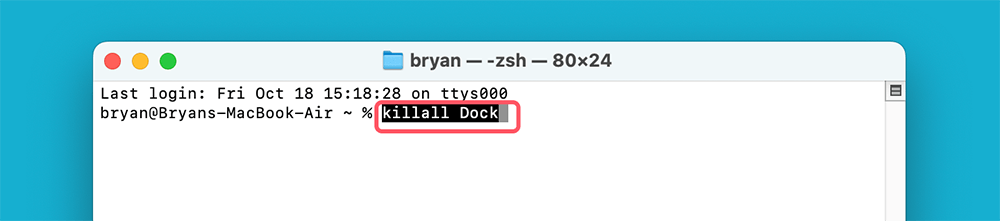
Dockを再起動すると強制的にリセットされ、一時的な不具合は解決されるはずです。
もう1つの簡単な解決策は、Macを再起動することです。一時的なシステムの不具合が原因でDockがフリーズしている場合、Macを再起動することで多くの場合修正されます。
Macを再起動する手順:
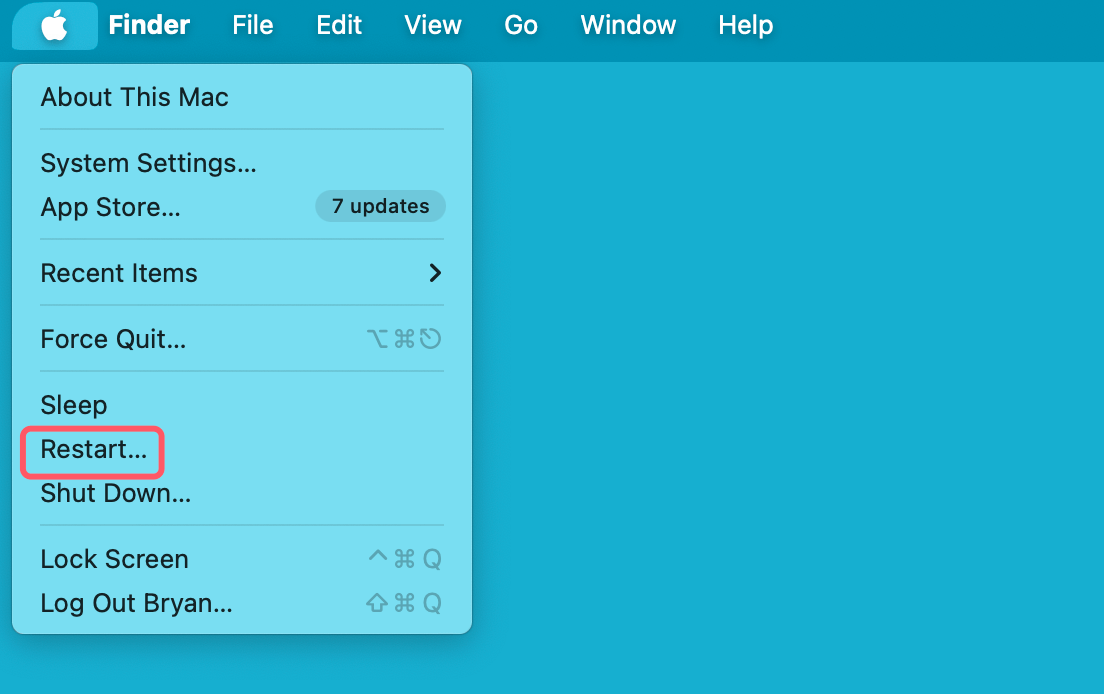
再起動により一時的な問題が解消され、システムリソースがリロードされるため、フリーズしたDockの問題の解決に役立ちます。
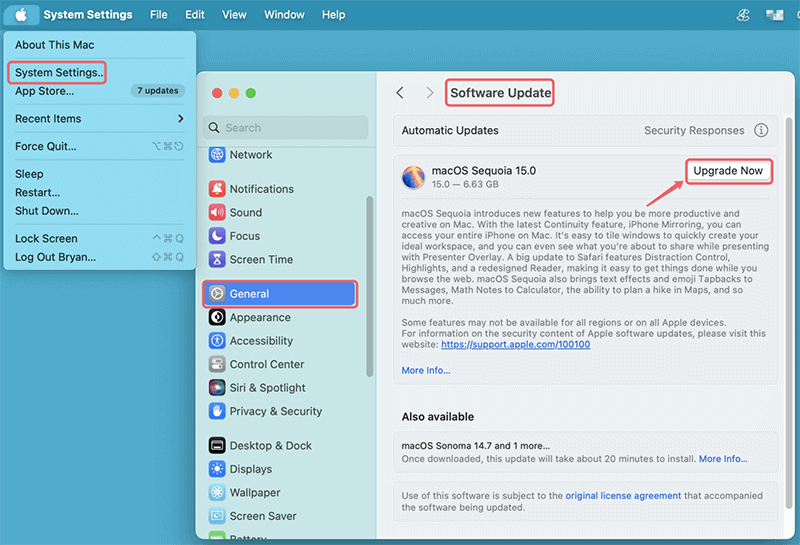
場合によっては、フリーズしたDockが現在のmacOSバージョンのソフトウェアバグや互換性の問題の結果である可能性があります。Appleはバグを修正し、システムパフォーマンスを向上させるためのアップデートを定期的にリリースしているため、システムを最新の状態に保つことが重要です。
macOSアップデートを確認する方法:
Dockの環境設定をリセットすることは、永続的な問題をトラブルシューティングする最も効果的な方法の1つです。他のシステム設定と同様に、Dockの設定は、その動作方法、外観、および有効な機能を決定するファイルに保存されています。この設定ファイルが破損したり、誤って構成されたりすると、フリーズやDockが適切に応答しないなどの予期しない動作を引き起こす可能性があります。Dockの環境設定をリセットすることで、設定をデフォルトの状態に復元し、問題の原因となっている可能性のある問題のある変更や破損したファイルを排除できます。
環境設定のリセットが機能する理由:
macOSは設定ファイル(一般的にplistファイルと呼ばれる)を使用して、さまざまなアプリケーションやシステム機能の設定を保存します。これらのファイルは、システム設定をカスタマイズすると自動的に作成されます。Dockの場合、設定ファイルには次のような詳細が保存されます:
このファイルの設定が破損または誤って構成されていると、Dockが不安定に動作したり、フリーズしたりする原因となります。
Dockの環境設定をリセットする方法
MacでDockの環境設定をリセットするためのステップバイステップガイドは次のとおりです:
defaults delete com.apple.dock
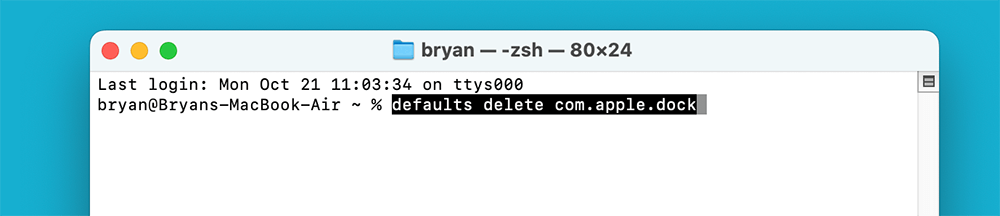
このコマンドは、macOSにDockの現在の設定ファイル(com.apple.dock.plist)を削除するよう指示します。これにより、Dockの設定が完全に消去され、問題の原因となっている可能性のある構成が削除されます。
killall Dock

これにより、Dockが画面から一時的に消えます。数秒以内に自動的にリロードされ、デフォルト設定で実行されます。
環境設定をリセットした後の動作
Dockがリロードされると、以前のカスタマイズがすべてデフォルト設定にリセットされていることに気付くでしょう。これには以下が含まれます:
リセット後は、好みに合わせてDockを再設定する必要があります。
高度なヒント:設定のバックアップ
現在のDock設定を失うことを心配している場合は、リセットする前に設定ファイルをバックアップできます。これにより、設定のリセットで問題が解決しない場合や、カスタム設定を優先する場合に、元のファイルを復元できます。設定ファイルをバックアップする方法は次のとおりです:
~/Library/Preferences/
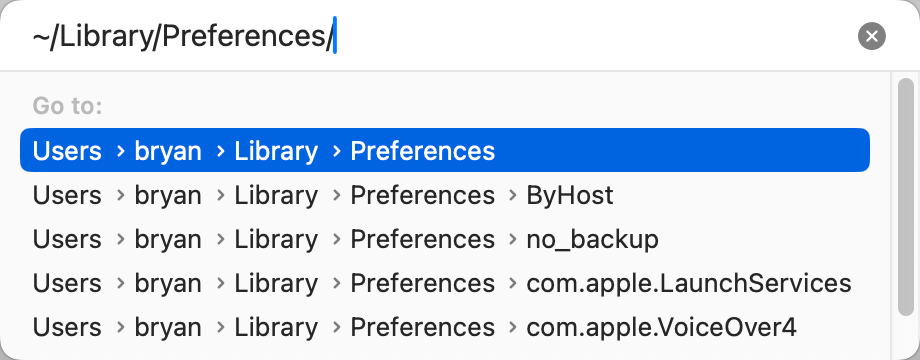
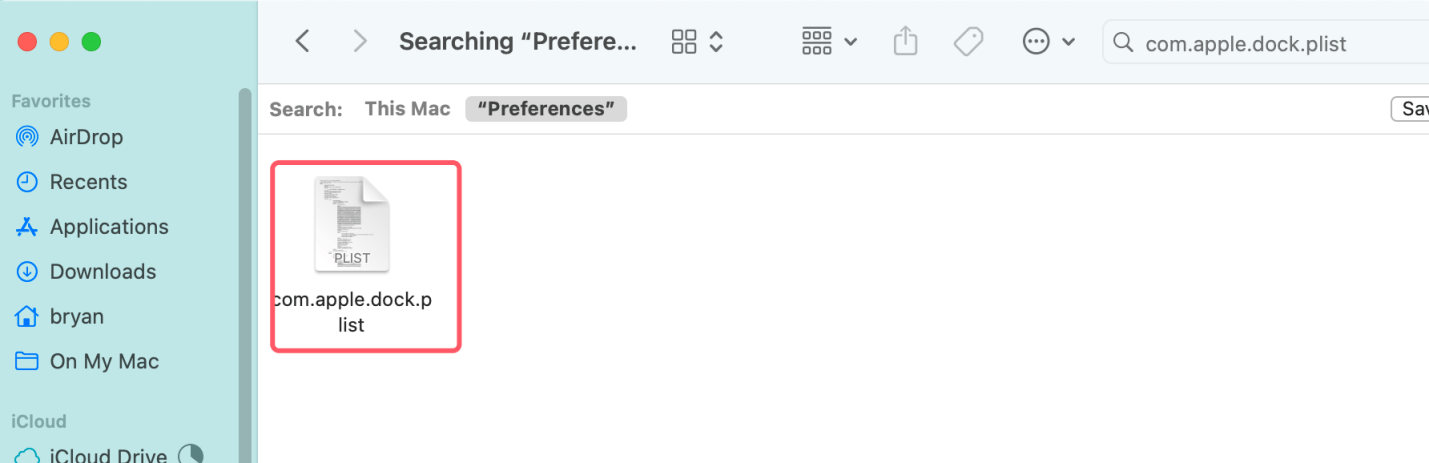
設定を復元するには、新しい設定ファイルをバックアップしたファイルで置き換えるだけです。同じプロセスを繰り返しますが、ファイルを削除する代わりに、バックアップファイルをPreferencesフォルダに戻し、killall Dockコマンドを使用してDockを再起動します。
Dock環境設定をリセットする利点:
Dockの環境設定をリセットすると、さまざまな問題を解決できます。フリーズや応答不能を修正できるだけでなく、次のような他の軽微なバグにも対処できます:
場合によっては、問題はDock自体ではなく、システムの不安定性を引き起こしている別のアプリケーションにある可能性があります。特定のアプリを開いたりインストールした後にDockが応答しなくなった場合、そのアプリが問題を引き起こしている可能性があります。
これを修正するには、問題のあるアプリケーションを強制終了します:
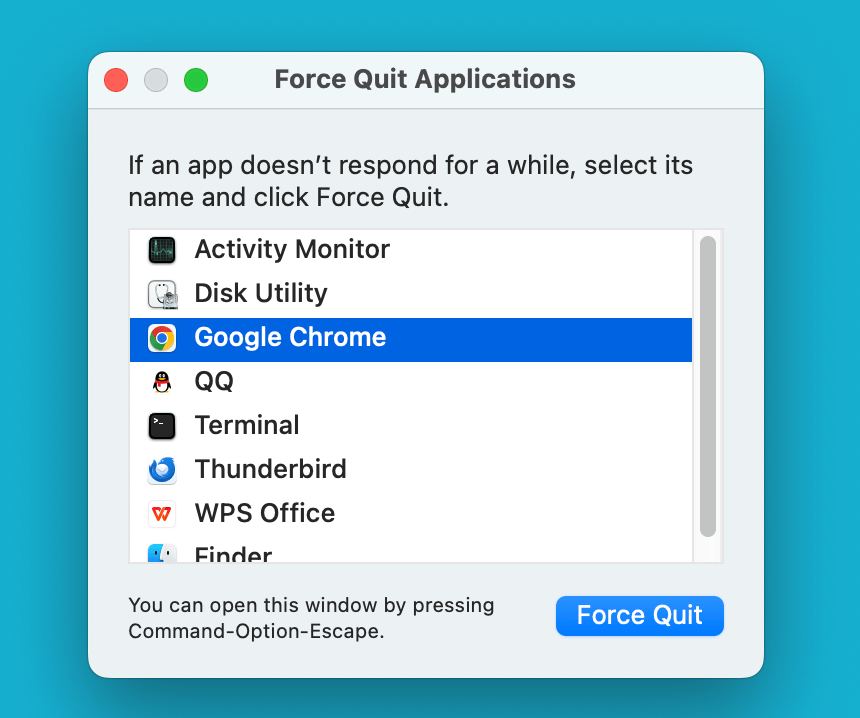
アプリを強制終了した後、Dockが再び動作し始めるか確認します。アプリがDockを遅くしていた場合、問題のあるアプリが閉じられるとDockのフリーズが解除されるはずです。
Macをセーフモードで再起動すると、問題を切り分け、サードパーティ製アプリケーションやその他のシステム設定が原因かどうかを判断するのに役立ちます。
Appleシリコン Mac の場合
Intelベースの Mac の場合
セーフモードでは、サードパーティの拡張機能が無効になり、必須のシステム機能のみが実行されるため、Dockの問題がサードパーティ製ソフトウェアに関連しているかどうかを診断するのに最適な方法です。セーフモードでDockが正常に動作する場合、サードパーティ製アプリまたは拡張機能が問題の原因となっている可能性があります。
問題を診断した後、Macを通常通り再起動してセーフモードを終了します。
時間の経過とともに、さまざまなシステムプロセスからのキャッシュデータが蓄積され、Dockの問題を含む問題を引き起こす可能性があります。これらのキャッシュファイルをクリアすると、システムパフォーマンスが向上し、Dockの応答不能を解決できます。
システムキャッシュをクリアする方法は次のとおりです:
~/Library/Caches
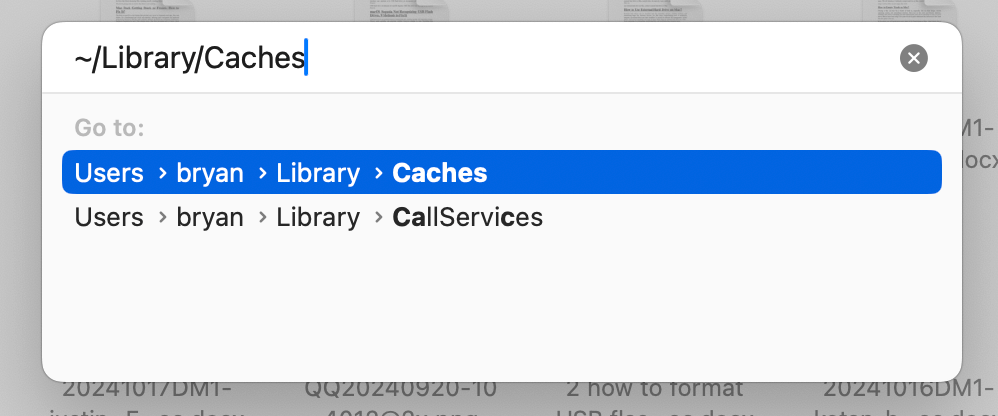
これらのキャッシュファイルをクリアすることで、それらに依存するシステムプロセスがリフレッシュされ、フリーズしたDockの修正に役立つ可能性があります。
上記のいずれの解決策も機能せず、Mac Dockが動作しない場合は、macOSの再インストールを検討する必要があるかもしれません。オペレーティングシステムを再インストールすると、Dockの誤動作を引き起こしている可能性のあるより深いシステムの問題を修正できます。
データを失わずにmacOSを再インストールする方法:
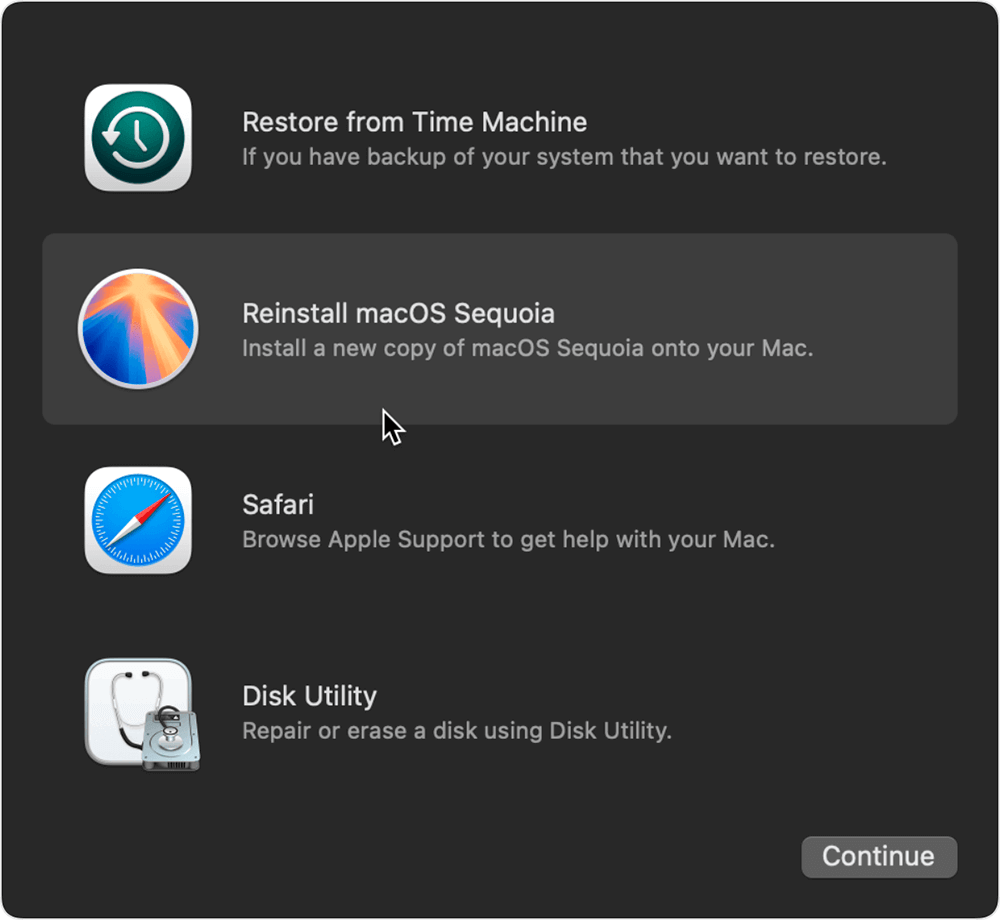
macOSを再インストールしても個人ファイルは削除されませんが、この手順を実行する前にデータをバックアップすることをお勧めします。このプロセスによりシステムがリフレッシュされ、根深いソフトウェアの問題が解決されるはずです。
✦ macOSを頻繁に更新する:バグ修正や機能強化が含まれた最新バージョンのプログラムを実行していることを確認します。
✦ リソースを大量に消費するアプリケーションを監視する:特定のアプリがシステムの遅延やフリーズを引き起こしている場合は、アンインストールするか、使用を制限することを検討します。
✦ キャッシュファイルを定期的にクリアする:システムパフォーマンスを維持し、Dockに関する将来の問題を防ぐのに役立ちます。
✦ 未検証のサードパーティ製アプリケーションのインストールを避ける:これらのアプリはシステム全体の不安定性を引き起こす可能性があります。
defaults delete com.apple.dock; killall Dock
📍 注: これによりカスタムアプリのショートカットが削除され、元のAppleデフォルトレイアウトに復元されます。
DockはMacのユーザーエクスペリエンスに不可欠な部分であり、フリーズまたは応答しないDockは生産性を大幅に妨げる可能性があります。幸い、この問題を修正するのに役立ついくつかの解決策があります。Dockの再起動やMacの再起動のような簡単な修正から、環境設定のリセット、キャッシュファイルのクリア、さらにはmacOSの再インストールなどのより詳細な方法まで、さまざまな方法があります。ほとんどの場合、極端な手段に頼らなくても問題を解決できます。
これで、フリーズまたは固まったMac Dockを修正し、将来的に同様の問題に遭遇するのを防ぐことができるはずです。定期的なシステムメンテナンスとアップデートの最新状態を保つことは、Macのスムーズなパフォーマンスを確保するために大いに役立つことを忘れないでください。
DMcleaner for Mac
Donemax DMcleaner for Macは、受賞歴のあるMacのクリーンアップ&メンテナンスアプリケーションです。MacユーザーがMac上のジャンクデータをクリーンアップし、不要なアプリをアンインストールして残存ファイルを削除し、ファイルをシュレッダーで消去し、重複ファイルを削除し、ディスク容量を解放し、動作が遅いMacを高速化するのに役立つ10以上のツールを提供します。また、Mac用のスマートスイッチマネージャーであり、Mac用の強力なディスクマネージャーでもあります。
Maria
Mariaは、オーストラリアのシドニーに在住するDonemaxのシニアライター兼編集者の1人です。彼女はPC、Mac、インターネットテクノロジーを愛しています。PC/Macでのデータ復元、ディスククローンソリューション、データ消去、コンピュータOSの最適化などに関する記事を6年間執筆しています。また、さまざまなソフトウェアやデジタル製品のテストにも興味があります。
Gerhard Chou
お客様の問題を効果的に解決するために、当社のウェブサイトで公開されているすべての記事とトラブルシューティングソリューションは、厳密にテストされ、実践されています。私たちの編集者は、コンピュータやソフトウェアのテストを研究し、使用することを愛し、コンピュータユーザーの問題を喜んで支援します。




