頁面內容:
我們都經歷過這種情況:您已完成備份照片、移動工作檔案,或將電影傳輸到外接硬碟。您點擊系統匣中的那個小 USB 圖示,點擊退出,然後砰的一聲——Windows 立即回傳一條錯誤訊息,指出該裝置目前正在使用中。
當您的外接硬碟無法退出時,直接拔掉 USB 線材的念頭很誘人。但這麼做可能會損壞您的檔案、搞亂您的檔案系統,甚至損壞硬碟的硬體。
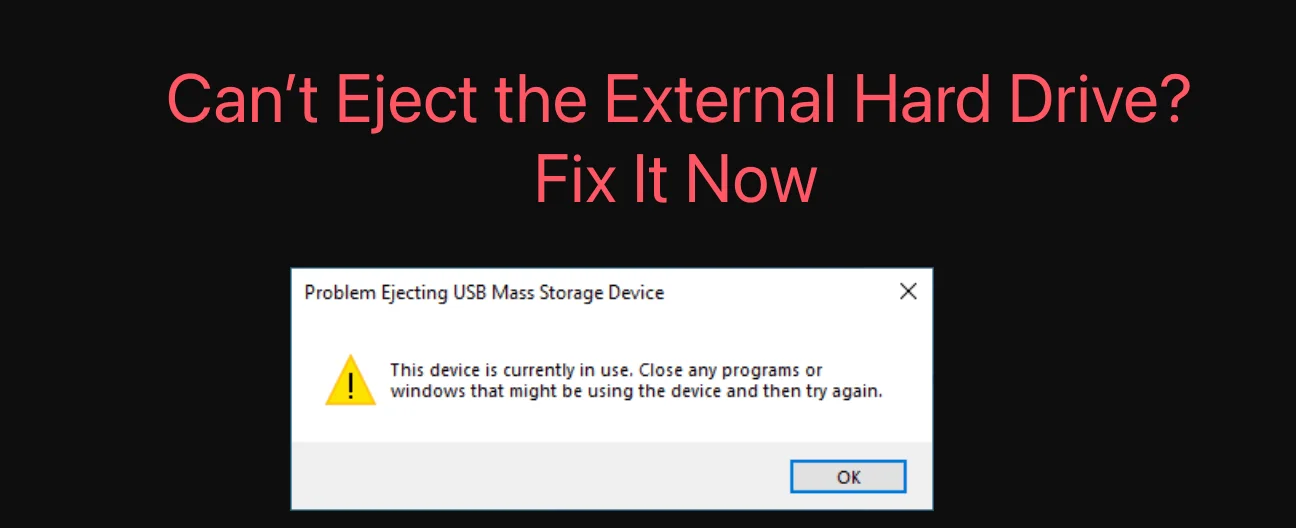
如果您無法在 Windows 11 或 Windows 10 上退出外接硬碟,請不要驚慌。這份友善、逐步的指南將帶您了解問題發生的確切原因,以及如何在不遺失任何位元組資料的情況下安全地釋放您的磁碟機。
為什麼 Windows 會說您的磁碟機「正在使用中」?
在深入探討解決方案之前,讓我們先了解 Windows 一開始為什麼會鎖定您的磁碟機。了解問題根源有助於您選擇正確的工具來解決問題。
- 活動中的背景程式:某個應用程式或系統工具正在主動讀取或寫入磁碟機。這可能是 Windows Update、防毒掃描或雲端備份在背景同步。
- 開啟的檔案:您可能留下了一個存放在外接硬碟上的 Word 文件、照片或影片沒有關閉。
- Windows 檔案總管故障:有時 Windows 檔案總管在您關閉資料夾後,就是無法釋放對該磁碟機的掌控。
- 檔案系統錯誤:如果磁碟機的內部索引或分割區結構有輕微錯誤,Windows 可能會為了嘗試解決它而將其鎖定。
外接磁碟機無法退出的快速初步步驟
在深入進階設定之前,讓我們先排除最明顯的障礙:
- 關閉所有開啟的應用程式:檢查您的工具列。是否有任何開啟的資料夾顯示該磁碟機的內容?是否有媒體播放器、文字編輯器或遊戲正在執行且位於該磁碟機上?將它們完全關閉。
- 稍等片刻:如果您剛搬移完一個巨大的 20GB 資料夾,Windows 可能仍在清理其寫入快取。等待 60 秒,然後再次嘗試退出。
- 檢查系統匣:不要只依賴主要工具列。點擊時鐘附近的小向上箭頭,點擊「安全移除硬體並退出媒體」圖示,然後從那裡選擇您的磁碟機。
修復無法退出外接磁碟機的進階方法
如果快速解決方案無效,則表示某個隱藏的程式或系統設定牢牢掌握著您的儲存裝置。請依序嘗試以下這些經實證的解決方案。
方法 1:使用工作管理員終止隱藏的應用程式
有時,應用程式會在背景隱形執行,將您的磁碟機扣為人質。
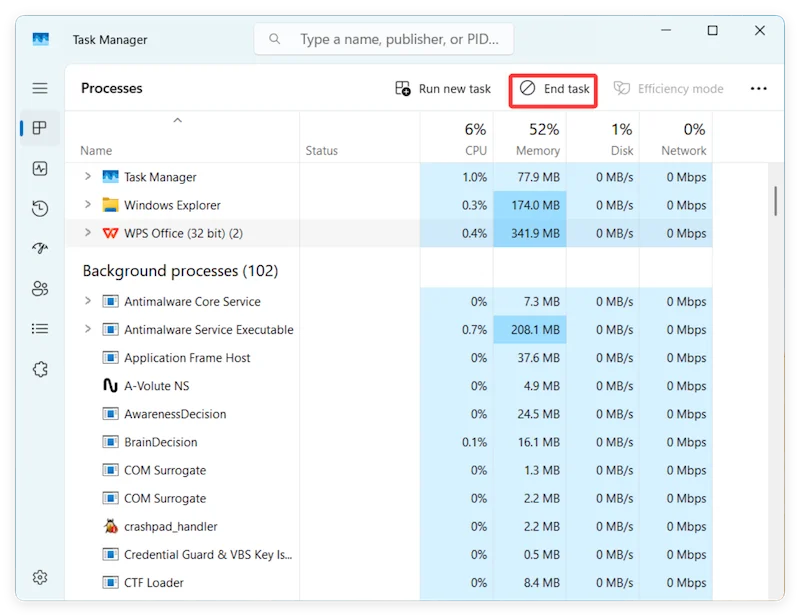
- 同時按下 Ctrl + Shift + Esc 以開啟 工作管理員。
- 如果您看到簡易檢視,請點擊底部的 更多詳細資料。
- 在 處理程序 標籤下,尋找任何可能正在存取您磁碟機的應用程式(例如影片編輯程式、BT 客戶端或檔案傳輸工具)。
- 點擊有問題的程式,然後選擇 結束工作。
- 再次嘗試退出您的磁碟機。
![修復無法在 Windows 上退出外接硬碟]()
方法 2:重新啟動 Windows 檔案總管
Windows 檔案總管是管理您桌面、工具列和檔案資料夾的系統程序。如果它發生故障,就不會釋放您的外接磁碟機。重新啟動它可以重置連線,而不會干擾您正在進行的工作。
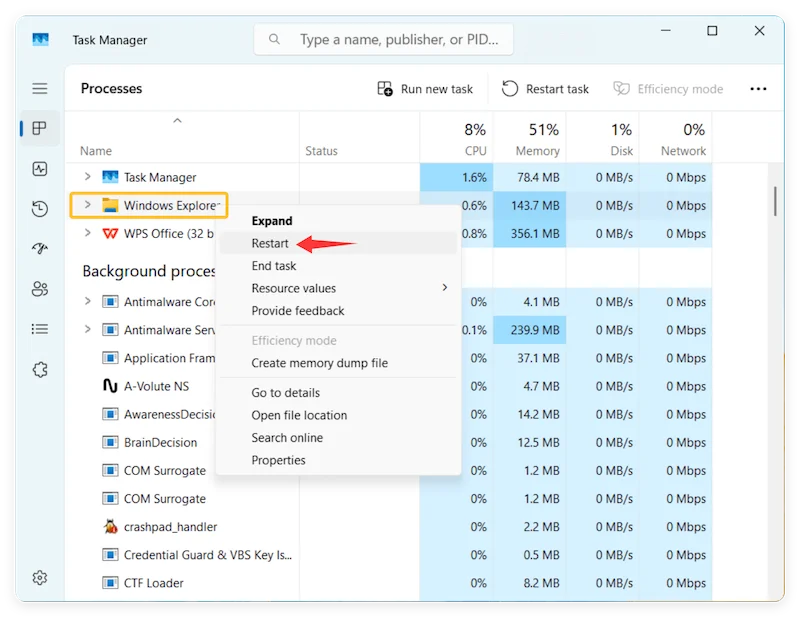
- 開啟 工作管理員(Ctrl + Shift + Esc)。
- 在 處理程序 標籤中向下滾動,直到找到 Windows 檔案總管。
- 在 Windows 檔案總管 上按右鍵,然後點擊 重新啟動。
![修復無法在 Windows 上退出外接硬碟]()
您的桌面畫面可能會閃爍或消失一秒鐘——這完全正常。畫面重新出現後,請嘗試退出您的磁碟機。
方法 3:使用磁碟管理將磁碟機設為離線
如果 Windows 拒絕告訴您什麼在使用該磁碟機,您可以強制作業系統將該磁碟機設為「離線」。這會安全地切斷所有與該磁碟機的軟體連結,以便您可以拔出線材。
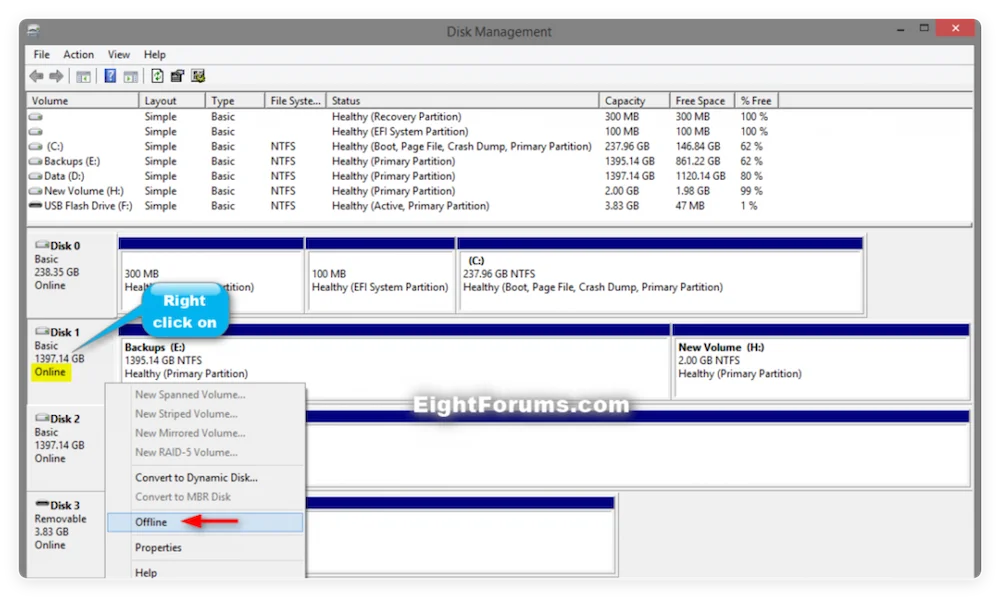
- 在 開始功能表 按鈕上按右鍵,然後選擇 磁碟管理。
- 在下方清單中找到您的外接硬碟(例如,磁碟 1 或磁碟 2)。
- 在左側寫有 磁碟 [編號] / 基本 / 連線 的灰色方塊上按右鍵。選擇 離線。
- 安全地拔除您的外接硬碟。
![修復無法在 Windows 上退出外接硬碟]()
📌 關鍵步驟:下次將此磁碟機插入電腦時,請回到這裡,在它上面按右鍵,然後選擇 連線,以便 Windows 可以再次讀取它!
方法 4:切換到「快速移除」原則
Windows 允許您變更其與外接磁碟機的互動方式。預設情況下,它可能針對「更佳的效能」進行最佳化,這會使用需要您每次都手動退出磁碟機的快取。將其切換為「快速移除」會停用此快取,讓您可以在沒有主動傳輸資料時安全地中斷磁碟機連線。
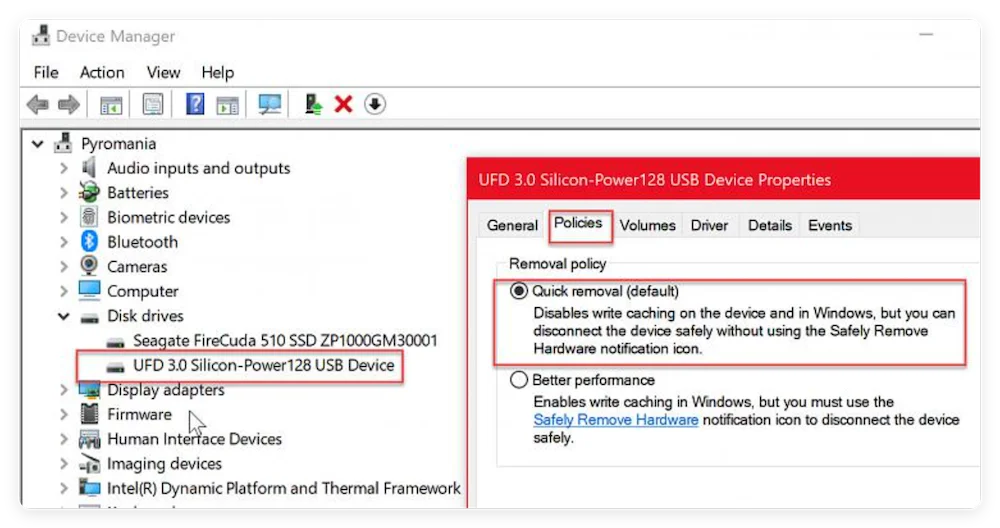
- 在 開始功能表 上按右鍵,然後選擇 裝置管理員。
- 展開 磁碟機 類別。
- 在您的外接硬碟上按右鍵,然後選擇 內容。
- 前往 原則 標籤。
- 選擇 快速移除(預設),然後點擊 確定。
![修復無法在 Windows 上退出外接硬碟]()
📌 注意:雖然這有助於防止未來的退出停頓,但在拔除前檢查磁碟機的活動指示燈仍然是最佳做法。
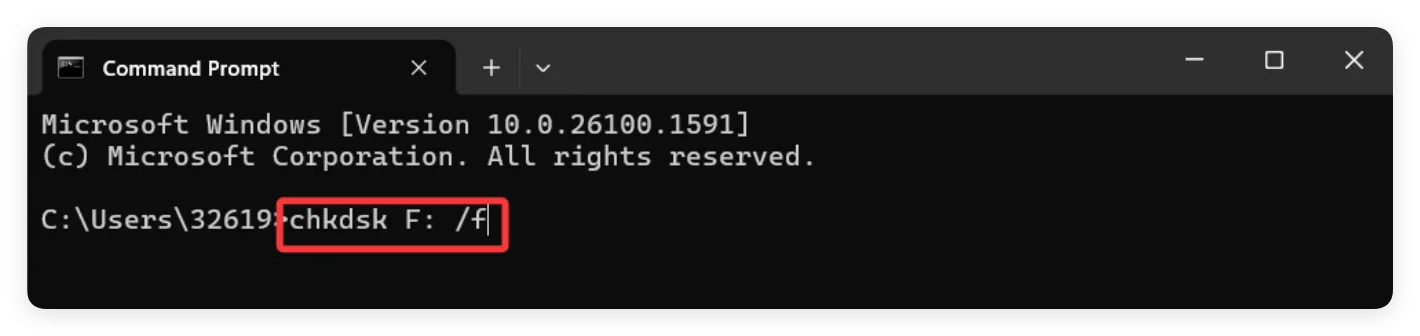
方法 5:執行 CHKDSK 以修復檔案系統錯誤
如果磁碟機有隱藏的損壞,Windows 可能會出於謹慎而將其鎖定。執行快速掃描可以修復這些潛在的磁碟區錯誤。
- 按下 Windows 鍵,輸入 cmd,在 命令提示字元 上按右鍵,然後選擇 以系統管理員身分執行。
- 輸入以下命令(將 X 替換為您外接磁碟機的實際磁碟機代號),然後按下 Enter:
chkdsk X: /f
- 讓 Windows 掃描並修復任何錯誤。完成後,嘗試標準的退出程序。
![修復無法在 Windows 上退出外接硬碟]()
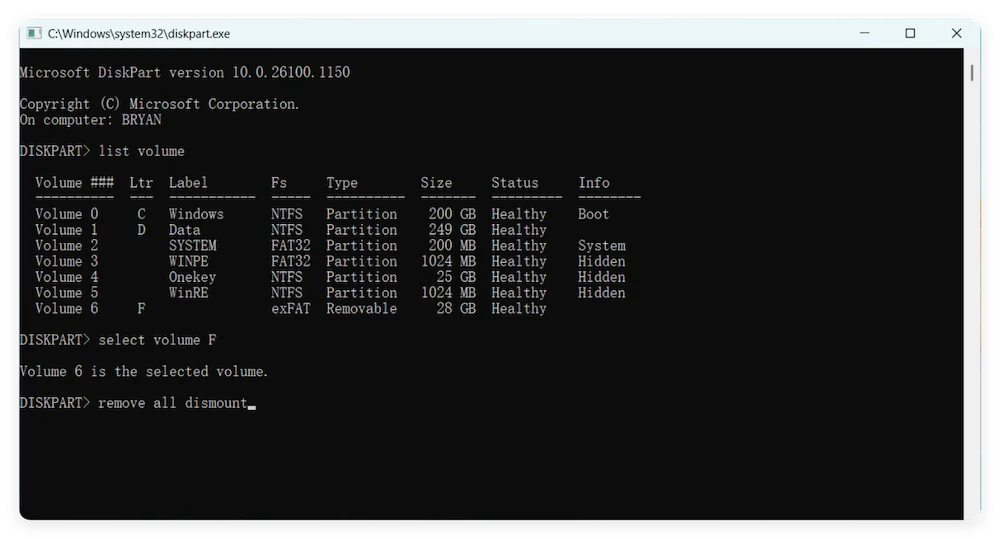
方法 6:使用 Diskpart 透過命令列強制卸載
對於進階使用者,您可以使用 Windows 的命令列磁碟分割公用程式來強制卸載。
- 以系統管理員身分開啟 命令提示字元。
- 輸入 diskpart 並按下 Enter。
- 輸入 list volume 並按下 Enter。識別您外接磁碟機的磁碟區編號。
- 輸入 select volume X(將 X 替換為您磁碟機的磁碟區編號),然後按下 Enter。
- 輸入 remove all dismount 並按下 Enter。這會將磁碟機與系統存取完全分離。
![修復無法在 Windows 上退出外接硬碟]()
如果所有方法都失敗:終極安全解決方案
如果您已嘗試所有步驟,而 Windows 仍然 顯示您無法退出外接硬碟,請不要在 PC 完全啟動的情況下直接拔掉插頭。有一種 100% 萬無一失的方法可以防止資料損毀:
- 點擊開始功能表,然後選擇 關機 或 重新啟動。
- 等待您的電腦完全關閉(PC 主機或筆記型電腦的電源指示燈應完全熄滅)。
- 拔除外接硬碟的 USB 線材。
當作業系統關閉時,它會自動關閉所有檔案結構、清空其快取,並安全地關閉 USB 連接埠,確保您的資料保持完好無缺。
專業提示:如何避免未來發生磁碟機退出問題
- 注意您的防毒軟體:有些防毒套件過於積極,會持續掃描您的外接磁碟機。如果合適,請將您的軟體設定為排除對臨時外接儲存裝置的背景掃描。
- 避免直接從磁碟機執行應用程式:盡可能先將檔案(例如可攜式應用程式或大型影片素材)複製到您的內部 SSD,然後再執行或編輯它們。
- 保持 Windows 更新:Windows 檔案總管和 USB 集線器之間的微小問題經常在每月 Windows 品質更新中獲得修補。
關於外接硬碟無法退出的常見問題
答:如果沒有資料正在被主動寫入,您可能運氣好,什麼事也不會發生。但是,如果 Windows 或背景應用程式正在進行寫入,您就有可能損壞檔案系統、將檔案變成無法讀取的「RAW」資料,或完全遺失檔案。
答:Windows 有幾個背景服務,例如 分散式連結追蹤、Windows 搜尋索引,或第三方雲端應用程式(如 OneDrive 或 Dropbox),它們可能會掃描磁碟機的變更,而不會在您的桌面上顯示活動視窗。
答:可以!像 Sysinternals Process Explorer 或 LockHunter 這樣的免費公用程式,讓您可以在磁碟機或檔案上按右鍵,以查看究竟是哪個背景程式對其擁有開啟的控制代碼,讓您可以即時關閉它。
答:這表示在非安全移除期間,檔案分割表已損毀。請 不要 格式化磁碟機,因為這會覆寫您的檔案。相反地,請使用可靠的救援工具(如 Donemax Data Recovery)來掃描磁碟機。它可以繞過損毀,定位您遺失、無法存取或已刪除的檔案,並將它們安全地還原到您電腦的主儲存裝置。
結論:
無法在 Windows 上安全退出外接硬碟是一個常見問題,但通常可以透過上述步驟來解決。透過關閉不必要的應用程式、掃描錯誤和使用正確的工具,您可以快速解決此問題並防止未來再次發生。請記住,務必安全退出您的裝置並維護您的系統,以確保運作順暢。
遵循這些故障排除提示和預防措施,您可以保護您的資料並延長外接硬碟的使用壽命。如果您在修復「無法退出外接硬碟」問題時遺失了資料,您可以使用資料救援程式 - 例如 Donemax Data Recovery 來掃描外接硬碟,然後找到並復原遺失的資料。
Donemax Data Recovery
Donemax Data Recovery 是最好的資料救援軟體之一。它易於使用,可以幫助從 HDD/SSD、外接磁碟、USB 隨身碟、SD 卡、相機或其他儲存裝置中復原已刪除、格式化、無法存取或遺失的資料。