


作者Maria更新於 2026年5月9日

頁面內容:
macOS 中的 Dock 是一項關鍵功能,可讓您輕鬆存取常用的應用程式、檔案和資料夾。它是使用者介面的基本組成部分,可實現快速導航並提高生產力。然而,與任何其他軟體元素一樣,Dock 有時會發生故障,讓使用者感到困擾。一個常見的問題是 Dock 卡住或凍結,即它停止回應或行為異常。本文提供了一份全面的指南,說明如何 修復 Mac Dock 卡住或凍結的問題,以及預防措施。
在修復 Mac 上無法運作的 Dock 之前,了解 Dock 凍結的常見原因會有所幫助。此問題可能由多種因素引起,例如軟體錯誤或與某些應用程式的衝突。以下是您的 Dock 可能停止正常運作的一些潛在原因:
找出根本原因並不總是直截了當,但下面介紹的解決方案應該在大多數情況下有所幫助。
有時,只需幾個快速步驟即可修復凍結的 Dock。這些解決方案很簡單,通常可以在幾分鐘內解決問題。
修復凍結 Dock 最快的方法之一是重新啟動它。這可以使用 終端機 命令來完成,該命令會重新啟動 Dock 程序,而無需重新啟動整個系統。
以下是重新啟動 Dock 的方法:
killall Dock
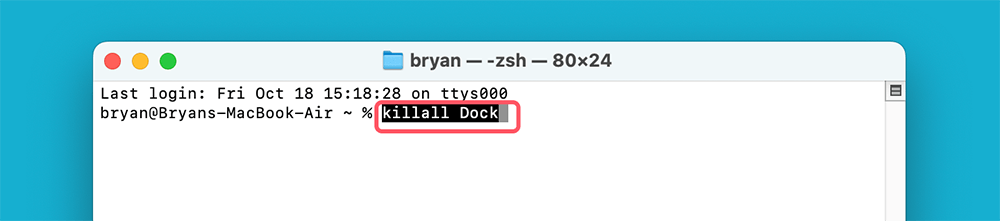
重新啟動 Dock 會強制它重置,任何暫時性故障都應該得到解決。
另一個簡單的解決方案是重新啟動您的 Mac。如果 Dock 是由於暫時的系統故障而凍結,重新啟動 Mac 通常可以解決問題。
重新啟動 Mac 的步驟:
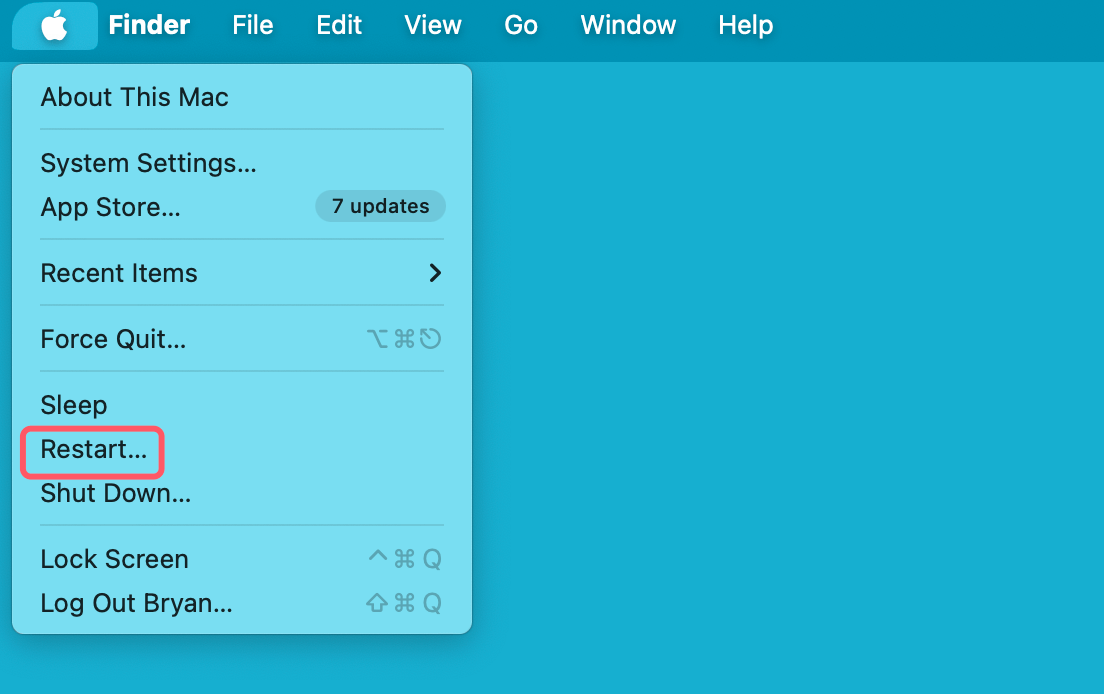
重新啟動可以清除暫時性問題並重新載入系統資源,這有助於解決 Dock 凍結問題。
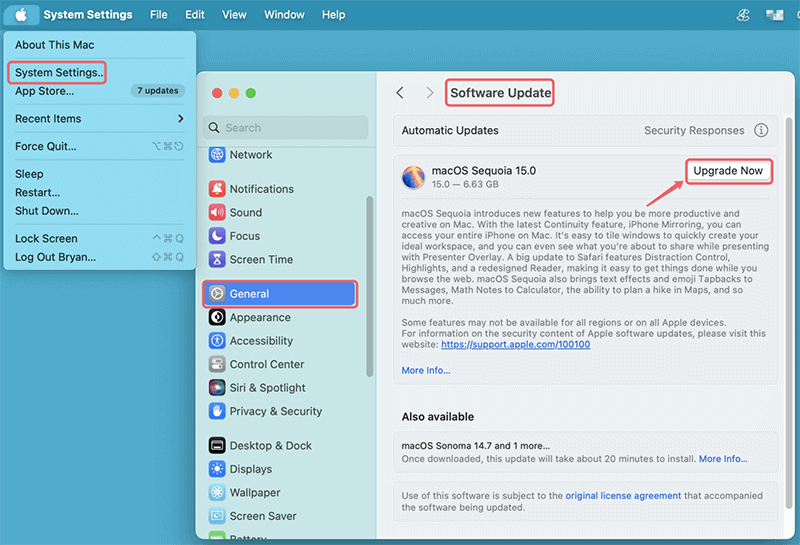
有時,Dock 凍結可能是軟體錯誤或與目前 macOS 版本相容性問題的結果。Apple 會定期發布更新以修復錯誤並提高系統效能,因此保持系統更新至關重要。
若要檢查 macOS 更新:
重置 Dock 偏好設定是解決持續性問題最有效的方法之一。與其他系統設定一樣,Dock 的偏好設定儲存在一個檔案中,該檔案決定了它的行為方式、外觀以及啟用了哪些功能。有時,此偏好設定檔案可能會損毀或設定錯誤,導致凍結或 Dock 無法正常回應等意外行為。透過重置 Dock 的偏好設定,您可以將設定還原為預設狀態,這可以消除可能導致問題的任何有問題的變更或損毀的檔案。
為什麼重置偏好設定有效:
macOS 使用 偏好設定檔案(通常稱為 plist 檔案)來儲存各種應用程式和系統功能的設定。當您自訂系統設定時,會自動建立這些檔案。就 Dock 而言,偏好設定檔案會儲存如下詳細資訊:
如果此檔案中的任何設定損毀或設定錯誤,都可能導致 Dock 行為異常甚至凍結。
如何重置 Dock 偏好設定?
以下是在 Mac 上重置 Dock 偏好設定的逐步指南:
defaults delete com.apple.dock
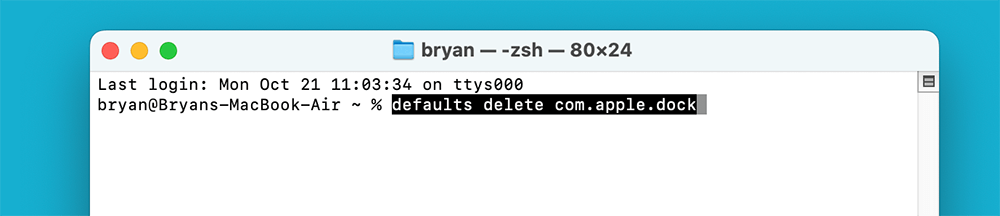
此命令會指示 macOS 刪除 Dock 目前的偏好設定檔案(com.apple.dock.plist)。這樣做會清除 Dock 的設定,移除任何可能有問題的配置。
killall Dock

這將使 Dock 暫時從螢幕上消失。它會在幾秒鐘內自動重新載入,現在使用預設設定執行。
重置偏好設定後會發生什麼事?
當 Dock 重新載入時,您會注意到所有先前的自訂設定都已重設為預設值。這包括:
您需要在執行重置後重新設定 Dock。
進階提示:備份您的偏好設定:
如果您擔心遺失目前的 Dock 配置,可以在重置之前備份偏好設定檔案。這樣,如果重置偏好設定無法解決問題,或者您偏好自訂設定,則可以還原原始檔案。以下是備份偏好設定檔案的方法:
~/Library/Preferences/
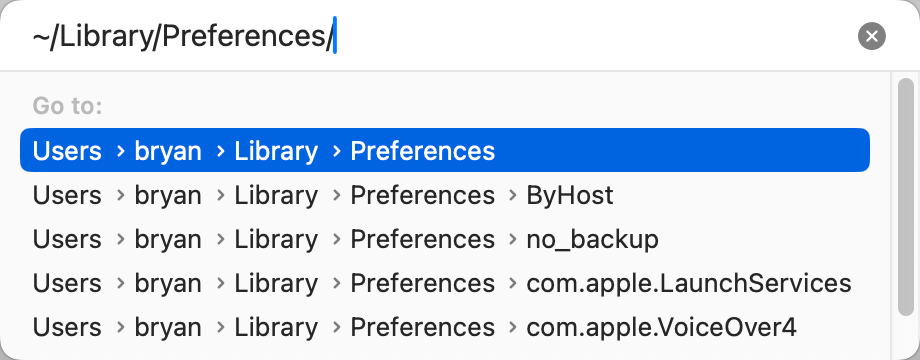
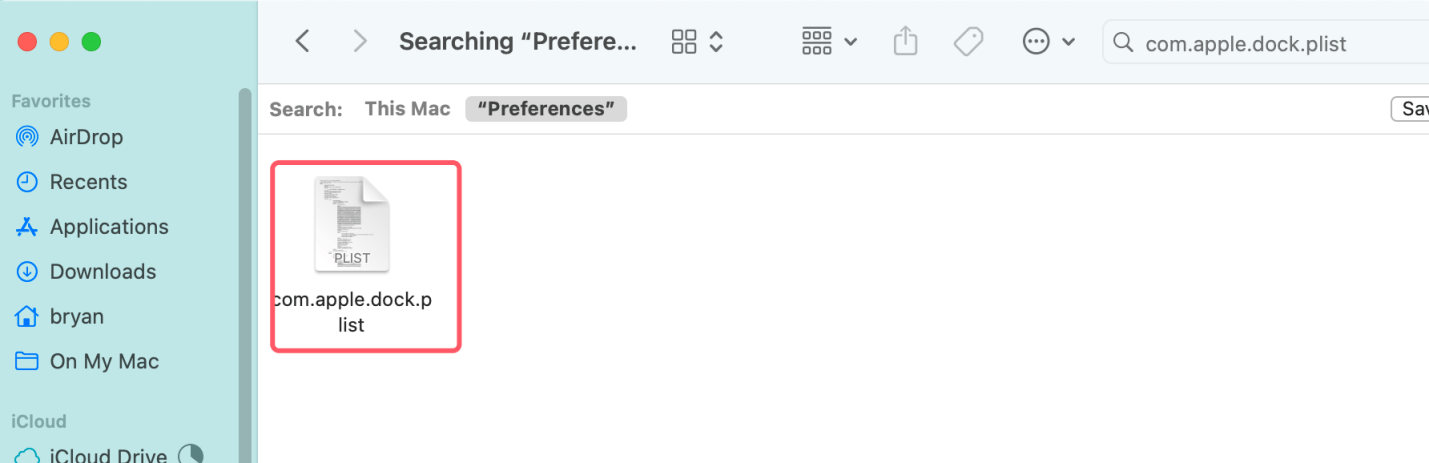
若要還原您的偏好設定,只需將新的偏好設定檔案替換為您備份的檔案即可。只需重複該過程,但不是刪除檔案,而是將備份檔案移回 Preferences 資料夾,然後使用 killall Dock 命令重新啟動 Dock。
重置 Dock 偏好設定的好處:
重置 Dock 偏好設定可以解決各種問題。它不僅可以修復凍結和無回應,還可以解決其他小錯誤,例如:
有時,問題可能不在 Dock 本身,而在於另一個導致系統不穩定的應用程式。如果您在開啟或安裝特定應用程式後 Dock 變得無回應,則該應用程式可能就是問題的根源。
若要解決此問題,您可以強制結束有問題的應用程式:
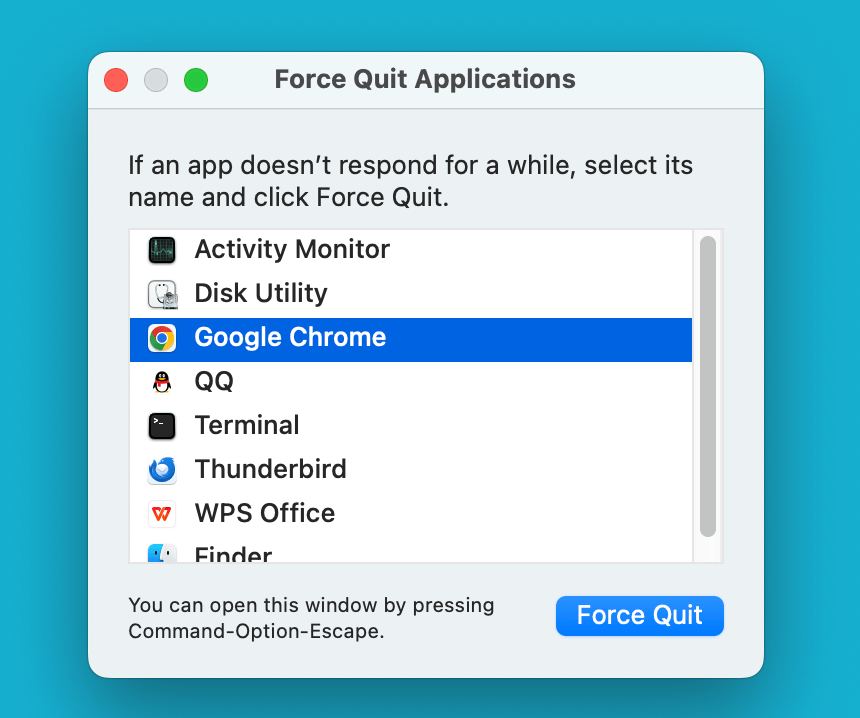
強制結束應用程式後,檢查 Dock 是否再次開始運作。如果 Dock 因該應用程式而變慢,則在關閉有問題的應用程式後,它應該會解除凍結。
在安全模式下重新啟動 Mac 可以幫助隔離問題,並判斷問題是否由第三方應用程式或其他系統設定所引起。
適用於 Apple Silicon Mac
適用於 Intel 架構 Mac
安全模式會停用第三方擴充功能,只執行必要的系統功能,因此這是診斷 Dock 問題是否與第三方軟體相關的好方法。如果 Dock 在安全模式下運作正常,則可能是第三方應用程式或擴充功能導致了問題。
診斷問題後,正常重新啟動 Mac 以退出安全模式。
隨著時間推移,來自各種系統程序的快取資料可能會累積,並可能導致問題,包括 Dock 的問題。清除這些快取檔案可以改善系統效能並解決 Dock 的無回應問題。
以下是清除系統快取的方法:
~/Library/Caches
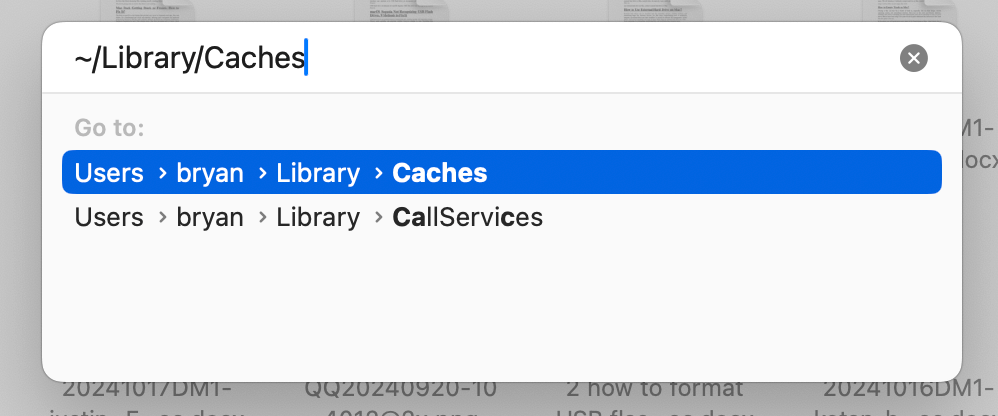
透過清除這些快取檔案,您可以重新整理依賴它們的系統程序,這可能有助於修復凍結的 Dock。
如果上述解決方案均無效,且您的 Mac Dock 無法運作,您可能需要考慮重新安裝 macOS。重新安裝作業系統可以修復可能導致 Dock 故障的更深入的系統問題。
在不遺失資料的情況下重新安裝 macOS:
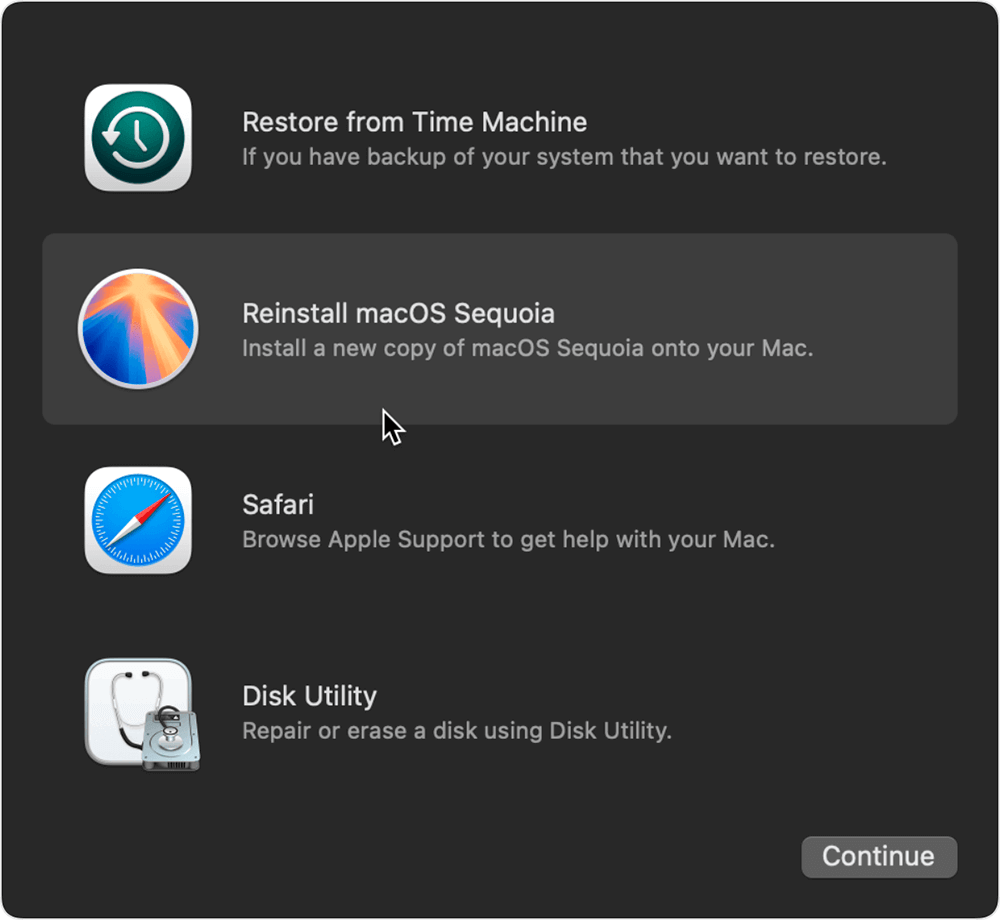
重新安裝 macOS 不會刪除您的個人檔案,但在執行此步驟之前備份資料始終是個好主意。此程序將重新整理系統,任何根深蒂固的軟體問題都應該得到解決。
✦ 經常更新 macOS,以確保您執行的是最新版本的程式,該版本包含錯誤修復和增強功能。
✦ 監控資源密集型應用程式: 如果某些應用程式導致系統延遲或凍結,請考慮解除安裝或限制其使用。
✦ 定期清除快取檔案: 這有助於維持系統效能,並防止未來與 Dock 相關的問題。
✦ 避免安裝未經審核的第三方應用程式,因為它們有時可能會導致系統範圍的不穩定。
defaults delete com.apple.dock; killall Dock
📍 注意: 這將移除自訂應用程式捷徑,並還原 Apple 的原始預設配置。
Dock 是 Mac 使用者體驗的重要組成部分,而凍結或無回應的 Dock 會嚴重影響生產力。值得慶幸的是,有多種解決方案可以幫助解決此問題,從重新啟動 Dock 或重新啟動 Mac 等快速修復,到重置偏好設定、清除快取檔案甚至重新安裝 macOS 等更深入的方法。在大多數情況下,無需採取極端措施即可解決問題。
到目前為止,您應該能夠修復凍結或卡住的 Mac Dock,並避免在未來遇到類似問題。請記住,定期維護系統和跟上更新可以大大有助於確保 Mac 的順暢效能。
DMcleaner for Mac
Donemax DMcleaner for Mac 是一款屢獲殊榮的 Mac 清潔與維護應用程式。它提供 10 多種工具,幫助 Mac 使用者清理 Mac 上的垃圾資料、解除安裝不需要的應用程式並刪除殘留檔案、粉碎檔案、刪除重複檔案、釋放磁碟空間、加速緩慢的 Mac 等。它也是 Mac 的智慧型開關管理員,以及功能強大的 Mac 磁碟管理員。
Maria
Maria 是 Donemax 的資深撰稿人與編輯之一,在澳洲雪梨居住和工作。她熱愛 PC、Mac 和網路技術。她擁有 6 年撰寫 PC/Mac 資料復原、磁碟克隆解決方案、資料清除和電腦作業系統最佳化等文章的經驗。她也對測試各種軟體和數位產品感興趣。
Gerhard Chou
為了有效解決客戶的問題,我們網站上發布的每一篇文章和故障排除解決方案都經過嚴格測試和實踐。我們的編輯熱愛研究和使用電腦以及測試軟體,並樂於協助電腦使用者解決他們的問題。




