
作者Coco Lin更新於 2026 年 3 月 30 日

開始之前: 本指南將向您展示 4 種不同的方法來停用 Mac 上的 iPhone 鏡像輸出。然後,您可以輕鬆地阻止您的 iPhone 在 Mac 上顯示。如果您也想管理 Mac 上的其他開關,請嘗試 Donemax DMcleaner for Mac。
頁面內容:
在當今科技驅動的世界中,將 iPhone 螢幕鏡像輸出到 Mac 的功能已成為許多使用者的一項便利功能。螢幕鏡像輸出在各種情況下都很有用,例如分享簡報、在更大的顯示器上檢視照片,或在 Mac 螢幕上觀看影片。然而,在某些情況下,您可能想要停用 Mac 上的 iPhone 鏡像輸出。
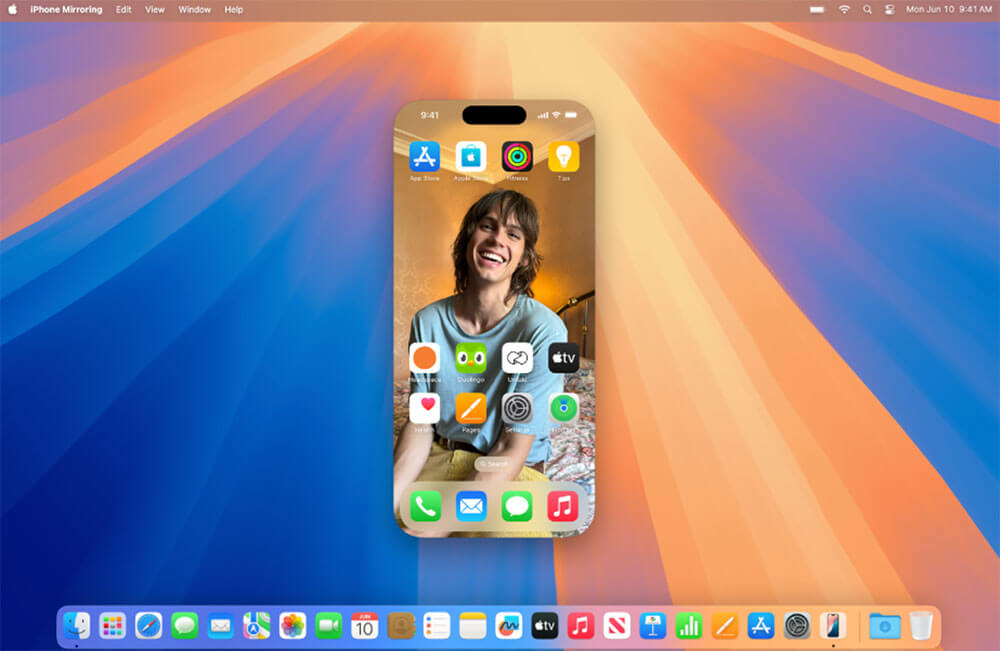
本文將提供如何執行此操作的完整指南,並探討您可能想要停用此功能的原因。我們將介紹幾種方法、故障排除步驟,甚至一些防止將來發生任何不必要的螢幕鏡像輸出的提示。
iPhone 鏡像輸出是一項功能,可讓您將 iPhone 螢幕上的內容直接顯示到另一個裝置上,例如 Mac 或 Apple TV。Apple 的 AirPlay 技術實現了此功能。AirPlay 允許使用者將影片、照片、音樂和其他內容從 Apple 裝置無線串流到相容的接收器,例如 Mac、Apple TV,甚至是某些智慧電視。
當您需要從 iPhone 投影簡報、在更大的螢幕上與他人分享照片和影片,或者只是在 Mac 更大的顯示器上享受更好的觀看體驗時,鏡像輸出功能特別有用。它在 Apple 的生態系統中無縫運作,並已成為專業人士和一般使用者都喜愛的功能。
雖然 iPhone 鏡像輸出提供了一系列有用的功能,但在某些情況下,您可能想要關閉它,特別是當它開始造成干擾或引發隱私問題時。以下是在 Mac 上停用 iPhone 鏡像輸出可能必要的幾個關鍵原因,以及幫助您做出明智決定的附加詳細資訊。
iPhone 鏡像輸出最顯著的問題之一是可能侵犯隱私。如果您在共享或公共空間(例如工作場所或咖啡廳)經常使用 Mac,則鏡像輸出的 iPhone 螢幕可能會無意中洩露個人資訊。這可能包括通知、個人訊息、電子郵件、照片或其他敏感內容。
例如,如果您在鏡像輸出時收到私人訊息或通知,它可能會顯示在更大的螢幕上,讓周圍的每個人都看到。此外,某些應用程式可能會透過 Handoff 等功能在您的 iPhone 和 Mac 之間無意中同步內容,從而在兩個裝置上暴露您的活動。停用鏡像輸出可確保此類私人內容保密,僅顯示在您的 iPhone 螢幕上,而不與周圍的人分享。
對許多使用者來說,螢幕鏡像輸出可能成為一種不必要的干擾,特別是在多工處理或處理時效性專案時。想像一下,您正在 Mac 上處理一項重要任務,突然,您的 iPhone 螢幕被鏡像輸出,顯示不相關的內容,打斷了您的工作流程。
如果您正在進行簡報或線上會議,而您的鏡像輸出螢幕可能會與他人分享,這尤其有問題。隨機的彈出式視窗、通知,甚至在 iPhone 上自動播放的音樂應用程式都可能干擾您的專注力。透過關閉螢幕鏡像輸出,您可以在 Mac 上維持一個乾淨、專注的工作空間,避免 iPhone 的任何意外中斷。
螢幕鏡像輸出可能是一個耗電的功能,特別是如果長時間啟用。當您的 iPhone 將其螢幕鏡像輸出到 Mac 時,兩個裝置都處於持續的無線連線中。這需要兩個裝置的電力,導致電池更快耗盡。
對於依賴行動熱點或網路數據方案有限的使用者來說,螢幕鏡像輸出也可能是不必要的數據使用來源。鏡像輸出涉及透過 Wi-Fi 將內容從一個裝置傳輸到另一個裝置,這可能會消耗大量數據,特別是當您串流影片或高解析度照片等媒體時。
在某些環境中,特別是當多個 Apple 裝置靠近時,鏡像輸出功能可能會導致混淆。例如,在擁有多台 Mac 和 iPhone 的家庭或辦公室中,您的 iPhone 可能預設嘗試鏡像輸出到錯誤的 Mac。這可能既令人沮喪又耗時,因為您每次都需要手動中斷裝置的連線。
有多種方法可以在 Mac 上停用 iPhone 鏡像輸出,具體取決於您的 macOS 版本和個人偏好。以下是使用不同方法關閉螢幕鏡像輸出的逐步說明。
隨著 macOS Ventura 的推出,Apple 重新設計了其「系統偏好設定」,現在稱為「系統設定」,使得存取和調整各種功能(包括 AirPlay 和螢幕鏡像輸出設定)變得更加容易。
逐步指南:
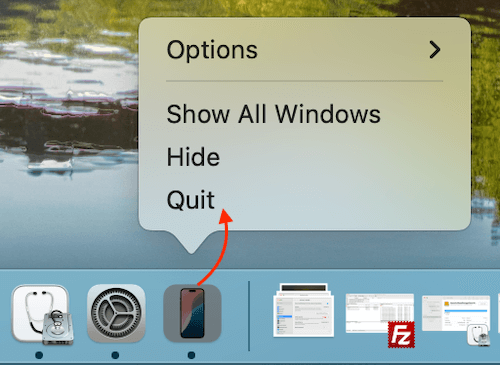
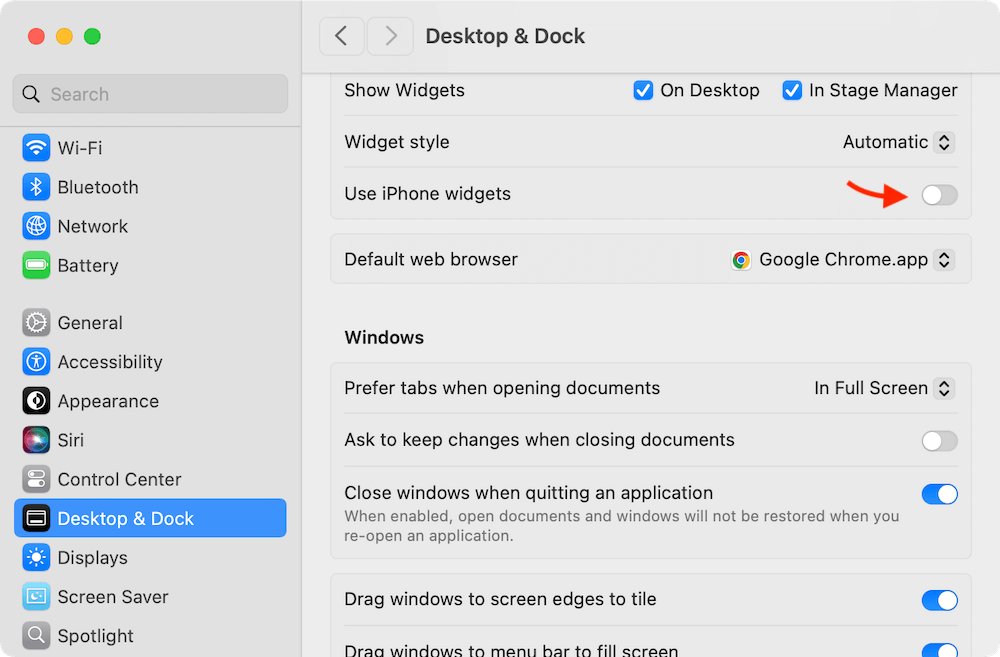
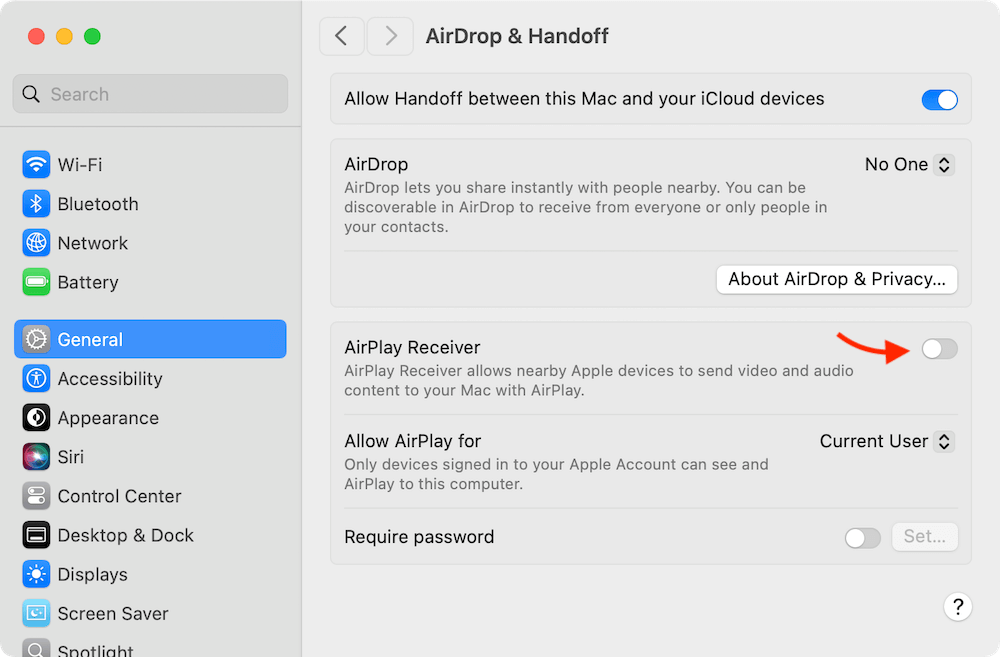
此方法可確保您的 Mac 不會自動連接到您的 iPhone 或任何其他 Apple 裝置進行鏡像輸出,幫助您控制螢幕上顯示的內容。
除了調整 Mac 上的設定之外,您也可以直接從 iPhone 停用螢幕鏡像輸出。如果您想在不更改 Mac 設定的情況下停止特定情況下的鏡像輸出,此方法非常有用。
逐步指南:
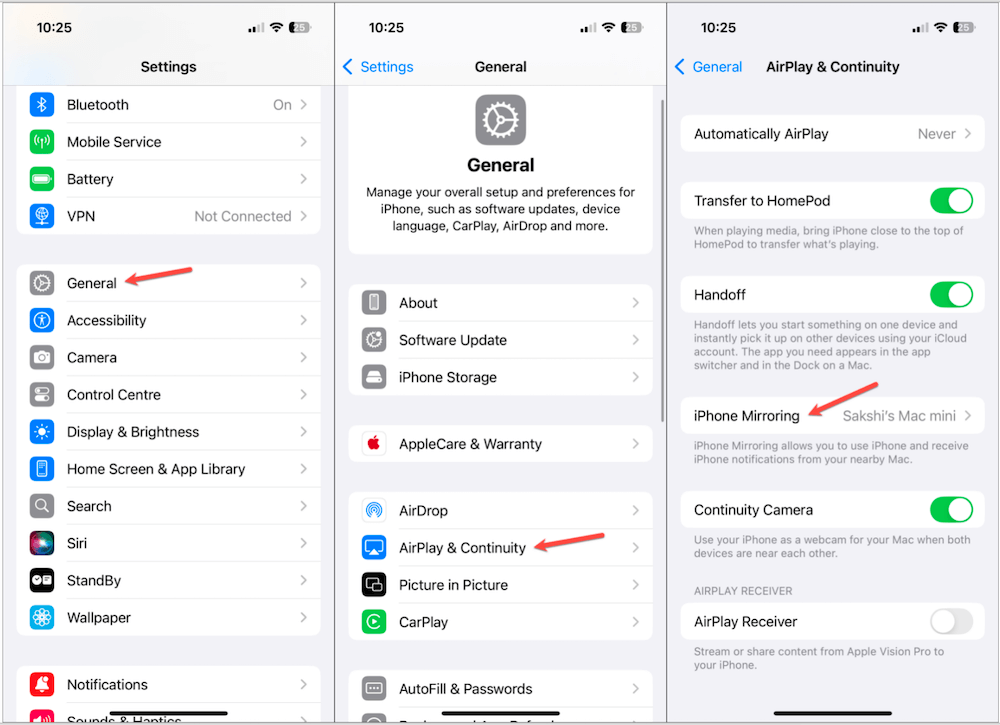
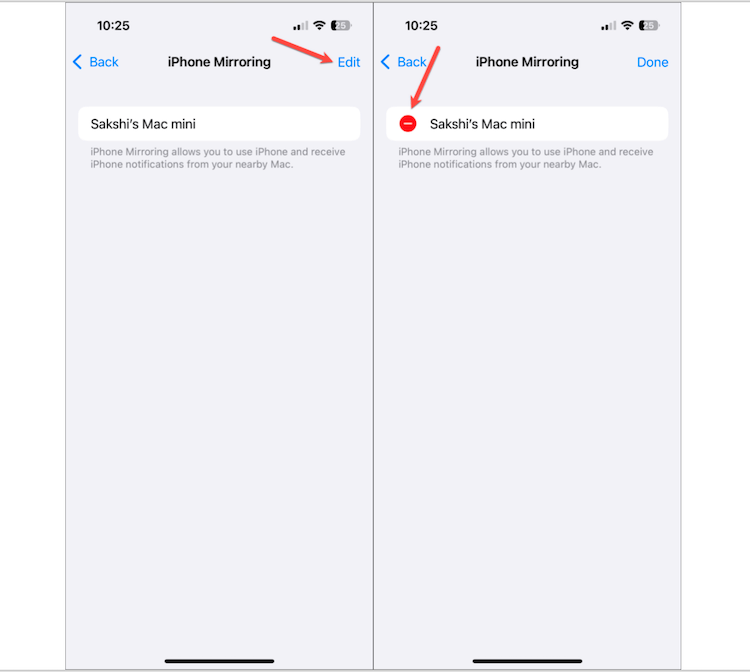
透過這些步驟,您的 iPhone 將立即停止向 Mac 進行鏡像輸出。如果您只需要暫時停止鏡像輸出而不更改 Mac 上的整體設定,這特別有用。
如果您發現您的 iPhone 和 Mac 透過 Handoff 等功能無縫同步,您可以停用這些設定以防止自動鏡像輸出和其他連線功能。Handoff 允許您在一個 Apple 裝置上開始任務,並在另一個裝置上繼續,這有時可能會導致無意的鏡像輸出或內容分享。
逐步指南:
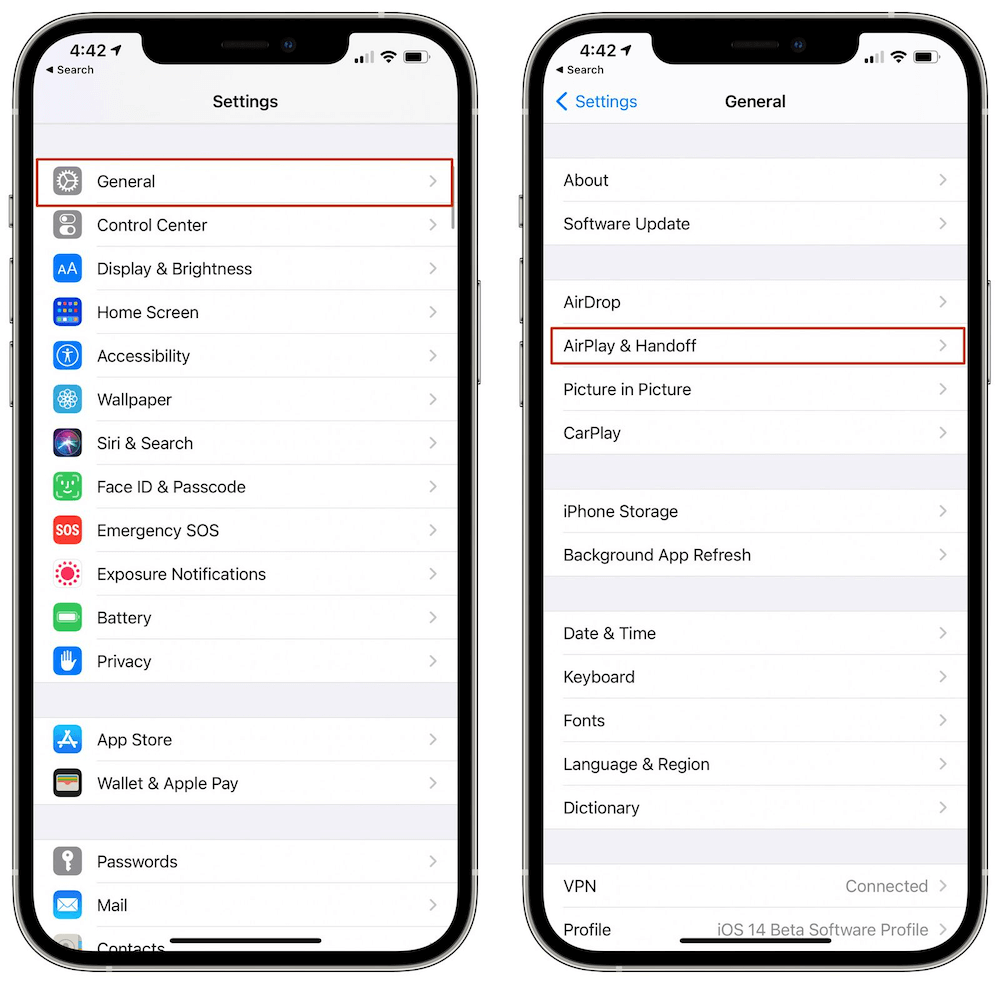
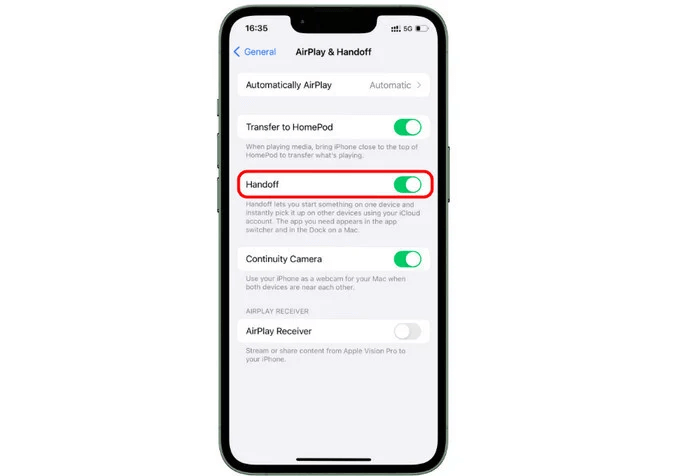
停用這些設定將有助於確保您的裝置不會在未經您明確同意的情況下自動同步內容。
對於希望對其裝置擁有更多控制權的使用者,有多種第三方應用程式可以幫助管理或阻止 AirPlay 連線。這些應用程式提供進階功能,例如監控連線和防止自動鏡像輸出,而無需每次都手動調整系統設定。
推薦應用程式:
逐步指南:
對於經常在防止未經授權的螢幕鏡像輸出很重要的環境中工作的使用者來說,使用第三方應用程式可以提供更穩健的解決方案。
即使透過上述方法停用了 iPhone 鏡像輸出,您仍可能偶爾遇到鏡像輸出意外發生的情況。以下是一些解決常見問題的故障排除步驟:
過時的軟體有時可能會覆蓋您的設定,導致意外的鏡像輸出或其他連線問題。始終確保您的 iPhone 和 Mac 都執行最新版本的 iOS 和 macOS。
逐步指南:
保持您的裝置更新,可以防止錯誤並確保最新的安全性修補程式已就位。
有時,簡單的重新啟動可以解決鏡像輸出問題,特別是在關閉相關設定後,iPhone 和 Mac 之間的連線仍然持續存在時。
逐步指南:
如果所有其他方法都失敗,您可以重置您的 AirPlay 設定以確保鏡像輸出完全停用。
逐步指南:
重置這些設定後,請根據需要重新配置您的鏡像輸出偏好設定。
在 macOS 上關閉 iPhone 鏡像輸出可以提供顯著的好處,從保護您的隱私到避免干擾和節省電池壽命。無論您偏好調整系統設定、使用第三方應用程式,還是直接從 iPhone 管理過程,都有多種方法可以停止不必要的鏡像輸出。
透過遵循本指南中概述的步驟,您可以完全控制您的 iPhone 如何與 Mac 互動,確保螢幕鏡像輸出僅在您需要時發生。保持對您的數位環境的控制,並在您的所有 Apple 裝置上享受無縫、無干擾的體驗。
請記住,技術是用來提升我們的生活品質,但擁有適當程度的控制權可確保它不會干擾我們的日常活動。停用 iPhone 鏡像輸出只是讓您的 Mac 保持最佳化並按照您希望的方式運作的眾多方法之一。
Donemax DMcleaner for Mac
Donemax DMcleaner for Mac 是一款屢獲殊榮的 Mac 清理與維護應用程式。它提供 10 多種工具,幫助 Mac 使用者清理 Mac 上的垃圾資料、移除不需要的應用程式和刪除殘留檔案、粉碎檔案、刪除重複檔案、釋放磁碟空間、加速緩慢的 Mac 等。它也是 Mac 的智慧開關管理器、強大的 Mac 磁碟管理器。
Coco Lin
Coco 自 2018 年起擔任 Donemax 軟體公司的作家和首席程式設計師。她在軟體行業擁有超過 10 年的故障排除文章撰寫經驗,對程式設計充滿熱情,並熱衷於為 Windows 和 Mac 使用者提供解決方案。她在空閒時間也喜歡音樂和打網球。
Gerhard Chou
為了有效解決客戶的問題,我們網站上發布的每篇文章和故障排除解決方案都經過嚴格的測試和實踐。我們的編輯熱愛研究和使用電腦以及測試軟體,並樂於幫助電腦使用者解決他們的問題。

