ページ内容:
誰しも経験したことがあるでしょう:写真のバックアップ、作業ファイルの移動、または映画の外付けドライブへの転送が終わったところです。システムトレイの小さなUSBアイコンをクリックし、取り出しをクリックすると、突然Windowsがデバイスは現在使用中であるというエラーメッセージを返してきます。
外付けハードドライブが取り出せないという問題が発生すると、USBケーブルを抜いてしまいたくなるでしょう。しかし、そうするとファイルが破損したり、ファイルシステムが乱れたり、ドライブのハードウェアが損傷する可能性があります。
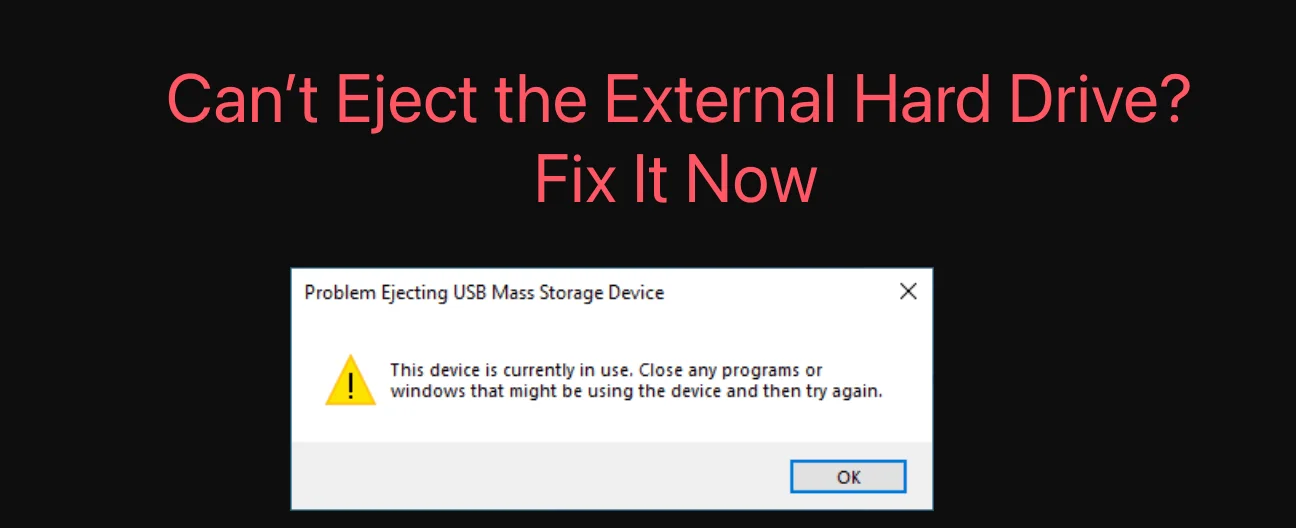
Windows 11またはWindows 10で外付けハードドライブを取り出せない場合でも、慌てる必要はありません。この親しみやすいステップバイステップガイドで、なぜこれが起こるのか、そしてデータを1バイトも失うことなくドライブを安全に解放する方法を正確に説明します。
Windowsがドライブを「使用中」という理由
修正に入る前に、そもそもなぜWindowsがドライブをロックするのかを見てみましょう。原因を理解することで、適切な対処法を選択するのに役立ちます。
- アクティブなバックグラウンドプロセス:アプリやシステムツールがドライブに対して読み取りまたは書き込みを積極的に行っています。Windows Update、ウイルススキャン、クラウドバックアップのバックグラウンド同期などが考えられます。
- 開いているファイル:外付けドライブに保存されているWord文書、写真、ビデオなどを開いたままにしている可能性があります。
- Windowsエクスプローラーの不具合:フォルダを閉じた後、Windowsエクスプローラーがドライブへのハンドルを解放できないことがあります。
- ファイルシステムエラー:ドライブの内部インデックスやパーティション構造に軽微なエラーがある場合、Windowsはそれを解決しようとしてロックを維持することがあります。
外付けドライブが取り出せない場合の最初のクイックステップ
高度な設定に入る前に、最も明白な障害を取り除きましょう:
- 開いているアプリケーションをすべて閉じる:タスクバーを確認してください。ドライブの内容を表示している開いたフォルダはありますか?そのドライブ上にあるメディアプレーヤー、テキストエディタ、ゲームなどが実行されていませんか?それらを完全に閉じてください。
- 少し待つ:巨大な20GBのフォルダを移動したばかりの場合、Windowsは書き込みキャッシュをクリアしている可能性があります。60秒待ってから、もう一度取り出しを試みてください。
- システムトレイを確認する:メインタスクバーだけに頼らないでください。時計の近くにある小さな上矢印をクリックし、「ハードウェアの安全な取り外しとメディアの取り出し」アイコンをクリックして、そこからドライブを選択してください。
取り出せない外付けドライブを修正する高度な方法
クイックフィックスが効かなかった場合は、隠れたプロセスやシステム設定がストレージデバイスをしっかりと掴んでいることを意味します。以下の実証済みの解決策を順番に試してみてください。
方法 1:タスクマネージャーを使用して隠れたアプリを終了する
アプリがバックグラウンドで見えない形で実行され、ドライブを占有していることがあります。
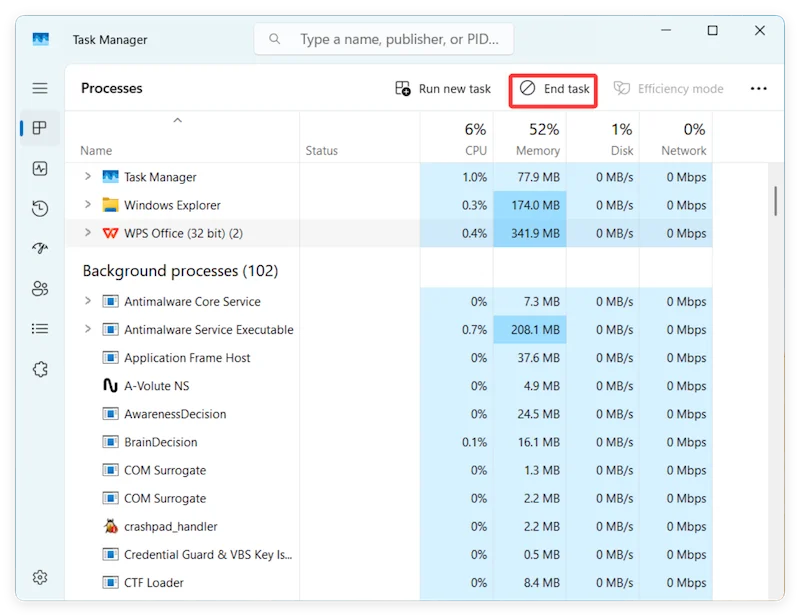
- Ctrl + Shift + Esc を同時に押して、タスクマネージャーを開きます。
- 簡易表示の場合は、下部の 詳細 をクリックします。
- プロセス タブで、ドライブにアクセスしている可能性のあるアプリ(ビデオ編集アプリ、トレントクライアント、ファイル転送ツールなど)を探します。
- 問題のあるプログラムをクリックし、タスクの終了 を選択します。
- もう一度ドライブの取り出しを試みてください。
![Windowsで外付けハードドライブを取り出せない問題を修正]()
方法 2:Windowsエクスプローラーを再起動する
Windowsエクスプローラーは、デスクトップ、タスクバー、ファイルフォルダを管理するシステムプロセスです。これが不具合を起こすと、外付けドライブを解放しません。再起動することで、開いている作業に影響を与えずに接続をリセットします。
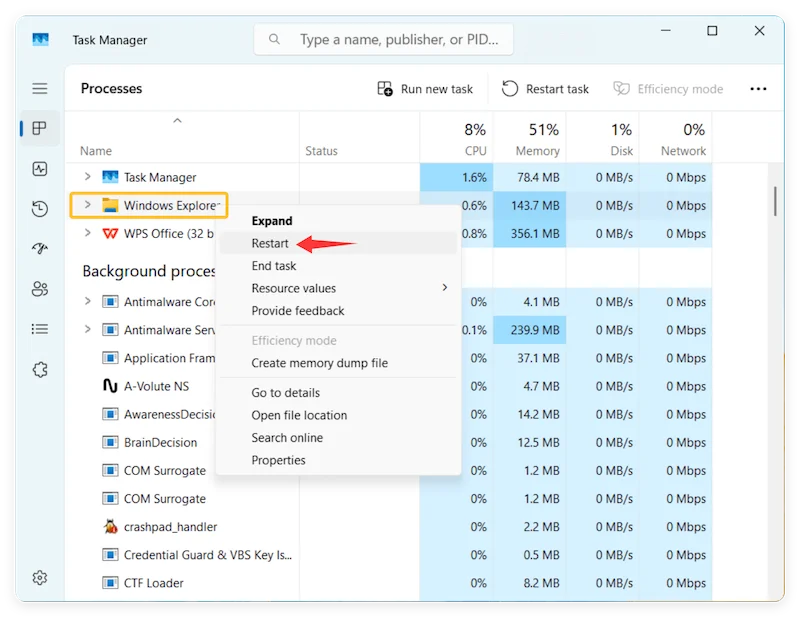
- タスクマネージャー(Ctrl + Shift + Esc)を開きます。
- プロセス タブを下にスクロールし、Windowsエクスプローラー を見つけます。
- Windowsエクスプローラー を右クリックし、再起動 をクリックします。
![Windowsで外付けハードドライブを取り出せない問題を修正]()
デスクトップ画面が一瞬ちらついたり消えたりすることがありますが、これは全く正常です。再表示されたら、ドライブの取り出しを試みてください。
方法 3:ディスクの管理を使用してドライブをオフラインにする
Windowsが何がドライブを使用しているかを教えてくれない場合、オペレーティングシステムに強制的にドライブを「オフライン」にさせることができます。これにより、ドライブへのアクティブなソフトウェアリンクがすべて安全に切断され、ケーブルを抜くことができるようになります。
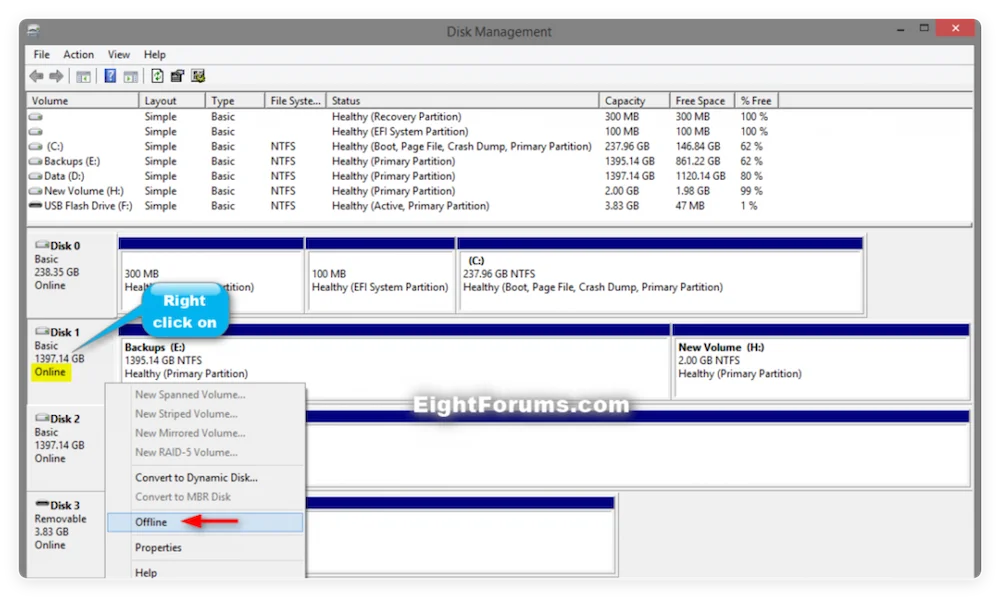
- スタートメニュー ボタンを右クリックし、ディスクの管理 を選択します。
- 下部のリスト(例:ディスク 1 または ディスク 2)で外付けハードドライブを見つけます。
- 左側の ディスク [番号] / ベーシック / オンライン と書かれた灰色のボックスを右クリックします。オフライン を選択します。
- 外付けハードドライブを安全に取り外します。
![Windowsで外付けハードドライブを取り出せない問題を修正]()
📌 重要なステップ:次にこのドライブをコンピュータに接続したら、ここに戻って右クリックし、オンライン を選択してWindowsが再び読み取れるようにしてください!
方法 4:「クイック取り外し」ポリシーに切り替える
Windowsでは、外付けドライブとの対話方法を変更できます。デフォルトでは「パフォーマンスの最適化」に設定されており、ドライブを毎回手動で取り出す必要があるキャッシュを使用します。「クイック取り外し」に切り替えるとこのキャッシュが無効になり、データがアクティブに転送されていないときにいつでも安全にドライブを切断できます。
- スタートメニュー を右クリックし、デバイスマネージャー を選択します。
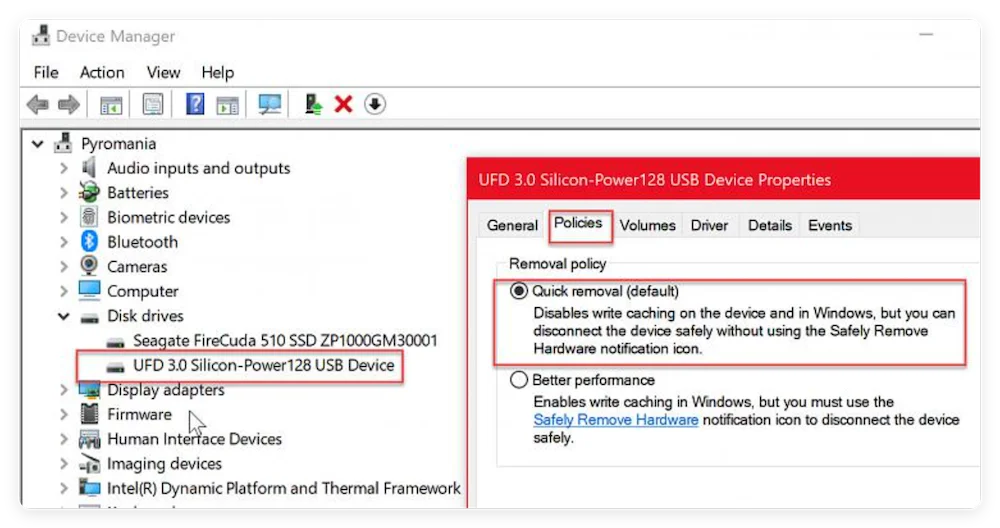
- ディスク ドライブ カテゴリを展開します。
- 外付けハードドライブを右クリックし、プロパティ を選択します。
- ポリシー タブに移動します。
- クイック取り外し(既定) を選択し、OK をクリックします。
![Windowsで外付けハードドライブを取り出せない問題を修正]()
📌 注意: これは将来の取り出し時のトラブルを防ぐのに役立ちますが、抜く前にドライブのアクティビティランプを確認することが依然としてベストプラクティスです。
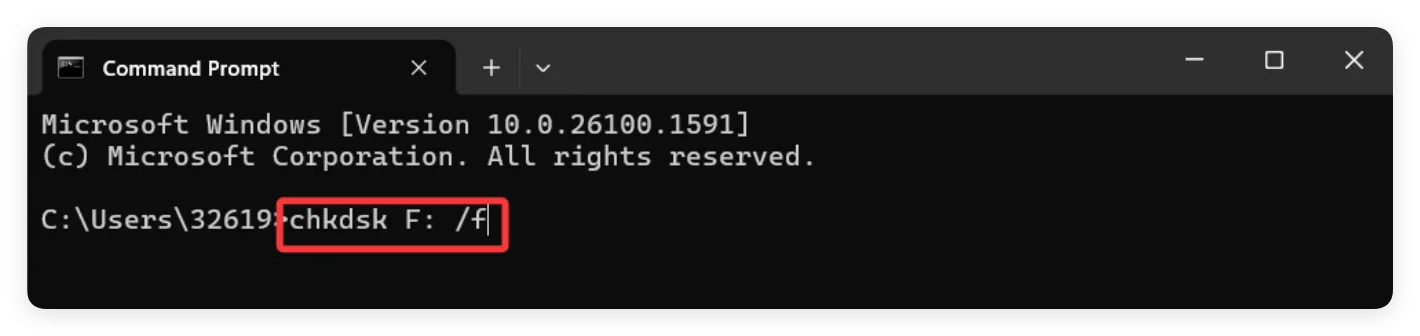
方法 5:CHKDSK を実行してファイルシステムエラーを修正する
ドライブに隠れた破損がある場合、Windowsは慎重を期してロックすることがあります。クイックスキャンを実行すると、これらの根本的なボリュームエラーを修正できます。
- Windowsキー を押し、cmdと入力し、コマンドプロンプト を右クリックして 管理者として実行 を選択します。
- 以下のコマンドを入力し(Xを外付けドライブの実際のドライブ文字に置き換えてください)、Enter キーを押します:
chkdsk X: /f
- Windowsがエラーをスキャンして修復するのを待ちます。完了したら、標準の取り出し手順を試してみてください。
![Windowsで外付けハードドライブを取り出せない問題を修正]()
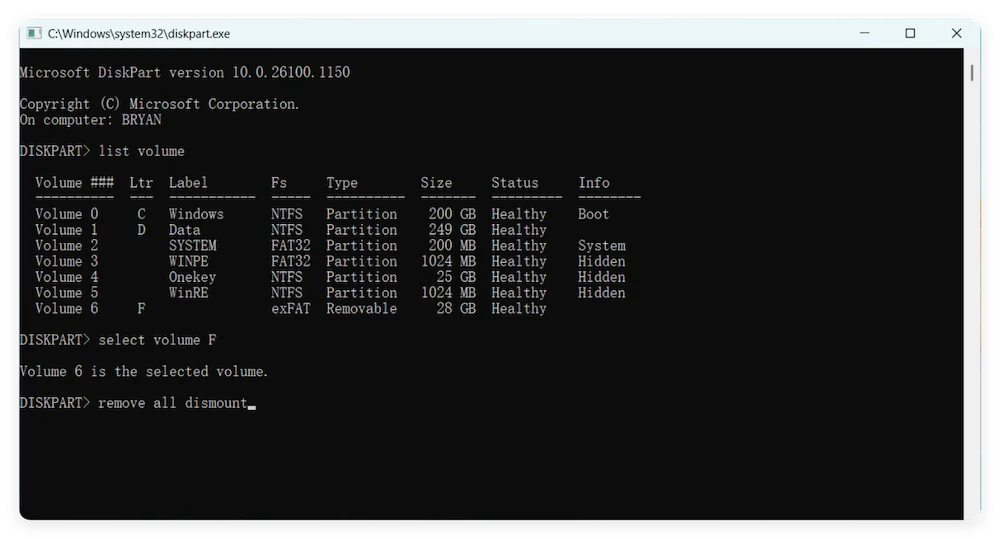
方法 6:Diskpartを使用してコマンドラインからマウントを解除する
上級ユーザー向けに、Windowsのコマンドラインディスクパーティションユーティリティを使用して強制的にマウントを解除できます。
- 管理者として コマンドプロンプト を開きます。
- diskpart と入力し、Enter キーを押します。
- list volume と入力し、Enter キーを押します。外付けドライブのボリューム番号を確認します。
- select volume X と入力し(X をドライブのボリューム番号に置き換えて)、Enter キーを押します。
- remove all dismount と入力し、Enter キーを押します。これにより、ドライブがシステムアクセスから完全に切り離されます。
![Windowsで外付けハードドライブを取り出せない問題を修正]()
他の方法が全て失敗した場合:究極の安全な回避策
すべての手順を試してもWindowsが依然として外付けハードドライブを取り出せないと言う場合、PCが完全にアクティブな状態でプラグを抜くのは避けてください。データ破損を防ぐための100%確実な方法が1つあります:
- スタートメニューをクリックし、シャットダウン または 再起動 を選択します。
- コンピュータが完全にオフになるのを待ちます(PCタワーまたはノートパソコンの電源ランプが完全に消えていることを確認してください)。
- 外付けハードドライブのUSBケーブルを抜きます。
オペレーティングシステムがシャットダウンすると、すべてのファイル構造が自動的に閉じられ、キャッシュがフラッシュされ、USBポートが安全に電源オフされるため、データは完全に保護された状態を保ちます。
プロのヒント:将来のドライブ取り出し問題を回避する方法
- アンチウイルスを管理する:一部のアンチウイルススイートは過剰に動作し、外付けドライブを継続的にスキャンします。必要に応じて、一時的な外付けストレージデバイスでのバックグラウンドスキャンを除外するようにソフトウェアを設定してください。
- ドライブから直接アプリを実行しない:可能な限り、ファイル(ポータブルアプリや大きなビデオアセットなど)を実行または編集する前に、内部SSDにコピーしてください。
- Windowsを最新の状態に保つ:WindowsエクスプローラーとUSBハブ間の細かい不具合は、毎月のWindows品質更新プログラムで頻繁に修正されます。
外付けハードドライブが取り出せない場合のFAQ
回答: データがアクティブに書き込まれていなければ、運が良ければ何も起こらないかもしれません。しかし、Windowsやバックグラウンドアプリが書き込み中の場合、ファイルシステムが破損し、ファイルが読み取れない「RAW」データになったり、ファイルが完全に失われるリスクがあります。
回答: Windowsには、分散リンク追跡、Windows検索インデックス作成、またはサードパーティのクラウドアプリ(OneDriveやDropboxなど)といった複数のバックグラウンドサービスがあり、デスクトップにアクティブなウィンドウを表示せずにドライブの変更をスキャンしている可能性があります。
回答: はい! Sysinternals Process Explorer や LockHunter などの無料ユーティリティを使うと、ドライブやファイルを右クリックして、どのバックグラウンドプログラムがハンドルを開いているかを正確に確認でき、即座に閉じることができます。
回答: これは安全でない取り外し中にファイルパーティションテーブルが破損したことを意味します。ドライブを フォーマットしないで ください。ファイルが上書きされてしまいます。代わりに、Donemax Data Recovery のような信頼できる復元ツールを使用してドライブをスキャンしてください。破損を回避し、失われた、アクセスできない、または削除されたファイルを見つけ出し、コンピュータのメインストレージに安全に復元できます。
結論:
Windowsで外付けハードドライブを安全に取り出せないことは一般的な問題ですが、通常は上記の手順で解決できます。不要なアプリケーションを閉じ、エラーをスキャンし、適切なツールを使用することで、この問題に迅速に対処し、将来の発生を防ぐことができます。デバイスを常に安全に取り出し、システムをメンテナンスしてスムーズな動作を確保することを忘れないでください。
これらのトラブルシューティングのヒントと予防策に従うことで、データを保護し、外付けハードドライブの寿命を延ばすことができます。外付けハードドライブを取り出せない問題の修正中にデータを失った場合は、Donemax Data Recovery のようなデータ復旧プログラムを使用して外付けハードドライブをスキャンし、失われたデータを見つけて復元することができます。
Donemax Data Recovery
Donemax Data Recoveryは最高のデータ復旧ソフトウェアの一つです。使いやすく、HDD/SSD、外付けディスク、USBドライブ、SDカード、カメラなどのストレージデバイスから、削除、フォーマット、アクセス不能、または紛失したデータの復旧を支援します。