閉じる 2026年ワールドカップ特別オファー

「ブートデバイスにアクセスできない(停止コード 0x0000007b)」エラーを修正する方法は?

Charles
著者Charles更新日:2026年4月29日

Gerhard Chou
承認者Gerhard Chou

目次

ページ内容:

ブートデバイスにアクセスできないエラーを修正

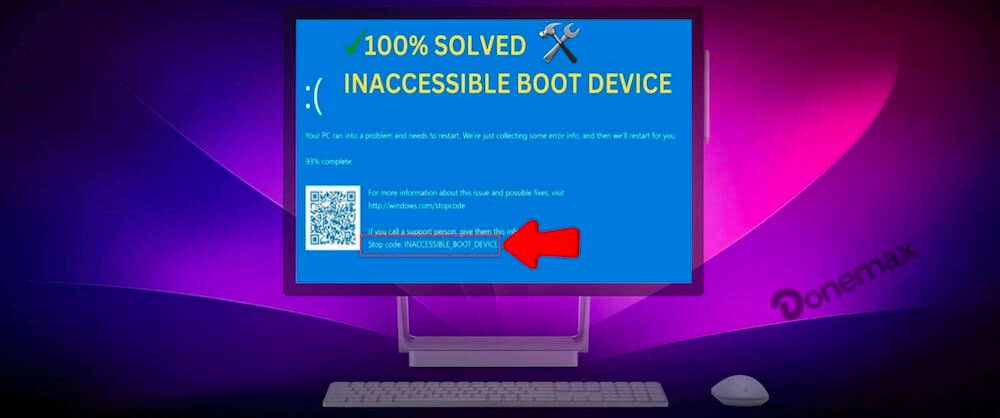
「ブートデバイスにアクセスできない」エラーは、停止コード 0x0000007b を伴い、Windowsコンピュータの機能を停止させる可能性のある、一般的でイライラする問題です。このエラーは多くの場合、ブルースクリーン(BSOD)として表示され、システムが適切に起動するのを妨げます。予期せず発生し、ワークフローやデバイスの日常的な使用を妨害する可能性があります。この記事では、「ブートデバイスにアクセスできない(停止コード 0x0000007b)」エラーの原因と修正方法、そして将来それを防ぐ方法について詳しく説明します。

「ブートデバイスにアクセスできない」エラーを理解する

解決策を探る前に、このエラーが何を意味するのかを理解することが重要です。停止コード 0x0000007b は、Windowsがオペレーティングシステムを含むブートデバイスまたはパーティションにアクセスできないことを示す信号です。これは通常、オペレーティングシステムがハードウェアと通信してファイルやドライバをロードしようとするブートプロセス中に発生します。

このエラーは、次のようないくつかの問題によって引き起こされる可能性があります:

  • 破損または欠落したデバイスドライバ。
  • BIOSまたはUEFI設定の誤った構成。
  • ハードウェアの故障またはケーブルの切断。
  • Windowsアップデートや新しいハードウェアのインストールなど、システムへの最近の変更。
  • ディスクエラーまたはドライブ上の不良セクタ。

これらの原因を理解することは、適切なトラブルシューティング手順を決定するのに役立ちます。

トラブルシューティング前の準備手順

より高度な修正を試みる前に、いくつかの準備手順を実行することが重要です:

  1. データをバックアップする
    • 可能であれば、重要なファイルをバックアップしてください。これは、セーフモードで起動するか(アクセス可能な場合)、リカバリツールを含む起動可能なUSBドライブを使用して行うことができます。
  2. ハードウェア接続を確認する
    • ハードドライブをマザーボードに接続するすべてのケーブルがしっかりと固定されていることを確認してください。ケーブルの緩みや断線により、システムがブートデバイスを識別できない場合があります。

ブートデバイスにアクセスできないエラーを修正する方法

初期手順を実行したところで、エラーを解決するための詳細な解決策を探りましょう。

方法1: セーフモードでドライバを更新またはロールバックする

セーフモードは、サードパーティのドライバまたはサービスが問題を引き起こしているかどうかを特定するのに役立ちます。
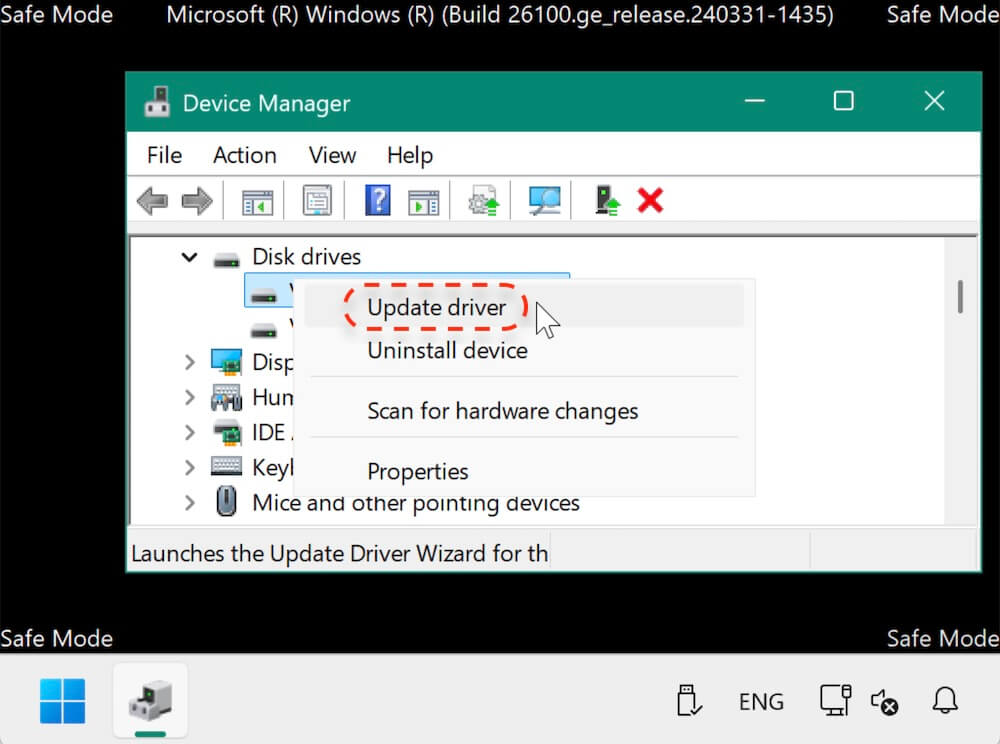
  1. 詳細ブートオプションにアクセスするには、コンピュータを再起動し、適切なキー(F8、F11、Shift+F8など)を押します。
  2. セーフモードまたはネットワーク機能付きセーフモードを選択します。
  3. セーフモードに入った後、Windows + X を押してデバイスマネージャーを起動し、リストから選択します。
  4. ドライバの問題を示す黄色い三角形のアイコンが付いたデバイスを確認します。そのようなデバイスを右クリックし、ドライバーの更新 または アンインストール を選択して、後で再インストールします。

ブートデバイスにアクセスできないエラーを修正

ドライバの問題は、「ブートデバイスにアクセスできない」エラーの頻繁な原因です。製造元のWebサイトにアクセスして、ハードウェア用の最新ドライバをダウンロードすることもできます。

セーフモードは、必須のドライバとサービスのみを実行するWindowsの簡略版です。セーフモードで起動できれば、高度なツールを必要とせずに問題を診断または解決できる可能性があります。

方法2: ディスクをチェックして修復する

ディスクエラーにより、Windowsがブートパーティションにアクセスできなくなる可能性があります。これを解決するには:
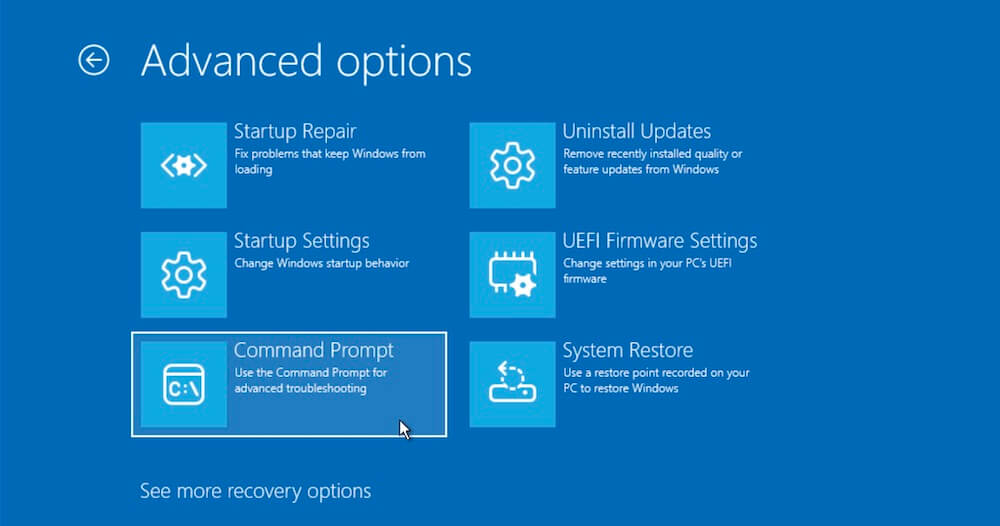
  1. リカバリオプションから コマンドプロンプト にアクセスします。

    ブートデバイスにアクセスできないエラーを修正

  2. 次のコマンドを入力して、chkdskユーティリティを起動します:

    chkdsk C: /f /r

    異なる場合は、"C:" をブートドライブの文字に置き換えてください。
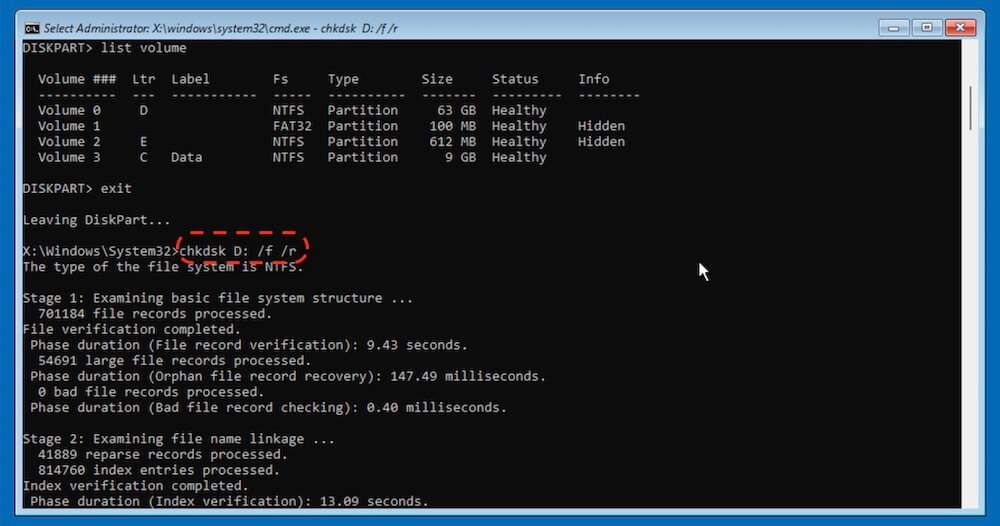
    ブートデバイスにアクセスできないエラーを修正

このコマンドは、ディスクのエラーをチェックし、問題の原因となっている可能性のある不良セクタを修復します。

方法3: BIOS/UEFI設定を復元する

BIOSまたはUEFI設定が誤って構成されていると、このエラーが発生することもあります。

  1. コンピュータを再起動し、適切なキー(F2、F10、Deleteなど)を押してBIOS/UEFIにアクセスします。
  2. 設定をデフォルトにリセットするオプションを探します。通常は Load Optimized Defaults または Reset to Default Settings と表示されています。
  3. ブート順序が正しく、プライマリハードドライブが最初にリストされていることを確認します。
  4. 変更を保存して終了します。

方法4: スタートアップ修復を実行する

スタートアップ修復は、オペレーティングシステムが正しく起動するのを妨げる問題を修正するために特別に設計された、Windowsに組み込まれた重要なトラブルシューティングツールです。ユーザーフレンドリーで、高度な技術知識を必要とせずに「ブートデバイスにアクセスできない」のような問題を解決することがよくあります。この方法は、システムをスキャンして不足しているか破損しているシステムファイルを探し、自動的に置換または修復することで機能します。詳細な使用方法は次のとおりです:

  1. インストールメディアを準備する

    スタートアップ修復にアクセスするには、Windowsインストールディスクまたは起動可能なUSBドライブが必要です。まだお持ちでない場合は、別の動作するコンピュータで Microsoft Media Creation Tool を使用して起動可能なUSBを作成してください。メディアがコンピュータにインストールされているWindowsのバージョンと一致していることを確認します。

  2. インストールメディアから起動する

    USBまたはインストールディスクを挿入した後、コンピュータを再起動します。

    • 起動中にブートメニューに入るには、適切なキー(多くの場合F2、F12、Esc、またはDelete)を押します。
    • 起動可能なデバイスのリストから、インストールメディアを選択します。
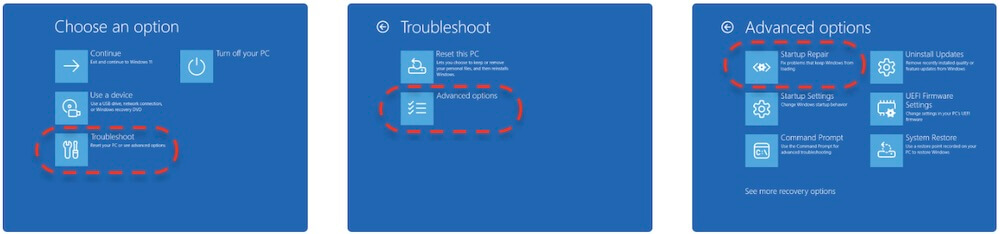
  3. リカバリオプションにアクセスする

    Windowsセットアップ画面で言語を選択した後、[次へ]をクリックします。
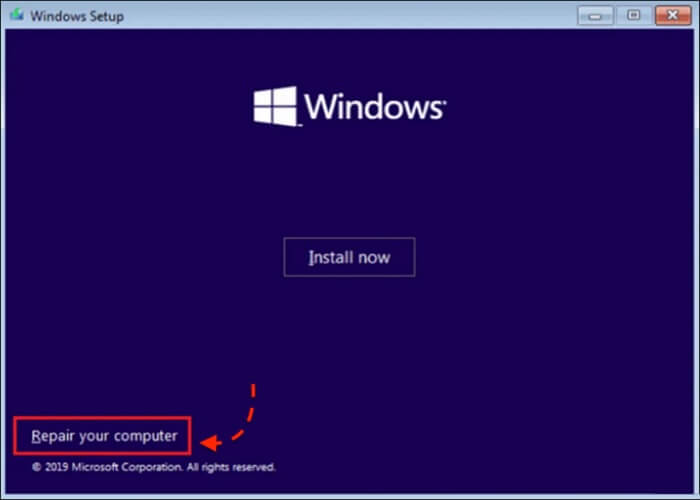
    • 次の画面で、インストールを続行する代わりに コンピューターを修復する を選択します。

      ブートデバイスにアクセスできないエラーを修正

    • トラブルシューティング > 詳細オプション > スタートアップ修復 に移動します。

      ブートデバイスにアクセスできないエラーを修正

  4. スタートアップ修復に問題を診断させる

    ツールは、起動を妨げる可能性のある問題についてシステムのスキャンを開始します。このプロセスには数分かかる場合があるため、しばらくお待ちください。スタートアップ修復は、次のような問題の修正を試みます:

    • ブートローダファイルの欠落または破損。
    • 損傷または互換性のないドライバ。
    • 最近の更新またはハードウェアの変更によって引き起こされた競合。
  5. コンピュータを再起動する

    修復プロセスが完了すると、スタートアップ修復はコンピュータを再起動するように促します。

    • ツールが問題を正常に解決した場合、システムは正常に起動するはずです。
    • 問題が解決しない場合、スタートアップ修復は問題を修正できなかったことを示すメッセージを表示し、他の方法を試す必要があります。

★ スタートアップ修復を成功させるためのヒント

  • 使用する起動可能メディアが完全に更新されており、コンピュータにインストールされているWindowsのバージョンに対応していることを確認します。
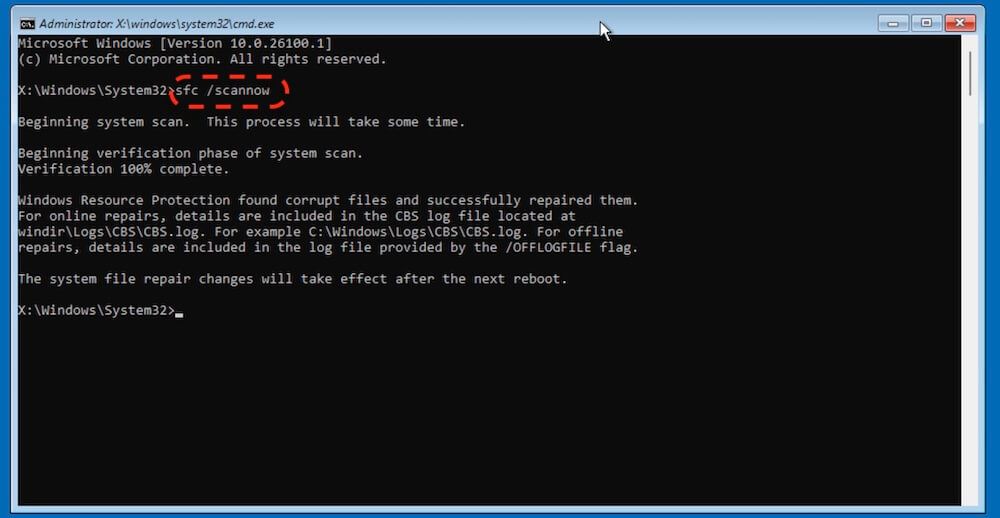
  • スタートアップ修復が失敗した場合は、リカバリ環境内の コマンドプロンプト オプションを使用して、ブート構成データ(BCD)の再構築や sfc /scannow によるシステムファイルの整合性チェックなどの手動修正を実行します。

ブートデバイスにアクセスできないエラーを修正

スタートアップ修復は、ブート関連の問題を修正するための強力な第一線のソリューションです。すべてのシナリオを解決できるわけではありませんが、一般的なエラーに対処するための簡単で自動化されたアプローチを提供し、より複雑な方法を試みる前に時間と労力を節約できます。

方法5: システムの復元またはシステムイメージの回復を使用する

最近のシステム変更後にエラーが発生した場合、システムの復元を使用してコンピュータを機能的な状態に戻すことができます。
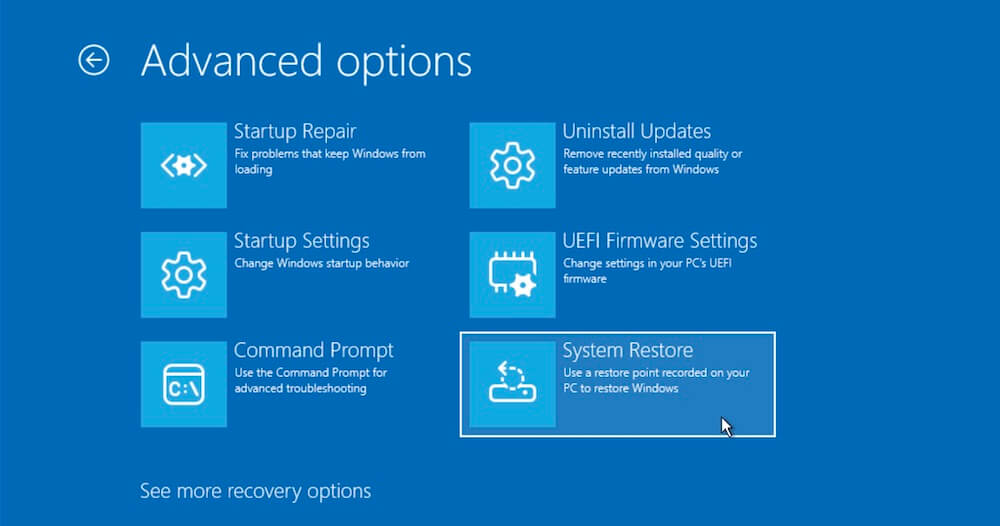
  1. リカバリオプションで起動し、システムの復元 を選択します。
  2. エラーが発生する前に作成された復元ポイントを選択し、画面の指示に従います。

ブートデバイスにアクセスできないエラーを修正

方法6: ブート構成データ(BCD)を再構築する

ブート構成データの破損は、システムが適切に起動するのを妨げる可能性があります。BCDを再構築すると、これを解決できます。

  1. リカバリオプションから コマンドプロンプト にアクセスします。
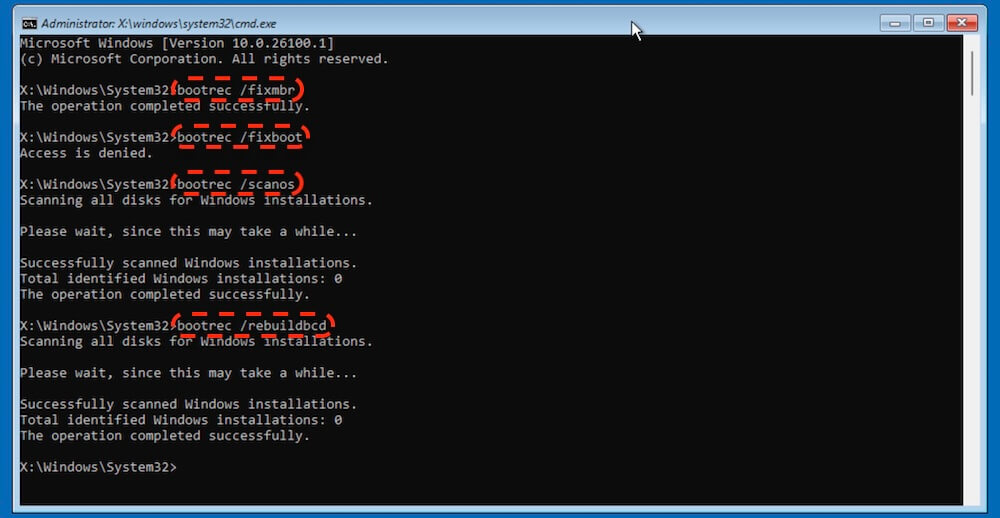
  2. 次のコマンドを1つずつ入力し、各コマンドの後にEnterキーを押します:

    bootrec /fixmbr

    bootrec /fixboot

    bootrec /scanos

    bootrec /rebuildbcd
  3. コンピュータを再起動して、問題が解決されたかどうかを確認します。

ブートデバイスにアクセスできないエラーを修正

方法7: Windowsのクリーンインストールを実行する

上記の方法がいずれも機能しない場合は、Windowsのクリーンインストールが必要になる場合があります。
  1. WindowsインストールDVDを使用して、起動可能なUSBデバイスを作成します。
  2. Windowsをインストールするには、USBドライブから起動し、画面の指示に従います。
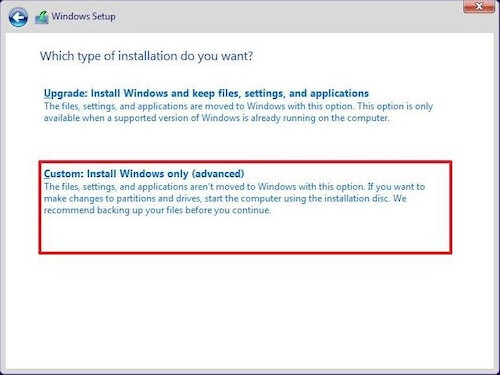
  3. インストール中に、カスタム オプションを選択し、必要に応じてドライブをフォーマットします。

ブートデバイスにアクセスできないエラーを修正

この方法はドライブ上のすべてのデータを消去するため、続行する前にバックアップがあることを確認してください。

ブートデバイスにアクセスできないエラーを防ぐ

問題を解決したら、再発を防ぐための措置を講じることが重要です。私たちが提案する最善の解決策は、システムディスクの起動可能なクローンバックアップを作成することです。システムディスクに問題が発生し、起動問題が発生した場合、クローンしたディスクを使用して元のシステムディスクを交換し、コンピュータを正常に起動できます。

システムディスクの起動可能なコピーを作成するには、まず信頼性の高いシステムクローンツールを選択する必要があります。幸い、そのようなツールがいくつか利用可能です。たとえば、Donemax Disk Clone は、システムディスクを別のディスクにクローンし、起動可能であることを保証する、信頼できるツールです。

Donemax Disk Clone

  • WindowsとmacOS向けの効果的なディスクコピーソフトウェア。
  • システムディスクの起動可能なクローンバックアップを作成します。
  • ディスクまたはパーティションの完全なコピーを作成します。

システムディスクをクローンする前に、まず空のディスクを用意する必要があります。システムディスクからクローンされたすべてのデータを保持するのに十分な容量が必要です。ディスクをコンピュータに接続し、Donemax Disk Cloneを使用してシステムディスクをクローンおよびバックアップするために、次の手順を実行します:

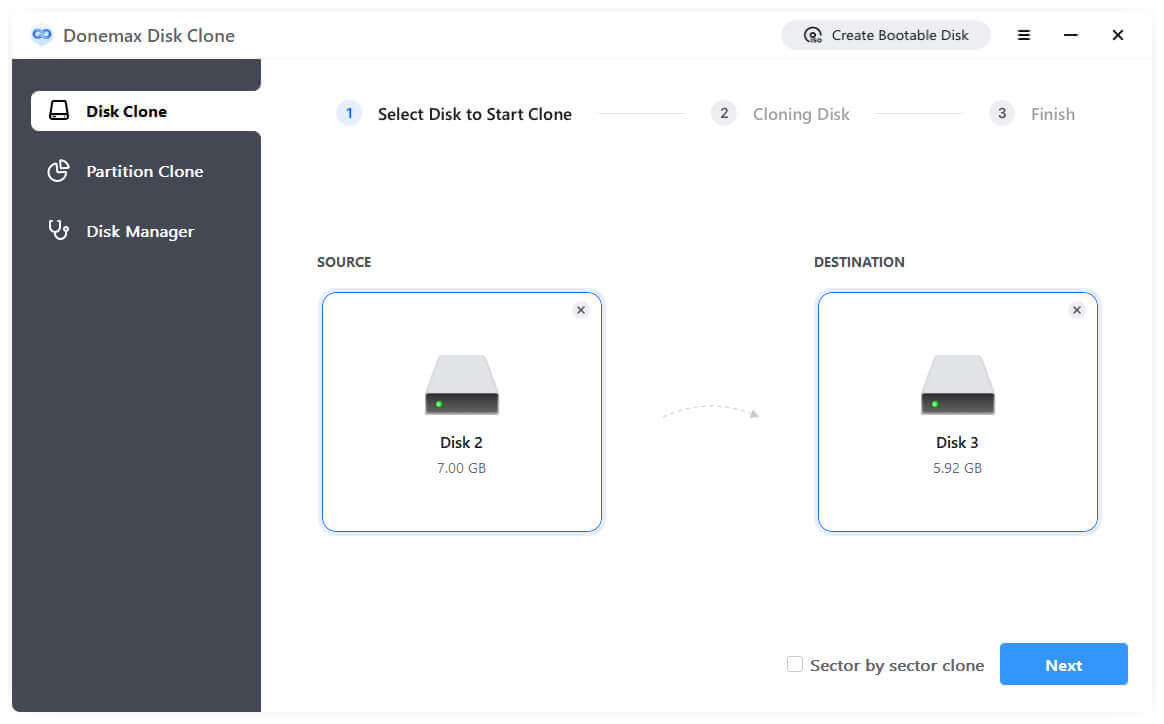
ステップ 1. ソフトウェアを起動し、ディスククローン モードを選択します。システムディスクをソースとして、空のディスクをデスティネーションとして選択します。次へ ボタンをクリックして続行します。
ディスククローン

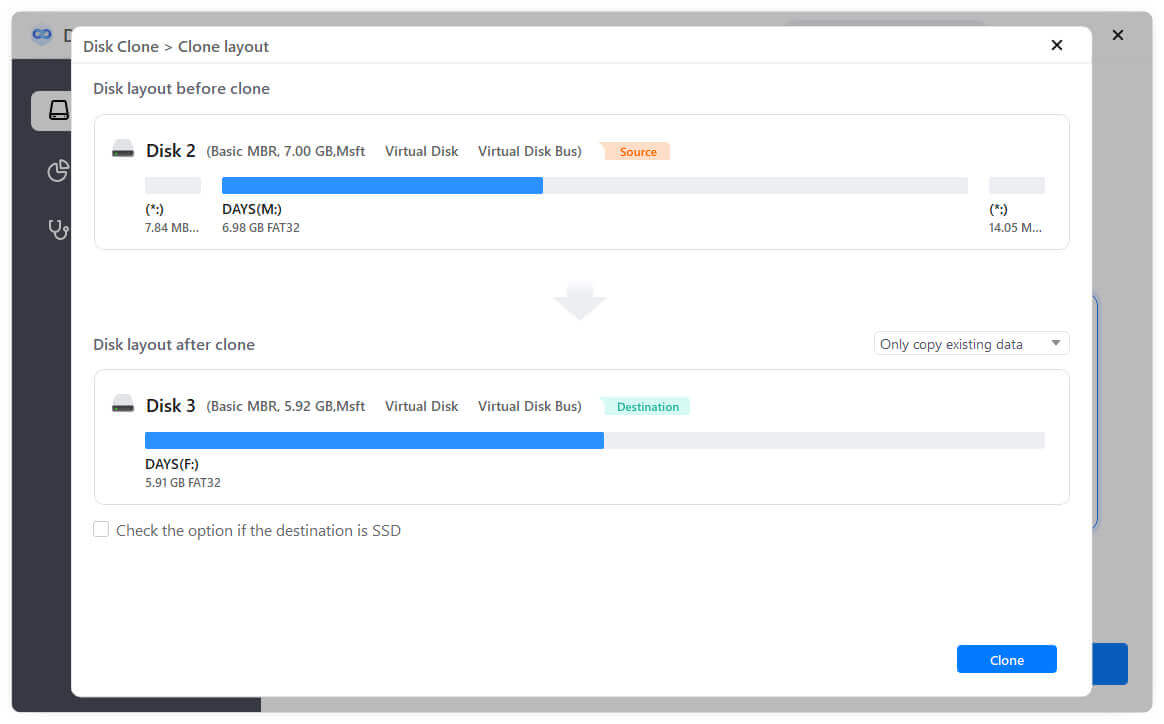
ステップ 2. ディスクレイアウトをプレビューし、必要に応じて編集します。デスティネーションディスクがSSDの場合は、「デスティネーションがSSDの場合にこのオプションをチェック」にチェックを入れて、SSDに最適化します。
ディスククローン

ステップ 3. クローン ボタンをクリックすると、ソフトウェアはシステムディスク全体をデスティネーションディスクにクローンし始めます。
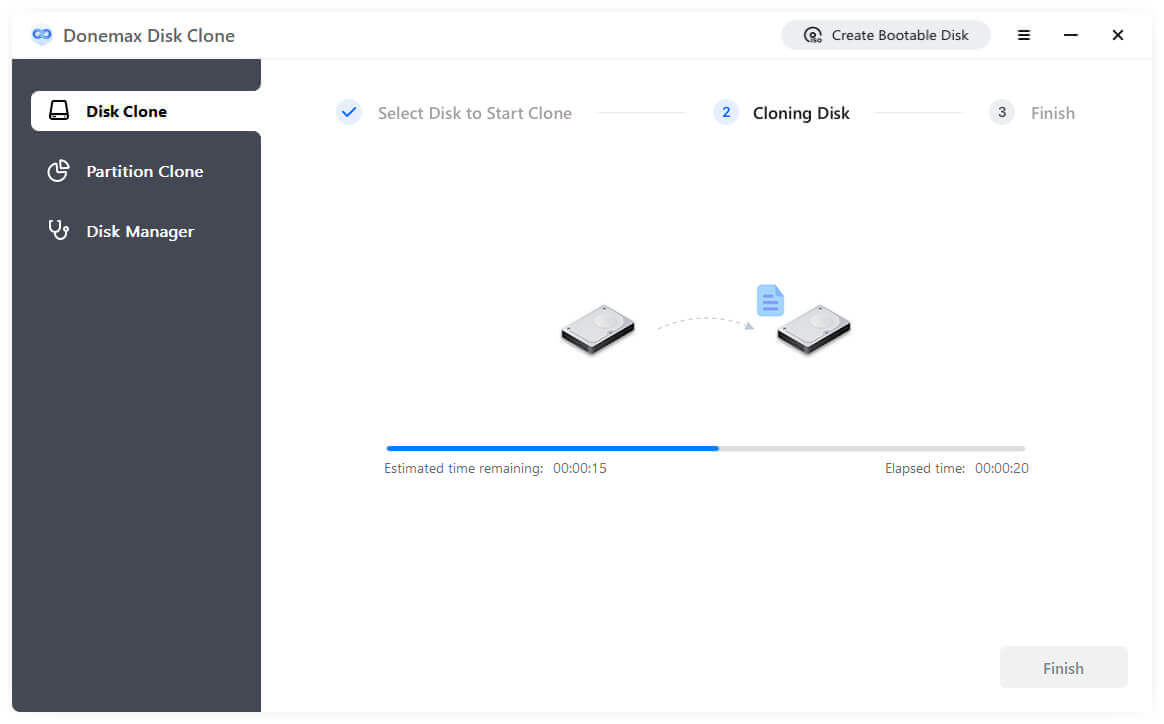
ディスククローン

システムディスクがデスティネーションディスクに正常にクローンされると、クローンされたディスクも起動可能になります。将来、元のシステムディスクに問題が発生した場合、クローンしたディスクを起動ディスクとして使用できます。

ブートデバイスにアクセスできないエラーを防ぐためのその他の提案

将来「ブートデバイスにアクセスできない」エラーを防ぐためのその他の提案をいくつか紹介します:

  1. ドライバを定期的に更新する
    • 古いまたは破損したドライバは、起動問題の主な原因です。Windows Updateまたは製造元のツールを使用して、ドライバを最新の状態に保ちます。
  2. ディスクをメンテナンスする
    • chkdsk のようなツールやサードパーティのユーティリティを使用して定期的にディスクチェックを実行し、ドライブの状態を監視します。
  3. システムの復元ポイントを作成する
    • システムの復元を有効にし、システムに大きな変更を加える前に復元ポイントを作成します。これにより、問題が発生した場合のフォールバックオプションが提供されます。
  4. 重要なファイルを定期的にバックアップする
    • クラウドストレージまたは外部ドライブを使用して、重要なファイルを定期的にバックアップします。これにより、将来のエラーが発生した場合でも貴重なデータを失うことがなくなります。
  5. 突然のシャットダウンを避ける
    • 停電や強制シャットダウンはシステムファイルを破損し、起動問題を引き起こす可能性があります。無停電電源装置(UPS)を使用して、停電から保護します。

結論

「ブートデバイスにアクセスできない」エラー(停止コード 0x0000007b)は困難な問題のように思えるかもしれませんが、忍耐と適切なツールがあれば、専門家の助けを借りずに解決できることがよくあります。ハードウェア接続の確認やセーフモードでの起動などの簡単な修正から始め、その後BCDの再構築やWindowsのクリーンインストールなどのより高度な方法に進みます。

問題が解決したら、ドライバの更新、バックアップの作成、ディスクのエラー監視など、システムの状態を維持するための積極的な措置を講じてください。そうすることで、将来このイライラするエラーに遭遇する可能性を減らすことができます。また、システムディスクの起動可能なコピーを作成すること を強くお勧めします。システム障害が発生した場合に、コンピュータをすぐに起動させることができます。

すべてがうまくいかない場合は、システムにさらなる損傷を与えることを避けるために、遠慮なく専門技術者に相談してください。予防と準備がこれらの問題に対する最善の防御策であることを忘れないでください。

logo stage

Donemax Disk Clone

WindowsユーザーとMacユーザーがHDD/SSD/外部デバイスをクローンするのに役立つ、受賞歴のあるディスククローンプログラムです。Windows PCとMac用の完全な起動可能なクローンバックアップも作成できます。

ブートデバイスにアクセスできないエラーに関するFAQ

最も一般的な原因は、ストレージドライバの破損または古さ、BIOS/UEFI設定の誤り(AHCIとIDEの切り替えなど)、ファイルシステムエラー、またはハードドライブの故障です。また、Windowsアップデートやハードウェアの変更後に発生することもあります。
はい。スタートアップ修復、BCDの再構築、CHKDSKなどのほとんどのソフトウェアベースの修正は、個人ファイルに影響を与えません。ただし、これらが失敗し、Windowsのクリーンインストールを実行する必要がある場合、最近のバックアップまたはクローンがない限り、データは消去されます。その前に、Donemax Data Recoveryなどのデータ復元ソフトウェアを使用して、別の動作するコンピュータでドライブからデータを復元できます。
PCを再起動してShiftキーを押し続ける(または起動可能なUSBを使用する)ことで、Windows回復環境(WinRE)に入る必要があります。トラブルシューティング > 詳細オプション > コマンドプロンプト に移動し、chkdsk C: /f /r と入力してEnterキーを押します。
多くの場合、修正されます。最近BIOSを更新したりハードウェアを変更したりした場合は、SATAモードが正しく設定されていること(通常はAHCI)を確認してください。設定が誤ってIDEまたはRAIDに変更された場合、Windowsはブートドライブへのアクセスを失い、0x0000007bエラーが発生する可能性があります。
最も信頼性の高い予防策は、システムドライブの起動可能なクローンを維持することです。Donemax Disk Cloneのようなツールを使用すると、OSの完全なコピーを作成できます。元のドライブが起動に失敗した場合、クローンしたドライブに交換するだけで、すぐに作業を再開できます。
Charles
寄稿ライター

Charles

Charlesはオーストラリアのシドニー在住で、Donemaxチームのエディター兼ライターです。Apple Macコンピュータ、Windowsオペレーティングシステム、データ復元、データ消去、ディスククローン、データバックアップなどに関する記事を執筆するのが得意です。余暇には読書とテニスを楽しみ、携帯電話、Mac、HDD、SSD、デジタルカメラなどの新しいデジタルデバイスのテストに興味を持っています。

Gerhard Chou
編集長

Gerhard Chou

お客様の問題を効果的に解決するために、当ウェブサイトで公開されているすべての記事とトラブルシューティングソリューションは厳格にテストされ、実践されています。編集者はコンピュータの研究と使用、ソフトウェアのテストを愛し、コンピュータユーザーの問題解決を喜んで支援します。


人気のDonemax製品

DMclone

Donemax Disk Clone

高度なクローン技術でハードドライブをクローンするか、Windows/Mac OS用の起動可能なクローンを作成します。

Donemax Data Recovery

Donemax Data Recovery

ハードドライブや外付けストレージデバイスから、削除、フォーマット、非表示、紛失したファイルを完全かつ簡単に復元します。

Donemax Data Eraser

Donemax Data Eraser

認定データ消去ソフトウェア - ディスクやデジタルデバイスを販売または譲渡する前に、データを完全に消去します。