
執筆:Coco Lin更新日:2026年3月30日

はじめに: このガイドでは、MacでiPhoneミラーリングを無効にする4つの方法を紹介します。これにより、iPhoneがMacに表示されるのを簡単に停止できます。また、Mac上の他のスイッチを一括管理したい場合は、Donemax DMcleaner for Macをお試しください。
ページの内容:
今日のテクノロジー主導の世界では、iPhoneの画面をMacにミラーリングする機能は、多くのユーザーにとって便利な機能となっています。プレゼンテーションの共有、大画面での写真閲覧、Macでの動画視聴など、ミラーリングが役立つ場面は多々あります。しかし、状況によっては、MacでのiPhoneミラーリングを无効にしたい場合もあるでしょう。
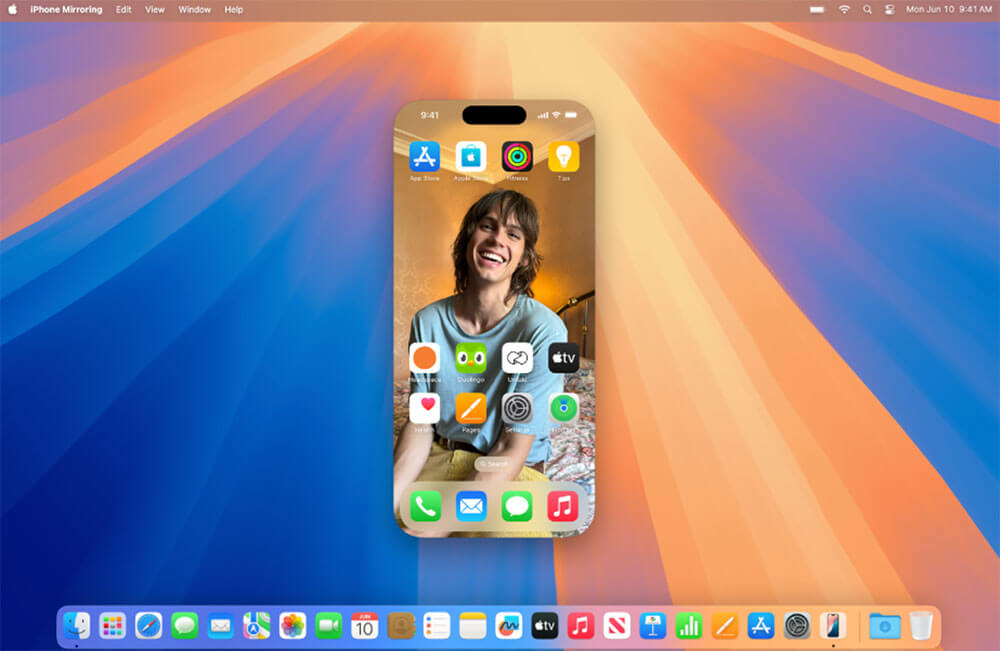
この記事では、ミラーリングを無効にするための包括的なガイドを提供し、その理由を探ります。いくつかの方法、トラブルシューティングの手順、そして将来的に不要な画面ミラーリングを防ぐためのヒントを詳しく解説します。
iPhoneミラーリングは、iPhoneの画面上のコンテンツを、MacやApple TVなどの別のデバイスに直接表示できる機能です。AppleのAirPlayテクノロジーによって実現されています。AirPlayを使用すると、動画、写真、音楽などのコンテンツを、Mac、Apple TV、さらには対応するスマートTVなどの互換性のあるレシーバーにワイヤレスでストリーミングできます。
ミラーリング機能は、iPhoneからプレゼンテーションを投影したり、写真や動画を大画面で共有したり、Macの大きなディスプレイでより良い視聴体験を楽しんだりする場合に特に便利です。Appleのエコシステム内でシームレスに動作し、プロフェッショナルから一般ユーザーまで幅広く利用されています。
iPhoneミラーリングには多くの便利な機能がありますが、作業の妨げになったりプライバシーの問題が発生したりする場合、オフにする必要がある状況がいくつかあります。以下に、MacでのiPhoneミラーリングを無効にすべき主な理由を挙げます。
iPhoneミラーリングの最大の懸念事項の一つは、プライバシー侵害の可能性です。職場やカフェなどの共有スペースや公共の場所でMacを定期的に使用している場合、ミラーリングされたiPhoneの画面が意図せず個人の情報を露呈させてしまう可能性があります。これには、通知、個人的なメッセージ、メール、写真、その他の機密コンテンツが含まれます。
例えば、ミラーリング中にプライベートなメッセージや通知を受け取ると、周囲の全員が見える大画面に表示されてしまいます。さらに、Handoffなどの機能を通じて特定のアプリがiPhoneとMacの間でコンテンツを同期し、両方のデバイスでのアクティビティが公開されてしまうこともあります。ミラーリングを無効にすることで、こうしたプライベートな内容がiPhoneの画面内だけに留まり、他人に知られるのを防ぐことができます。
多くのユーザーにとって、画面ミラーリングは不要な邪魔になることがあります。特にマルチタスク中や急ぎのプロジェクトに取り組んでいるときは顕著です。Macで重要な作業をしている最中に、突然iPhoneの画面がミラーリングされ、ワークフローが中断される場面を想像してみてください。
これは、プレゼンテーション中やオンライン会議中にミラーリング画面が他の参加者に共有されてしまう場合に特に問題となります。iPhoneでの予期せぬポップアップ、通知、さらには音楽アプリの自動再生などは、集中力を削ぐ原因となります。ミラーリングをオフにすることで、iPhoneからの偶発的な割り込みを排除し、Mac上でクリーンで集中できるワークスペースを維持できます。
画面ミラーリングは、特に長時間有効にしている場合、バッテリーを大きく消耗させる機能です。iPhoneをMacにミラーリングしている間、両方のデバイスは継続的なワイヤレス接続状態にあります。これには両方のデバイスで電力が必要となり、結果としてバッテリーの減りが早まります。
モバイルホットスポットを利用しているユーザーや、通信量に制限のあるデータプランを契約しているユーザーにとって、画面ミラーリングは不要なデータ消費の原因にもなり得ます。ミラーリングはWi-Fi経由でデバイス間のコンテンツ転送を行うため、動画や高解像度の写真などをストリーミングする場合、かなりのデータ量を消費する可能性があります。
複数のAppleデバイスが近くにある環境では、ミラーリング機能が混乱を招くことがあります。例えば、複数のMacとiPhoneがある家庭やオフィスでは、iPhoneがデフォルトで意図しないMacにミラーリングを試みてしまうことがあります。そのたびに手動で接続を解除しなければならないのは、手間も時間もかかりストレスの原因となります。
macOSのバージョンや個人の好みに応じて、MacでのiPhoneミラーリングを無効にする方法はいくつかあります。以下に、異なる方法を使用した手順を順を追って説明します。
macOS Venturaの導入により、Appleはシステム環境設定をシステム設定へと刷新し、AirPlayや画面ミラーリングの設定を含む様々な機能へのアクセスと調整がより簡単になりました。
操作手順:
この方法により、MacがミラーリングのためにiPhoneや他のAppleデバイスと自動的に接続されないようになり、画面に何を表示するかを完全にコントロールできるようになります。
Mac側の設定を調整するだけでなく、iPhoneから直接画面ミラーリングを無効にすることもできます。この方法は、Macの設定を変更せずに、特定の場面でミラーリングを停止したい場合に便利です。
操作手順:
これらの手順に従うことで、iPhoneは即座にMacへのミラーリングを停止します。Mac側の全体設定を変更せずに一時的に停止したい場合に非常に役立ちます。
Handoffなどの機能によってiPhoneとMacがシームレスに同期しすぎていると感じる場合は、これらの設定を無効にして、自動ミラーリングやその他の接続機能を防ぐことができます。Handoffは、あるAppleデバイスで開始したタスクを別のデバイスで継続できるようにする機能ですが、意図しないミラーリングやコンテンツ共有につながることがあります。
操作手順:
これらの設定を無効にすることで、明示的な承認なしにデバイスが自動的に同期されることがなくなります。
デバイスをより高度に制御したいユーザー向けに、AirPlay接続の管理やブロックを支援するサードパーティ製アプリがいくつか存在します。これらのアプリは、システム設定を毎回手動で調整することなく、接続の監視や自動ミラーリングの防止など、高度な機能を提供します。
推奨アプリ:
操作手順:
サードパーティ製アプリを使用することで、許可のない画面ミラーリングを防ぐことが重要な環境で働くユーザーにとって、より堅牢なソリューションを提供できます。
上記の方法でiPhoneミラーリングを無効にした後でも、稀に意図せずミラーリングが発生することがあります。一般的な問題に対処するためのトラブルシューティング手順を以下に示します。
ソフトウェアが古いと、設定が上書きされたり、予期しないミラーリングや接続の問題が発生したりすることがあります。iPhoneとMacの両方が、常に最新バージョンのiOSおよびmacOSで動作していることを確認してください。
操作手順:
デバイスを最新の状態に保つことで、不具合を防ぎ、最新のセキュリティパッチが適用された状態を維持できます。
設定をオフにしてもiPhoneとMacの接続が持続してしまう場合、単純な再起動で問題が解決することがあります。
操作手順:
万策尽きた場合は、AirPlay設定をリセットして、ミラーリングを完全に無効にすることができます。
操作手順:
リセット後、必要に応じてミラーリング設定を再構成してください。
macOSでのiPhoneミラーリングをオフにすることは、プライバシーの保護から集中力の維持、バッテリーの節約まで、多くのメリットをもたらします。システム設定の調整、サードパーティ製アプリの使用、あるいはiPhone側からの管理など、不要なミラーリングを停止する方法は複数あります。
このガイドに記載された手順に従うことで、iPhoneとMacの連携方法を完全にコントロールし、必要なときだけ画面ミラーリングを利用できるようになります。デジタル環境を管理し、すべてのAppleデバイスでシームレスかつストレスのない体験をお楽しみください。
テクノロジーは生活を豊かにするためのものですが、適切なコントロールを持つことで、日々の活動を妨げないようにすることができます。iPhoneミラーリングの無効化は、Macを最適化し、自分の思い通りに動作させるための多くの方法のうちの一つに過ぎません。

Donemax DMcleaner for Mac
Donemax DMcleaner for Macは、数々の賞を受賞したMacのクリーニング&メンテナンス用アプリケーションです。ジャンクデータのクリーンアップ、不要なアプリの完全アンインストール、ファイルのシュレッダー、重複ファイルの削除、ディスク容量の解放、Macの高速化など、10以上のツールを提供します。また、Mac向けのスマートなスイッチマネージャーや、強力なディスクマネージャーとしての機能も備えています。
Coco Lin
Cocoは2018年からDonemaxソフトウェアのライター兼チーフプログラマーを務めています。ソフトウェア業界でのトラブルシューティング記事執筆において10年以上の経験を持ち、プログラミングへの情熱を活かしてWindowsおよびMacユーザーへのソリューション提供に尽力しています。余暇には音楽やテニスを楽しんでいます。