CONTEÚDO DA PÁGINA:
- Por que o Windows diz que sua unidade está "em uso"?
- Primeiros passos rápidos para unidade externa que não está ejetando
- Métodos avançados para corrigir unidade externa que não ejeta
- Quando tudo falha: a solução alternativa segura final
- Dicas profissionais: como evitar problemas de ejeção de unidade no futuro
- Perguntas frequentes sobre disco rígido externo não ejetando
- Conclusão:
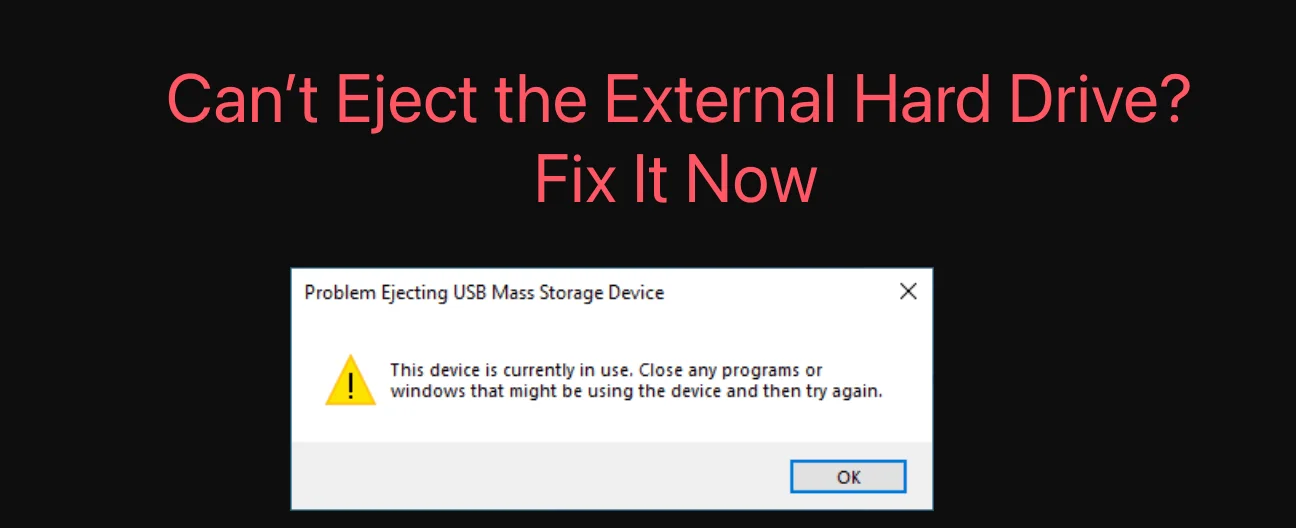
Já passamos por isso: você terminou de fazer backup de suas fotos, mover seus arquivos de trabalho ou transferir um filme para sua unidade externa. Você vai clicar naquele pequeno ícone USB na bandeja do sistema, clicar em ejetar, e bum—o Windows exibe uma mensagem de erro dizendo que o dispositivo está em uso.
Quando os problemas de disco rígido externo não ejetando aparecem, é tentador apenas puxar o cabo USB. Mas fazer isso pode corromper seus arquivos, danificar seu sistema de arquivos ou até mesmo danificar o hardware da sua unidade.
Se você não consegue ejetar o disco rígido externo no Windows 11 ou Windows 10, não entre em pânico. Este guia passo a passo e amigável explicará exatamente por que isso acontece e como liberar sua unidade com segurança, sem perder um único byte de seus dados.
Por que o Windows diz que sua unidade está "em uso"?
Antes de mergulharmos nas correções, vamos ver por que o Windows bloqueia sua unidade em primeiro lugar. Entender o culpado ajuda você a escolher a ferramenta certa para o trabalho.
- Processos em segundo plano ativos: Um aplicativo ou ferramenta do sistema está lendo ou escrevendo ativamente na unidade. Isso pode ser uma atualização do Windows, uma verificação antivírus ou uma sincronização de backup em nuvem em segundo plano.
- Arquivos abertos: Você pode ter deixado um documento do Word, uma foto ou um vídeo aberto que está armazenado na unidade externa.
- Falhas do Windows Explorer: Às vezes, o Windows Explorer simplesmente não consegue liberar seu controle sobre a unidade depois que você fecha uma pasta.
- Erros no sistema de arquivos: Se a indexação interna da unidade ou a estrutura de partição tiver um erro menor, o Windows pode mantê-la bloqueada enquanto tenta resolvê-lo.
Primeiros passos rápidos para unidade externa que não está ejetando
Antes de mergulhar em configurações avançadas, vamos descartar os obstáculos mais óbvios:
- Feche todos os aplicativos abertos: Verifique sua barra de tarefas. Você tem pastas abertas mostrando o conteúdo da unidade? Há um player de mídia, editor de texto ou jogo em execução que está nessa unidade? Feche-os completamente.
- Dê um minuto: Se você acabou de mover uma pasta enorme de 20 GB, o Windows ainda pode estar limpando seu cache de gravação. Espere 60 segundos e tente ejetar novamente.
- Verifique a bandeja do sistema: Não confie apenas na barra de tarefas principal. Clique na pequena seta para cima perto do relógio, clique no ícone Remover Hardware com Segurança e Ejetar Mídia e selecione sua unidade a partir daí.
Métodos avançados para corrigir unidade externa que não ejeta
Se as correções rápidas não funcionaram, significa que um processo oculto ou configuração do sistema está mantendo um controle firme sobre seu dispositivo de armazenamento. Siga estas soluções comprovadas.
Método 1: Use o Gerenciador de Tarefas para encerrar aplicativos ocultos
Às vezes, um aplicativo está em execução invisível em segundo plano, mantendo sua unidade como refém.
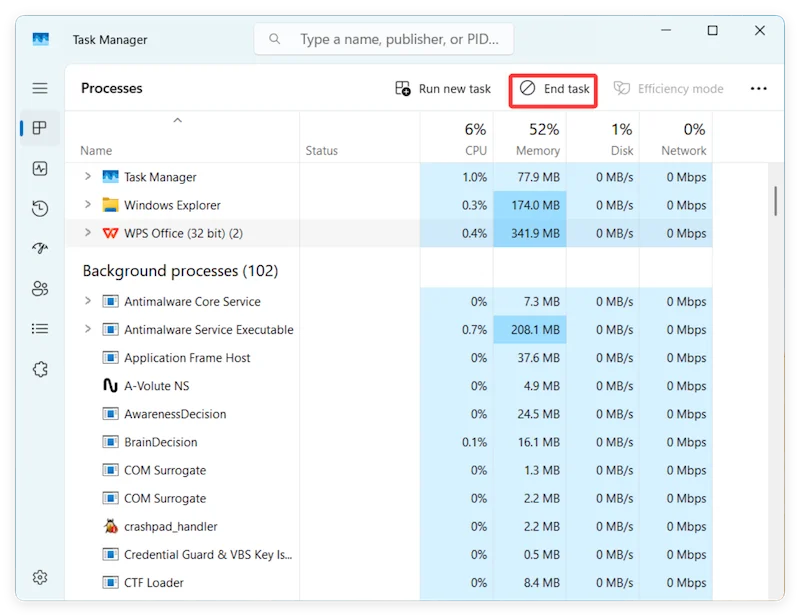
- Pressione Ctrl + Shift + Esc simultaneamente para abrir o Gerenciador de Tarefas.
- Se você vir a visualização simples, clique em Mais detalhes na parte inferior.
- Na guia Processos, procure qualquer aplicativo que possa estar acessando sua unidade (como um editor de vídeo, um cliente de torrent ou uma ferramenta de transferência de arquivos).
- Clique no programa problemático e selecione Finalizar tarefa.
- Tente ejetar sua unidade novamente.

Método 2: Reinicie o Windows Explorer
O Windows Explorer é o processo do sistema que gerencia sua área de trabalho, barra de tarefas e pastas de arquivos. Se ele falhar, não liberará sua unidade externa. Reiniciá-lo redefine a conexão sem atrapalhar seu trabalho aberto.
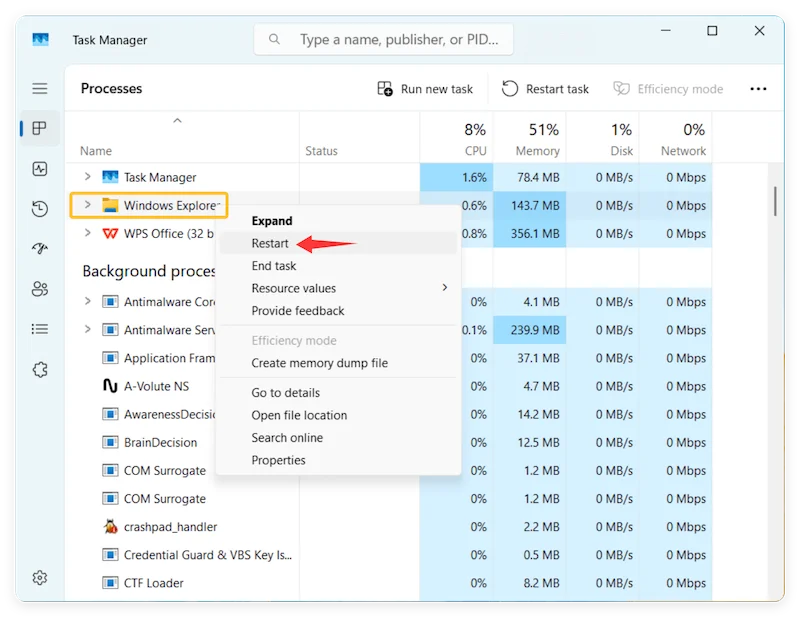
- Abra o Gerenciador de Tarefas (Ctrl + Shift + Esc).
- Role para baixo na guia Processos até encontrar Windows Explorer.
- Clique com o botão direito em Windows Explorer e clique em Reiniciar.

Sua tela de área de trabalho pode piscar ou desaparecer por um segundo—isso é completamente normal. Quando ela reaparecer, tente ejetar sua unidade.
Método 3: Use o Gerenciamento de Disco para colocar a unidade offline
Se o Windows se recusar a dizer o que está usando a unidade, você pode forçar o sistema operacional a colocar a unidade "Offline". Isso encerra com segurança todos os links de software ativos para a unidade para que você possa puxar o cabo.
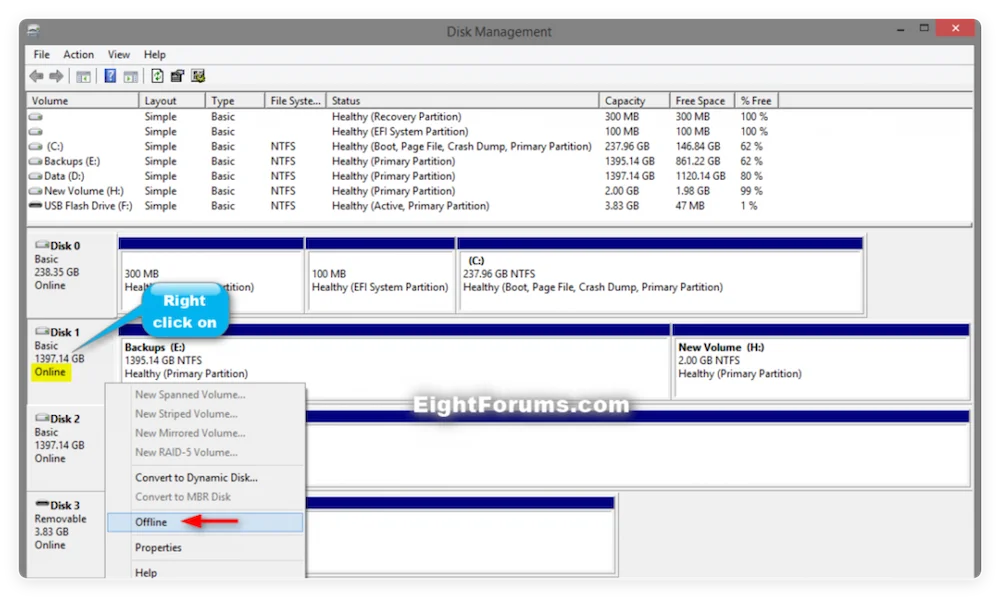
- Clique com o botão direito no botão Iniciar e selecione Gerenciamento de Disco.
- Localize seu disco rígido externo na lista inferior (por exemplo, Disco 1 ou Disco 2).
- Clique com o botão direito na caixa cinza à esquerda que diz Disco [Número] / Básico / Online. Selecione Offline.
- Desconecte seu disco rígido externo com segurança.

📌 Etapa crucial: Na próxima vez que conectar esta unidade ao seu computador, volte aqui, clique com o botão direito e selecione Online para que o Windows possa lê-la novamente!
Método 4: Alterne para a política "Remoção Rápida"
O Windows permite que você altere a forma como interage com unidades externas. Por padrão, pode ser otimizado para "Melhor desempenho", que usa um cache que exige que você ejete manualmente a unidade toda vez. Mudar para "Remoção rápida" desabilita esse cache, permitindo que você desconecte a unidade com segurança sempre que os dados não estiverem sendo transferidos ativamente.
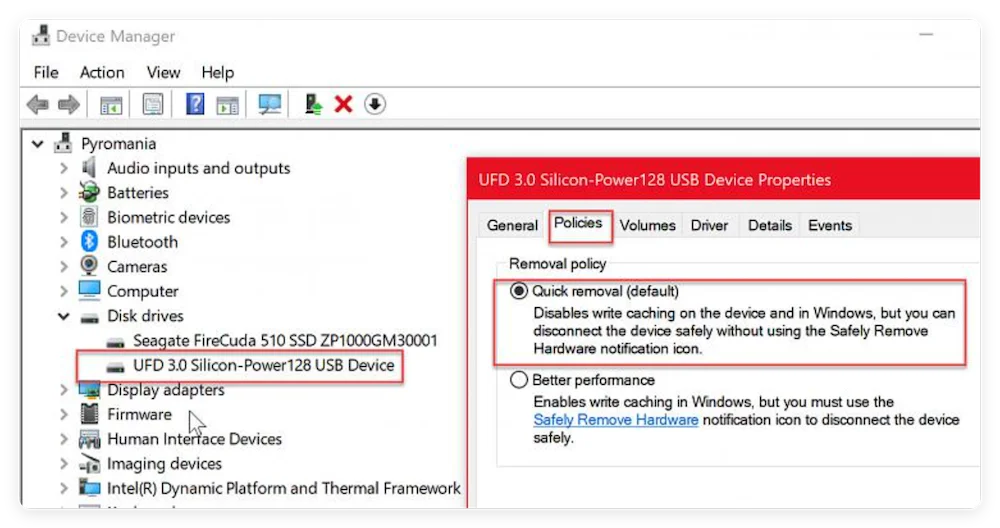
- Clique com o botão direito no Menu Iniciar e escolha Gerenciador de Dispositivos.
- Expanda a categoria Unidades de disco.
- Clique com o botão direito em seu disco rígido externo e selecione Propriedades.
- Vá para a guia Políticas.
- Selecione Remoção rápida (padrão) e clique em OK.

📌 Observação: Embora isso ajude a evitar futuros problemas de ejeção, ainda é uma boa prática verificar a luz de atividade da unidade antes de desconectá-la.
Método 5: Execute o CHKDSK para corrigir erros no sistema de arquivos
Se uma unidade tiver corrupção oculta, o Windows pode bloqueá-la por precaução. Executar uma verificação rápida pode corrigir esses erros de volume subjacentes.
- Pressione a Tecla Windows, digite cmd, clique com o botão direito em Prompt de Comando e selecione Executar como administrador.
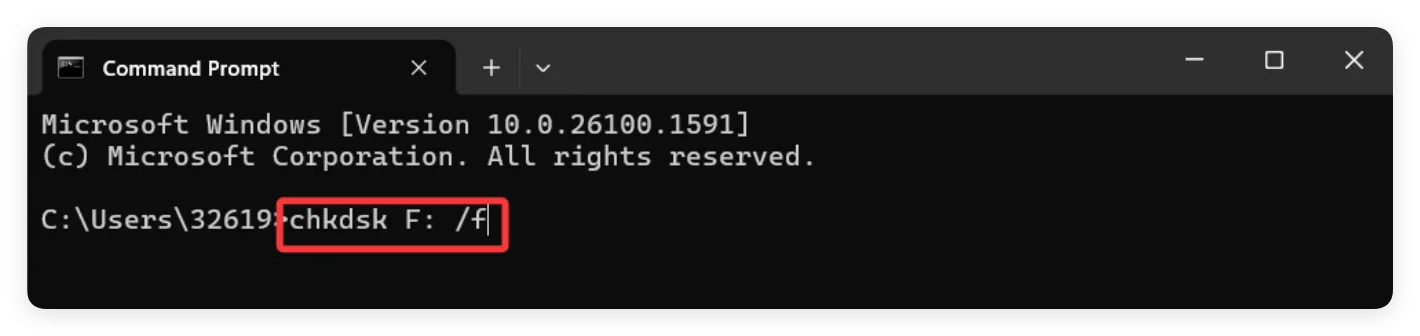
- Digite o seguinte comando (substitua X pela letra real da sua unidade externa) e pressione Enter:
chkdsk X: /f
- Deixe o Windows verificar e reparar quaisquer erros. Após a conclusão, tente o procedimento de ejeção padrão.

Método 6: Use o Diskpart para desmontar via linha de comando
Para usuários avançados, você pode usar o utilitário de particionamento de disco da linha de comando do Windows para forçar uma desmontagem.
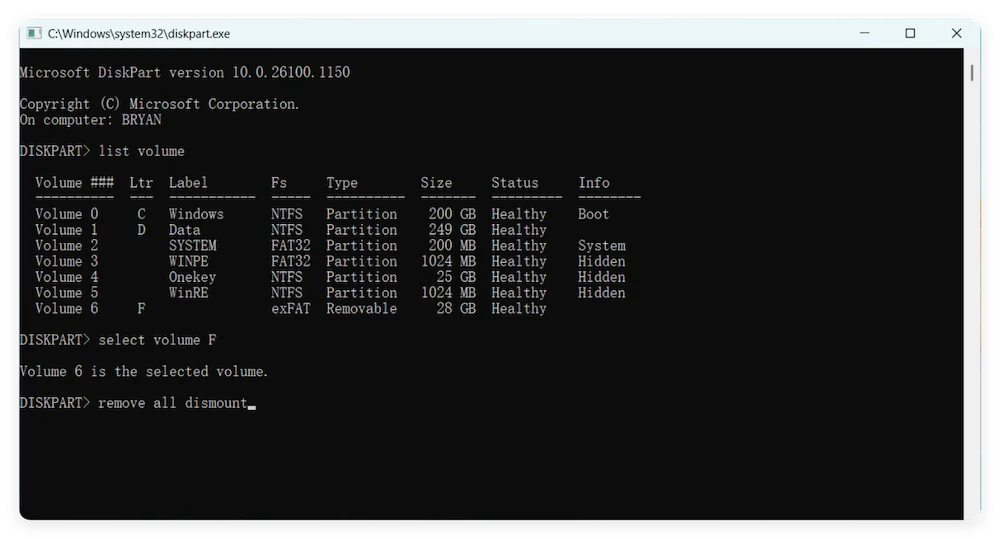
- Abra o Prompt de Comando como administrador.
- Digite diskpart e pressione Enter.
- Digite list volume e pressione Enter. Identifique o número do volume da sua unidade externa.
- Digite select volume X (substitua X pelo número do volume da sua unidade) e pressione Enter.
- Digite remove all dismount e pressione Enter. Isso desanexa completamente a unidade do acesso do sistema.

Quando tudo falha: a solução alternativa segura final
Se você tentou todas as etapas e o Windows ainda diz que você não pode ejetar o disco rígido externo, não puxe o plugue enquanto o PC está totalmente ativo. Existe uma maneira 100% infalível de evitar a corrupção de dados:
- Clique no menu Iniciar e selecione Desligar ou Reiniciar.
- Aguarde até que o computador seja completamente desligado (as luzes de energia do seu PC torre ou laptop devem estar completamente apagadas).
- Desconecte o cabo USB do disco rígido externo.
Quando o sistema operacional é desligado, ele fecha automaticamente todas as estruturas de arquivos, libera seu cache e desliga as portas USB com segurança, garantindo que seus dados permaneçam completamente intactos.
Dicas profissionais: como evitar problemas de ejeção de unidade no futuro
- Mantenha seu antivírus sob controle: Alguns conjuntos de antivírus são excessivamente agressivos e verificam sua unidade externa continuamente. Configure seu software para excluir verificações em segundo plano em dispositivos de armazenamento externo temporários, se apropriado.
- Evite executar aplicativos diretamente da unidade: Sempre que possível, copie arquivos (como aplicativos portáteis ou grandes ativos de vídeo) para seu SSD interno antes de executá-los ou editá-los.
- Mantenha o Windows atualizado: Micro-falhas entre o Windows Explorer e os hubs USB são frequentemente corrigidas nas atualizações mensais de qualidade do Windows.
Perguntas frequentes sobre disco rígido externo não ejetando
Conclusão:
A incapacidade de ejetar um disco rígido externo com segurança no Windows é um problema comum, mas geralmente é solucionável através das etapas descritas acima. Ao fechar aplicativos desnecessários, verificar erros e usar as ferramentas certas, você pode resolver esse problema rapidamente e evitar ocorrências futuras. Lembre-se de sempre ejetar seus dispositivos com segurança e manter seu sistema para garantir uma operação suave.
Seguindo essas dicas de solução de problemas e etapas preventivas, você pode proteger seus dados e prolongar a vida útil do seu disco rígido externo. Se você perdeu dados devido à correção de não ser possível ejetar o disco rígido externo, você pode usar um programa de recuperação de dados - como o Donemax Data Recovery para verificar o disco rígido externo, localizar e recuperar os dados perdidos.


Donemax Data Recovery
Donemax Data Recovery é um dos melhores softwares de recuperação de dados. É fácil de usar e pode ajudar na recuperação de dados excluídos, formatados, inacessíveis ou perdidos de HDD/SSD, disco externo, unidade USB, cartão SD, câmera ou outros dispositivos de armazenamento.
Artigos Relacionados
- 17 de julho de 2026Como corrigir o erro 50 no Mac (6 soluções fáceis e seguras)
- 10 de abril de 2026(Resolvido) O disco não pôde ser ejetado porque o Finder está usando-o
- 31 de março de 2025Como corrigir "O disco Macintosh HD não pode ser desbloqueado"?
- 21 de janeiro de 2025Corrigir cartão SD que não lê ou abre
- 22 de fevereiro de 2025Como corrigir cartão XQD corrompido sem perder dados?
- 17 de fevereiro de 20255 métodos para corrigir uma unidade flash USB corrompida sem formatá-la
Maria
Maria é uma das redatoras e editoras sênior da Donemax, mora e trabalha em Sydney, Austrália. Ela adora PC, Mac e Tecnologia da Internet. Ela tem 6 anos de experiência escrevendo artigos sobre recuperação de dados em PC/Mac, solução de clonagem de disco, exclusão de dados e otimização de sistema operacional de computador, etc. Ela também está interessada em testar vários softwares e produtos digitais.
Gerhard Chou
Para resolver efetivamente os problemas de nossos clientes, cada artigo e solução de solução de problemas publicados em nosso site foram rigorosamente testados e praticados. Nossos editores adoram pesquisar e usar computadores e testar softwares, e estão dispostos a ajudar os usuários de computador com seus problemas.
Produtos Donemax em Destaque
Clone o disco rígido com tecnologia de clone avançada ou crie um clone inicializável para Windows/Mac OS.
Recupere de forma completa e fácil arquivos excluídos, formatados, ocultos ou perdidos do disco rígido e dispositivo de armazenamento externo.
Software certificado de exclusão de dados - exclua permanentemente os dados antes de vender ou doar seu disco ou qualquer dispositivo digital.