


Escrito porCharlesAtualizado em 29 de abril de 2026

CONTEÚDO DA PÁGINA:
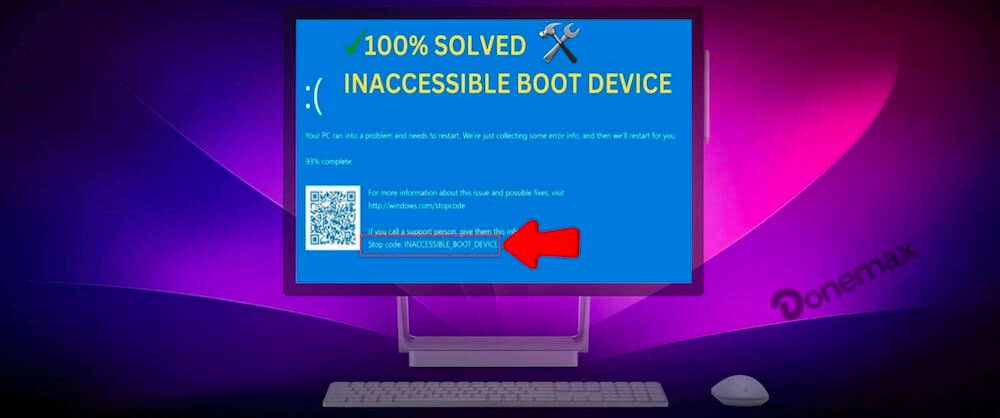
O erro "Dispositivo de Inicialização Inacessível", acompanhado pelo código de parada 0x0000007b, é um problema frustrante e comum que pode paralisar a funcionalidade do seu computador Windows. Esse erro geralmente aparece como uma tela azul da morte (BSOD), impedindo que o sistema inicialize corretamente. Pode ocorrer inesperadamente, interrompendo seu fluxo de trabalho ou uso diário do dispositivo. Neste artigo, vamos nos aprofundar nas causas e métodos para corrigir o erro "Dispositivo de Inicialização Inacessível (Código de Parada 0x0000007b)" e como preveni-lo no futuro.
Antes de explorar as soluções, é importante entender o que significa esse erro. O código de parada 0x0000007b é um sinal do Windows de que ele não consegue acessar o dispositivo ou partição de inicialização que contém o sistema operacional. Isso geralmente acontece durante o processo de inicialização, quando o sistema operacional tenta se comunicar com o hardware para carregar arquivos e drivers.
O erro pode ser desencadeado por vários problemas, incluindo:
Entender essas causas ajudará você a determinar as etapas corretas de solução de problemas.
Antes de tentar correções mais avançadas, é importante tomar algumas medidas preparatórias:
Agora que você já tomou as etapas iniciais, vamos explorar soluções detalhadas para resolver o erro.
O Modo de Segurança pode ajudar a identificar se um driver ou serviço de terceiros está causando o problema.
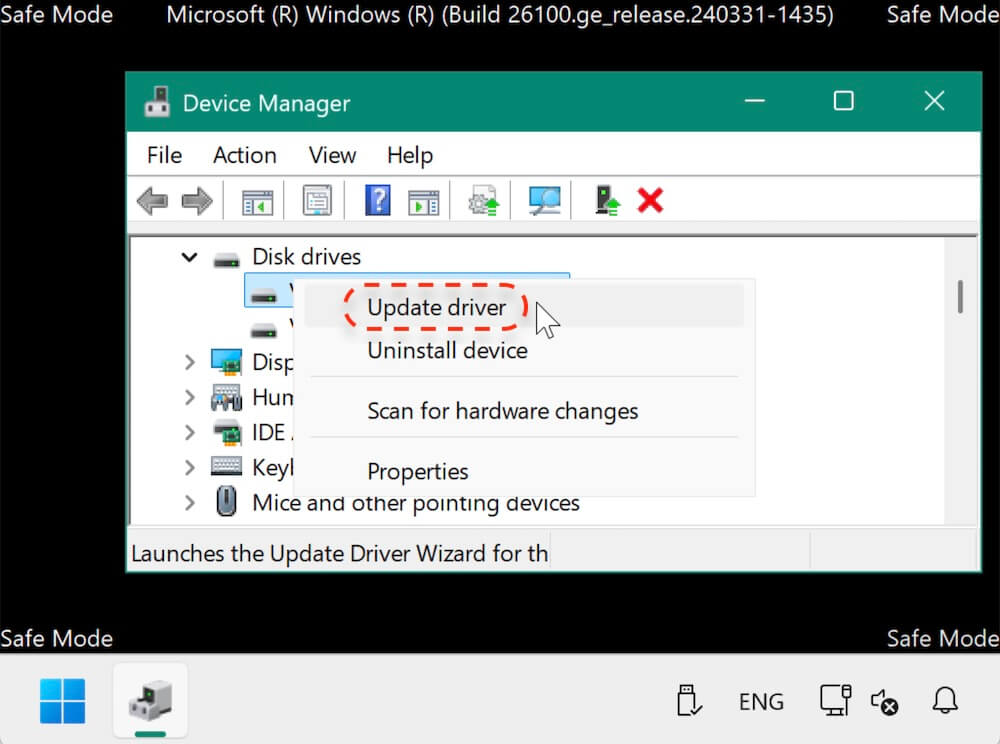
Problemas de driver são um culpado frequente pelo erro "Dispositivo de Inicialização Inacessível". Você também pode visitar o site do fabricante para baixar os drivers mais recentes para o seu hardware.
O Modo de Segurança é uma versão reduzida do Windows que executa apenas drivers e serviços essenciais. Se você conseguir inicializar no Modo de Segurança, poderá diagnosticar ou resolver o problema sem precisar de ferramentas avançadas.
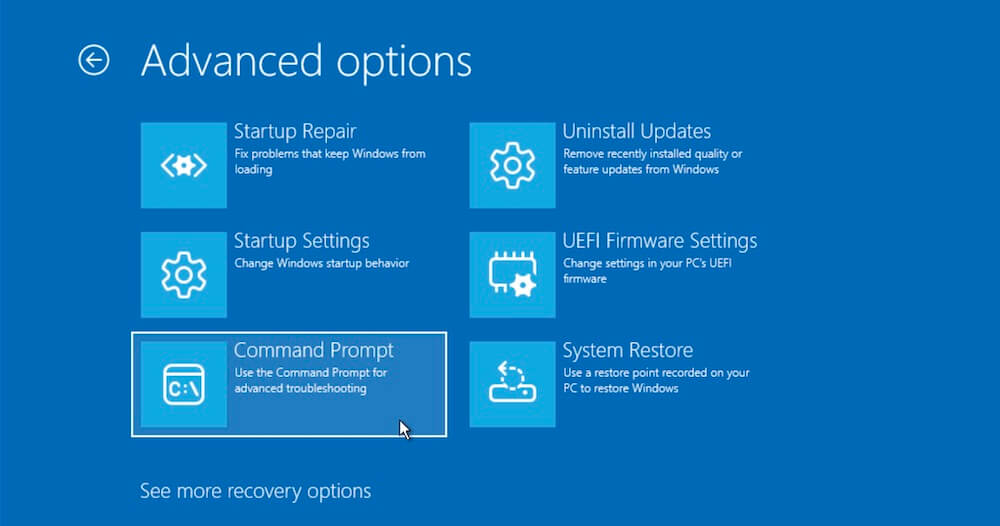
Erros de disco podem impedir o Windows de acessar a partição de inicialização. Para resolver isso:
chkdsk C: /f /r
Substitua "C:" pela letra da sua unidade de inicialização se for diferente.
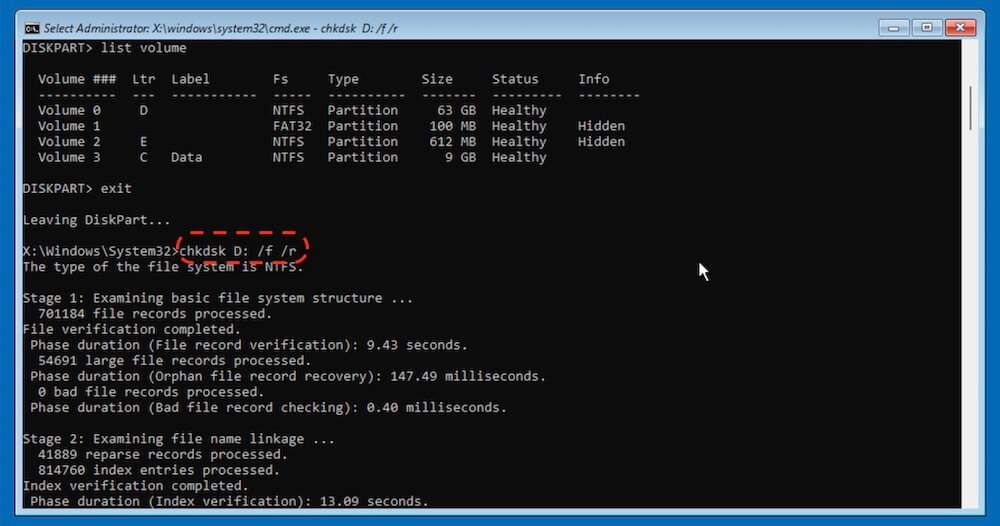
Este comando verificará o disco em busca de erros e reparará quaisquer setores defeituosos que possam estar causando o problema.
Configurações incorretas de BIOS ou UEFI também podem levar a esse erro.
A Reparação de Inicialização é uma ferramenta essencial de solução de problemas integrada ao Windows, projetada especificamente para corrigir problemas que impedem o sistema operacional de iniciar corretamente. É fácil de usar e frequentemente resolve problemas como o erro "Dispositivo de Inicialização Inacessível" sem exigir conhecimento técnico avançado. Este método funciona verificando seu sistema em busca de arquivos de sistema ausentes ou corrompidos e substituindo ou reparando-os automaticamente. Aqui está como usá-lo em detalhes:
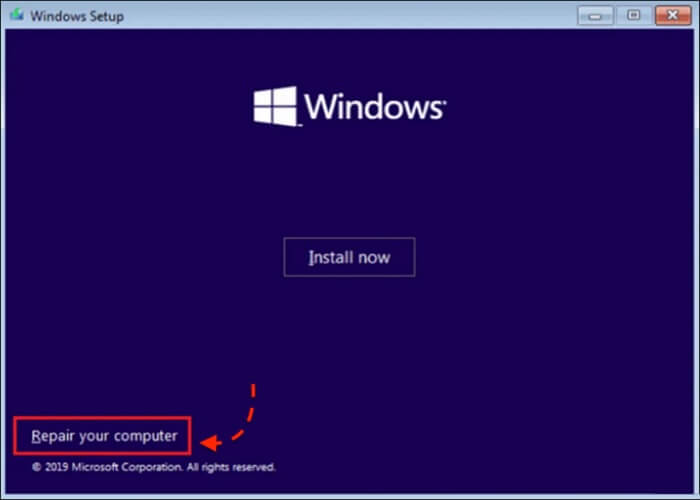
Para acessar a Reparação de Inicialização, você precisará de um disco de instalação do Windows ou uma unidade USB inicializável. Se você ainda não tiver um, crie um USB inicializável usando a Ferramenta de Criação de Mídia da Microsoft em outro computador funcionando. Certifique-se de que a mídia corresponda à versão do Windows instalada no seu computador.
Reinicie o computador após inserir o USB ou o disco de instalação.
Clique em Avançar após escolher seu idioma na tela de Configuração do Windows.
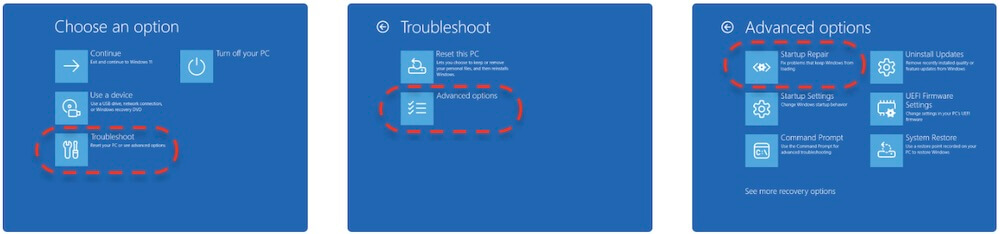
A ferramenta começará a verificar seu sistema em busca de problemas que possam impedir a inicialização. Este processo pode levar vários minutos, então seja paciente. A Reparação de Inicialização tentará corrigir problemas como:
Após a conclusão do processo de reparo, a Reparação de Inicialização solicitará que você reinicie o computador.
★ Dicas para o Sucesso com a Reparação de Inicialização
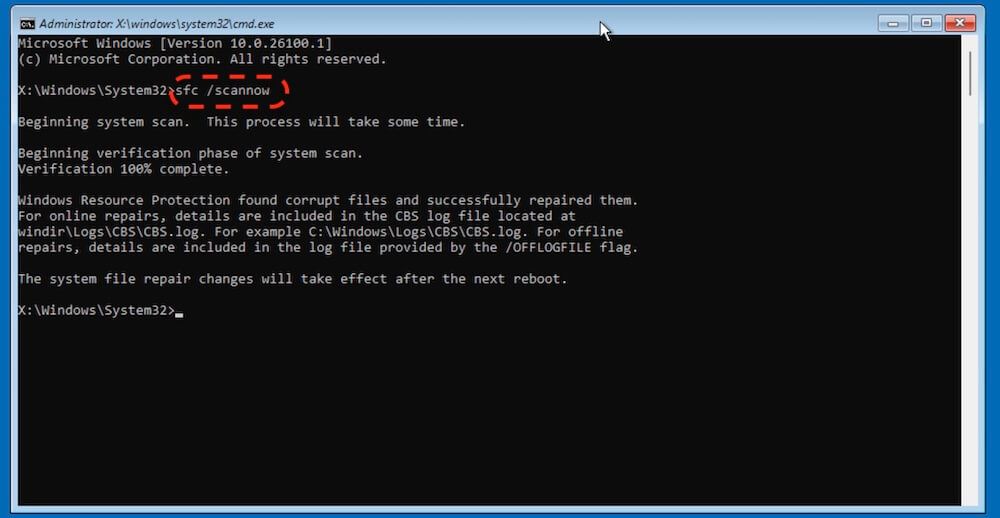
A Reparação de Inicialização é uma solução de primeira linha poderosa para corrigir problemas relacionados à inicialização. Embora possa não resolver todos os cenários, ela fornece uma abordagem automatizada e direta para lidar com erros comuns, economizando tempo e esforço antes de tentar métodos mais complexos.
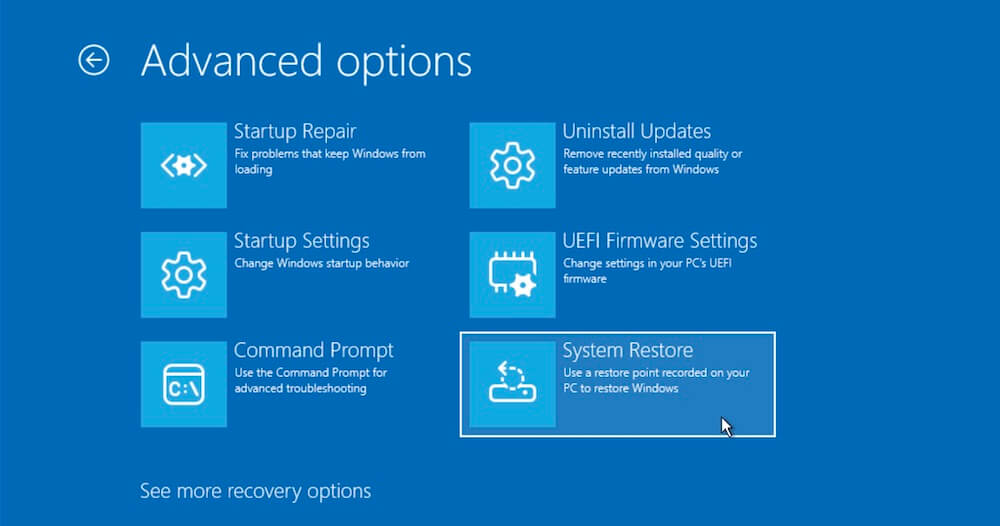
Se o erro começou após uma alteração recente no sistema, uma Restauração do Sistema pode ajudar a retornar o computador a um estado funcional.
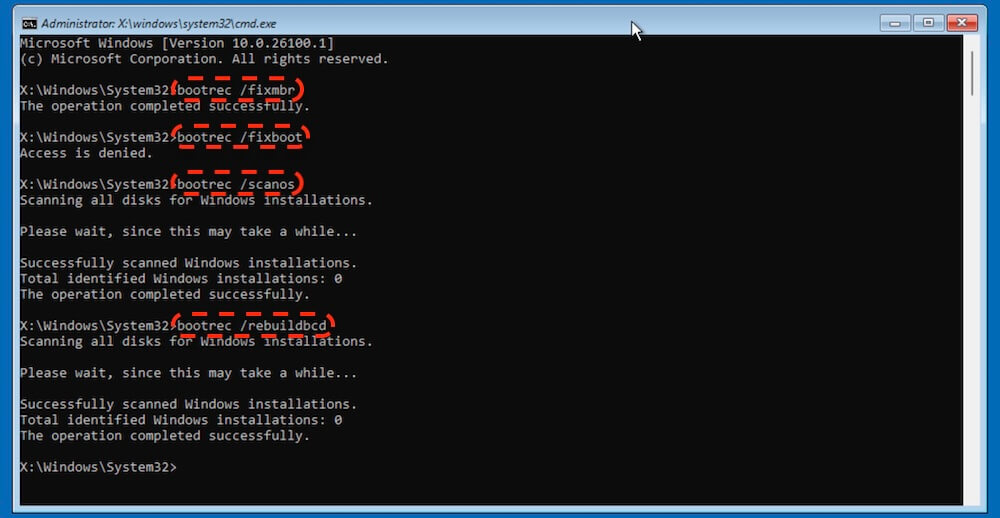
A corrupção nos Dados de Configuração de Inicialização pode impedir que o sistema inicialize corretamente. Reconstruir o BCD pode resolver isso.
bootrec /fixmbr
bootrec /fixboot
bootrec /scanos
bootrec /rebuildbcd
Se nenhum dos métodos acima funcionar, pode ser necessária uma instalação limpa do Windows.
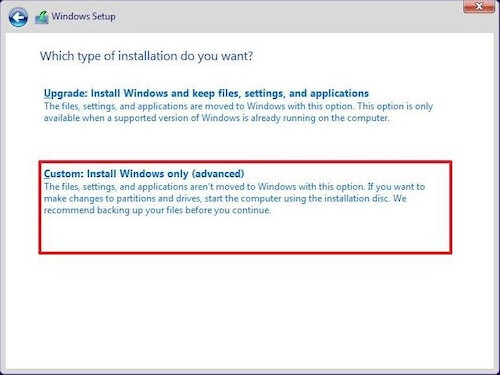
Este método apagará todos os dados da unidade, portanto, certifique-se de ter um backup antes de prosseguir.
Depois de resolver o problema, é importante tomar medidas para evitar que ele aconteça novamente. A melhor solução que sugerimos é criar um backup de clone inicializável para o seu disco do sistema. Se houver problemas com o disco do sistema que causem falhas na inicialização, você pode usar o disco clonado para substituir o disco do sistema original e iniciar o computador normalmente.
Para fazer uma cópia inicializável do disco do sistema, você precisa escolher uma ferramenta de clone de sistema confiável primeiro. Felizmente, existem algumas dessas ferramentas disponíveis. Por exemplo, o Donemax Disk Clone é uma ferramenta confiável que pode ajudá-lo a clonar o disco do sistema para outro disco e garantir que seja inicializável.
Antes de clonar o disco do sistema, você precisa primeiro obter um disco vazio. Ele deve ter espaço suficiente para armazenar todos os dados clonados do disco do sistema. Conecte o disco ao computador e faça o seguinte para clonar e fazer backup do disco do sistema com o Donemax Disk Clone passo a passo:
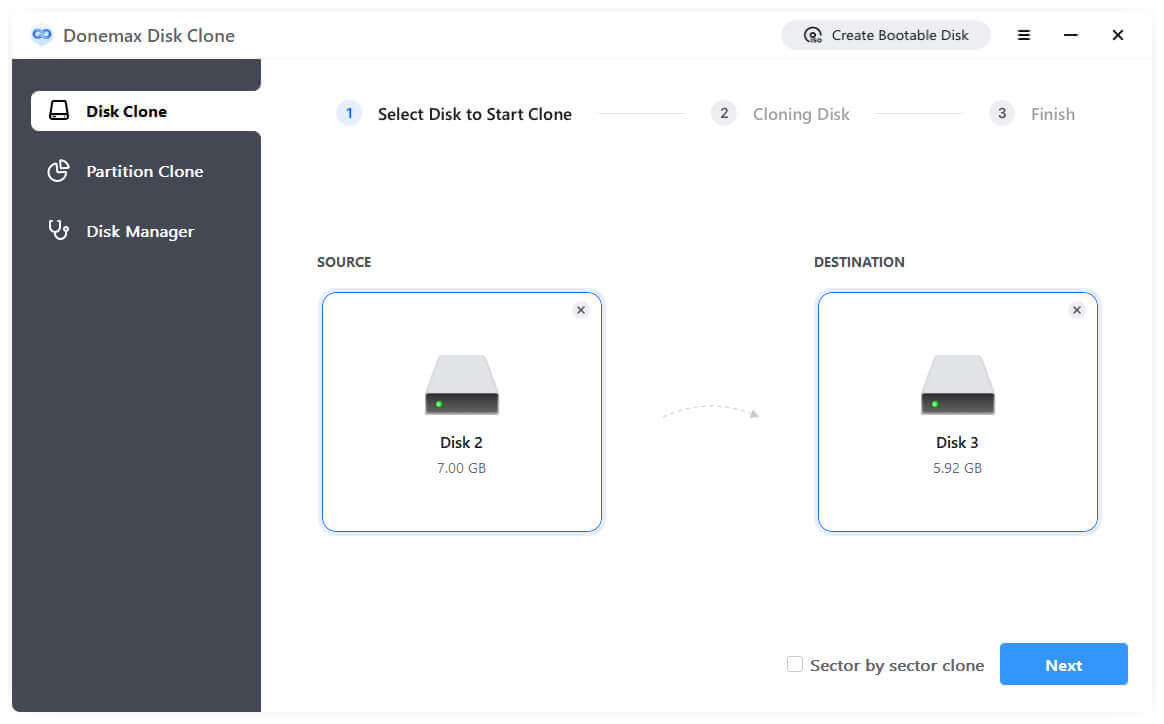
Passo 1. Inicie o software e selecione o modo Clone de Disco. Escolha o disco do sistema como origem e o disco vazio como destino. Clique no botão Próximo para continuar.
Passo 2. Visualize o layout do disco e edite-o, se necessário. Se o disco de destino for um SSD, marque "Verificar a opção se o destino for SSD" para otimizar para SSD.
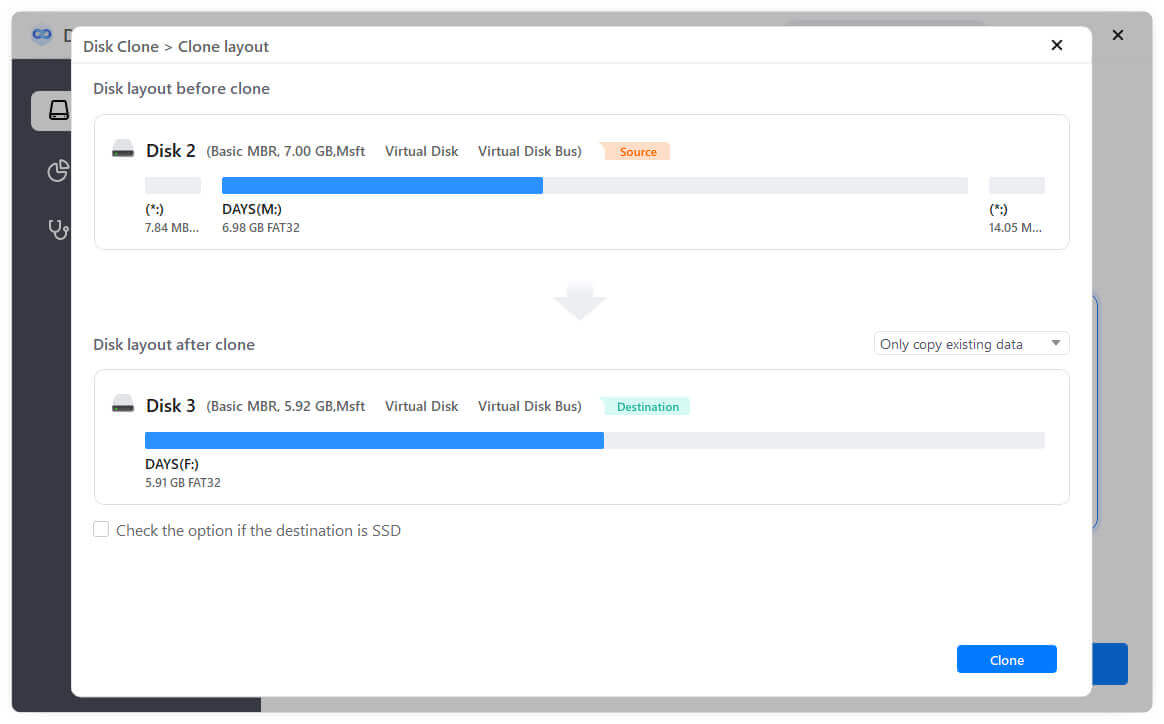
Passo 3. Após clicar no botão Clonar, o software começará a clonar todo o disco do sistema para o disco de destino.
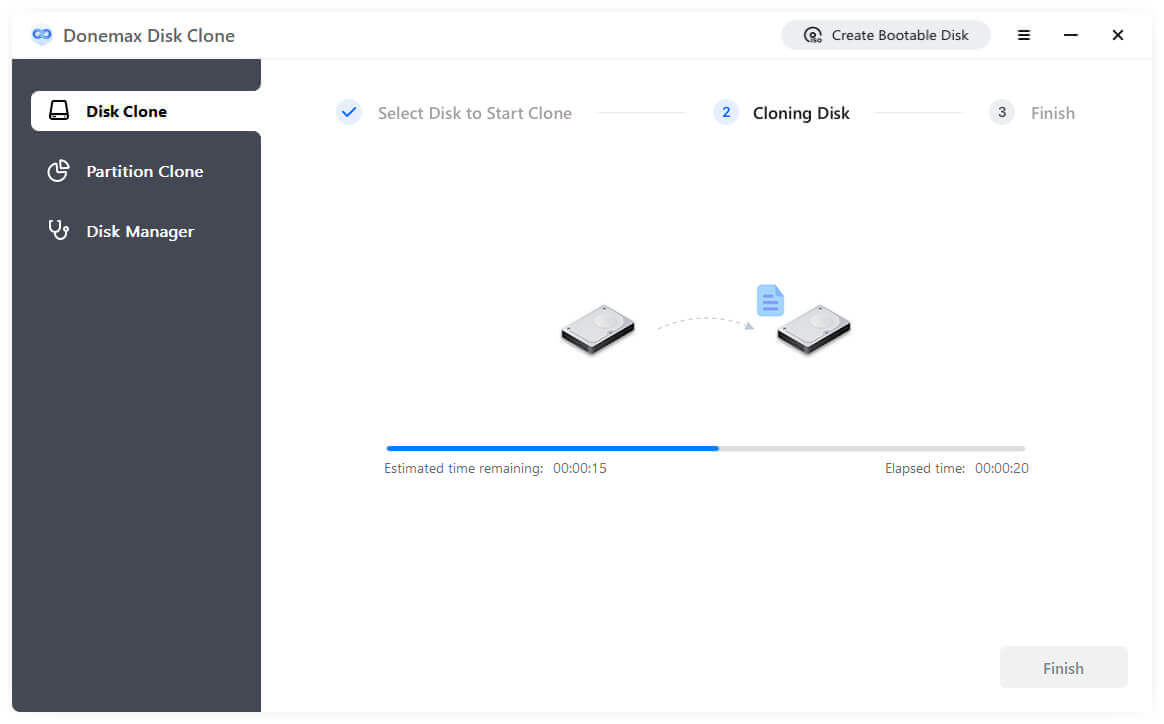
Assim que o disco do sistema for clonado com sucesso para o disco de destino, o disco clonado também será inicializável. Se houver problemas com o disco do sistema original no futuro, você poderá usar o disco clonado como disco de inicialização.
Existem algumas outras sugestões para prevenir o erro "dispositivo de inicialização inacessível" no futuro:
O erro "Dispositivo de Inicialização Inacessível" (código de parada 0x0000007b) pode ser um problema assustador, mas com paciência e as ferramentas certas, muitas vezes é resolvível sem ajuda profissional. Comece com correções simples, como verificar as conexões de hardware e inicializar no Modo de Segurança, antes de passar para métodos mais avançados, como reconstruir o BCD ou realizar uma instalação limpa do Windows.
Uma vez resolvido, tome medidas proativas para manter a saúde do seu sistema, como atualizar drivers, criar backups e monitorar seu disco em busca de erros. Ao fazer isso, você reduzirá a probabilidade de encontrar esse erro frustrante no futuro. Além disso, criar uma cópia inicializável do disco do sistema é altamente recomendado. Isso pode fazer seu computador inicializar imediatamente em caso de falha do sistema.
Se tudo mais falhar, não hesite em consultar um técnico profissional para evitar causar mais danos ao seu sistema. Lembre-se, prevenção e preparação são as melhores defesas contra tais problemas.
Donemax Disk Clone
Um programa de clonagem de disco premiado para ajudar usuários do Windows e do Mac a clonar HDD/SSD/dispositivos externos. Ele também pode criar um backup de clone inicializável completo para PCs Windows e Macs.
Charles
Charles, que mora em Sydney, Austrália, é editor e redator da Equipe Donemax. Ele é bom em escrever artigos relacionados a computadores Apple Mac, sistemas operacionais Windows, recuperação de dados, eliminação de dados, clone de disco e backup de dados, etc. Ele adora ler e jogar tênis em seu tempo livre e está interessado em testar novos dispositivos digitais, como telefones celulares, Macs, HDDs, SSDs, câmeras digitais, etc.
Gerhard Chou
Para resolver efetivamente os problemas de nossos clientes, todos os artigos e soluções de solução de problemas publicados em nosso site foram rigorosamente testados e praticados. Nossos editores adoram pesquisar e usar computadores e testar software, e estão dispostos a ajudar os usuários de computador com seus problemas.
Clone discos rígidos com tecnologia de clone avançada ou crie um clone inicializável para Windows/Mac OS.
Recupere arquivos excluídos, formatados, ocultos ou perdidos de discos rígidos e dispositivos de armazenamento externo de forma completa e fácil.
Software de eliminação de dados certificado - apague dados permanentemente antes de vender ou doar seu disco ou qualquer dispositivo digital.




