


Escrito porMariaAtualizado em 09 de maio de 2026

CONTEÚDO DA PÁGINA:
O Dock no macOS é um recurso essencial que fornece acesso fácil a aplicativos, arquivos e pastas usados com frequência. É uma parte fundamental da interface do usuário, permitindo navegação rápida e maior produtividade. No entanto, como qualquer outro elemento de software, o Dock pode às vezes apresentar mau funcionamento, causando frustração para os usuários. Um problema comum é o Dock ficar travado ou congelado, onde ele para de responder ou se comporta de forma imprevisível. Este artigo fornece um guia abrangente sobre como corrigir um Dock do Mac que está travando ou congelando, juntamente com medidas preventivas.
Antes de corrigir um Dock que não funciona no Mac, é útil entender as causas comuns por trás de um Dock congelado. O problema pode surgir de vários fatores, como bugs de software ou conflitos com determinados aplicativos. Aqui estão algumas razões potenciais pelas quais seu Dock pode parar de funcionar corretamente:
Identificar a causa raiz nem sempre é simples, mas as soluções apresentadas abaixo devem ajudar na maioria dos cenários.
Às vezes, um Dock congelado pode ser corrigido com apenas alguns passos rápidos. Essas soluções são simples e geralmente resolvem o problema em minutos.
Uma das maneiras mais rápidas de corrigir um Dock congelado é reiniciá-lo. Isso pode ser feito usando um comando do Terminal que reinicia o processo do Dock sem reinicializar todo o sistema.
Veja como reiniciar o Dock:
killall Dock
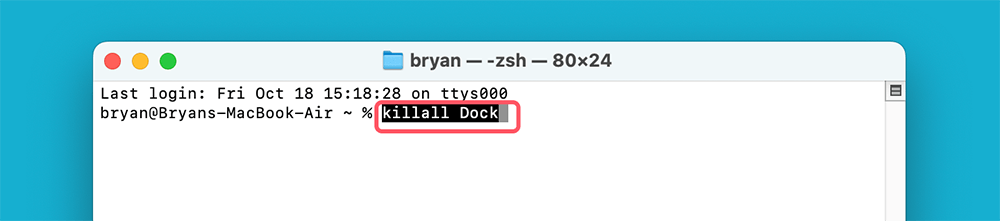
Reiniciar o Dock força sua reinicialização, e quaisquer falhas temporárias devem ser resolvidas.
Outra solução simples é reiniciar o Mac. Se o Dock estiver congelado devido a uma falha temporária do sistema, reiniciar o Mac geralmente o corrigirá.
Passos para reiniciar o Mac:
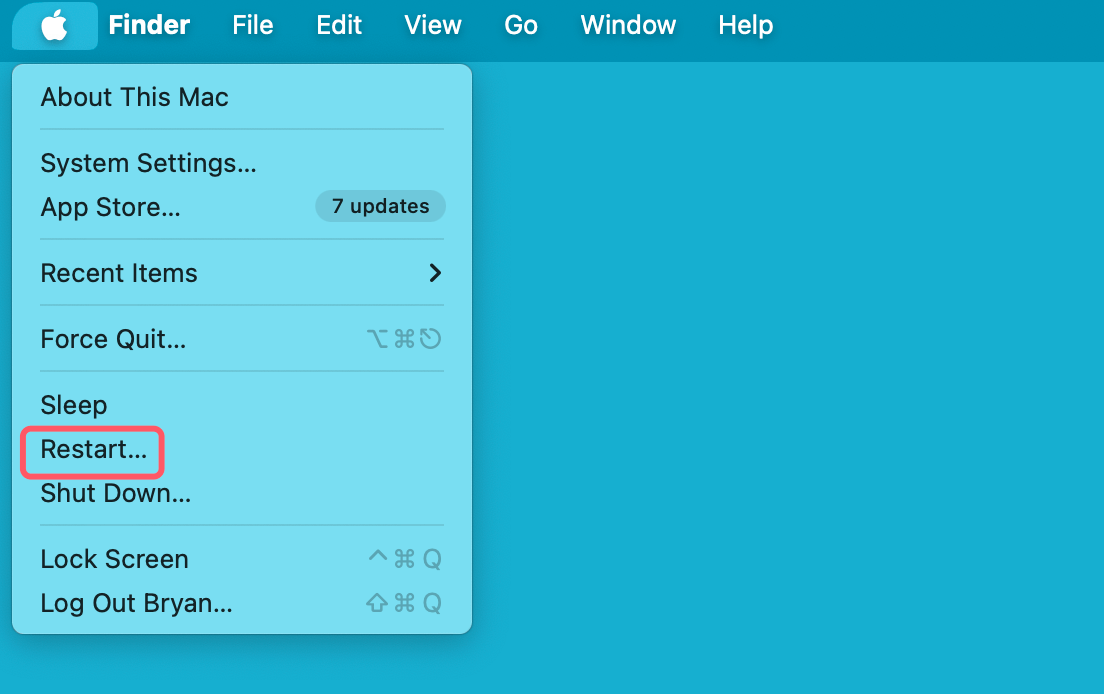
Reiniciar limpa problemas temporários e recarrega os recursos do sistema, o que pode ajudar a resolver o problema do Dock congelado.
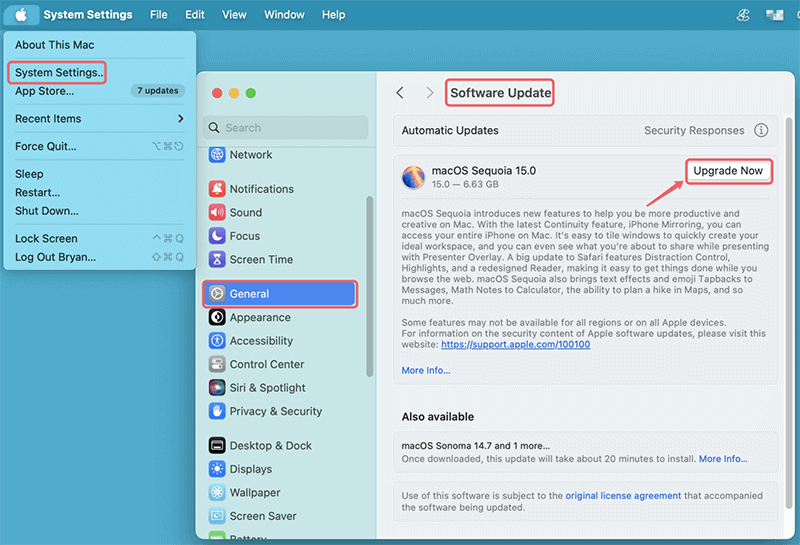
Às vezes, um Dock congelado pode ser o resultado de um bug de software ou problema de compatibilidade com a versão atual do macOS. A Apple lança regularmente atualizações para corrigir bugs e melhorar o desempenho do sistema, portanto, manter seu sistema atualizado é crucial.
Para verificar atualizações do macOS:
Redefinir as preferências do Dock é uma das maneiras mais eficazes de solucionar problemas persistentes. As preferências do Dock, como outras configurações do sistema, são armazenadas em um arquivo que dita como ele se comporta, sua aparência e quais recursos estão ativados. Às vezes, este arquivo de preferências pode ser corrompido ou mal configurado, causando comportamentos inesperados, como congelamento ou o Dock não respondendo corretamente. Ao redefinir as preferências do Dock, você restaura as configurações ao estado padrão, o que pode eliminar quaisquer alterações problemáticas ou arquivos corrompidos que possam estar causando problemas.
Por que Redefinir Preferências Funciona:
O macOS usa arquivos de preferências (comumente chamados de arquivos plist) para armazenar configurações para vários aplicativos e recursos do sistema. Esses arquivos são criados automaticamente quando você personaliza as configurações do sistema. No caso do Dock, o arquivo de preferências armazena detalhes como:
Se alguma das configurações neste arquivo for corrompida ou mal configurada, isso pode fazer com que o Dock se comporte erraticamente ou até mesmo congele.
Como Redefinir as Preferências do Dock?
Aqui está o guia passo a passo sobre como redefinir as preferências do Dock no seu Mac:
defaults delete com.apple.dock
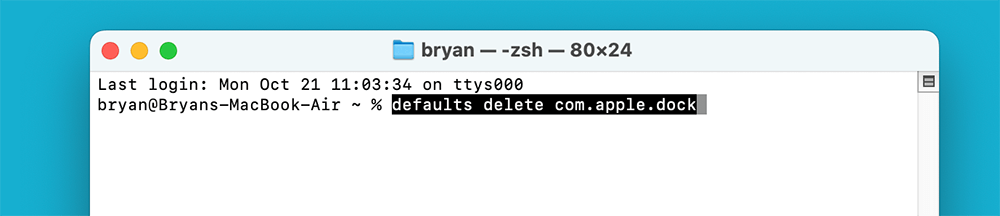
Este comando instrui o macOS a excluir o arquivo de preferências atual do Dock (com.apple.dock.plist). Ao fazer isso, as configurações do Dock serão completamente apagadas, removendo quaisquer configurações potencialmente problemáticas.
killall Dock

Isso fará com que o Dock desapareça temporariamente da tela. Ele será recarregado automaticamente em alguns segundos, agora executando com as configurações padrão.
O que Acontece Após Redefinir as Preferências?
Quando o Dock recarregar, você notará que todas as suas personalizações anteriores foram redefinidas para as configurações padrão. Isso inclui:
Você precisará reconfigurar o Dock de acordo com sua preferência após realizar a redefinição.
Dica Avançada: Faça Backup das Suas Preferências:
Se você está preocupado em perder sua configuração atual do Dock, pode fazer backup do arquivo de preferências antes de redefini-lo. Dessa forma, se a redefinição das preferências não resolver o problema ou se você preferir suas configurações personalizadas, poderá restaurar o arquivo original. Veja como fazer backup do arquivo de preferências:
~/Library/Preferences/
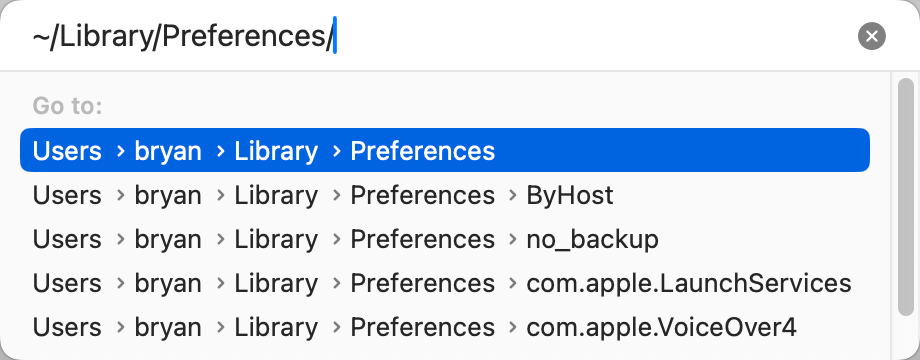
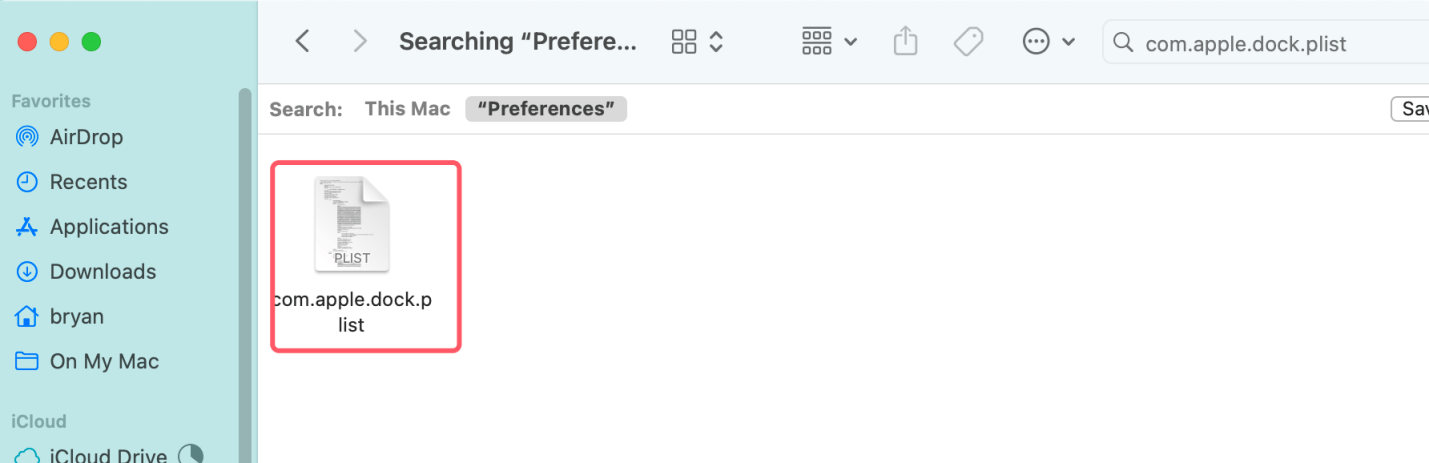
Para restaurar suas preferências, basta substituir o novo arquivo de preferências pelo que você fez backup. Basta repetir o processo, mas em vez de excluir o arquivo, mova seu arquivo de backup de volta para a pasta Preferences e reinicie o Dock usando o comando killall Dock.
Benefícios de Redefinir as Preferências do Dock:
Redefinir as preferências do Dock pode resolver uma ampla gama de problemas. Não só pode corrigir congelamentos e falta de resposta, mas também pode resolver outros pequenos bugs, como:
Ocasionalmente, o problema pode não estar no Dock em si, mas em outro aplicativo que está causando instabilidade no sistema. Se o Dock ficou sem resposta depois que você abriu ou instalou um aplicativo específico, é possível que o aplicativo esteja causando o problema.
Para corrigir isso, você pode forçar a saída de aplicativos problemáticos:
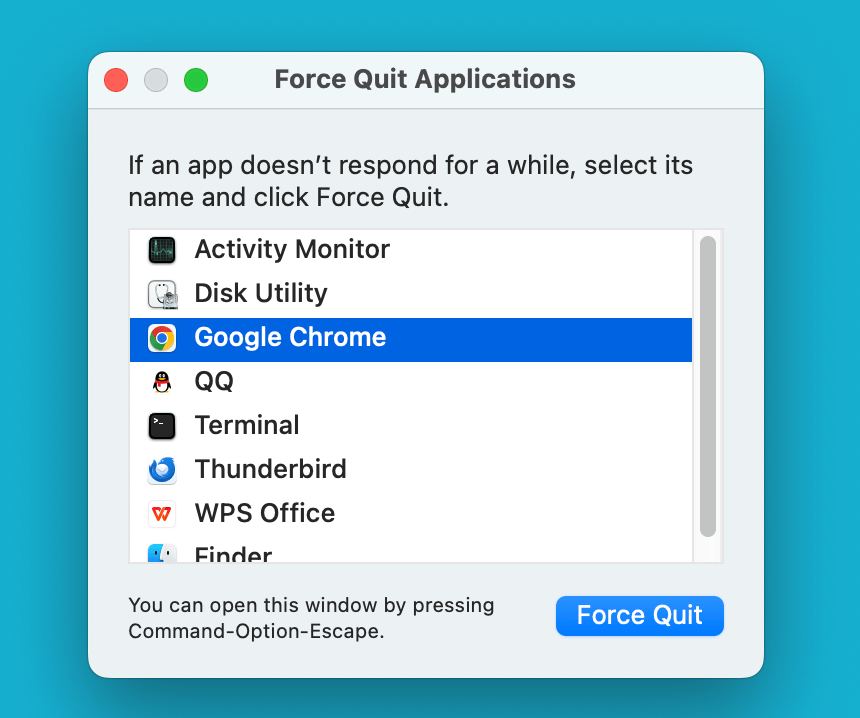
Após forçar a saída do aplicativo, verifique se o Dock começa a funcionar novamente. Se o Dock estava sendo desacelerado pelo aplicativo, ele deve descongelar assim que o aplicativo problemático for fechado.
Reiniciar o Mac no Modo de Segurança pode ajudar a isolar o problema e determinar se ele é causado por um aplicativo de terceiros ou por outras configurações do sistema.
Para Mac com Apple silicon
Para Mac baseado em Intel
O Modo de Segurança desativa extensões de terceiros e executa apenas funções essenciais do sistema, portanto, é uma ótima maneira de diagnosticar se o problema do Dock está relacionado a software de terceiros. Se o Dock funcionar bem no Modo de Segurança, um aplicativo ou extensão de terceiros provavelmente está causando o problema.
Após diagnosticar o problema, reinicie o Mac normalmente para sair do Modo de Segurança.
Com o tempo, os dados em cache de vários processos do sistema podem se acumular e potencialmente causar problemas, incluindo problemas com o Dock. Limpar esses arquivos de cache pode melhorar o desempenho do sistema e resolver a falta de resposta do Dock.
Veja como limpar o cache do sistema:
~/Library/Caches
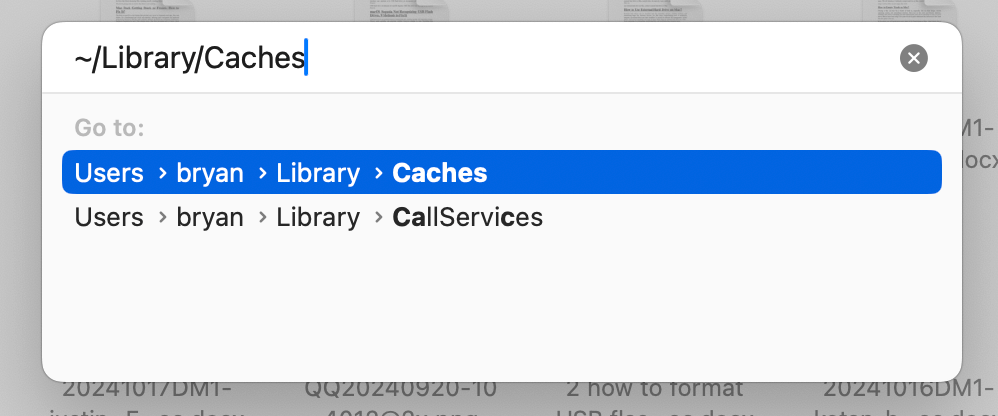
Ao limpar esses arquivos de cache, você atualiza os processos do sistema que dependem deles, o que pode ajudar a corrigir o Dock congelado.
Se nenhuma das soluções acima funcionar e seu Dock do Mac não estiver funcionando, você pode considerar reinstalar o macOS. Reinstalar o sistema operacional pode corrigir problemas mais profundos do sistema que podem estar causando o mau funcionamento do Dock.
Para reinstalar o macOS sem perder dados:
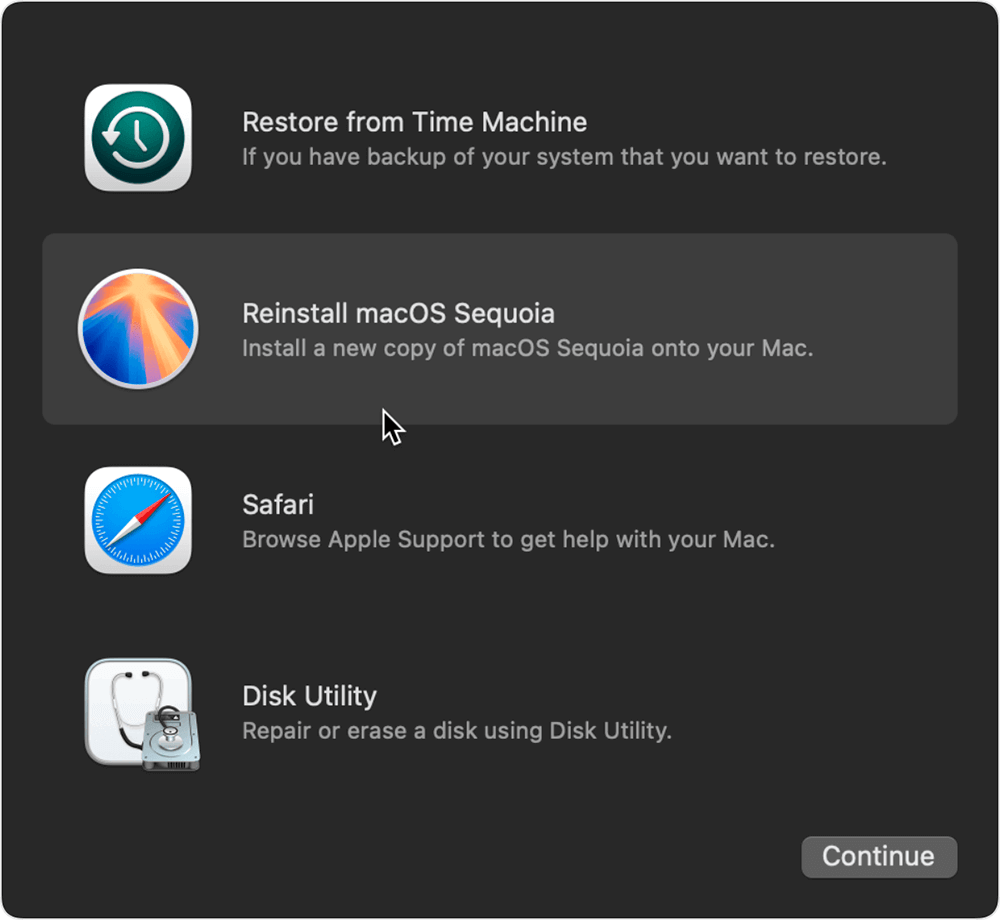
Reinstalar o macOS não excluirá seus arquivos pessoais, mas é sempre uma boa ideia fazer backup dos seus dados antes de realizar esta etapa. Este processo atualizará o sistema, e quaisquer problemas de software profundamente enraizados devem ser resolvidos.
✦ Atualize o macOS com frequência para garantir que você está executando a versão mais recente do programa, que inclui correções de bugs e melhorias.
✦ Monitore aplicativos que consomem muitos recursos: Se certos aplicativos estão causando lentidão ou congelamento no sistema, considere desinstalá-los ou limitar seu uso.
✦ Limpe os arquivos de cache periodicamente: Isso pode ajudar a manter o desempenho do sistema e evitar problemas futuros com o Dock.
✦ Evite instalar aplicativos de terceiros não verificados, pois eles podem causar instabilidade em todo o sistema.
defaults delete com.apple.dock; killall Dock
📍 Nota: Isso removerá atalhos de aplicativos personalizados e restaurará o layout padrão original da Apple.
O Dock é uma parte essencial da experiência do usuário no Mac, e um Dock congelado ou sem resposta pode prejudicar significativamente a produtividade. Felizmente, várias soluções podem ajudar a corrigir esse problema, desde correções rápidas como reiniciar o Dock ou reiniciar o Mac até métodos mais aprofundados como redefinir preferências, limpar arquivos de cache ou até mesmo reinstalar o macOS. Na maioria dos casos, o problema pode ser resolvido sem recorrer a medidas extremas.
Neste ponto, você deve ser capaz de corrigir um Dock do Mac congelado ou travado e evitar encontrar problemas semelhantes no futuro. Lembre-se, a manutenção regular do sistema e manter-se atualizado com as atualizações podem ajudar muito a garantir um desempenho suave no seu Mac.
DMcleaner para Mac
O Donemax DMcleaner para Mac é um aplicativo premiado de limpeza e manutenção para Mac. Ele oferece mais de 10 ferramentas para ajudar usuários de Mac a limpar dados inúteis no Mac, desinstalar aplicativos indesejados e excluir resquícios, fragmentar arquivos, excluir arquivos duplicados, liberar espaço em disco, acelerar Macs lentos, etc. Ele também é um gerenciador inteligente de interruptores para Mac e um poderoso gerenciador de discos para Mac.
Maria
Maria é uma das redatoras e editoras sênior da Donemax que vive e trabalha em Sydney, Austrália. Ela ama PC, Mac e Tecnologia da Internet. Ela tem 6 anos de experiência escrevendo artigos sobre recuperação de dados em PC/Mac, soluções de clonagem de disco, eliminação de dados e otimização de sistema operacional de computador, etc. Ela também está interessada em testar vários softwares e produtos digitais.
Gerhard Chou
Para resolver efetivamente os problemas de nossos clientes, cada artigo e solução de solução de problemas publicados em nosso site foi rigorosamente testado e praticado. Nossos editores adoram pesquisar e usar computadores e testar software, e estão dispostos a ajudar usuários de computador com seus problemas.
Clone discos rígidos com tecnologia avançada de clonagem ou crie um clone inicializável para Windows/Mac OS.
Recupere de forma completa e fácil arquivos excluídos, formatados, ocultos ou perdidos de discos rígidos e dispositivos de armazenamento externos.
Software de eliminação de dados certificado - elimine dados permanentemente antes de vender ou doar seu disco ou qualquer dispositivo digital.




