
Escrito porCoco LinAtualizado em 30 de março de 2026

Antes de começarmos: Este guia mostrará como desativar o espelhamento do iPhone no Mac de 4 maneiras diferentes. Você poderá então impedir facilmente que seu iPhone apareça no Mac. Se também quiser gerenciar outros interruptores no Mac, experimente o Donemax DMcleaner para Mac.
CONTEÚDO DA PÁGINA:
No mundo atual movido pela tecnologia, a capacidade de espelhar a tela do seu iPhone em um Mac tornou-se um recurso conveniente para muitos usuários. O espelhamento de tela pode ser útil em uma ampla gama de cenários, desde compartilhar apresentações, visualizar fotos em uma tela maior ou assistir a vídeos na tela do seu Mac. No entanto, existem situações em que você pode querer desativar o espelhamento do iPhone no seu Mac.
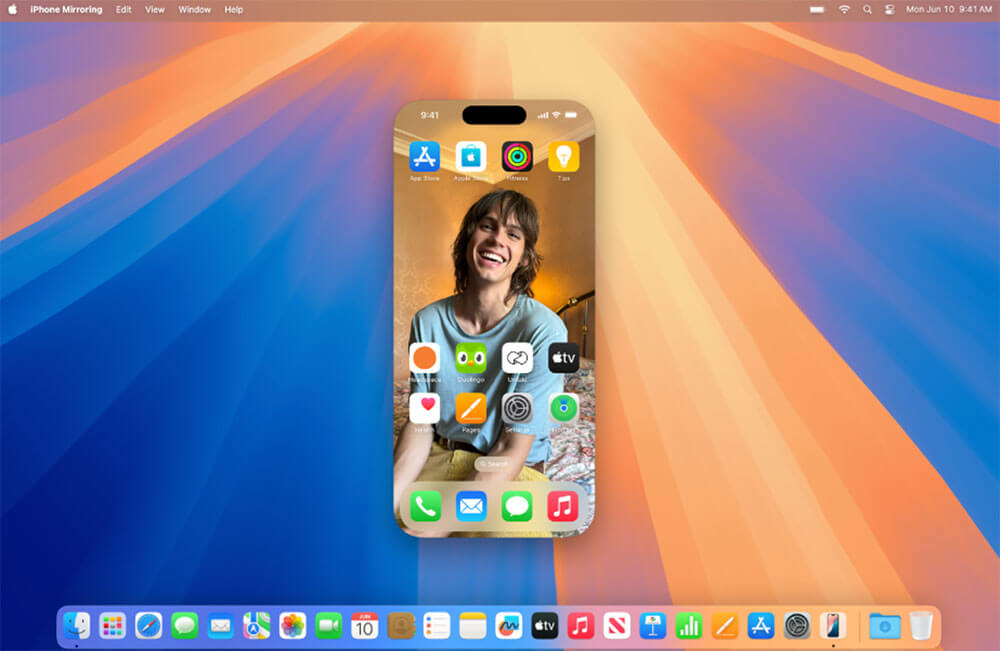
Este artigo fornecerá um guia abrangente sobre como fazer isso e explorará as razões pelas quais você pode querer desativar esse recurso. Percorreremos vários métodos, etapas de solução de problemas e até algumas dicas para evitar qualquer espelhamento de tela indesejado no futuro.
O espelhamento do iPhone é um recurso que permite exibir o conteúdo da tela do seu iPhone diretamente em outro dispositivo, como um Mac ou Apple TV. A tecnologia AirPlay da Apple permite essa funcionalidade. O AirPlay permite que os usuários transmitam sem fio vídeos, fotos, música e outro conteúdo de um dispositivo Apple para um receptor compatível, como um Mac, Apple TV ou até mesmo certas smart TVs.
A função de espelhamento pode ser particularmente útil quando você precisa projetar uma apresentação do seu iPhone, compartilhar fotos e vídeos com outras pessoas em uma tela maior ou simplesmente desfrutar de uma melhor experiência de visualização na tela maior do seu Mac. Funciona perfeitamente dentro do ecossistema da Apple e tornou-se um recurso popular tanto para profissionais quanto para usuários casuais.
Embora o espelhamento do iPhone ofereça uma gama de recursos úteis, existem várias situações em que você pode querer desligá-lo, especialmente se começar a causar interrupções ou preocupações de privacidade. Abaixo estão algumas razões principais pelas quais desativar o espelhamento do iPhone no Mac pode ser necessário, juntamente com detalhes adicionais para ajudá-lo a tomar uma decisão informada.
Um dos problemas mais significativos com o espelhamento do iPhone é o potencial de violações de privacidade. Se você usa seu Mac regularmente em um espaço compartilhado ou público, como no trabalho ou em um café, a tela espelhada do seu iPhone pode revelar involuntariamente informações pessoais. Isso pode incluir notificações, mensagens pessoais, e-mails, fotos ou outro conteúdo sensível.
Por exemplo, se você receber uma mensagem ou notificação privada durante o espelhamento, ela pode ser exibida na tela maior para todos ao seu redor verem. Além disso, certos aplicativos podem sincronizar conteúdo inadvertidamente entre seu iPhone e Mac por meio de recursos como o Handoff, expondo sua atividade em ambos os dispositivos. Desativar o espelhamento garante que esse tipo de conteúdo privado seja mantido confidencial, exibido apenas na tela do seu iPhone e não compartilhado com outras pessoas ao seu redor.
Para muitos usuários, o espelhamento de tela pode se tornar uma distração indesejada, especialmente ao realizar multitarefas ou trabalhar em projetos com prazo. Imagine que você está trabalhando em uma tarefa importante no seu Mac e, de repente, a tela do seu iPhone é espelhada, exibindo conteúdo não relacionado que interrompe seu fluxo de trabalho.
Isso é especialmente problemático se você estiver no meio de uma apresentação ou reunião online onde sua tela espelhada pode ser compartilhada com outras pessoas. Pop-ups aleatórios, notificações ou até mesmo aplicativos de música que tocam automaticamente no seu iPhone podem interferir na sua concentração. Ao desligar o espelhamento de tela, você pode manter um espaço de trabalho limpo e focado no seu Mac, sem interrupções acidentais do seu iPhone.
O espelhamento de tela pode ser um recurso que consome muita bateria, especialmente se estiver ativado por longos períodos. Quando seu iPhone espelha sua tela no Mac, ambos os dispositivos estão envolvidos em uma conexão sem fio contínua. Isso requer energia de ambos os dispositivos, levando a um esgotamento mais rápido da bateria.
Para usuários que dependem de hotspots móveis ou têm planos de dados de internet limitados, o espelhamento de tela também pode ser uma fonte de uso indesejado de dados. O espelhamento envolve a transmissão de conteúdo de um dispositivo para outro via Wi-Fi, o que pode consumir quantidades significativas de dados, especialmente se você estiver transmitindo mídia como vídeos ou fotos de alta resolução.
Em alguns ambientes, especialmente quando vários dispositivos Apple estão próximos, os recursos de espelhamento podem resultar em confusão. Por exemplo, em uma casa ou escritório com vários Macs e iPhones, seu iPhone pode tentar espelhar para o Mac errado por padrão. Isso pode ser frustrante e demorado, pois você precisa desconectar os dispositivos manualmente toda vez.
Existem várias maneiras de desativar o espelhamento do iPhone em um Mac, dependendo da sua versão do macOS e preferências pessoais. Abaixo estão instruções passo a passo sobre como desligar o espelhamento de tela usando diferentes métodos.
Com a introdução do macOS Ventura, a Apple redesenhou suas Preferências do Sistema, agora chamadas de Configurações do Sistema, tornando mais fácil acessar e ajustar vários recursos, incluindo as configurações de AirPlay e espelhamento de tela.
Guia Passo a Passo:
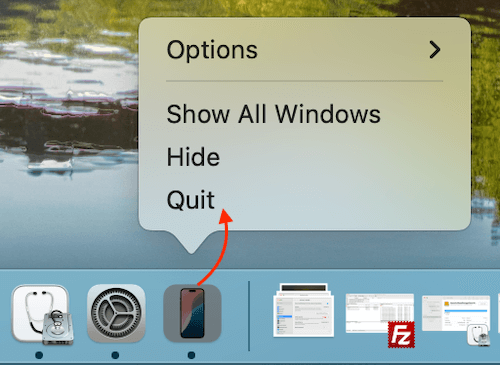
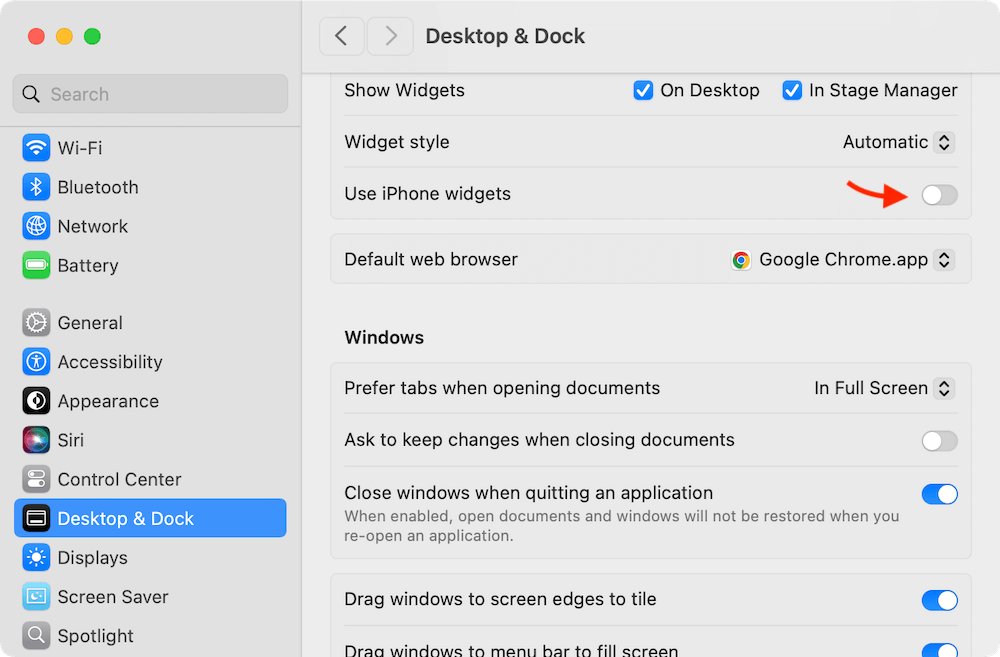
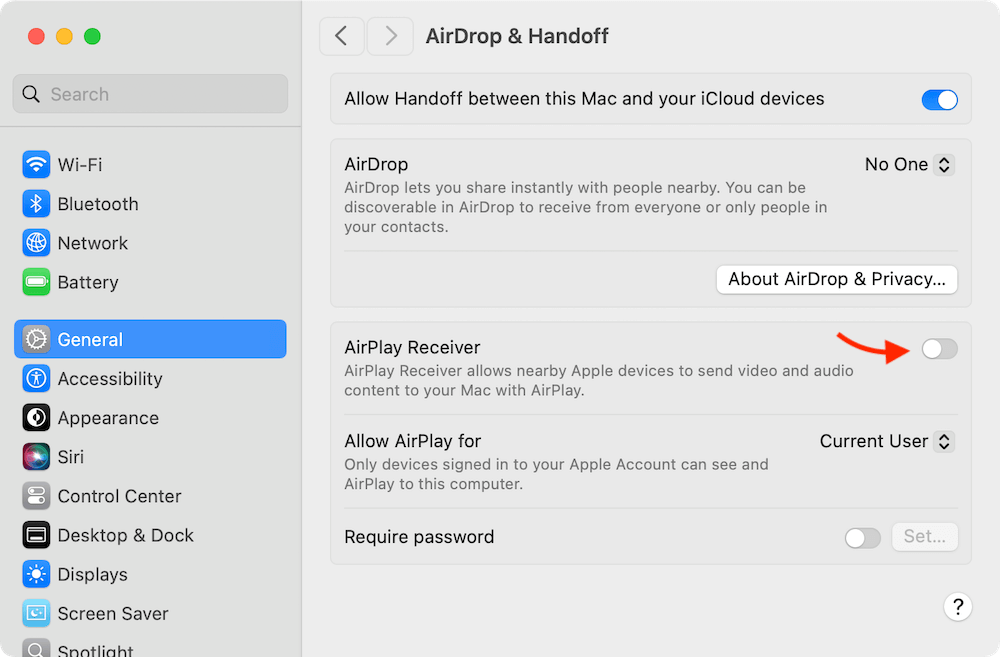
Este método garante que seu Mac não se conecte automaticamente ao seu iPhone ou a qualquer outro dispositivo Apple para espelhamento, ajudando você a manter o controle sobre o que aparece na sua tela.
Além de ajustar as configurações no seu Mac, você também pode desativar o espelhamento de tela diretamente do seu iPhone. Este método é útil se você quiser parar o espelhamento para instâncias específicas sem ajustar as configurações do Mac.
Guia Passo a Passo:
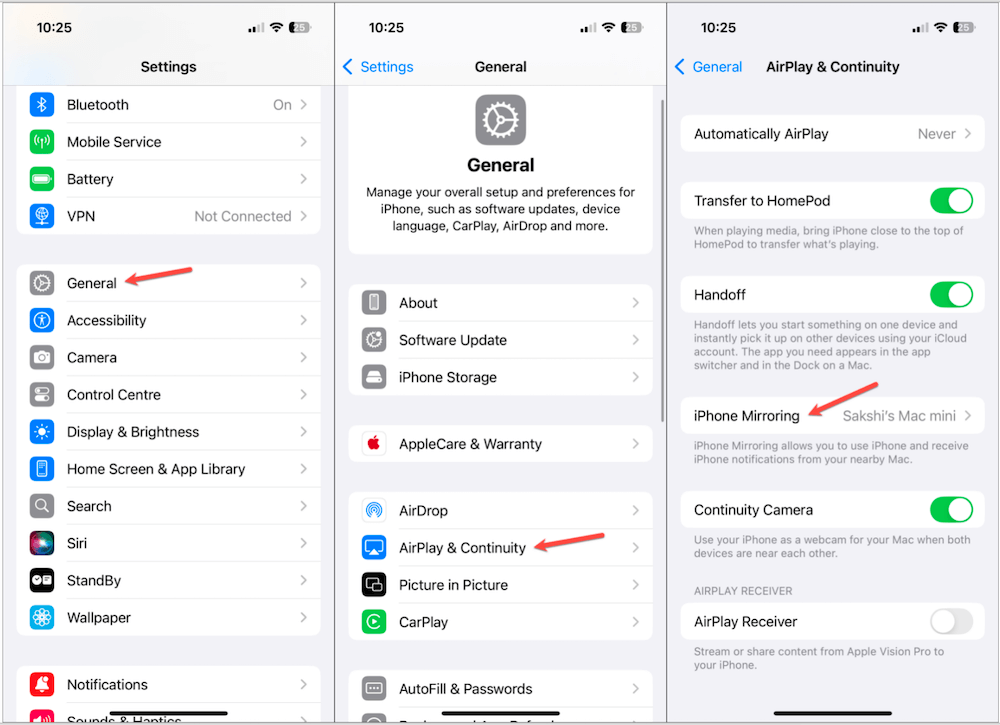
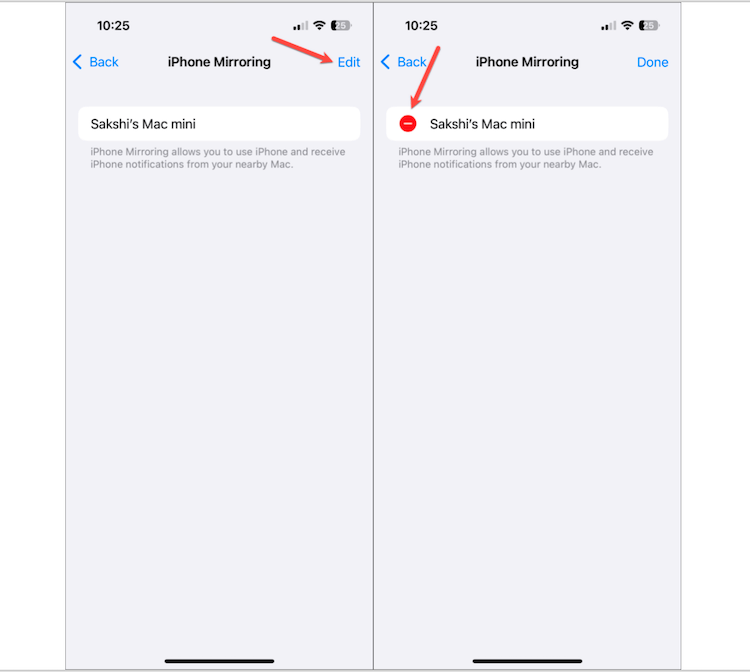
Seguindo estes passos, seu iPhone irá parar imediatamente de espelhar para o seu Mac. Isso é particularmente útil se você só precisa parar o espelhamento temporariamente sem alterar as configurações gerais do seu Mac.
Se você está achando que seu iPhone e Mac estão sincronizando muito perfeitamente por meio de recursos como o Handoff, você pode desativar essas configurações para evitar espelhamento automático e outros recursos de conectividade. O Handoff permite que você comece tarefas em um dispositivo Apple e as continue em outro, o que às vezes pode levar a espelhamento não intencional ou compartilhamento de conteúdo.
Guia Passo a Passo:
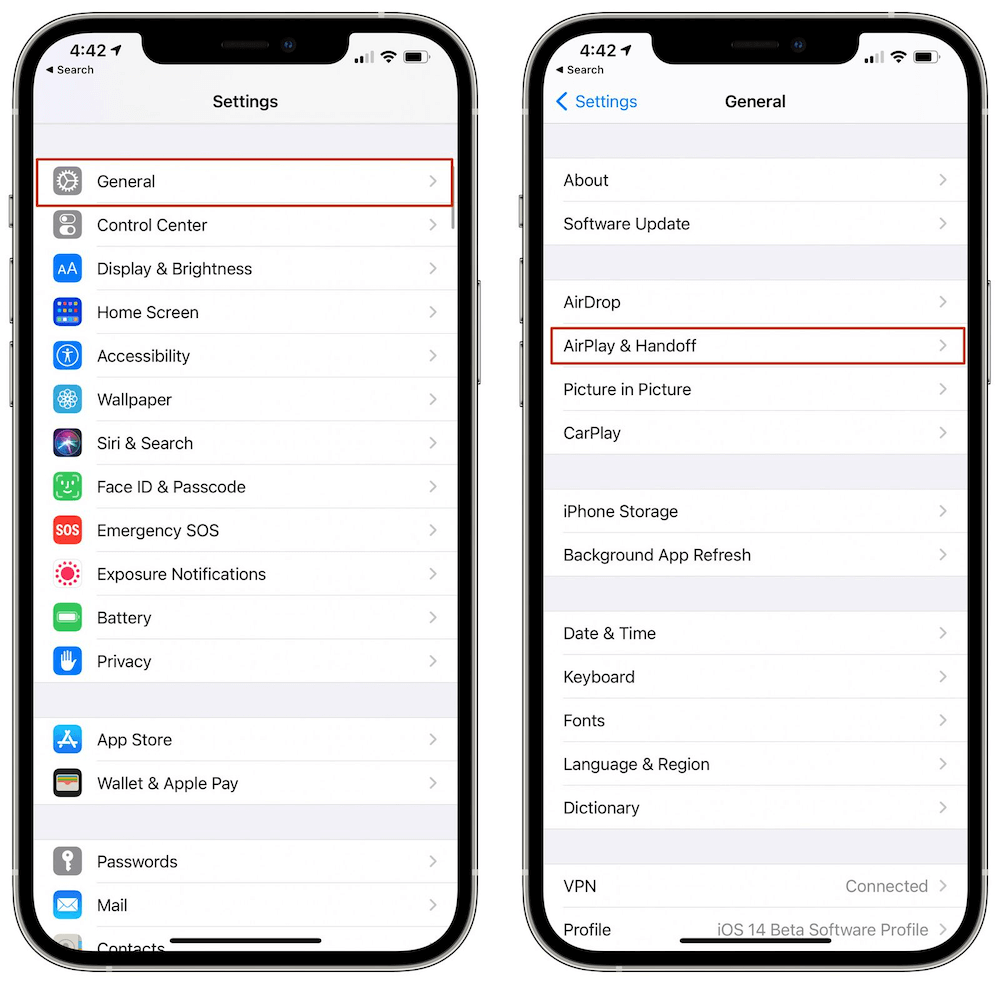
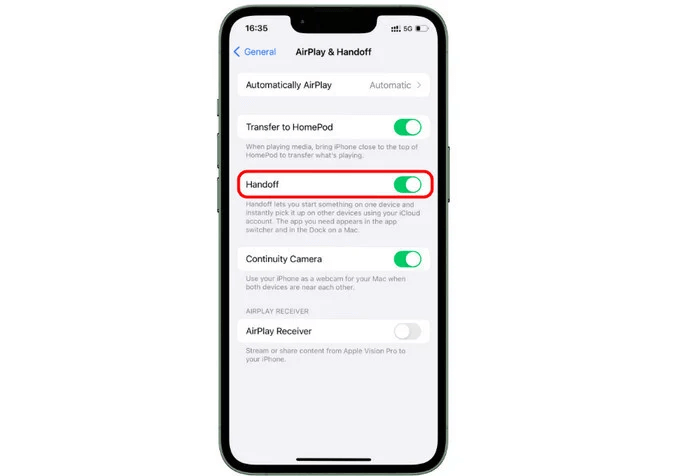
Desativar essas configurações ajudará a garantir que seus dispositivos não estejam sincronizando conteúdo automaticamente sem sua aprovação explícita.
Para usuários que desejam mais controle sobre seus dispositivos, vários aplicativos de terceiros podem ajudar a gerenciar ou bloquear conexões AirPlay. Esses aplicativos oferecem recursos avançados, como monitorar conexões e evitar espelhamento automático sem ter que ajustar manualmente as configurações do sistema toda vez.
Aplicativos Recomendados:
Guia Passo a Passo:
Usar aplicativos de terceiros pode oferecer uma solução mais robusta para usuários que trabalham regularmente em ambientes onde prevenir o espelhamento de tela não autorizado é importante.
Mesmo após desativar o espelhamento do iPhone pelos métodos listados acima, você ainda pode encontrar casos ocasionais em que o espelhamento ocorre involuntariamente. Aqui estão algumas etapas de solução de problemas para resolver problemas comuns:
Software desatualizado às vezes pode substituir suas configurações, levando a espelhamento inesperado ou outros problemas de conectividade. Sempre certifique-se de que tanto seu iPhone quanto seu Mac estejam executando as versões mais recentes do iOS e macOS.
Guia Passo a Passo:
Mantendo seus dispositivos atualizados, você evitará bugs e garantirá que os patches de segurança mais recentes estejam implementados.
Às vezes, uma simples reinicialização pode resolver problemas com o espelhamento, especialmente se a conexão entre seu iPhone e Mac persistir apesar de desligar as configurações relevantes.
Guia Passo a Passo:
Se tudo mais falhar, você pode redefinir suas configurações do AirPlay para garantir que o espelhamento esteja completamente desativado.
Guia Passo a Passo:
Após redefinir essas configurações, reconfigure suas preferências de espelhamento conforme necessário.
Desligar o espelhamento do iPhone no macOS pode oferecer benefícios significativos, desde proteger sua privacidade até evitar distrações e economizar bateria. Se você prefere ajustar as configurações do sistema, usar aplicativos de terceiros ou gerenciar o processo diretamente do seu iPhone, existem várias maneiras de parar o espelhamento indesejado.
Seguindo as etapas descritas neste guia, você pode assumir o controle total de como seu iPhone interage com seu Mac, garantindo que o espelhamento de tela ocorra apenas quando você precisar. Mantenha o controle do seu ambiente digital e desfrute de uma experiência perfeita e sem distrações em todos os seus dispositivos Apple.
Lembre-se, a tecnologia está aqui para melhorar nossas vidas, mas ter o nível certo de controle garante que ela não interfira em nossas atividades diárias. Desativar o espelhamento do iPhone é apenas uma das muitas maneiras de manter seu Mac otimizado e funcionando da maneira que você deseja.
Donemax DMcleaner para Mac
Donemax DMcleaner para Mac é um aplicativo premiado de limpeza e manutenção de Mac. Ele oferece mais de 10 ferramentas para ajudar usuários de Mac a limpar dados de lixo no Mac, desinstalar aplicativos indesejados e excluir resíduos, destruir arquivos, excluir arquivos duplicados, liberar espaço em disco, acelerar Macs lentos, etc. Ele também é um gerenciador de interruptores inteligente para Mac, um poderoso gerenciador de discos para Mac.
Coco Lin
Coco é escritora e programadora-chefe do software Donemax desde 2018. Com mais de 10 anos de experiência escrevendo artigos de solução de problemas na indústria de software, ela é apaixonada por programação e adora fornecer soluções para usuários Windows e Mac. Além disso, ela gosta de música e joga tênis em seu tempo livre.
Gerhard Chou
Para resolver efetivamente os problemas de nossos clientes, todos os artigos e soluções de solução de problemas publicados em nosso site foram rigorosamente testados e praticados. Nossos editores adoram pesquisar e usar computadores e testar software, e estão dispostos a ajudar os usuários de computador com seus problemas.

