Windows'ta Harici Sabit Disk Çıkarılamıyor mu? Düzeltin!

Maria
YazanMariaGüncelleme: 1 Temmuz 2026

Gerhard Chou
OnaylayanGerhard Chou

İçindekiler

SAYFA İÇERİĞİ:

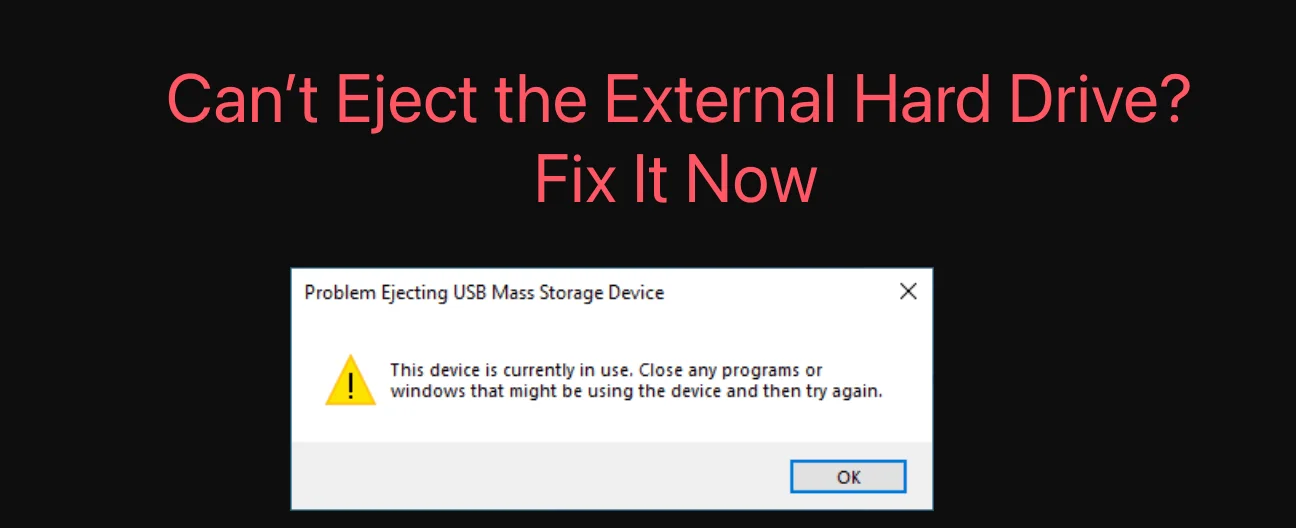
Hepimiz bunu yaşadık: fotoğraflarınızı yedeklemeyi, iş dosyalarınızı taşımayı veya bir filmi harici sürücünüze aktarmayı bitirdiniz. Sistem tepsisindeki küçük USB simgesine tıklıyor, çıkar'a tıklıyorsunuz ve birden Windows cihazın şu anda kullanımda olduğunu belirten bir hata mesajı gönderiyor.

Harici sabit disk çıkarılamıyor sorunları ortaya çıktığında, USB kablosunu çekip çıkarmak cazip gelebilir. Ancak bunu yapmak dosyalarınızı bozabilir, dosya sisteminizi karıştırabilir veya sürücünüzün donanımına zarar verebilir.
Windows'ta harici sabit diskin çıkarılamamasını düzeltin

Windows 11 veya Windows 10'da harici sabit diski çıkaramıyorsanız panik yapmayın. Bu dostane, adım adım kılavuz, bunun neden olduğunu ve verilerinizin tek bir baytını bile kaybetmeden sürücünüzü nasıl güvenle serbest bırakacağınızı tam olarak anlatacaktır.

Windows Sürücünüzün "Kullanımda" Olduğunu Neden Söyler?

Düzeltmelere dalmadan önce, Windows'un sürücünüzü neden kilitlediğine bir bakalım. Suçluyu anlamak, iş için doğru aracı seçmenize yardımcı olur.

  • Aktif Arka Plan İşlemleri: Bir uygulama veya sistem aracı sürücüyü aktif olarak okuyor veya yazıyor olabilir. Bu bir Windows Güncellemesi, antivirüs taraması veya arka planda senkronize edilen bir bulut yedeklemesi olabilir.
  • Açık Dosyalar: Harici sürücüde saklanan bir Word belgesini, fotoğrafı veya videoyu açık bırakmış olabilirsiniz.
  • Windows Gezgini Aksaklıkları: Bazen Windows Gezgini, bir klasörü kapattıktan sonra sürücü üzerindeki tutamağını serbest bırakamaz.
  • Dosya Sistemi Hataları: Sürücünün dahili indekslemesi veya bölüm yapısı küçük bir hataya sahipse, Windows bunu çözmeye çalışırken kilitli tutabilir.

Harici Sürücü Çıkarılamıyorsa İlk Hızlı Adımlar

Gelişmiş ayarlara dalmadan önce, en belirgin engelleri eleyelim:

  • Tüm Açık Uygulamaları Kapatın: Görev çubuğunuzu kontrol edin. Sürücünün içeriğini gösteren açık klasörler var mı? O sürücüde bulunan bir medya oynatıcı, metin düzenleyici veya oyun çalışıyor mu? Bunları tamamen kapatın.
  • Bir Dakika Bekleyin: Büyük bir 20GB klasörü taşımayı yeni bitirdiyseniz, Windows hala yazma önbelleğini temizliyor olabilir. 60 saniye bekleyin ve tekrar çıkarmayı deneyin.
  • Sistem Tepsini Kontrol Edin: Sadece ana görev çubuğuna güvenmeyin. Saatinizin yanındaki küçük yukarı ok simgesine tıklayın, Donanımı Güvenle Kaldır ve Medyayı Çıkar simgesine tıklayın ve sürücünüzü oradan seçin.

Çıkmayan Harici Sürücüyü Düzeltmek için Gelişmiş Yöntemler

Hızlı düzeltmeler işe yaramadıysa, bu, gizli bir işlemin veya sistem ayarının depolama aygıtınızı sıkıca tuttuğu anlamına gelir. Bu kanıtlanmış çözümleri sırayla deneyin.

Yöntem 1: Görev Yöneticisi'ni Kullanarak Gizli Uygulamaları Sonlandırın

Bazen bir uygulama arka planda görünmez şekilde çalışarak sürücünüzü rehin alır.
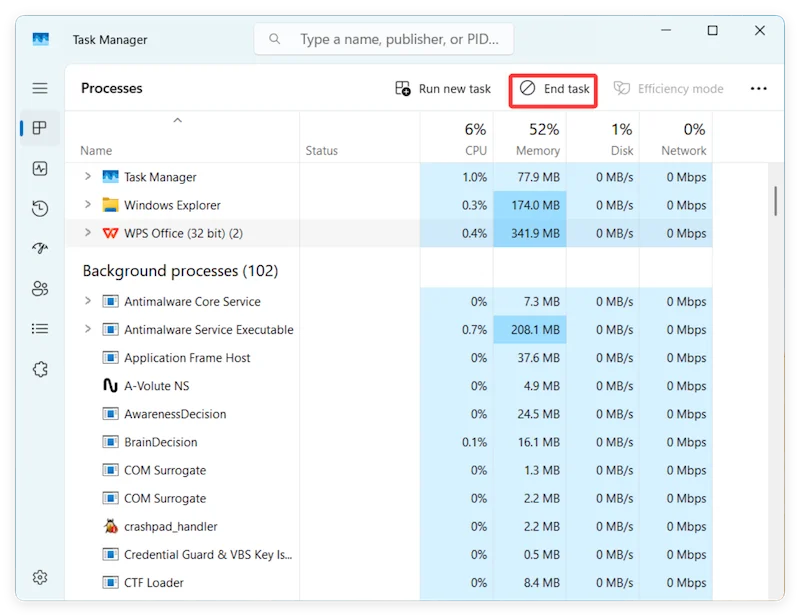
  1. Ctrl + Shift + Esc tuşlarına aynı anda basarak Görev Yöneticisi'ni açın.
  2. Basit görünümü görüyorsanız, alttaki Diğer ayrıntılar'a tıklayın.
  3. İşlemler sekmesi altında, sürücünüze erişiyor olabilecek herhangi bir uygulamayı (video düzenleme uygulaması, torrent istemcisi veya dosya aktarım aracı gibi) arayın.
  4. Sorunlu programa tıklayın ve Görevi sonlandır'ı seçin.
  5. Sürücünüzü tekrar çıkarmayı deneyin.

Windows'ta harici sabit diskin çıkarılamamasını düzeltin

Yöntem 2: Windows Gezgini'ni Yeniden Başlatın

Windows Gezgini, masaüstünüzü, görev çubuğunuzu ve dosya klasörlerinizi yöneten sistem işlemidir. Arızalanırsa, harici sürücünüzü bırakmaz. Yeniden başlatmak, açık çalışmalarınızı bozmadan bağlantıyı sıfırlar.
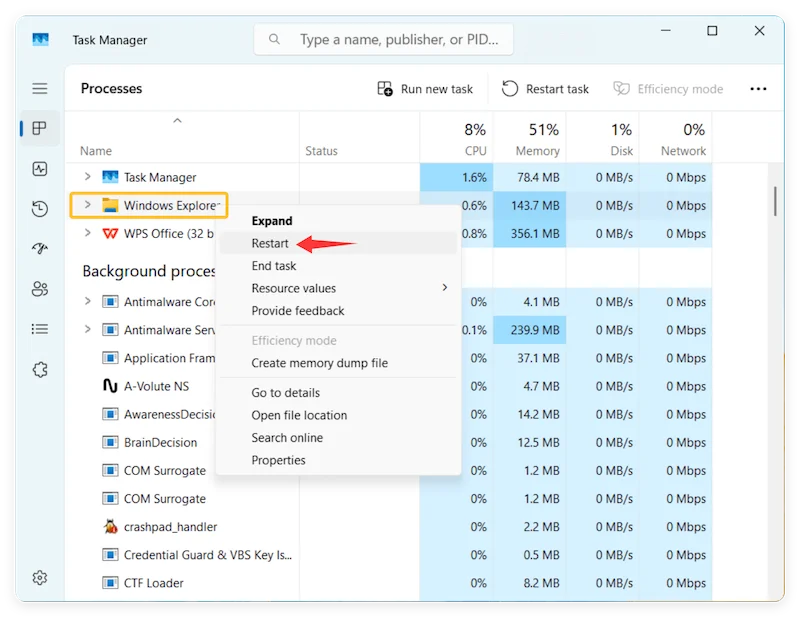
  1. Görev Yöneticisi'ni açın (Ctrl + Shift + Esc).
  2. İşlemler sekmesinde Windows Gezgini'ni bulana kadar aşağı kaydırın.
  3. Windows Gezgini'ne sağ tıklayın ve Yeniden başlat'a tıklayın.

Windows'ta harici sabit diskin çıkarılamamasını düzeltin

Masaüstü ekranınız bir saniyeliğine titreyebilir veya kaybolabilir; bu tamamen normaldir. Tekrar göründüğünde, sürücünüzü çıkarmayı deneyin.

Yöntem 3: Disk Yönetimi'ni Kullanarak Sürücüyü Çevrimdışı Yapın

Windows sürücüyü neyin kullandığını söylemeyi reddederse, işletim sistemini sürücüyü "Çevrimdışı" yapmaya zorlayabilirsiniz. Bu, sürücüye olan tüm aktif yazılım bağlantılarını güvenli bir şekilde keser, böylece kabloyu çekebilirsiniz.
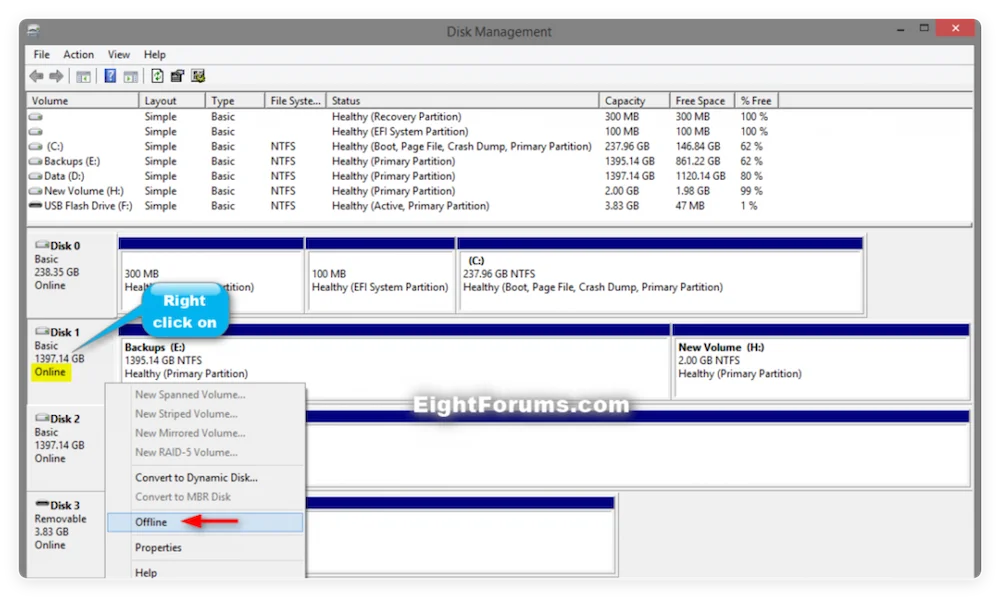
  1. Başlat Menüsü düğmesine sağ tıklayın ve Disk Yönetimi'ni seçin.
  2. Alt listede harici sabit diskinizi bulun (ör. Disk 1 veya Disk 2).
  3. Sol tarafta Disk [Numara] / Temel / Çevrimiçi yazan gri kutucuğa sağ tıklayın. Çevrimdışı'yı seçin.
  4. Harici sabit diskinizin fişini güvenle çekin.

Windows'ta harici sabit diskin çıkarılamamasını düzeltin

📌 Önemli Adım: Bu sürücüyü bilgisayarınıza bir dahaki sefer taktığınızda, buraya geri gelin, sağ tıklayın ve Windows'un tekrar okuyabilmesi için Çevrimiçi'yi seçin!

Yöntem 4: "Hızlı Kaldırma" Politikasına Geçin

Windows, harici sürücülerle nasıl etkileşime girdiğini değiştirmenize olanak tanır. Varsayılan olarak, sürücüyü her seferinde manuel olarak çıkarmanızı gerektiren bir önbellek kullanan "Daha iyi performans" için optimize edilmiş olabilir. "Hızlı Kaldırma"ya geçmek bu önbelleği devre dışı bırakarak, veri aktif olarak aktarılmadığında sürücüyü güvenle bağlantıyı kesmenize olanak tanır.
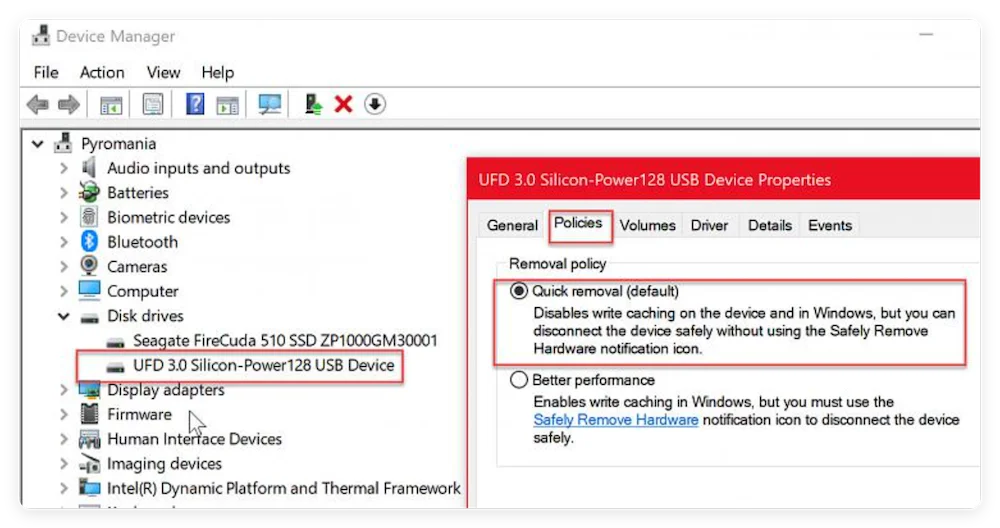
  1. Başlat Menüsü'ne sağ tıklayın ve Aygıt Yöneticisi'ni seçin.
  2. Disk sürücüleri kategorisini genişletin.
  3. Harici sabit diskinize sağ tıklayın ve Özellikler'i seçin.
  4. Politikalar sekmesine gidin.
  5. Hızlı kaldırma (varsayılan)'ı seçin ve Tamam'a tıklayın.

Windows'ta harici sabit diskin çıkarılamamasını düzeltin

📌 Not: Bu, gelecekteki çıkarma sorunlarını önlemeye yardımcı olsa da, fişini çekmeden önce sürücünün etkinlik ışığını kontrol etmek hala en iyi uygulamadır.

Yöntem 5: Dosya Sistemi Hatalarını Düzeltmek için CHKDSK'yi Çalıştırın

Bir sürücüde gizli bozulma varsa, Windows tedbiren kilitleyebilir. Hızlı bir tarama çalıştırmak bu temel birim hatalarını düzeltebilir.

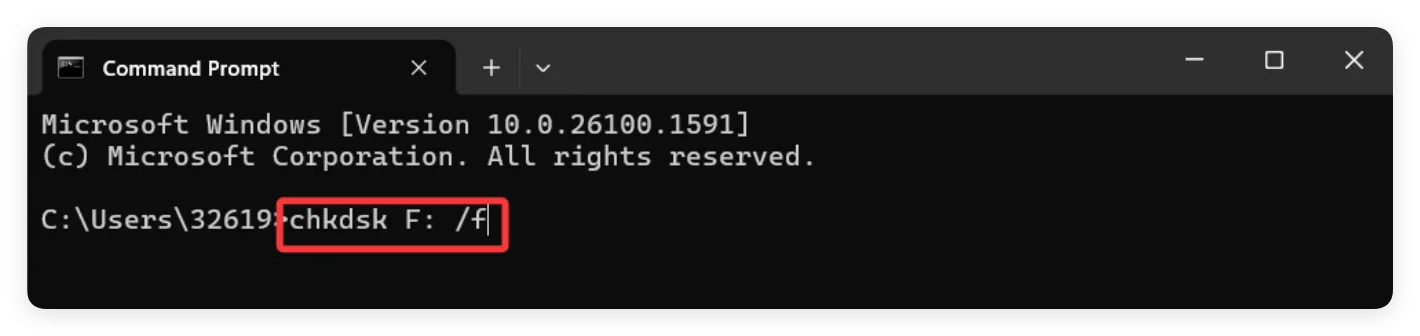
  1. Windows Tuşu'na basın, cmd yazın, Komut İstemi'ne sağ tıklayın ve Yönetici olarak çalıştır'ı seçin.
  2. Aşağıdaki komutu yazın (X'i harici sürücünüzün gerçek sürücü harfiyle değiştirin) ve Enter'a basın:

    chkdsk X: /f

  3. Windows'un hataları tarayıp onarmasını bekleyin. Tamamlandıktan sonra standart çıkarma prosedürünü deneyin.

Windows'ta harici sabit diskin çıkarılamamasını düzeltin

Yöntem 6: Diskpart'ı Kullanarak Komut Satırından Bağlantıyı Kesin

İleri düzey kullanıcılar için, bağlantıyı zorla kesmek üzere Windows'un komut satırı disk bölümleme yardımcı programını kullanabilirsiniz.
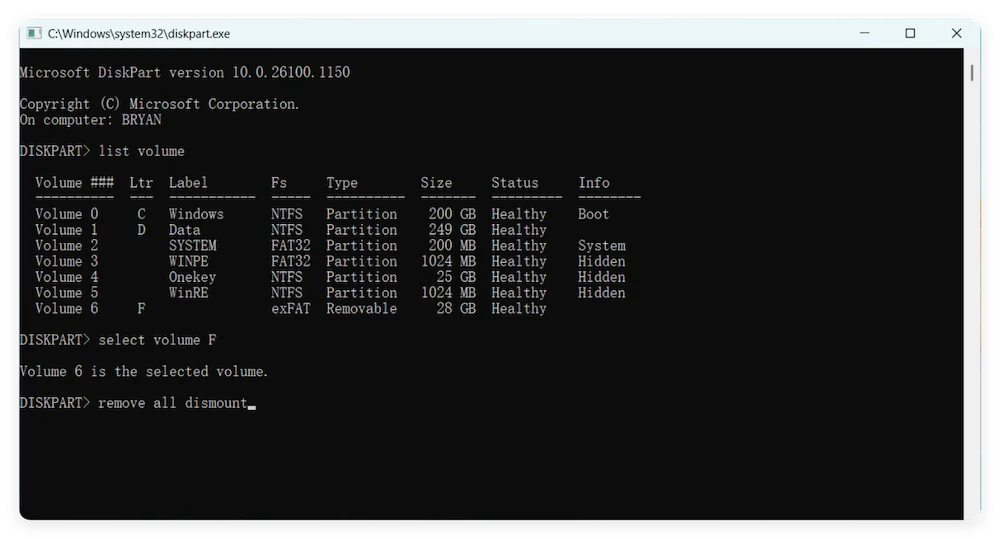
  1. Yönetici olarak Komut İstemi'ni açın.
  2. diskpart yazın ve Enter'a basın.
  3. list volume yazın ve Enter'a basın. Harici sürücünüzün birim numarasını belirleyin.
  4. select volume X yazın (X'i sürücünüzün birim numarasıyla değiştirin) ve Enter'a basın.
  5. remove all dismount yazın ve Enter'a basın. Bu, sürücüyü sistem erişiminden tamamen ayırır.

Windows'ta harici sabit diskin çıkarılamamasını düzeltin

Her Şey Başarısız Olduğunda: Nihai Güvenli Geçici Çözüm

Tüm adımları denediyseniz ve Windows hala harici sabit diski çıkaramayacağınızı söylüyorsa, PC tamamen aktifken fişi çekmeyin. Veri bozulmasını önlemenin %100 garantili bir yolu vardır:

  1. Başlat menüsüne tıklayın ve Kapat veya Yeniden başlat'ı seçin.
  2. Bilgisayarınızın tamamen kapanmasını bekleyin (PC kasanızdaki veya dizüstü bilgisayarınızdaki güç ışıkları tamamen sönmelidir).
  3. Harici sabit diskin USB kablosunu çekin.

İşletim sistemi kapandığında, tüm dosya yapılarını otomatik olarak kapatır, önbelleğini boşaltır ve USB bağlantı noktalarını güvenli bir şekilde kapatarak verilerinizin tamamen bozulmamış kalmasını sağlar.

Uzman İpuçları: Gelecekte Sürücü Çıkarma Sorunlarından Nasıl Kaçınılır

  • Antivirüsünüzü Kontrol Altında Tutun: Bazı antivirüs paketleri aşırı agresiftir ve harici sürücünüzü sürekli tarar. Uygunsa, yazılımınızı geçici harici depolama aygıtlarındaki arka plan taramalarını hariç tutacak şekilde yapılandırın.
  • Uygulamaları Doğrudan Sürücüden Çalıştırmaktan Kaçının: Mümkün olduğunda, dosyaları (taşınabilir uygulamalar veya büyük video varlıkları gibi) çalıştırmadan veya düzenlemeden önce dahili SSD'nize kopyalayın.
  • Windows'u Güncel Tutun: Windows Gezgini ve USB hub'ları arasındaki mikro aksaklıklar, aylık Windows kalite güncellemelerinde sıklıkla düzeltilir.

Harici Sabit Disk Çıkarılamıyor Hakkında SSS

C: Aktif olarak veri yazılmıyorsa, şanslısınızdır ve hiçbir şey olmayabilir. Ancak, Windows veya bir arka plan uygulaması yazma işleminin ortasındaysa, dosya sistemini bozma, dosyalarınızı okunamaz "RAW" verilere dönüştürme veya dosyaları tamamen kaybetme riskiniz vardır.
C: Windows'un, Dağıtılmış Bağlantı İzleme, Windows Arama Dizin Oluşturma veya masaüstünüzde etkin bir pencere göstermeden sürücüdeki değişiklikleri tarıyor olabilecek üçüncü taraf bulut uygulamaları (OneDrive veya Dropbox gibi) gibi birkaç arka plan hizmeti vardır.
C: Evet! Sysinternals Process Explorer veya LockHunter gibi ücretsiz yardımcı programlar, bir sürücüye veya dosyaya sağ tıklayarak hangi arka plan programının üzerinde açık bir tanıtıcıya sahip olduğunu tam olarak görmenize ve anında kapatmanıza olanak tanır.
C: Bu, güvenli olmayan çıkarma sırasında dosya bölüm tablosunun bozulduğu anlamına gelir. Sürücüyü biçimlendirmeyin, çünkü bu dosyalarınızın üzerine yazacaktır. Bunun yerine, sürücüyü taramak için Donemax Data Recovery gibi güvenilir bir kurtarma aracı kullanın. Bozulmayı atlayabilir, kayıp, erişilemez veya silinmiş dosyalarınızı bulabilir ve bunları bilgisayarınızın ana deposuna güvenle geri yükleyebilir.

Sonuç:

Windows'ta harici bir sabit diski güvenle çıkaramama yaygın bir sorundur, ancak genellikle yukarıda özetlenen adımlarla çözülebilir. Gereksiz uygulamaları kapatarak, hataları tarayarak ve doğru araçları kullanarak bu sorunu hızlıca çözebilir ve gelecekteki oluşumları önleyebilirsiniz. Cihazlarınızı her zaman güvenle çıkarmayı ve sorunsuz çalışmayı sağlamak için sisteminizi korumayı unutmayın.

Bu sorun giderme ipuçlarını ve önleyici adımları izleyerek verilerinizi koruyabilir ve harici sabit diskinizin ömrünü uzatabilirsiniz. Harici sabit diski çıkaramama sorununu düzeltirken veri kaybettiyseniz, Donemax Data Recovery gibi bir veri kurtarma programı kullanarak harici sabit diski tarayabilir, ardından kayıp verileri bulup kurtarabilirsiniz.

logo stage

Donemax Data Recovery

Donemax Data Recovery, en iyi veri kurtarma yazılımlarından biridir. Kullanımı kolaydır ve HDD/SSD, harici disk, USB sürücü, SD kart, kamera veya diğer depolama aygıtlarından silinmiş, biçimlendirilmiş, erişilemez veya kayıp verilerin kurtarılmasına yardımcı olabilir.

Maria
Katkıda Bulunan Yazar

Maria

Maria, Avustralya'nın Sidney kentinde yaşayan ve çalışan Donemax'ın kıdemli yazarlarından ve editörlerinden biridir. PC, Mac ve İnternet Teknolojisini sever. PC/Mac'te veri kurtarma, disk klonlama çözümü, veri silici ve bilgisayar işletim sistemi optimizasyonu vb. konularda 6 yıldır makaleler yazmaktadır. Ayrıca çeşitli yazılım ve dijital ürünleri test etmekle ilgilenmektedir.

Gerhard Chou
Baş Editör

Gerhard Chou

Müşterilerimizin sorunlarını etkili bir şekilde çözmek için web sitemizde yayınlanan her makale ve sorun giderme çözümü sıkı bir şekilde test edilmiş ve uygulanmıştır. Editörlerimiz bilgisayarları araştırmayı ve kullanmayı, yazılımları test etmeyi sever ve bilgisayar kullanıcılarının sorunlarına yardımcı olmaya isteklidir.

Popüler Donemax Ürünleri

DMclone

Donemax Disk Clone

Gelişmiş klonlama teknolojisiyle sabit diski klonlayın veya Windows/Mac OS için önyüklenebilir klon oluşturun.

Donemax Data Recovery

Donemax Data Recovery

Sabit disk ve harici depolama aygıtından silinmiş, biçimlendirilmiş, gizlenmiş veya kayıp dosyaları tamamen ve kolayca kurtarın.

Donemax Data Eraser

Donemax Data Eraser

Sertifikalı veri silme yazılımı - diskinizi veya herhangi bir dijital cihazı satmadan veya bağışlamadan önce verileri kalıcı olarak silin.