kapat 2026 Dünya Kupası Özel Teklifi

'Önyükleme Aygıtına Erişilemiyor (Durdurma Kodu 0x0000007b)' Hatası Nasıl Düzeltilir?

Charles
YazanCharlesGüncelleme Tarihi: 29 Nis 2026

Gerhard Chou
OnaylayanGerhard Chou

İçindekiler

SAYFA İÇERİĞİ:

önyükleme aygıtına erişilemiyor hatasını düzeltme

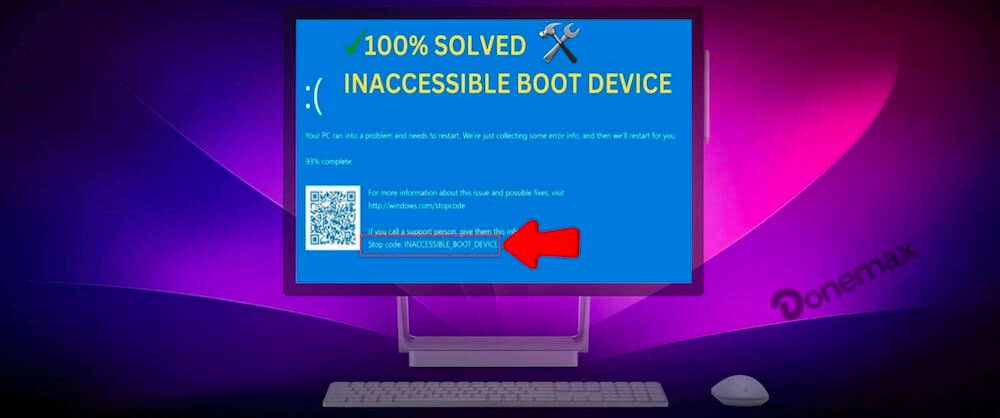
"Önyükleme Aygıtına Erişilemiyor" hatası, durdurma kodu 0x0000007b ile birlikte, Windows bilgisayarınızın işlevselliğini durdurabilen sinir bozucu ve yaygın bir sorundur. Bu hata genellikle mavi ölüm ekranı (BSOD) olarak görünür ve sistemin düzgün şekilde önyüklenmesini engeller. Beklenmedik bir şekilde ortaya çıkarak iş akışınızı veya cihazın günlük kullanımını bozabilir. Bu makalede, "Önyükleme Aygıtına Erişilemiyor (Durdurma Kodu 0x0000007b)" hatasını düzeltme yöntemlerine ve gelecekte nasıl önleneceğine derinlemesine bakacağız.

"Önyükleme Aygıtına Erişilemiyor" Hatasını Anlama

Çözümleri keşfetmeden önce, bu hatanın ne anlama geldiğini anlamak önemlidir. Durdurma kodu 0x0000007b, Windows'un işletim sistemini içeren önyükleme aygıtına veya bölümüne erişemediğine dair bir sinyaldir. Bu genellikle, işletim sisteminin dosyaları ve sürücüleri yüklemek için donanımla iletişim kurmaya çalıştığı önyükleme işlemi sırasında meydana gelir.

Hata, aşağıdakiler de dahil olmak üzere çeşitli sorunlar tarafından tetiklenebilir:

  • Bozuk veya eksik aygıt sürücüleri.
  • Yanlış yapılandırılmış BIOS veya UEFI ayarları.
  • Arızalı donanım veya bağlantısı kesilmiş kablolar.
  • Windows güncellemeleri veya yeni donanım kurulumları gibi sistemde yapılan son değişiklikler.
  • Disk hataları veya sürücüdeki bozuk sektörler.

Bu nedenleri anlamak, doğru sorun giderme adımlarını belirlemenize yardımcı olacaktır.

Sorun Gidermeden Önceki Ön Adımlar

Daha gelişmiş düzeltmelere geçmeden önce, birkaç hazırlık adımı atmak önemlidir:

  1. Verilerinizi Yedekleyin
    • Mümkünse, önemli dosyalarınızı yedekleyin. Bunu Güvenli Mod'a (erişilebilirse) önyüklenerek veya kurtarma araçları içeren bir önyüklenebilir USB sürücü kullanarak yapabilirsiniz.
  2. Donanım Bağlantılarını Kontrol Edin
    • Sabit diskinizi anakarta bağlayan tüm kabloların sıkı olduğundan emin olun. Gevşek veya hasarlı bir kablo, sistemin bazen önyükleme aygıtını tanımlayamamasına neden olabilir.

Önyükleme Aygıtına Erişilemiyor Hatasını Düzeltme Yöntemleri

İlk adımları attığınıza göre, hatayı çözmek için ayrıntılı çözümleri inceleyelim.

Yöntem 1: Güvenli Mod'da Sürücüleri Güncelleyin veya Geri Alın

Güvenli Mod, üçüncü taraf bir sürücü veya hizmetin soruna neden olup olmadığını belirlemenize yardımcı olabilir.
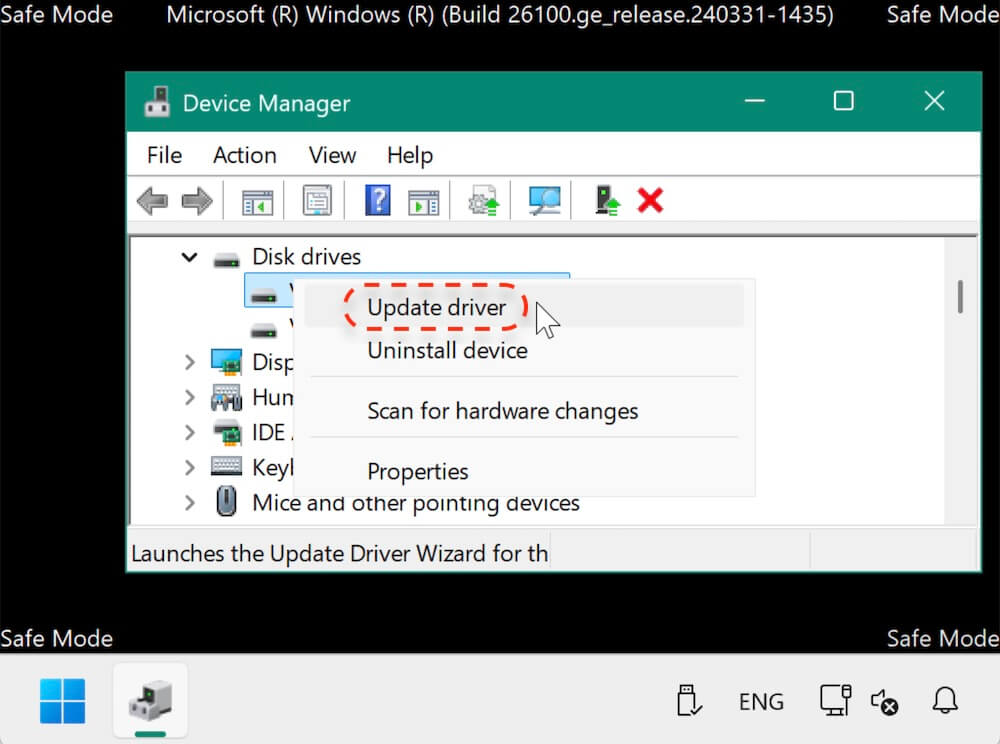
  1. Gelişmiş Önyükleme Seçenekleri'ne erişmek için bilgisayarınızı yeniden başlatın ve uygun tuşa (F8, F11 veya Shift+F8 gibi) basın.
  2. Ağ desteği olan güvenli mod veya güvenli modu seçin.
  3. Güvenli Mod'a girdikten sonra Aygıt Yöneticisi'ni başlatmak için Windows + X tuşlarına basın ve listeden seçin.
  4. Sarı üçgen simgesi olan aygıtları kontrol edin; bu, sürücü sorunlarını gösterir. Bu tür aygıtlara sağ tıklayın ve daha sonra yeniden yüklemek için Sürücüyü Güncelle veya Kaldır'ı seçin.

önyükleme aygıtına erişilemiyor hatasını düzeltme

Sürücü sorunları, "Önyükleme Aygıtına Erişilemiyor" hatasının sık görülen bir nedenidir. Donanımınız için en son sürücüleri indirmek üzere üreticinin web sitesini de ziyaret edebilirsiniz.

Güvenli Mod, yalnızca temel sürücüleri ve hizmetleri çalıştıran, Windows'un sadeleştirilmiş bir sürümüdür. Güvenli Mod'a önyüklenebilirseniz, gelişmiş araçlara ihtiyaç duymadan sorunu teşhis edebilir veya çözebilirsiniz.

Yöntem 2: Diski Kontrol Edin ve Onarın

Disk hataları, Windows'un önyükleme bölümüne erişmesini engelleyebilir. Bunu çözmek için:
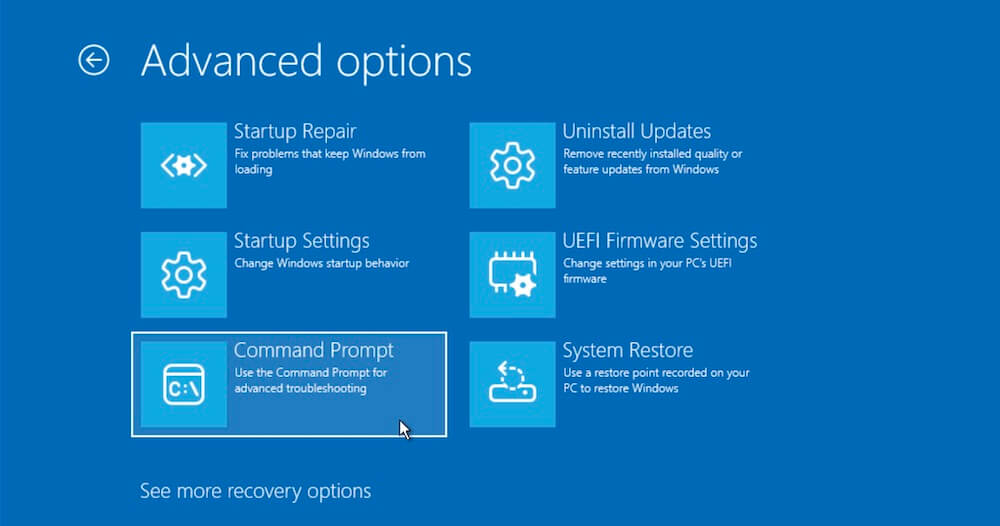
  1. Kurtarma seçenekleri aracılığıyla Komut İstemi'ne erişin.

    önyükleme aygıtına erişilemiyor hatasını düzeltme

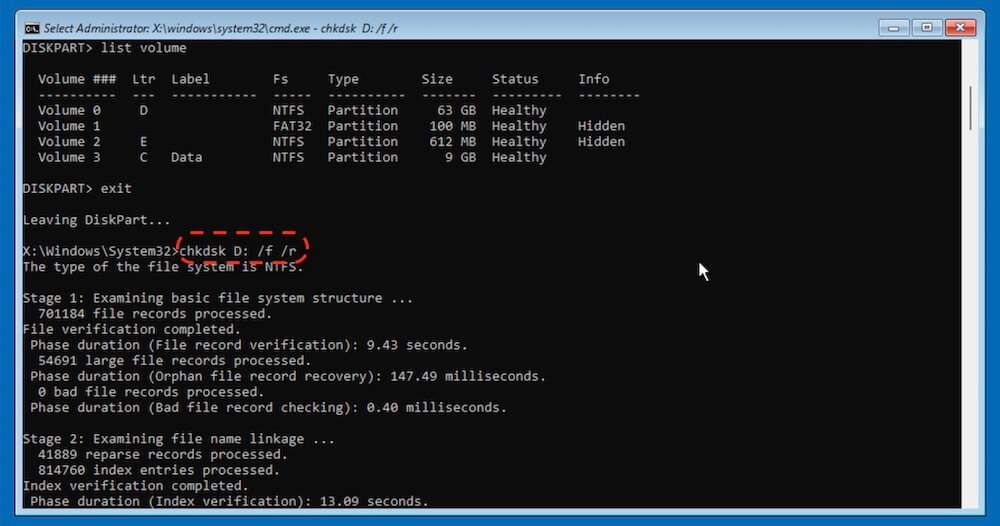
  2. chkdsk yardımcı programını başlatmak için aşağıdaki komutu yazın:

    chkdsk C: /f /r

    Farklıysa "C:" yi önyükleme sürücü harfinizle değiştirin.
    önyükleme aygıtına erişilemiyor hatasını düzeltme

Bu komut, diski hatalara karşı kontrol edecek ve soruna neden olabilecek bozuk sektörleri onaracaktır.

Yöntem 3: BIOS/UEFI Ayarlarını Geri Yükleyin

Yanlış yapılandırılmış BIOS veya UEFI ayarları da bu hataya yol açabilir.

  1. Bilgisayarınızı yeniden başlatın ve BIOS/UEFI'ye erişmek için uygun tuşa (F2, F10 veya Delete gibi) basın.
  2. Ayarları varsayılana sıfırlama seçeneklerini arayın, genellikle Optimize Edilmiş Varsayılanları Yükle veya Varsayılan Ayarlara Sıfırla olarak etiketlenir.
  3. Önyükleme sırasının doğru olduğunu ve birincil sabit diskinizin ilk sırada listelendiğini doğrulayın.
  4. Değişikliklerinizi kaydedin ve çıkın.

Yöntem 4: Başlangıç Onarımı'nı Çalıştırın

Başlangıç Onarımı, işletim sisteminin düzgün başlamasını engelleyen sorunları düzeltmek için özel olarak tasarlanmış, Windows'ta yerleşik olan temel bir sorun giderme aracıdır. Kullanıcı dostudur ve genellikle ileri düzey teknik bilgi gerektirmeden "Önyükleme Aygıtına Erişilemiyor" hatası gibi sorunları çözer. Bu yöntem, sisteminizde eksik veya bozuk sistem dosyalarını tarayarak ve bunları otomatik olarak değiştirerek veya onararak çalışır. İşte ayrıntılı olarak nasıl kullanılacağı:

  1. Kurulum Medyasını Hazırlayın

    Başlangıç Onarımı'na erişmek için bir Windows kurulum diski veya önyüklenebilir bir USB sürücüye ihtiyacınız olacaktır. Zaten yoksa, başka bir çalışan bilgisayarda Microsoft Medya Oluşturma Aracı'nı kullanarak önyüklenebilir bir USB oluşturun. Medyanın, bilgisayarınızda yüklü olan Windows sürümüyle eşleştiğinden emin olun.

  2. Kurulum Medyasından Önyükleyin

    USB'yi veya kurulum diskini taktıktan sonra bilgisayarınızı yeniden başlatın.

    • Başlangıç sırasında önyükleme menüsüne girmek için uygun tuşa (genellikle F2, F12, Esc veya Delete) basın.
    • Önyüklenebilir aygıtlar listesinden kurulum medyanızı seçin.
  3. Kurtarma Seçeneklerine Erişin

    Windows Kurulum ekranında dilinizi seçtikten sonra İleri'ye tıklayın.
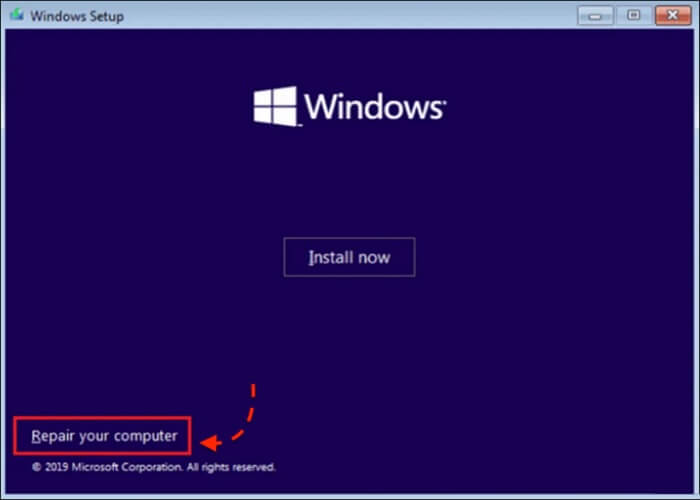
    • Bir sonraki ekranda, kuruluma devam etmek yerine Bilgisayarınızı onarın'ı seçin.

      önyükleme aygıtına erişilemiyor hatasını düzeltme

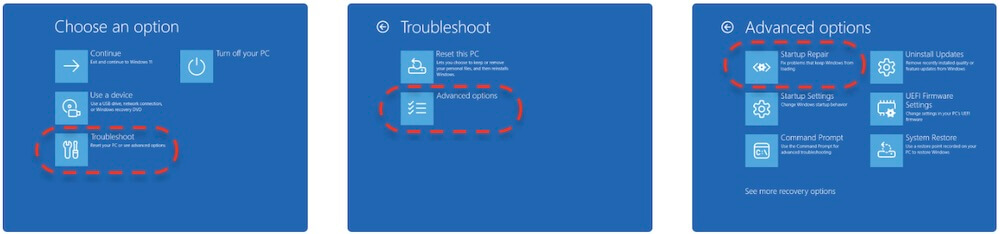
    • Sorun Gider > Gelişmiş seçenekler > Başlangıç Onarımı yoluna gidin.

      önyükleme aygıtına erişilemiyor hatasını düzeltme

  4. Başlangıç Onarımı'nın Sorunu Teşhis Etmesine İzin Verin

    Araç, sisteminizde önyüklemeyi engelleyebilecek sorunları taramaya başlayacaktır. Bu işlem birkaç dakika sürebilir, bu nedenle sabırlı olun. Başlangıç Onarımı aşağıdaki gibi sorunları düzeltmeye çalışacaktır:

    • Eksik veya bozuk önyükleme yükleyici dosyaları.
    • Hasarlı veya uyumsuz sürücüler.
    • Son güncellemeler veya donanım değişikliklerinden kaynaklanan çakışmalar.
  5. Bilgisayarınızı Yeniden Başlatın

    Onarım işlemi tamamlandıktan sonra, Başlangıç Onarımı sizden bilgisayarınızı yeniden başlatmanızı isteyecektir.

    • Araç sorunu başarıyla çözerse, sisteminiz normal şekilde önyüklenmelidir.
    • Sorun devam ederse, Başlangıç Onarımı sorunu çözemediğini belirten bir mesaj görüntüleyecektir ve diğer yöntemleri denemeniz gerekecektir.

★ Başlangıç Onarımı ile Başarı İçin İpuçları
  • Kullandığınız önyüklenebilir medyanın tamamen güncel olduğundan ve bilgisayarınızda yüklü olan Windows sürümüne karşılık geldiğinden emin olun.
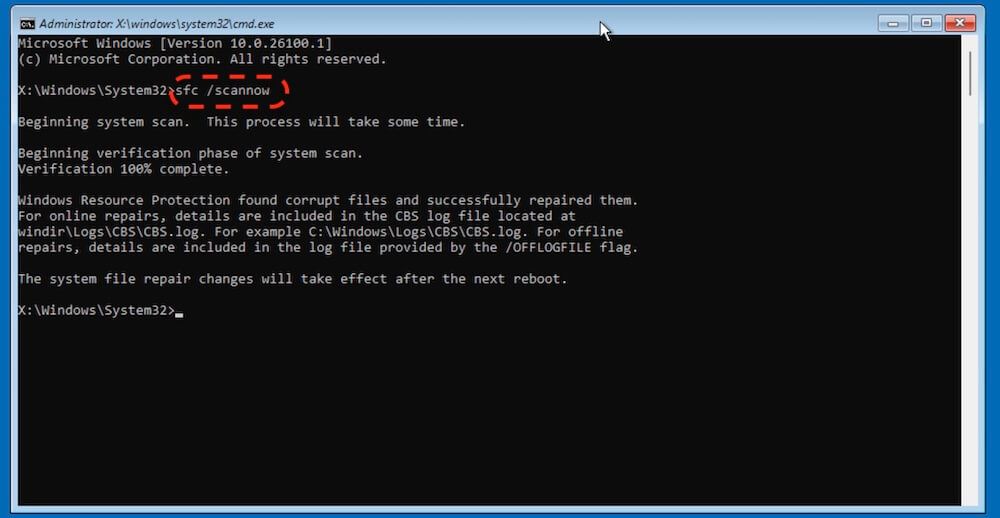
  • Başlangıç Onarımı başarısız olursa, Önyükleme Yapılandırma Verilerini (BCD) yeniden oluşturmak veya sistem dosyalarının bütünlüğünü sfc /scannow ile kontrol etmek gibi manuel düzeltmeler yapmak için kurtarma ortamındaki Komut İstemi seçeneğini kullanın.

önyükleme aygıtına erişilemiyor hatasını düzeltme

Başlangıç Onarımı, önyüklemeyle ilgili sorunları düzeltmek için güçlü bir ilk savunma hattıdır. Her senaryoyu çözmese de, daha karmaşık yöntemleri denemeden önce zamandan ve emekten tasarruf ederek, yaygın hataları ele almak için basit, otomatik bir yaklaşım sağlar.

Yöntem 5: Sistem Geri Yükleme veya Sistem Görüntüsü Kurtarma Kullanın

Hata, sistemde yapılan son bir değişiklikten sonra başladıysa, Sistem Geri Yükleme bilgisayarı işlevsel bir duruma döndürmeye yardımcı olabilir.
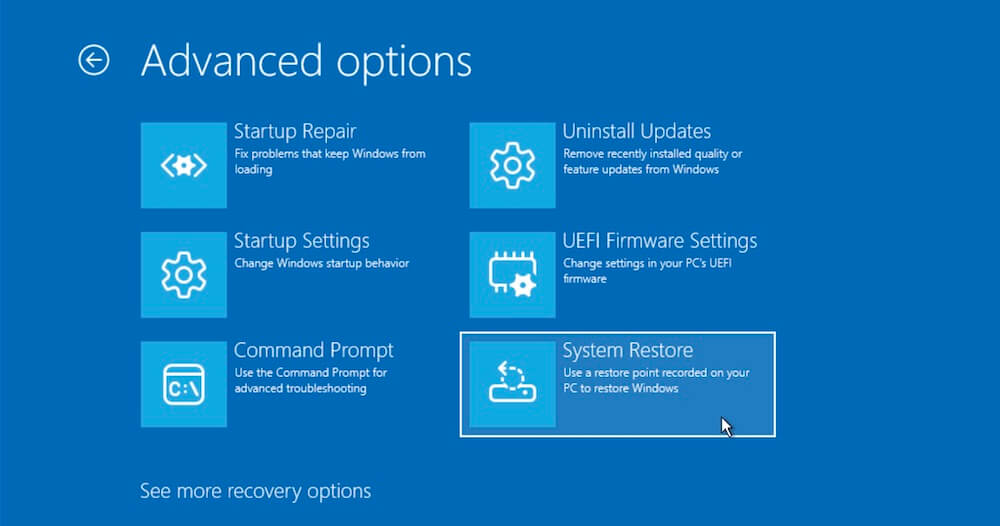
  1. Kurtarma seçeneklerine önyükleyin ve Sistem Geri Yükleme'yi seçin.
  2. Hata oluşmadan önce oluşturulmuş bir geri yükleme noktası seçin ve ekrandaki talimatları izleyin.

önyükleme aygıtına erişilemiyor hatasını düzeltme

Yöntem 6: Önyükleme Yapılandırma Verilerini (BCD) Yeniden Oluşturun

Önyükleme Yapılandırma Verileri'ndeki bozulma, sistemin düzgün önyüklenmesini engelleyebilir. BCD'yi yeniden oluşturmak bunu çözebilir.

  1. Kurtarma seçeneklerinden Komut İstemi'ne erişin.
  2. Aşağıdaki komutları tek tek yazın ve her birinden sonra Enter tuşuna basın:

    bootrec /fixmbr

    bootrec /fixboot

    bootrec /scanos

    bootrec /rebuildbcd
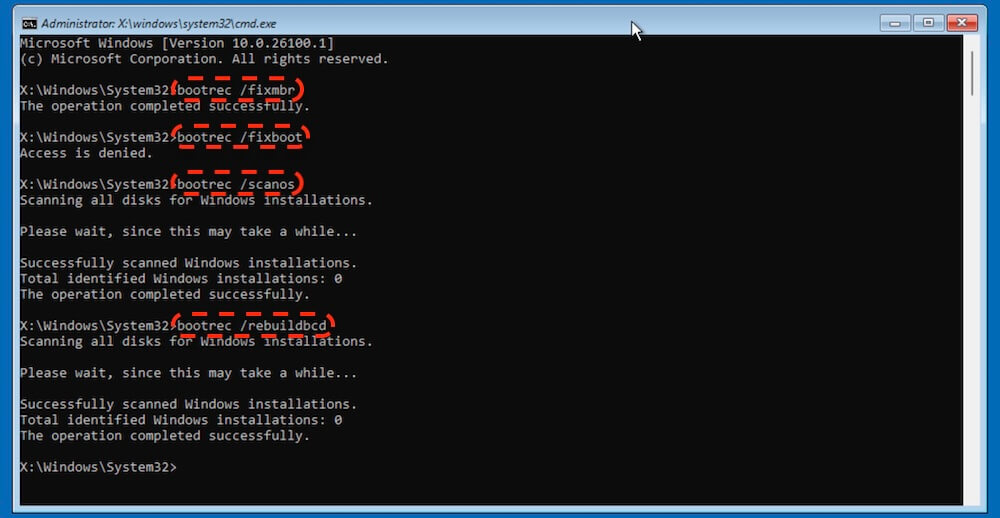
  3. Bilgisayarınızı yeniden başlatarak sorunun çözülüp çözülmediğini kontrol edin.

önyükleme aygıtına erişilemiyor hatasını düzeltme

Yöntem 7: Windows'un Temiz Kurulumunu Gerçekleştirin

Yukarıdaki yöntemlerden hiçbiri işe yaramazsa, Windows'un temiz kurulumu gerekli olabilir.
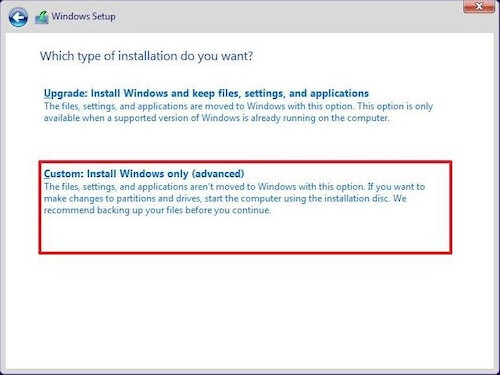
  1. Windows kurulum DVD'sini kullanarak önyüklenebilir bir USB aygıt oluşturun.
  2. Windows'u kurmak için USB sürücüsünden önyükleyin ve ekrandaki yönergeleri izleyin.
  3. Kurulum sırasında Özel seçeneğini seçin ve gerekirse sürücüyü biçimlendirin.

önyükleme aygıtına erişilemiyor hatasını düzeltme

Bu yöntem sürücüdeki tüm verileri silecektir, bu nedenle devam etmeden önce bir yedeğiniz olduğundan emin olun.

Önyükleme Aygıtına Erişilemiyor Hatasını Önleme

Sorunu çözdükten sonra, tekrar olmasını önlemek için adımlar atmak önemlidir. Önerdiğimiz en iyi çözüm, sistem diskiniz için önyüklenebilir bir klon yedeklemesi oluşturmaktır. Sistem diskinde sorunlar oluşur ve önyükleme sorunlarına neden olursa, klonlanmış diski kullanarak orijinal sistem diskini değiştirebilir ve bilgisayarı normal şekilde önyükleyebilirsiniz.

Sistem diskinin önyüklenebilir bir kopyasını oluşturmak için önce güvenilir bir sistem klonlama aracı seçmelisiniz. Neyse ki, bu tür araçlar mevcuttur. Örneğin, Donemax Disk Clone, sistem diskini başka bir diske klonlamanıza ve önyüklenebilir olmasını sağlamanıza yardımcı olabilecek güvenilir bir araçtır.

Donemax Disk Clone

  • Windows ve macOS için etkili disk kopyalama yazılımı.
  • Sistem diski için önyüklenebilir klon yedeklemesi oluşturun.
  • Diskinizin veya bölümünüzün tam bir kopyasını oluşturun.

Sistem diskini klonlamadan önce, önce boş bir disk edinmelisiniz. Sistem diskinden klonlanan tüm verileri tutacak kadar alana sahip olmalıdır. Diski bilgisayara bağlayın ve ardından Donemax Disk Clone ile sistem diskini adım adım klonlamak ve yedeklemek için aşağıdakileri yapın:

Adım 1. Yazılımı başlatın ve Disk Clone modunu seçin. Sistem diskini kaynak, boş diski hedef olarak seçin. Devam etmek için İleri düğmesine tıklayın.
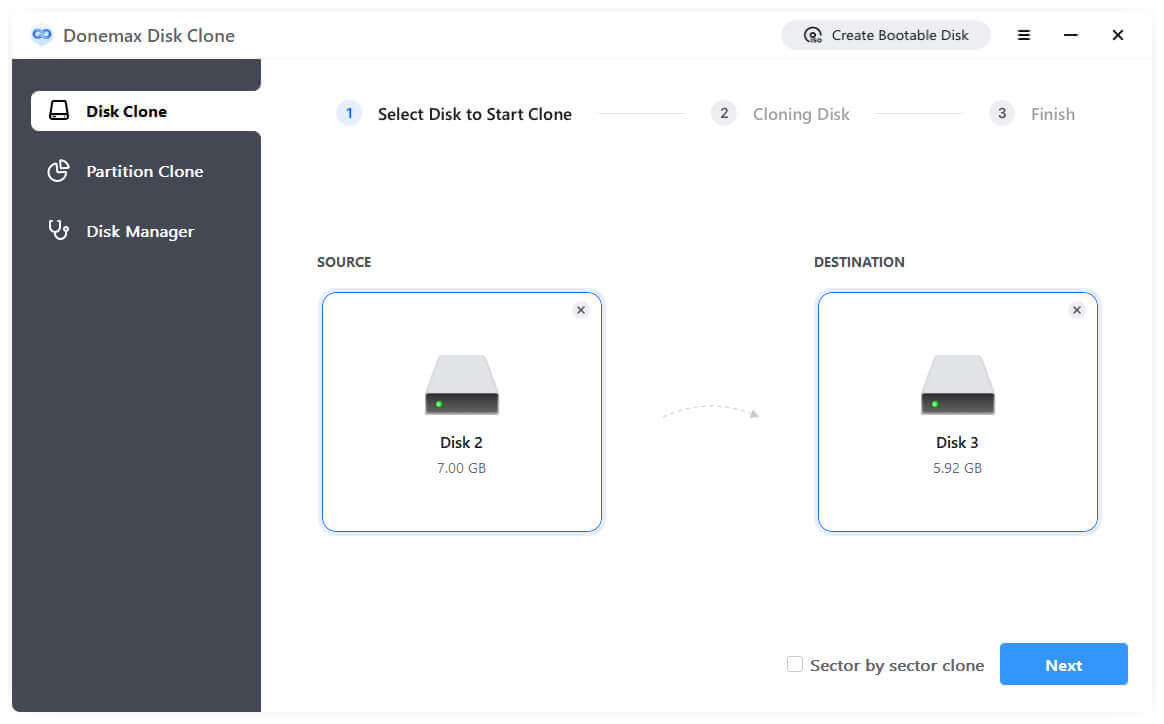
diski klonlama

Adım 2. Disk düzenini önizleyin ve gerekirse düzenleyin. Hedef disk bir SSD ise, SSD için optimize etmek üzere "Hedef SSD ise seçeneği işaretleyin" seçeneğini işaretleyin.
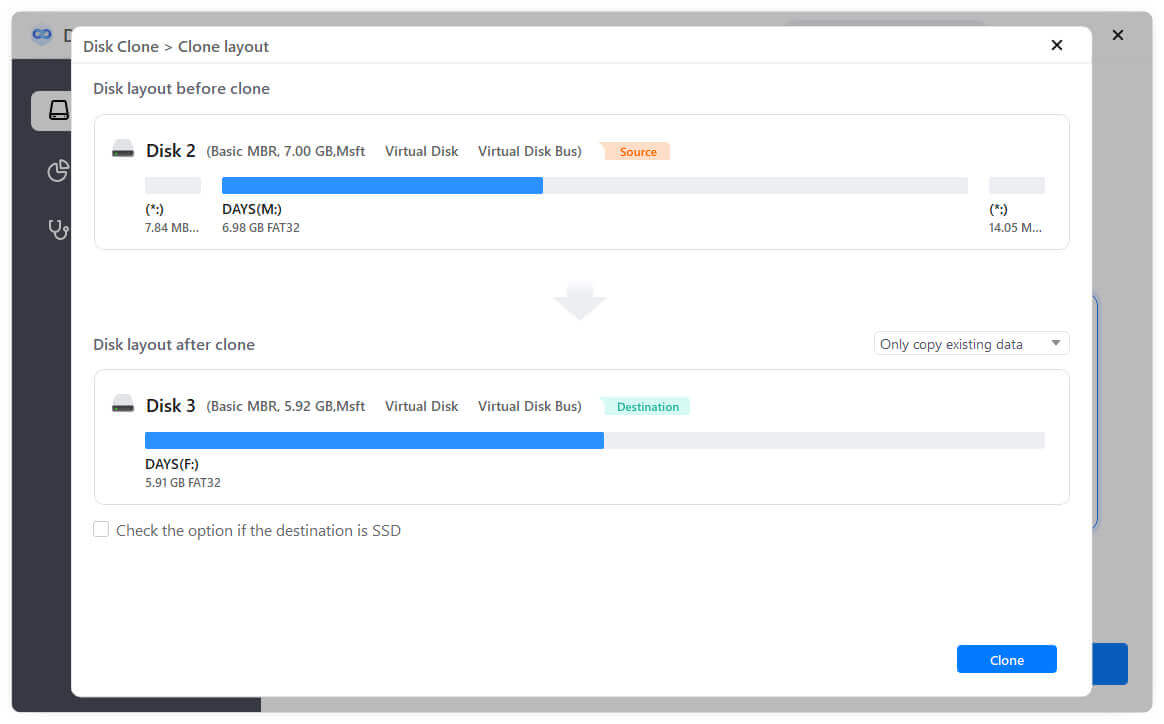
diski klonlama

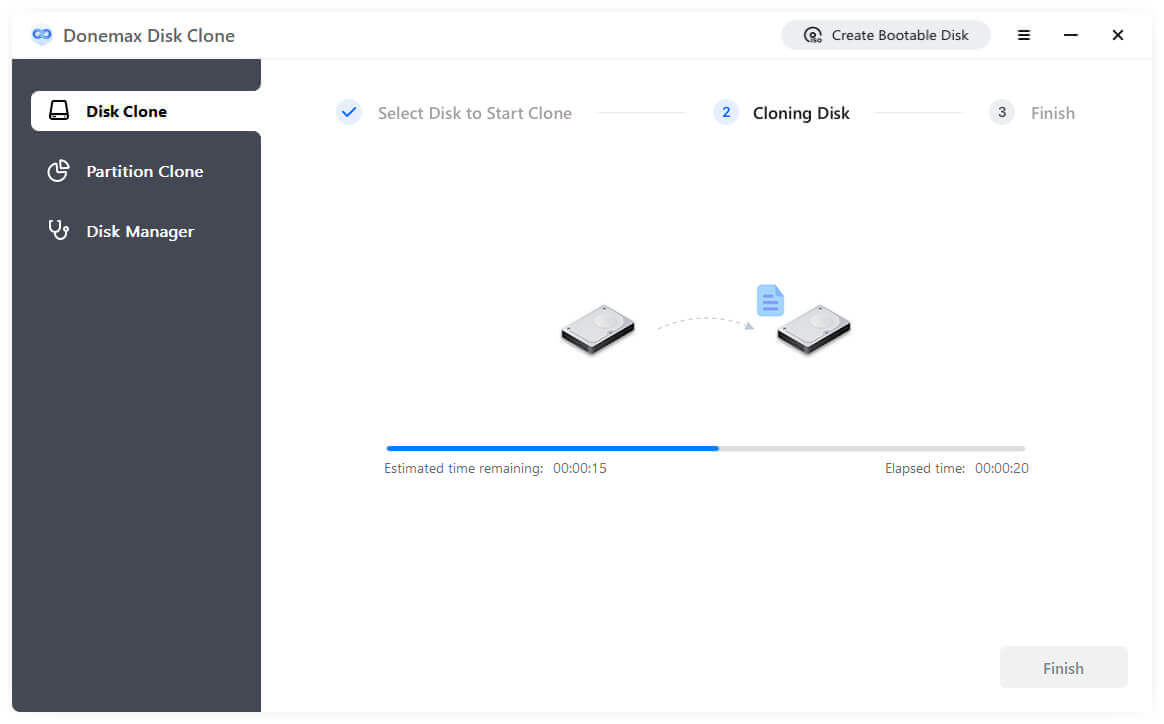
Adım 3. Klon düğmesine tıkladıktan sonra, yazılım tüm sistem diskini hedef diske klonlamaya başlayacaktır.
diski klonlama

Sistem diski hedef diske başarıyla klonlandığında, klonlanan disk de önyüklenebilir olacaktır. Gelecekte orijinal sistem diskinde sorunlar olursa, klonlanan diski önyükleme diski olarak kullanabilirsiniz.

"Önyükleme aygıtına erişilemiyor" hatasını önlemek için diğer öneriler

Gelecekte "önyükleme aygıtına erişilemiyor" hatasını önlemek için başka öneriler de vardır:

  1. Sürücüleri Düzenli Olarak Güncelleyin
    • Güncel olmayan veya bozuk sürücüler, önyükleme sorunlarının önde gelen nedenidir. Sürücüleri güncel tutmak için Windows Update veya üretici araçlarını kullanın.
  2. Diskinizi Koruyun
    • Sürücülerinizin sağlığını izlemek için chkdsk veya üçüncü taraf yardımcı programlar gibi araçları kullanarak düzenli disk kontrolleri yapın.
  3. Sistem Geri Yükleme Noktaları Oluşturun
    • Sistem Geri Yükleme'yi etkinleştirin ve sisteminizde büyük değişiklikler yapmadan önce geri yükleme noktaları oluşturun. Bu, bir şeyler ters giderse bir geri dönüş seçeneği sağlar.
  4. Önemli Dosyaları Düzenli Olarak Yedekleyin
    • Önemli dosyaları düzenli olarak yedeklemek için bulut depolama veya harici sürücüler kullanın. Bu, gelecekteki hatalar durumunda değerli verilerinizi kaybetmemenizi sağlar.
  5. Ani Kapanmalardan Kaçının
    • Kesintiler veya zorla kapatmalar sistem dosyalarını bozabilir ve önyükleme sorunlarına yol açabilir. Güç kesintilerine karşı korunmak için kesintisiz güç kaynağı (UPS) kullanın.

Sonuç

"Önyükleme Aygıtına Erişilemiyor" hatası (durdurma kodu 0x0000007b) göz korkutucu bir sorun olabilir, ancak sabır ve doğru araçlarla genellikle profesyonel yardım olmadan çözülebilir. BCD'yi yeniden oluşturmak veya temiz bir Windows kurulumu gerçekleştirmek gibi daha gelişmiş yöntemlere geçmeden önce, donanım bağlantılarını kontrol etmek ve Güvenli Mod'a önyüklemek gibi basit düzeltmelerle başlayın.

Çözüldükten sonra, sürücüleri güncelleme, yedekleme oluşturma ve diskinizi hatalara karşı izleme gibi sisteminizin sağlığını korumak için proaktif adımlar atın. Bunu yaparak, gelecekte bu sinir bozucu hatayla karşılaşma olasılığını azaltacaksınız. Ayrıca, sistem diskinin önyüklenebilir bir kopyasını oluşturmanız şiddetle önerilir. Sistem arızası durumunda bilgisayarınızın hemen önyüklenmesini sağlayabilir.

Diğer her şey başarısız olursa, sisteminize daha fazla zarar vermekten kaçınmak için profesyonel bir teknisyene danışmaktan çekinmeyin. Unutmayın, önleme ve hazırlık bu tür sorunlara karşı en iyi savunmalardır.

logo stage

Donemax Disk Clone

Windows kullanıcılarının ve Mac kullanıcılarının HDD/SSD/harici aygıtı klonlamasına yardımcı olmak için ödüllü bir disk klonlama programı. Ayrıca Windows PC'ler ve Mac'ler için tam önyüklenebilir klon yedeklemesi oluşturabilir.

Önyükleme Aygıtına Erişilemiyor Hatası Hakkında SSS

En yaygın nedenler arasında bozuk veya güncel olmayan depolama sürücüleri, yanlış yapılandırılmış BIOS/UEFI ayarları (AHCI ve IDE arasında geçiş yapmak gibi), dosya sistemi hataları veya arızalı bir sabit disk bulunur. Ayrıca büyük bir Windows Güncellemesi veya donanım değişikliğinden sonra da ortaya çıkabilir.
Evet. Başlangıç Onarımı, BCD'yi yeniden oluşturma veya CHKDSK gibi yazılım tabanlı düzeltmelerin çoğu kişisel dosyalarınızı etkilemez. Ancak bunlar başarısız olursa ve temiz bir Windows kurulumu yapmanız gerekiyorsa, yakın tarihli bir yedeğiniz veya klonunuz olmadığı sürece verileriniz silinecektir. Bundan önce, başka bir çalışan bilgisayarda Donemax Data Recovery gibi bir veri kurtarma yazılımı kullanarak sürücüdeki verileri kurtarabilirsiniz.
Bilgisayarınızı yeniden başlatarak ve Shift tuşunu basılı tutarak (veya önyüklenebilir bir USB kullanarak) Windows Kurtarma Ortamı'na (WinRE) girmeniz gerekecektir. Sorun Gider > Gelişmiş Seçenekler > Komut İstemi'ne gidin, ardından chkdsk C: /f /r yazın ve Enter tuşuna basın.
Genellikle evet. BIOS'unuzu yakın zamanda güncellediyseniz veya donanım değiştirdiyseniz, SATA modunuzun doğru ayarlandığından (genellikle AHCI) emin olun. Ayar yanlışlıkla IDE veya RAID olarak değiştirilmişse, Windows önyükleme sürücüsüne erişimi kaybedebilir ve 0x0000007b hatasını tetikleyebilir.
En güvenilir önleme, sistem sürücünüzün önyüklenebilir bir klonunu bulundurmaktır. Donemax Disk Clone gibi araçları kullanmak, işletim sisteminizin tam bir kopyasını oluşturmanıza olanak tanır. Orijinal sürücü önyüklenemezse, klonlanmış sürücüyü takıp hemen çalışmaya devam edebilirsiniz.
Charles
Katkıda Bulunan Yazar

Charles

Avustralya, Sidney'de yaşayan Charles, Donemax Ekibi'nin editörü ve yazarıdır. Apple Mac bilgisayarlar, Windows işletim sistemleri, veri kurtarma, veri silme, disk klonlama ve veri yedekleme ile ilgili makaleler yazmakta iyidir. Boş zamanlarında okumayı ve tenis oynamayı sever ve cep telefonları, Mac'ler, HDD'ler, SSD'ler, dijital kameralar gibi yeni dijital cihazları test etmekle ilgilenir.

Gerhard Chou
Baş Editör

Gerhard Chou

Müşterilerimizin sorunlarını etkili bir şekilde çözmek için web sitemizde yayınlanan her makale ve sorun giderme çözümü titizlikle test edilmiş ve uygulanmıştır. Editörlerimiz bilgisayarları araştırmayı, kullanmayı ve yazılımları test etmeyi sever ve bilgisayar kullanıcılarının sorunlarına yardımcı olmaya isteklidir.

Popüler Donemax Ürünleri

DMclone

Donemax Disk Clone

Gelişmiş klonlama teknolojisiyle sabit diski klonlayın veya Windows/Mac işletim sistemi için önyüklenebilir klon oluşturun.

Donemax Data Recovery

Donemax Data Recovery

Sabit disk ve harici depolama aygıtından silinen, biçimlendirilen, gizlenen veya kaybolan dosyaları tamamen ve kolayca kurtarın.

Donemax Data Eraser

Donemax Data Eraser

Sertifikalı veri silme yazılımı - diskinizi veya herhangi bir dijital aygıtı satmadan veya bağışlamadan önce verileri kalıcı olarak silin.