


YazanMariaGüncelleme: 09 Mayıs 2026

SAYFA İÇERİĞİ:
macOS'taki Dock, sık kullanılan uygulamalara, dosyalara ve klasörlere kolay erişim sağlayan önemli bir özelliktir. Kullanıcı arayüzünün temel bir parçasıdır ve hızlı gezinme ve gelişmiş üretkenlik sağlar. Ancak, diğer tüm yazılım öğeleri gibi, Dock da bazen arızalanabilir ve bu da kullanıcılar için hayal kırıklığına yol açabilir. Yaygın bir sorun, Dock'un takılması veya donmasıdır; burada ya yanıt vermeyi durdurur ya da öngörülemez şekilde davranır. Bu makale, takılan veya donan bir Mac Dock'u düzeltmek için kapsamlı bir kılavuz ve önleyici tedbirler sunmaktadır.
Mac'te çalışmayan Dock'u düzeltmeden önce, donmuş bir Dock'un arkasındaki yaygın nedenleri anlamak faydalıdır. Sorun, yazılım hataları veya belirli uygulamalarla çakışmalar gibi çeşitli faktörlerden kaynaklanabilir. Dock'unuzun düzgün çalışmayı durdurmasının bazı potansiyel nedenleri şunlardır:
Kök nedeni belirlemek her zaman kolay değildir, ancak aşağıda sunulan çözümler çoğu senaryoda yardımcı olmalıdır.
Bazen, donmuş bir Dock sadece birkaç hızlı adımla düzeltilebilir. Bu çözümler basittir ve genellikle sorunu dakikalar içinde çözer.
Donmuş bir Dock'u düzeltmenin en hızlı yollarından biri onu yeniden başlatmaktır. Bu, tüm sistemi yeniden başlatmadan Dock işlemini yeniden başlatan bir Terminal komutu kullanılarak yapılabilir.
Dock'u yeniden başlatma adımları:
killall Dock
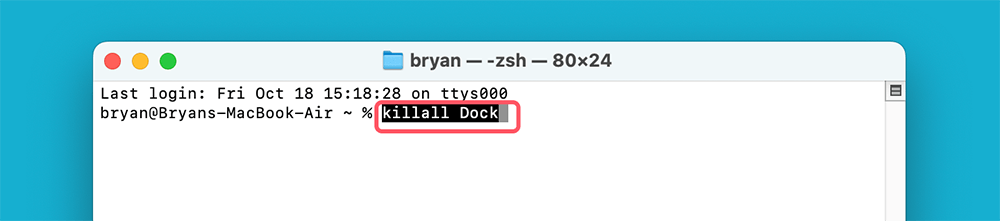
Dock'u yeniden başlatmak onu sıfırlamaya zorlar ve tüm geçici aksaklıklar giderilmelidir.
Bir başka basit çözüm de Mac'inizi yeniden başlatmaktır. Dock, geçici bir sistem aksaklığı nedeniyle donmuşsa, Mac'inizi yeniden başlatmak genellikle sorunu çözer.
Mac'inizi yeniden başlatma adımları:
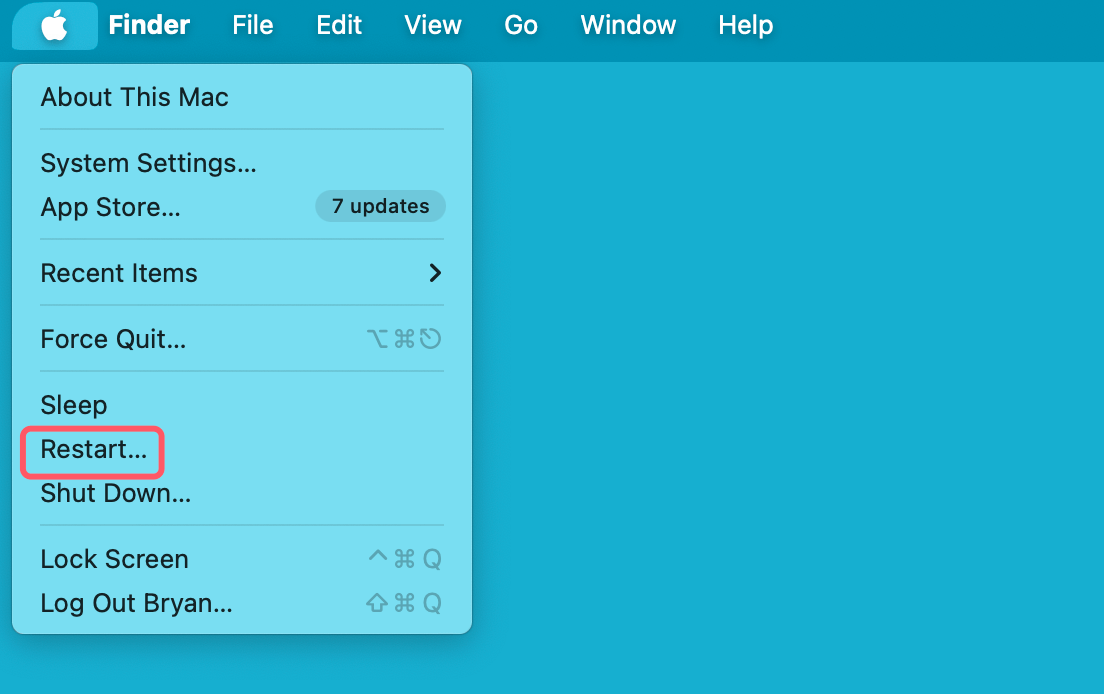
Yeniden başlatma, geçici sorunları temizler ve sistem kaynaklarını yeniden yükler; bu, donmuş Dock sorununu çözmeye yardımcı olabilir.
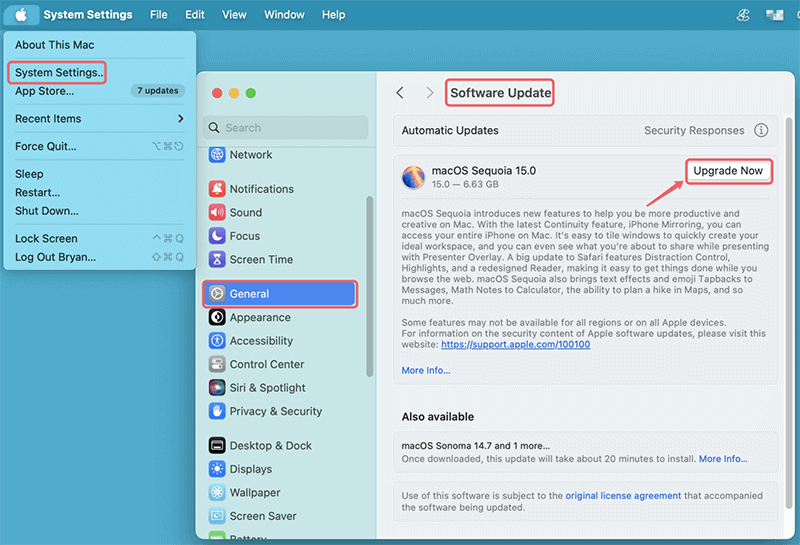
Bazen, donmuş bir Dock, mevcut macOS sürümündeki bir yazılım hatası veya uyumluluk sorununun sonucu olabilir. Apple, hataları düzeltmek ve sistem performansını iyileştirmek için düzenli olarak güncellemeler yayınlar, bu nedenle sisteminizi güncel tutmak çok önemlidir.
macOS güncellemelerini kontrol etmek için:
Dock tercihlerini sıfırlamak, kalıcı sorunları gidermenin en etkili yollarından biridir. Dock'un tercihleri, diğer sistem ayarları gibi, nasıl davrandığını, nasıl göründüğünü ve hangi özelliklerin etkin olduğunu belirten bir dosyada saklanır. Bazen bu tercih dosyası bozulabilir veya yanlış yapılandırılabilir ve bu da donma veya Dock'un düzgün yanıt vermemesi gibi beklenmeyen davranışlara neden olur. Dock tercihlerini sıfırlayarak, ayarları varsayılan durumlarına geri yüklersiniz, bu da sorunlara neden olan tüm sorunlu değişiklikleri veya bozuk dosyaları ortadan kaldırabilir.
Tercihleri Sıfırlamak Neden İşe Yarar:
macOS, çeşitli uygulamalar ve sistem özellikleri için ayarları depolamak üzere tercih dosyalarını (genellikle plist dosyaları olarak anılır) kullanır. Bu dosyalar, sistem ayarlarını özelleştirdiğinizde otomatik olarak oluşturulur. Dock söz konusu olduğunda, tercih dosyası aşağıdaki gibi ayrıntıları saklar:
Bu dosyadaki ayarlardan herhangi biri bozulursa veya yanlış yapılandırılırsa, Dock'un düzensiz davranmasına veya hatta donmasına neden olabilir.
Dock Tercihleri Nasıl Sıfırlanır?
Mac'inizde Dock tercihlerini sıfırlamak için adım adım kılavuz:
defaults delete com.apple.dock
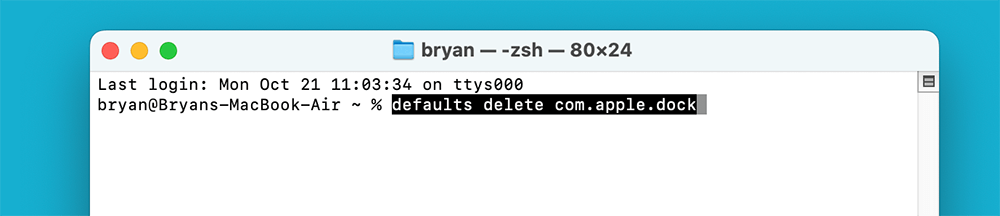
Bu komut, macOS'a Dock için geçerli tercih dosyasını (com.apple.dock.plist) silmesi talimatını verir. Bunu yaparak, Dock'un ayarları silinir ve potansiyel olarak sorunlu yapılandırmalar kaldırılır.
killall Dock

Bu, Dock'un ekranınızdan geçici olarak kaybolmasına neden olur. Birkaç saniye içinde otomatik olarak yeniden yüklenir ve artık varsayılan ayarlarla çalışır.
Tercihleri Sıfırladıktan Sonra Ne Olur?
Dock yeniden yüklendiğinde, önceki tüm özelleştirmelerinizin varsayılan ayarlara sıfırlandığını fark edeceksiniz. Bu şunları içerir:
Sıfırlamayı yaptıktan sonra Dock'u beğeninize göre yeniden yapılandırmanız gerekecektir.
Gelişmiş İpucu: Tercihlerinizi Yedekleyin:
Mevcut Dock yapılandırmanızı kaybetme konusunda endişeleniyorsanız, sıfırlamadan önce tercih dosyasını yedekleyebilirsiniz. Bu şekilde, tercihleri sıfırlamak sorunu çözmezse veya özel ayarlarınızı tercih ediyorsanız, orijinal dosyayı geri yükleyebilirsiniz. Tercih dosyasını yedekleme adımları:
~/Library/Preferences/
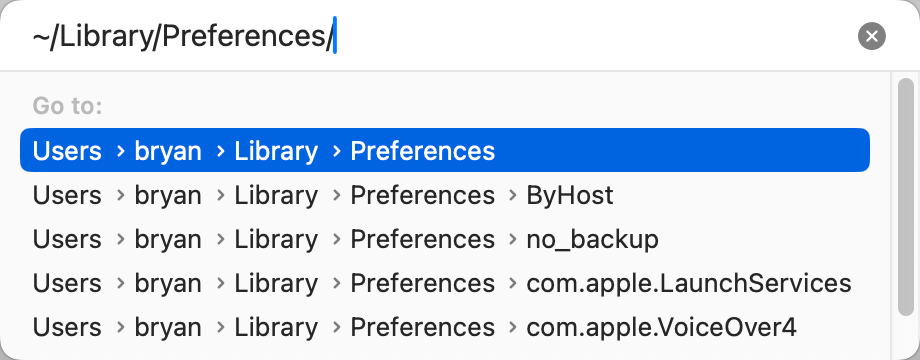
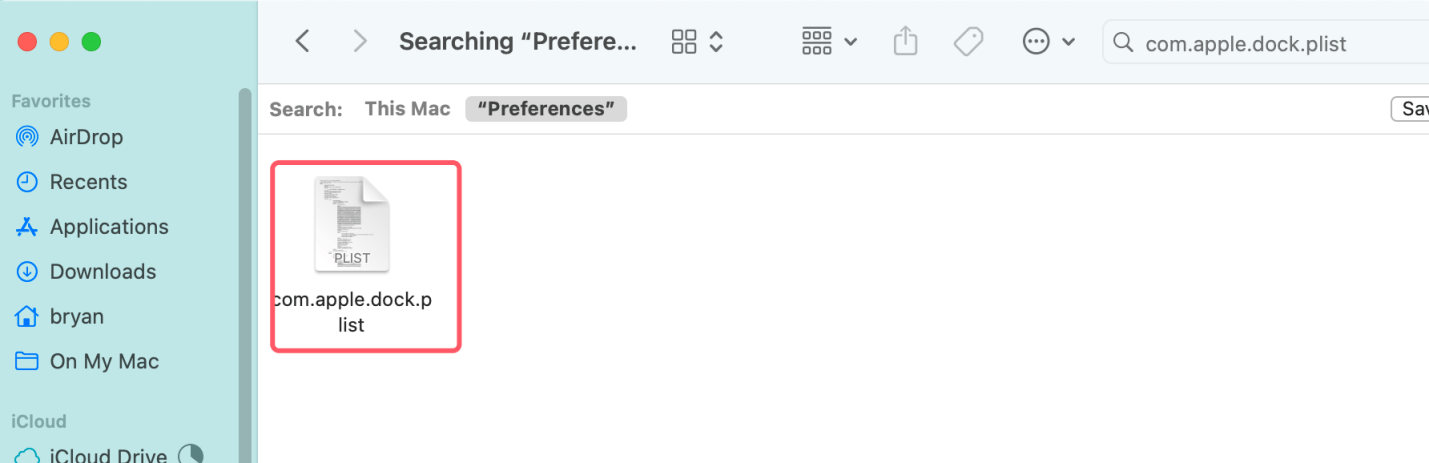
Tercihlerinizi geri yüklemek için, yeni tercih dosyasını yedeklediğiniz dosyayla değiştirmeniz yeterlidir. Aynı işlemi tekrarlayın, ancak dosyayı silmek yerine, yedekleme dosyasını Preferences klasörüne geri taşıyın ve killall Dock komutunu kullanarak Dock'u yeniden başlatın.
Dock Tercihlerini Sıfırlamanın Faydaları:
Dock tercihlerini sıfırlamak çok çeşitli sorunları çözebilir. Sadece donma ve yanıt vermeme sorunlarını düzeltmekle kalmaz, aynı zamanda aşağıdakiler gibi diğer küçük hataları da giderebilir:
Bazen sorun Dock'un kendisinde değil, sistem dengesizliğine neden olan başka bir uygulamada olabilir. Belirli bir uygulamayı açtıktan veya yükledikten sonra Dock yanıt vermez hale geldiyse, soruna bu uygulamanın neden olması mümkündür.
Bunu düzeltmek için sorunlu uygulamaları zorla kapatabilirsiniz:
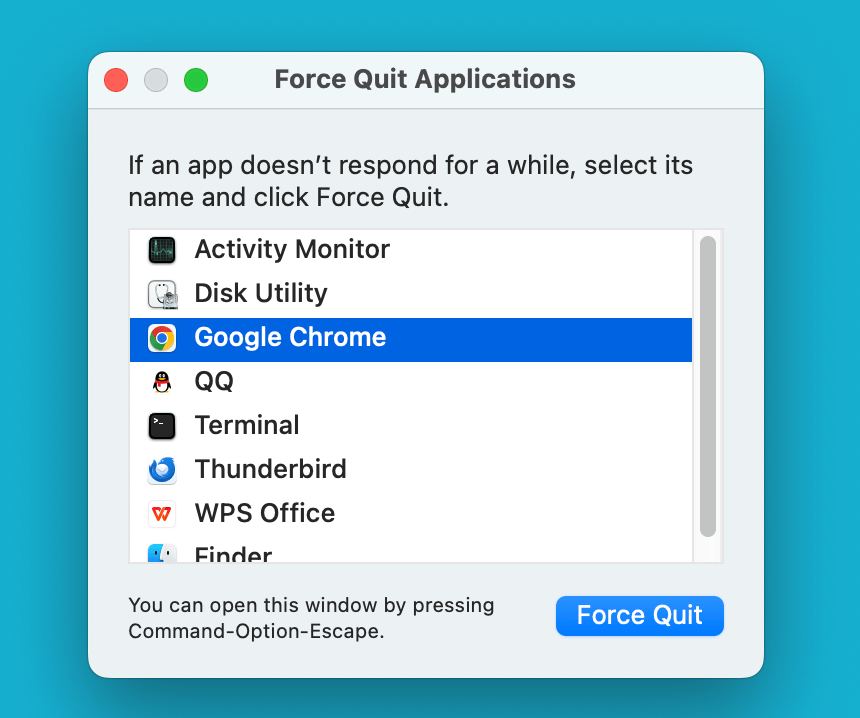
Uygulamayı zorla kapattıktan sonra Dock'un tekrar çalışıp çalışmadığını kontrol edin. Uygulama Dock'u yavaşlatıyorsa, sorunlu uygulama kapatıldığında Dock'un donması çözülmelidir.
Mac'inizi Güvenli Modda yeniden başlatmak, sorunu izole etmeye ve sorunun üçüncü taraf bir uygulama veya diğer sistem ayarlarından kaynaklanıp kaynaklanmadığını belirlemeye yardımcı olabilir.
Apple silicon Mac için
Intel tabanlı Mac için
Güvenli Mod, üçüncü taraf uzantılarını devre dışı bırakır ve yalnızca temel sistem işlevlerini çalıştırır, bu nedenle Dock sorununun üçüncü taraf yazılımla ilgili olup olmadığını teşhis etmenin harika bir yoludur. Dock Güvenli Mod'da düzgün çalışıyorsa, soruna büyük olasılıkla üçüncü taraf bir uygulama veya uzantı neden oluyordur.
Sorunu teşhis ettikten sonra, Güvenli Mod'dan çıkmak için Mac'inizi normal şekilde yeniden başlatın.
Zamanla, çeşitli sistem işlemlerinden gelen önbelleğe alınmış veriler birikebilir ve Dock ile ilgili sorunlar da dahil olmak üzere sorunlara neden olabilir. Bu önbellek dosyalarını temizlemek sistem performansını iyileştirebilir ve Dock'un yanıt vermeme sorununu çözebilir.
Sistem önbelleğini temizleme adımları:
~/Library/Caches
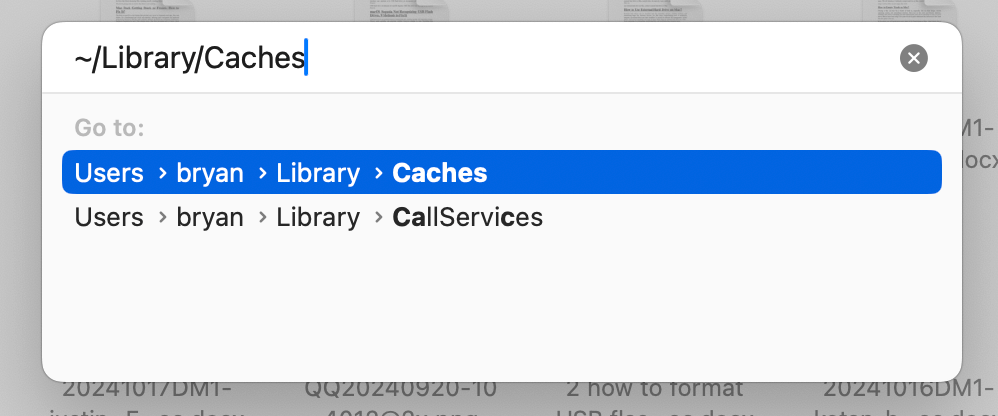
Bu önbellek dosyalarını temizleyerek, onlara bağımlı olan sistem işlemlerini yenilersiniz; bu, donmuş Dock'u düzeltmeye yardımcı olabilir.
Yukarıdaki çözümlerden hiçbiri işe yaramazsa ve Mac Dock'unuz çalışmıyorsa, macOS'i yeniden yüklemeyi düşünmeniz gerekebilir. İşletim sistemini yeniden yüklemek, Dock'un arızalanmasına neden olan daha derin sistem sorunlarını düzeltebilir.
Veri kaybetmeden macOS'i yeniden yüklemek için:
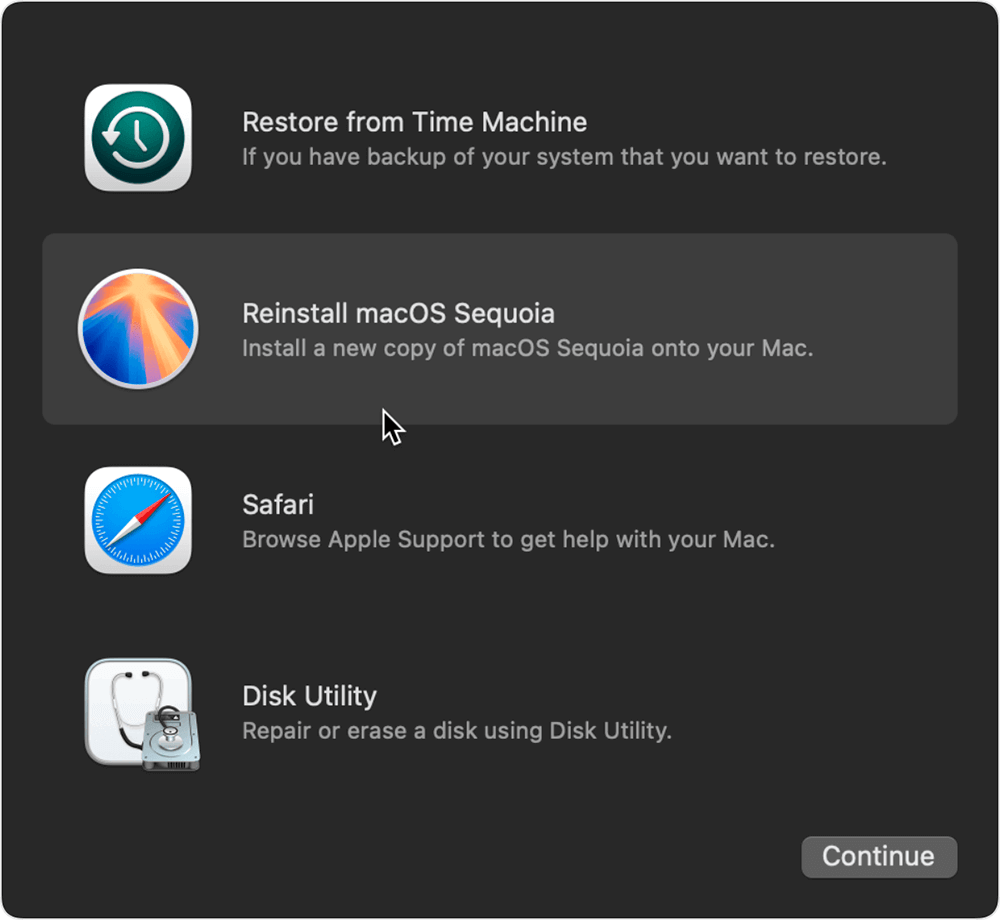
macOS'i yeniden yüklemek kişisel dosyalarınızı silmez, ancak bu adımı gerçekleştirmeden önce verilerinizi yedeklemeniz her zaman iyi bir fikirdir. Bu işlem sistemi yenileyecek ve derinlere kök salmış yazılım sorunları çözülmelidir.
✦ Hata düzeltmeleri ve iyileştirmeler içeren programın en son sürümünü çalıştırdığınızdan emin olmak için macOS'i sık sık güncelleyin.
✦ Kaynak yoğun uygulamaları izleyin: Belirli uygulamalar sisteminizin yavaşlamasına veya donmasına neden oluyorsa, bunları kaldırmayı veya kullanımlarını sınırlamayı düşünün.
✦ Önbellek dosyalarını periyodik olarak temizleyin: Bu, sistem performansını korumaya ve Dock ile ilgili gelecekteki sorunları önlemeye yardımcı olabilir.
✦ Doğrulanmamış üçüncü taraf uygulamaları yüklemekten kaçının, çünkü bunlar bazen sistem genelinde dengesizliğe neden olabilir.
defaults delete com.apple.dock; killall Dock
📍 Not: Bu, özel uygulama kısayollarını kaldıracak ve orijinal Apple varsayılan düzenini geri yükleyecektir.
Dock, Mac kullanıcı deneyiminin önemli bir parçasıdır ve donmuş veya yanıt vermeyen bir Dock üretkenliği önemli ölçüde engelleyebilir. Neyse ki, Dock'u yeniden başlatmak veya Mac'inizi yeniden başlatmak gibi hızlı düzeltmelerden tercihleri sıfırlama, önbellek dosyalarını temizleme ve hatta macOS'i yeniden yükleme gibi daha kapsamlı yöntemlere kadar bu sorunu düzeltmeye yardımcı olabilecek birkaç çözüm vardır. Çoğu durumda, sorun aşırı önlemlere başvurmadan çözülebilir.
Artık donmuş veya takılmış bir Mac Dock'u düzeltebilmeli ve gelecekte benzer sorunlarla karşılaşmaktan kaçınabilmelisiniz. Unutmayın, düzenli sistem bakımı ve güncellemeleri takip etmek, Mac'inizde sorunsuz performans sağlamada uzun bir yol kat edebilir.
DMcleaner for Mac
Donemax DMcleaner for Mac, ödüllü bir Mac temizleme ve bakım uygulamasıdır. Mac kullanıcılarının Mac'teki gereksiz verileri temizlemesine, istenmeyen uygulamaları kaldırmasına ve artıkları silmesine, dosyaları parçalamasına, yinelenen dosyaları silmesine, disk alanı açmasına, yavaş Mac'i hızlandırmasına vb. yardımcı olacak 10'dan fazla araç sunar. Ayrıca Mac için akıllı bir anahtar yöneticisi, Mac için güçlü bir disk yöneticisidir.
Maria
Maria, Avustralya'nın Sidney kentinde yaşayan ve çalışan Donemax'ın kıdemli yazarlarından ve editörlerinden biridir. PC, Mac ve İnternet Teknolojisini sever. PC/Mac'te veri kurtarma, disk klonlama çözümleri, veri silici ve bilgisayar işletim sistemi optimizasyonu hakkında 6 yıldır makaleler yazmaktadır. Ayrıca çeşitli yazılım ve dijital ürünleri test etmekle ilgilenmektedir.
Gerhard Chou
Müşterilerimizin sorunlarını etkili bir şekilde çözmek için web sitemizde yayınlanan her makale ve sorun giderme çözümü titizlikle test edilmiş ve uygulanmıştır. Editörlerimiz bilgisayarları araştırmayı ve kullanmayı, yazılımları test etmeyi severler ve bilgisayar kullanıcılarının sorunlarına yardımcı olmaya isteklidirler.
Gelişmiş klonlama teknolojisiyle sabit diski klonlayın veya Windows/Mac OS için önyüklenebilir klon oluşturun.
Sabit disk ve harici depolama aygıtından silinen, biçimlendirilen, gizlenen veya kaybolan dosyaları tamamen ve kolayca kurtarın.
Sertifikalı veri silme yazılımı - diskinizi veya herhangi bir dijital cihazınızı satmadan veya bağışlamadan önce verileri kalıcı olarak silin.




