
YazanCoco LinGüncelleme Tarihi 30 Mart 2026

Başlamadan önce: Bu kılavuz, Mac'te iPhone yansıtmayı 4 farklı şekilde nasıl devre dışı bırakacağınızı gösterecektir. Böylece iPhone'unuzun Mac'te görünmesini kolayca durdurabilirsiniz. Mac'teki diğer anahtarları da yönetmek istiyorsanız, Donemax DMcleaner for Mac'i deneyin.
SAYFA İÇERİĞİ:
Günümüzün teknoloji odaklı dünyasında, iPhone ekranınızı bir Mac'e yansıtma yeteneği birçok kullanıcı için kullanışlı bir özellik haline geldi. Ekran yansıtma, sunumları paylaşmaktan, fotoğrafları daha büyük bir ekranda görüntülemeye veya Mac'inizin ekranında video izlemeye kadar çok çeşitli senaryolarda yardımcı olabilir. Ancak, Mac'inizde iPhone yansıtmayı devre dışı bırakmak isteyebileceğiniz durumlar vardır.
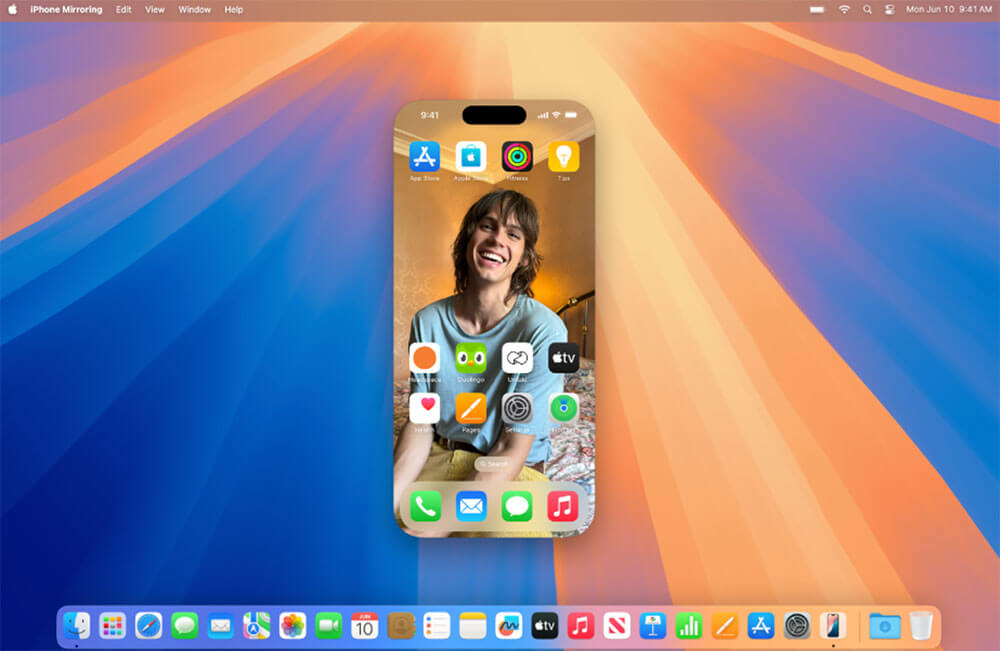
Bu makale, bunun nasıl yapılacağına dair kapsamlı bir rehber sağlayacak ve bu özelliği neden devre dışı bırakmak isteyebileceğinizin nedenlerini keşfedecektir. Gelecekte istenmeyen ekran yansımalarını önlemek için çeşitli yöntemler, sorun giderme adımları ve hatta bazı ipuçları boyunca size yol göstereceğiz.
iPhone yansıtma, iPhone ekranınızdaki içeriği doğrudan bir Mac veya Apple TV gibi başka bir cihazda görüntülemenize olanak tanıyan bir özelliktir. Apple'ın AirPlay teknolojisi bu işlevselliği sağlar. AirPlay, kullanıcıların bir Apple cihazından bir Mac, Apple TV veya hatta belirli akıllı TV'ler gibi uyumlu bir alıcıya videoları, fotoğrafları, müzikleri ve diğer içerikleri kablosuz olarak aktarmasına olanak tanır.
Yansıtma işlevi, özellikle iPhone'unuzdan bir sunum yansıtmanız, fotoğrafları ve videoları başkalarıyla daha büyük bir ekranda paylaşmanız veya sadece Mac'inizin daha büyük ekranında daha iyi bir görüntüleme deneyiminin keyfini çıkarmanız gerektiğinde kullanışlı olabilir. Apple ekosistemi içinde sorunsuz bir şekilde çalışır ve hem profesyoneller hem de sıradan kullanıcılar için popüler bir özellik haline gelmiştir.
iPhone yansıtma bir dizi kullanışlı özellik sunarken, özellikle kesintilere veya gizlilik endişelerine neden olmaya başlarsa, onu kapatmak isteyebileceğiniz çeşitli durumlar vardır. Aşağıda, Mac'te iPhone yansıtmayı devre dışı bırakmanın gerekli olabileceği bazı temel nedenler ve bilinçli bir karar vermenize yardımcı olacak ek ayrıntılar bulunmaktadır.
iPhone yansıtma ile ilgili en önemli sorunlardan biri, gizlilik ihlali potansiyelidir. Mac'inizi işte veya bir kafede olduğu gibi paylaşımlı veya halka açık bir alanda düzenli olarak kullanıyorsanız, yansıtılan iPhone ekranınız istemeden kişisel bilgileri açığa çıkarabilir. Bu, bildirimleri, kişisel mesajları, e-postaları, fotoğrafları veya diğer hassas içerikleri içerebilir.
Örneğin, yansıtma sırasında özel bir mesaj veya bildirim alırsanız, etrafınızdaki herkesin görmesi için daha büyük ekranda görüntülenebilir. Ayrıca, bazı uygulamalar Handoff gibi özellikler aracılığıyla iPhone'unuz ve Mac'iniz arasında istemeden içerik senkronize ederek etkinliğinizi her iki cihazda da açığa çıkarabilir. Yansıtmayı devre dışı bırakmak, bu tür özel içeriğin gizli kalmasını, yalnızca iPhone ekranınızda görüntülenmesini ve etrafınızdakilerle paylaşılmamasını sağlar.
Birçok kullanıcı için, özellikle çoklu görev yaparken veya zamana duyarlı projeler üzerinde çalışırken ekran yansıtma istenmeyen bir dikkat dağıtıcı haline gelebilir. Mac'inizde önemli bir görev üzerinde çalıştığınızı ve aniden iPhone ekranınızın yansıtılarak iş akışınızı kesintiye uğratan ilgisiz içeriği görüntülediğini hayal edin.
Bu, özellikle yansıtılan ekranınızın başkalarıyla paylaşılabileceği bir sunum veya çevrimiçi toplantının ortasındaysanız sorunludur. iPhone'unuzda otomatik olarak oynayan rastgele açılır pencereler, bildirimler veya hatta müzik uygulamaları konsantrasyonunuzu bozabilir. Ekran yansıtmayı kapatarak, iPhone'unuzdan gelebilecek herhangi bir kazara kesinti olmadan Mac'inizde temiz, odaklanmış bir çalışma alanı koruyabilirsiniz.
Ekran yansıtma, özellikle uzun süreler boyunca etkinleştirilmişse, pil tüketen bir özellik olabilir. iPhone'unuz ekranını Mac'inize yansıttığında, her iki cihaz da sürekli bir kablosuz bağlantıya dahil olur. Bu, her iki cihazdan da güç gerektirir ve pilin daha hızlı tükenmesine yol açar.
Mobil hotspot'lara güvenen veya sınırlı internet veri planlarına sahip kullanıcılar için ekran yansıtma da istenmeyen bir veri kullanımı kaynağı olabilir. Yansıtma, içeriğin Wi-Fi üzerinden bir cihazdan diğerine iletilmesini içerir ve özellikle videolar veya yüksek çözünürlüklü fotoğraflar gibi medya akışı yapıyorsanız önemli miktarda veri tüketebilir.
Bazı ortamlarda, özellikle birden fazla Apple cihazı yakın mesafedeyken, yansıtma özellikleri karışıklığa neden olabilir. Örneğin, birden fazla Mac ve iPhone'un bulunduğu bir evde veya ofiste, iPhone'unuz varsayılan olarak yanlış Mac'e yansıtmaya çalışabilir. Bu, her seferinde cihazları manuel olarak bağlantıyı kesmeniz gerektiğinden hem sinir bozucu hem de zaman alıcı olabilir.
macOS sürümünüze ve kişisel tercihlerinize bağlı olarak bir Mac'te iPhone yansıtmayı devre dışı bırakmanın birkaç yolu vardır. Aşağıda, farklı yöntemler kullanarak ekran yansıtmayı nasıl kapatacağınıza dair adım adım talimatlar bulunmaktadır.
macOS Ventura'nın tanıtılmasıyla birlikte Apple, Sistem Tercihlerini yeniden tasarladı ve şimdi Sistem Ayarları olarak adlandırılıyor. Bu, AirPlay ve ekran yansıtma ayarları dahil olmak üzere çeşitli özelliklere erişmeyi ve bunları ayarlamayı kolaylaştırır.
Adım Adım Kılavuz:
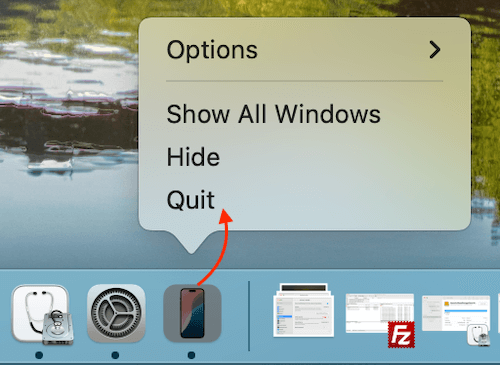
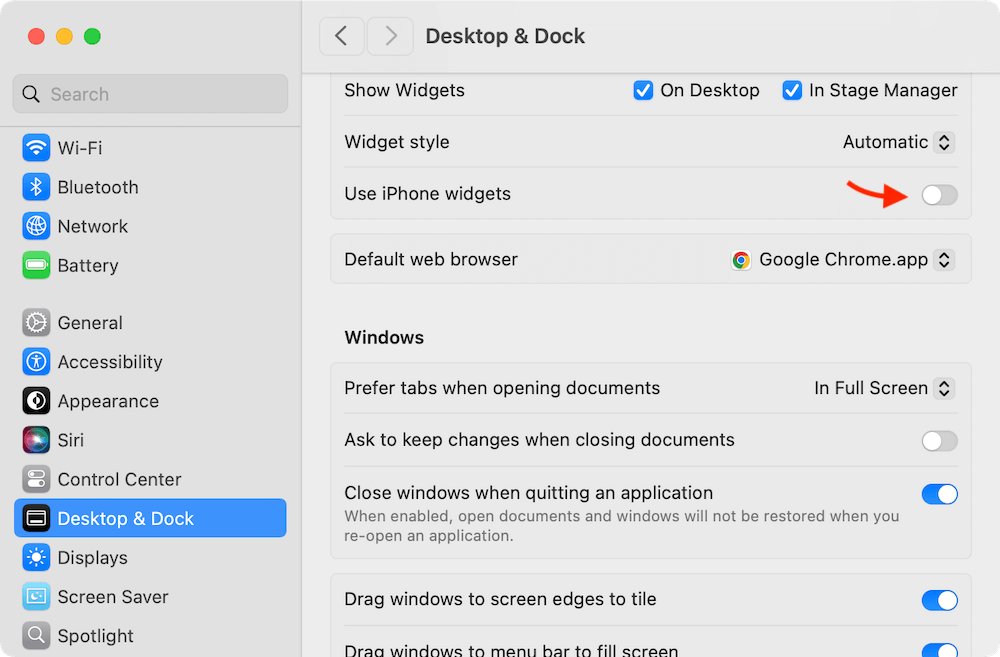
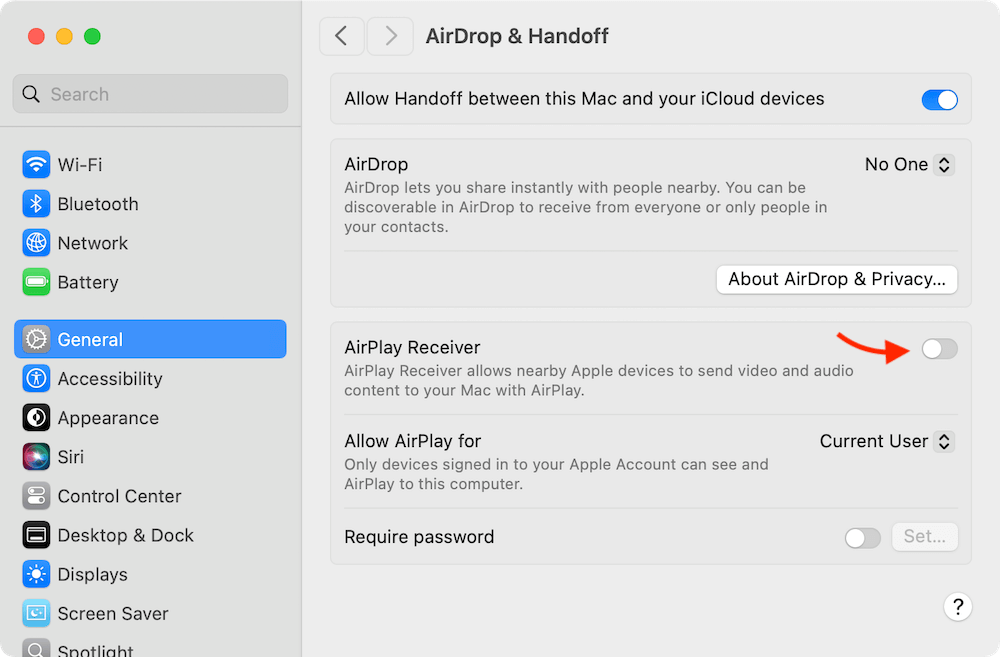
Bu yöntem, Mac'inizin yansıtma için iPhone'unuza veya diğer Apple cihazlarına otomatik olarak bağlanmamasını sağlayarak ekranınızda neyin görüneceği üzerinde kontrol sahibi olmanıza yardımcı olur.
Mac'inizdeki ayarları değiştirmenin yanı sıra, ekran yansıtmayı doğrudan iPhone'unuzdan da devre dışı bırakabilirsiniz. Bu yöntem, Mac'in ayarlarını değiştirmeden belirli durumlar için yansıtmayı durdurmak istediğinizde kullanışlıdır.
Adım Adım Kılavuz:
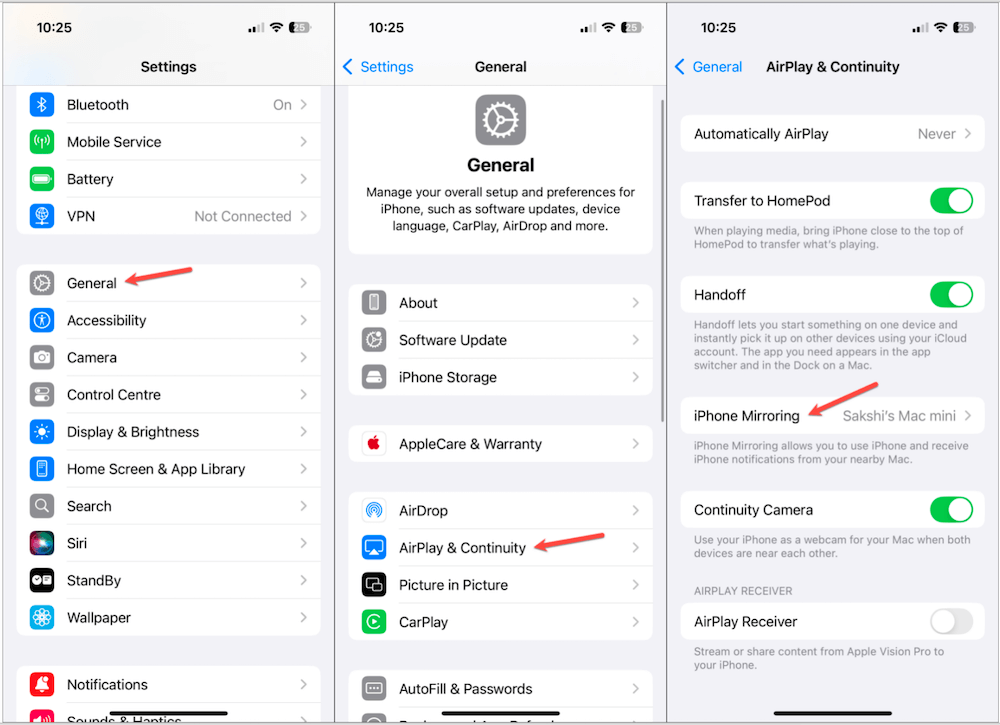
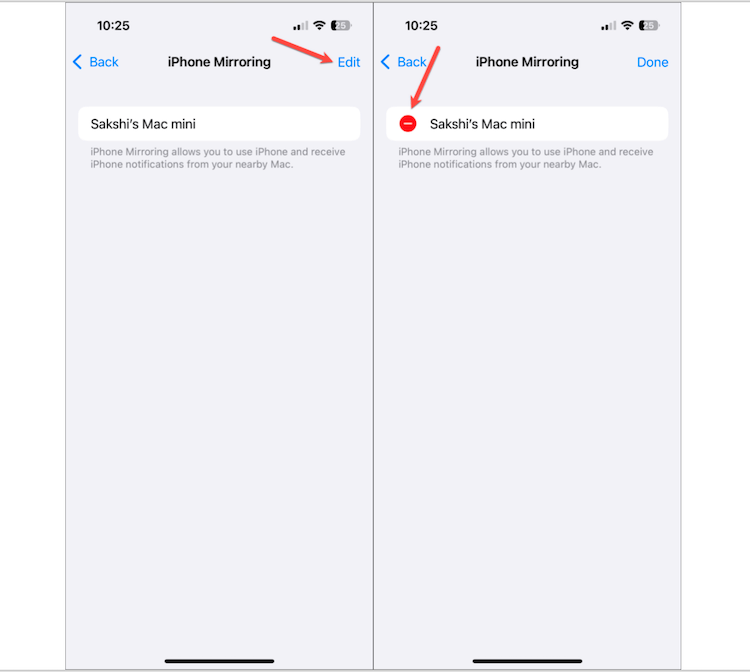
Bu adımları izleyerek iPhone'unuz Mac'inize yansıtmayı hemen durduracaktır. Bu, özellikle Mac'inizdeki genel ayarları değiştirmeden yansıtmayı yalnızca geçici olarak durdurmanız gerektiğinde kullanışlıdır.
iPhone'unuz ve Mac'inizin Handoff gibi özellikler aracılığıyla çok sorunsuz bir şekilde senkronize olduğunu düşünüyorsanız, otomatik yansıtmayı ve diğer bağlantı özelliklerini önlemek için bu ayarları devre dışı bırakabilirsiniz. Handoff, bir Apple cihazında başladığınız görevleri başka bir cihazda devam ettirmenize olanak tanır ve bu da bazen istenmeyen yansıtmaya veya içerik paylaşımına yol açabilir.
Adım Adım Kılavuz:
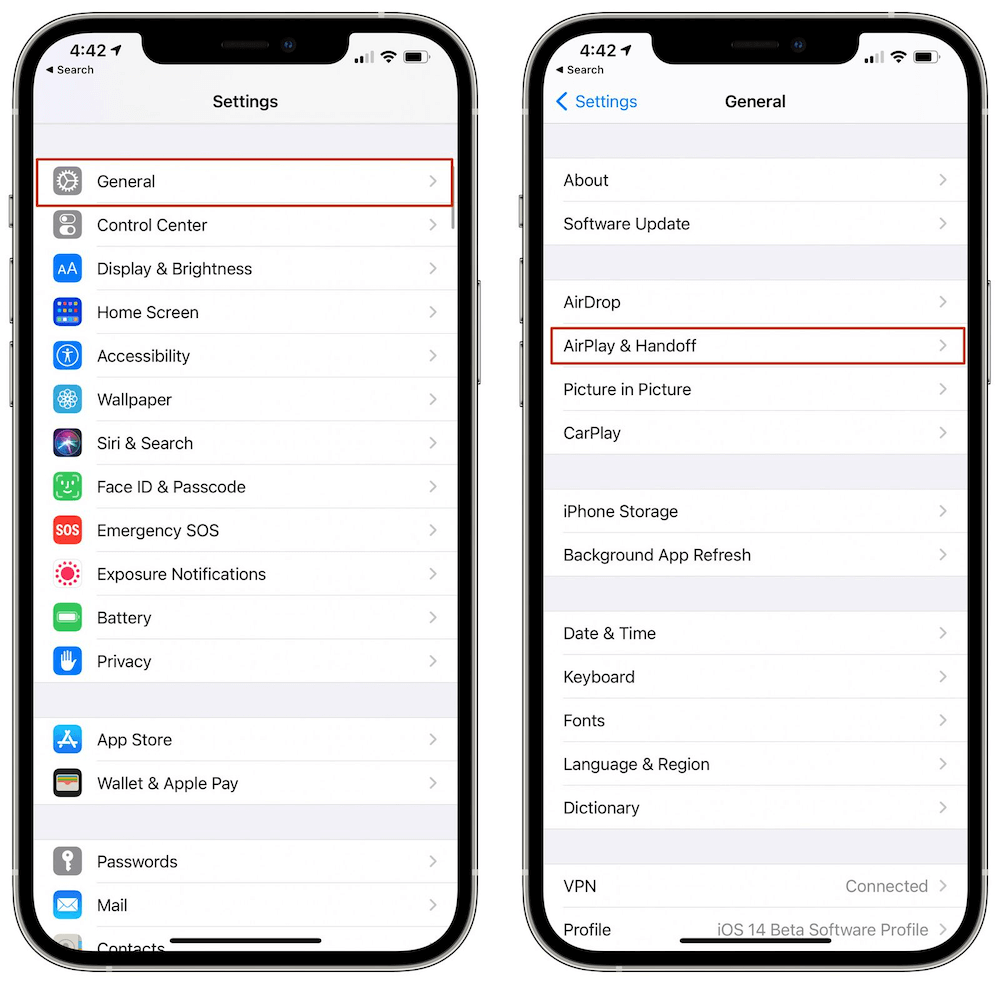
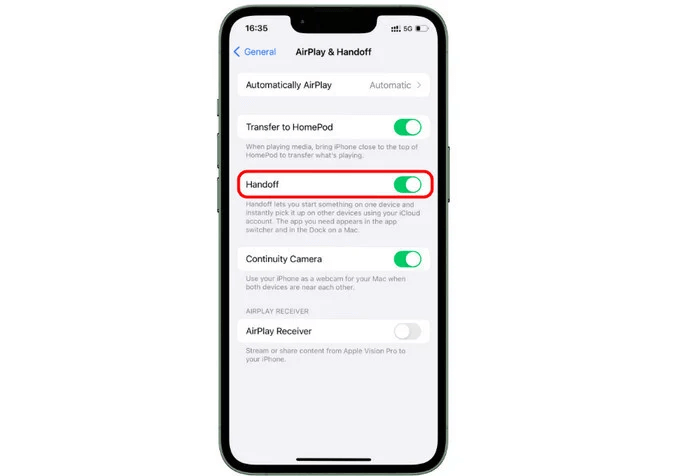
Bu ayarları devre dışı bırakmak, cihazlarınızın sizin açık onayınız olmadan otomatik olarak içerik senkronize etmemesini sağlamaya yardımcı olacaktır.
Cihazları üzerinde daha fazla kontrol sahibi olmak isteyen kullanıcılar için, AirPlay bağlantılarını yönetmeye veya engellemeye yardımcı olabilecek birkaç üçüncü taraf uygulaması vardır. Bu uygulamalar, her seferinde sistem ayarlarını manuel olarak ayarlamak zorunda kalmadan bağlantıları izleme ve otomatik yansıtmayı önleme gibi gelişmiş özellikler sunar.
Önerilen Uygulamalar:
Adım Adım Kılavuz:
Üçüncü taraf uygulamaları kullanmak, özellikle yetkisiz ekran yansıtmasını önlemenin önemli olduğu ortamlarda düzenli olarak çalışan kullanıcılar için daha sağlam bir çözüm sunabilir.
iPhone yansıtmayı yukarıda listelenen yöntemlerle devre dışı bıraktıktan sonra bile, yansıtmanın istemeden gerçekleştiği ara sıra durumlarla karşılaşabilirsiniz. Yaygın sorunları ele almak için birkaç sorun giderme adımı aşağıda verilmiştir:
Güncel olmayan yazılım bazen ayarlarınızı geçersiz kılarak beklenmeyen yansıtmaya veya diğer bağlantı sorunlarına yol açabilir. Hem iPhone'unuzun hem de Mac'inizin en son iOS ve macOS sürümlerini çalıştırdığından her zaman emin olun.
Adım Adım Kılavuz:
Cihazlarınızı güncel tutarak hataları önleyecek ve en son güvenlik yamalarının yerinde olduğundan emin olacaksınız.
Bazen basit bir yeniden başlatma, özellikle iPhone'unuz ve Mac'iniz arasındaki bağlantı, ilgili ayarları kapatmanıza rağmen devam ediyorsa, yansıtma ile ilgili sorunları çözebilir.
Adım Adım Kılavuz:
Diğer her şey başarısız olursa, yansıtmanın tamamen devre dışı bırakıldığından emin olmak için AirPlay ayarlarınızı sıfırlayabilirsiniz.
Adım Adım Kılavuz:
Bu ayarları sıfırladıktan sonra, yansıtma tercihlerinizi gerektiği gibi yeniden yapılandırın.
macOS'ta iPhone yansıtmayı kapatmak, gizliliğinizi korumaktan dikkat dağıtıcı unsurlardan kaçınmaya ve pil ömründen tasarruf etmeye kadar önemli faydalar sunabilir. İster sistem ayarlarını değiştirmeyi, ister üçüncü taraf uygulamaları kullanmayı veya süreci doğrudan iPhone'unuzdan yönetmeyi tercih edin, istenmeyen yansıtmayı durdurmanın birden çok yolu vardır.
Bu kılavuzda özetlenen adımları izleyerek, iPhone'unuzun Mac'inizle nasıl etkileşime girdiği üzerinde tam kontrol sahibi olabilir ve ekran yansıtmasının yalnızca ihtiyacınız olduğunda gerçekleşmesini sağlayabilirsiniz. Dijital ortamınızın kontrolünü elinizde tutun ve tüm Apple cihazlarınızda kesintisiz, dikkat dağıtmayan bir deneyimin keyfini çıkarın.
Unutmayın, teknoloji hayatımızı iyileştirmek içindir, ancak doğru düzeyde kontrole sahip olmak, günlük faaliyetlerimize müdahale etmemesini sağlar. iPhone yansıtmayı devre dışı bırakmak, Mac'inizi optimize etmenin ve istediğiniz gibi çalışmasını sağlamanın birçok yolundan sadece bir tanesidir.
Donemax DMcleaner for Mac
Donemax DMcleaner for Mac, ödüllü bir Mac temizleme ve bakım uygulamasıdır. Mac kullanıcılarının Mac'teki gereksiz verileri temizlemesine, istenmeyen uygulamaları kaldırıp kalıntıları silmesine, dosyaları parçalamasına, yinelenen dosyaları silmesine, disk alanını boşaltmasına, yavaş Mac'i hızlandırmasına vb. yardımcı olacak 10'dan fazla araç sunar. Ayrıca Mac için akıllı bir anahtar yöneticisi, Mac için güçlü bir disk yöneticisidir.
Coco Lin
Coco, 2018'den beri Donemax yazılımında yazar ve baş programcıdır. Yazılım endüstrisinde sorun giderme makaleleri yazma konusunda 10 yılı aşkın deneyime sahiptir, programlama konusunda tutkuludur ve Windows ve Mac kullanıcılarına çözümler sunmayı sever. Ayrıca boş zamanlarında müzikten ve tenis oynamaktan hoşlanır.
Gerhard Chou
Müşterilerimizin sorunlarını etkili bir şekilde çözmek için web sitemizde yayınlanan her makale ve sorun giderme çözümü titizlikle test edilmiş ve uygulanmıştır. Editörlerimiz bilgisayarları araştırmayı, kullanmayı ve yazılımları test etmeyi sever ve bilgisayar kullanıcılarına sorunları konusunda yardım etmeye isteklidir.

