
Geschrieben vonCoco LinAktualisiert am 30. März 2026

Bevor wir beginnen: Diese Anleitung zeigt Ihnen 4 Wege, um das iPhone Mirroring auf dem Mac zu deaktivieren. So verhindern Sie, dass Ihr iPhone ungewollt auf dem Mac erscheint. Wenn Sie auch andere Mac-Einstellungen verwalten möchten, probieren Sie Donemax DMcleaner für Mac.
SEITENINHALT:
In der heutigen technikorientierten Welt ist die Möglichkeit, den iPhone-Bildschirm auf einen Mac zu spiegeln, für viele Nutzer ein praktisches Feature. Bildschirmspiegelung kann in vielen Szenarien hilfreich sein, etwa beim Teilen von Präsentationen oder Ansehen von Fotos auf einem größeren Display. Es gibt jedoch Situationen, in denen Sie das iPhone Mirroring auf Ihrem Mac deaktivieren möchten.
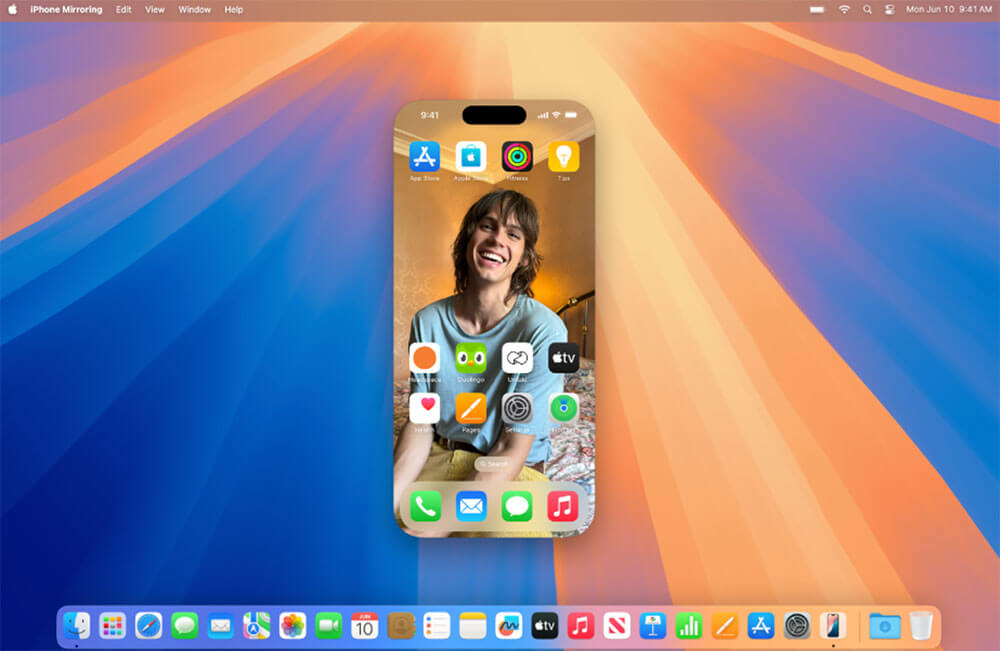
Dieser Artikel bietet eine umfassende Anleitung dazu und untersucht die Gründe, warum Sie diese Funktion möglicherweise ausschalten möchten. Wir führen Sie durch verschiedene Methoden und Schritte zur Fehlerbehebung.
iPhone Mirroring ist eine Funktion, mit der Sie den Inhalt Ihres iPhone-Bildschirms direkt auf einem anderen Gerät wie einem Mac oder Apple TV anzeigen können. Apples AirPlay-Technologie ermöglicht diese Funktionalität. AirPlay erlaubt es Nutzern, Videos, Fotos, Musik und andere Inhalte drahtlos von einem Apple-Gerät an einen kompatiblen Empfänger zu streamen.
Obwohl Mirroring nützlich ist, gibt es Gründe, es auszuschalten, besonders wenn es zu Störungen oder Datenschutzbedenken führt:
Eines der größten Probleme ist die Verletzung der Privatsphäre. Wenn Sie Ihren Mac in öffentlichen Räumen nutzen, könnten persönliche Benachrichtigungen oder Nachrichten ungewollt auf dem großen Bildschirm für andere sichtbar werden.
Bildschirmspiegelung kann zur Ablenkung werden, besonders beim Multitasking. Plötzliche Einblendungen vom iPhone können Ihren Workflow am Mac stören.
Spiegeln verbraucht viel Energie, da beide Geräte eine kontinuierliche drahtlose Verbindung aufrechterhalten müssen.
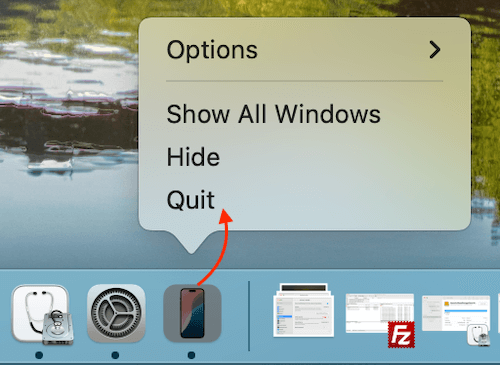
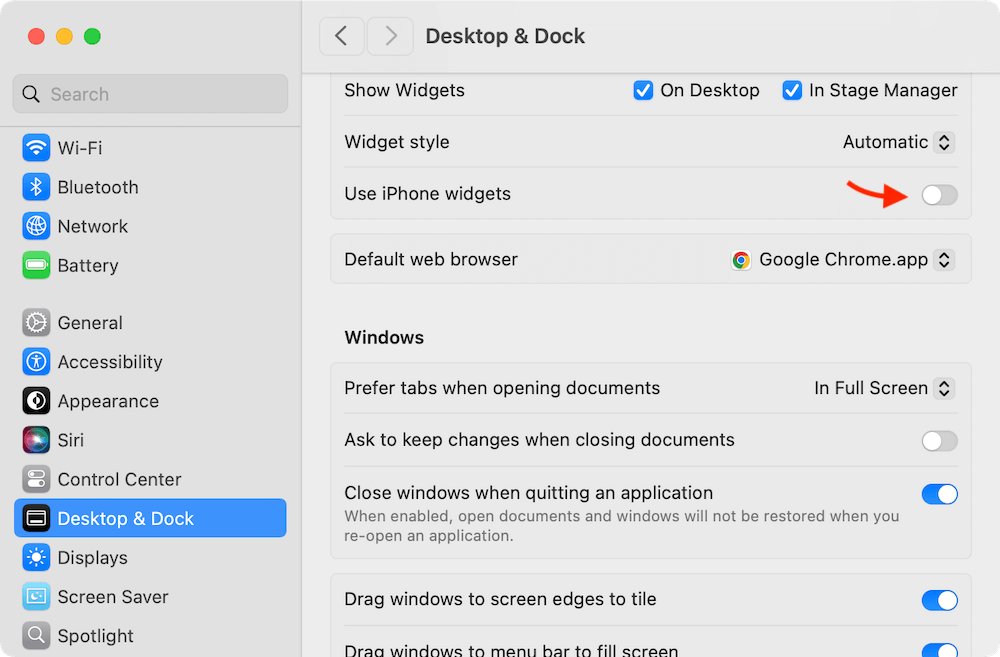
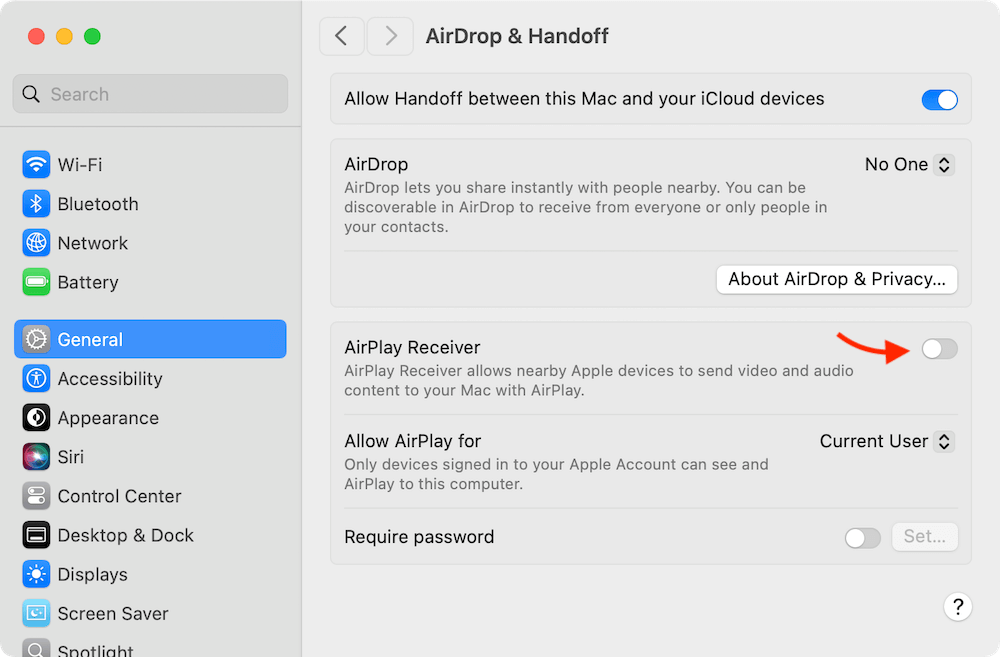
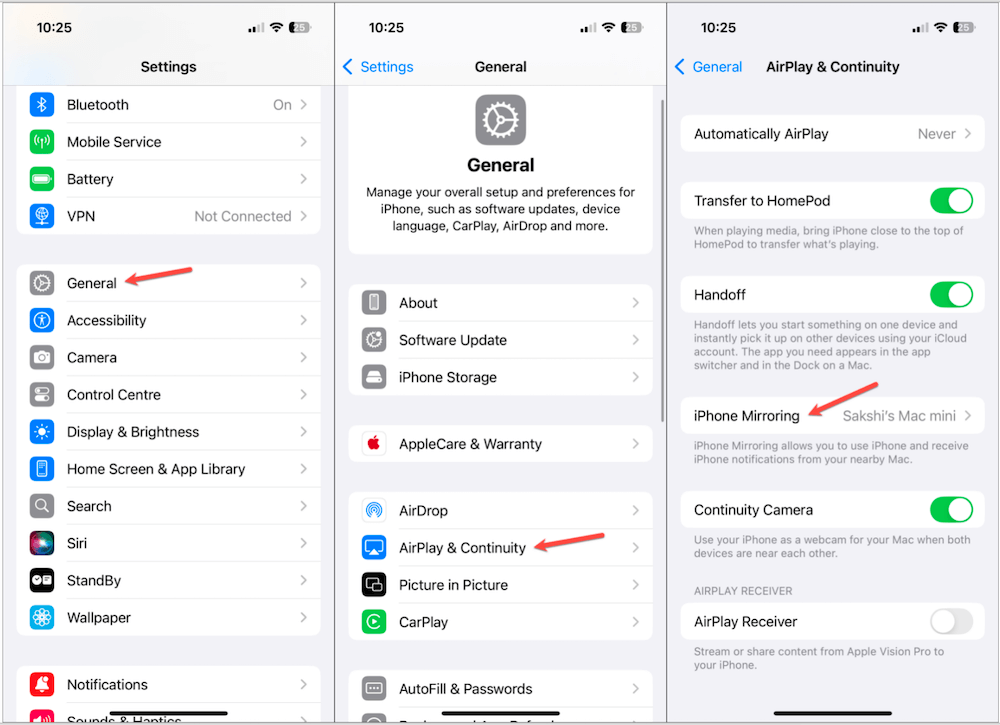
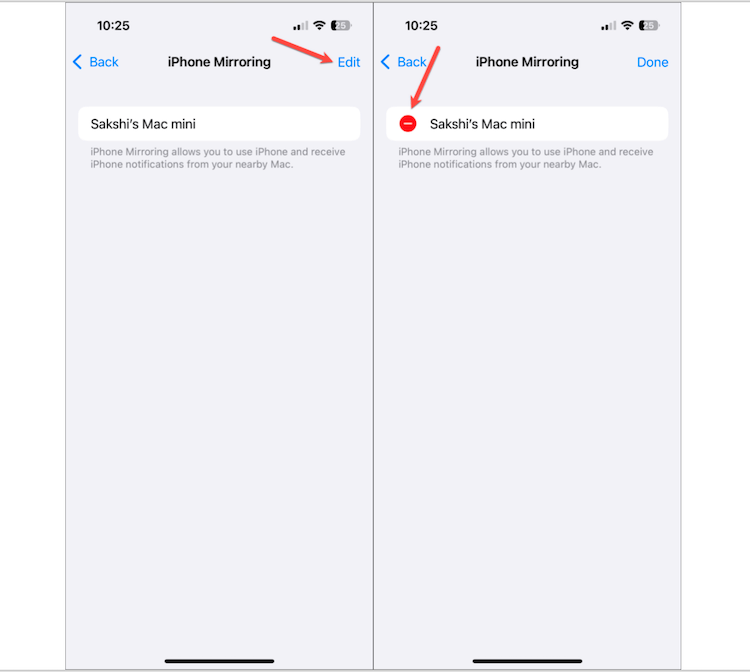
Einige Apps bieten eine bessere Kontrolle über AirPlay-Verbindungen:
Stellen Sie sicher, dass iPhone und Mac auf dem neuesten Stand sind (Einstellungen > Allgemein > Softwareupdate).
Ein einfacher Neustart kann Verbindungsprobleme oft lösen.
Am iPhone: Einstellungen > Allgemein > Übertragen oder Zurücksetzen > Zurücksetzen > Netzwerkeinstellungen zurücksetzen.
Das Ausschalten von iPhone Mirroring unter macOS schützt Ihre Privatsphäre und verhindert Ablenkungen. Ob über Systemeinstellungen, das iPhone selbst oder Drittanbieter-Tools – Sie haben die volle Kontrolle über Ihre digitale Umgebung.
Donemax DMcleaner für Mac
Donemax DMcleaner für Mac ist eine preisgekrönte Wartungs-App. Sie hilft beim Bereinigen von Datenmüll, Deinstallieren von Apps, Shreddern von Dateien und Optimieren Ihres Macs.
Coco Lin
Coco ist seit 2018 Autorin bei Donemax. Sie hat über 10 Jahre Erfahrung in der Softwarebranche und liebt es, Lösungen für Windows- und Mac-Nutzer bereitzustellen.
