
30 Tage
Geld-zurück-Garantie
Donemax Data Recovery 2.5
 Voll kompatibel mit Windows 11
10 Jahre Erfahrung, preisgekrönte Datenrettungssoftware, stellt gelöschte, formatierte oder verlorene Daten von HDD, SSD, USB-Flash-Laufwerken, Speicherkarten, Digitalkameras, RAID, Servern oder anderen Speichergeräten wieder her.
 Kostenlos testen
Unterstützt Windows 11/10/8.1/8/7/Vista/Server
Kostenlos testen
Unterstützt Windows 11/10/8.1/8/7/Vista/Server
 Jetzt kaufen
30 Tage Geld-zurück-Garantie
Jetzt kaufen
30 Tage Geld-zurück-Garantie

30 Tage
Geld-zurück-Garantie
10 Jahre
Datenrettungserfahrung
99%+
Datenrettungsrate
500.000+
Datenrettungs-Anwender
Donemax Data Recovery bietet fortschrittliche Scan-Technologie, um sicherzustellen, dass jede wiederherstellbare Datei von Ihrer Computerfestplatte oder Ihrem externen Speichergerät gefunden wird. Es unterstützt die Wiederherstellung verlorener oder unzugänglicher Daten durch Löschung, Leeren des Papierkorbs, Formatierung, Betriebssystem-Upgrade, Partitionsverlust, Festplattenabsturz, Geräteschäden, logische Fehler usw.
Löschung
Dauerhaft gelöschte Dateien von jeder Festplatte oder jedem Gerät wiederherstellen.
Papierkorb geleert
Papierkorb wurde geleert? Erhalten Sie schnell alle gelöschten Dateien zurück.
Festplattenformatierung
Verlorene Daten durch Formatierung der Festplatte oder „Nicht formatiert“-Fehler wiederherstellen.
BS- oder Dateisystemabsturz
Systemabsturz? Stellen Sie verlorene Daten oder Raw-Dateien vollständig wieder her.
Geräteschaden
Daten von beschädigten oder unzugänglichen Festplatten/Speichergeräten wiederherstellen.
Partitionsverlust
Verlorene Daten von gelöschten oder verlorenen Festplattenpartitionen wiederherstellen.
Logischer Fehler
Verlorene Daten von einem Gerät mit logischen Fehlern wiederherstellen.
Überschreiben von Daten
Ihre Dateien wurden überschrieben oder ersetzt? Stellen Sie sie jetzt wieder her.
Virusangriff
Verlorene Daten nach Virus- oder Malware-Angriffen sicher wiederherstellen.
Stromausfall
Datenverlust durch Stromausfall? Alle Daten können wiederhergestellt werden.
Menschlicher Fehler
Verlorene Daten durch Bedienungsfehler oder menschliches Versagen wiederherstellen.
Update-Fehler
Verlorene Daten durch Software- oder BS-Updates oder Neuinstallationen wiederherstellen.
 Dokumente
DOC/DOCX, XLS/XLSX, PPT/PPTX, CWK, HTML/HTM, INDD, EPS, RTF, EPUB, CHM, CSV, TXT, DOTM, THMX und mehr...
 Bilder
JPG/JPEG, TIFF/TIF, PNG, BMP, GIF, PSD, CRW, CR2, NEF, ORF, SR2, MRW, DCR, WMF, RAW, SWF, SVG, RAF, DNG, ERF, ICO, DSC und mehr...
 Videos
AVI, MOV, MP4, M4V, 3GP, 3G2, WMV, MKV, ASF, FLV, SWF, MPG, RM/RMVB, MPEG und mehr...
 Audio-/Musikdateien
AIF/AIFF, M4A, MP3, WAV, WMA, APE, MID/MIDI, RealAudio, VQF, FLV, MKV, MPG, M4V, RM/RMVB, OGG, AAC, WMV, APE und mehr...
 Andere Dateien
Wie E-Mails, Archive (ZIP, RAR, SIT, ISO usw.), Website-Dateien...
 Desktop und Laptop
Stellen Sie verlorene Daten von allen gängigen Desktop- und Laptop-Computern wieder her, wie Microsoft, HP, Dell, Apple, Lenovo, Asus, Acer, Razer, Samsung usw.
 HDD/SSD
Stellen Sie verlorene Daten von HDD und SSD wieder her (einschließlich Game-Laufwerken).
 USB-Flash-Laufwerk
Stellen Sie verlorene Daten von USB-Sticks, Pen-Drives, Flash-Laufwerken, Thumb-Drives usw. wieder her.
 Speicherkarte
Stellen Sie gelöschte, formatierte und unzugängliche Daten von jeder Art von Speicherkarte oder SD-Karte wieder her.
 Externes Laufwerk
Stellen Sie verlorene Daten von externen HDDs oder tragbaren SSDs wieder her.
 Digitales Gerät oder anderes Gerät
Stellen Sie verlorene Daten von Digitalkameras, Camcordern, Musik- oder Videoplayern, RAID, Servern usw. wieder her.
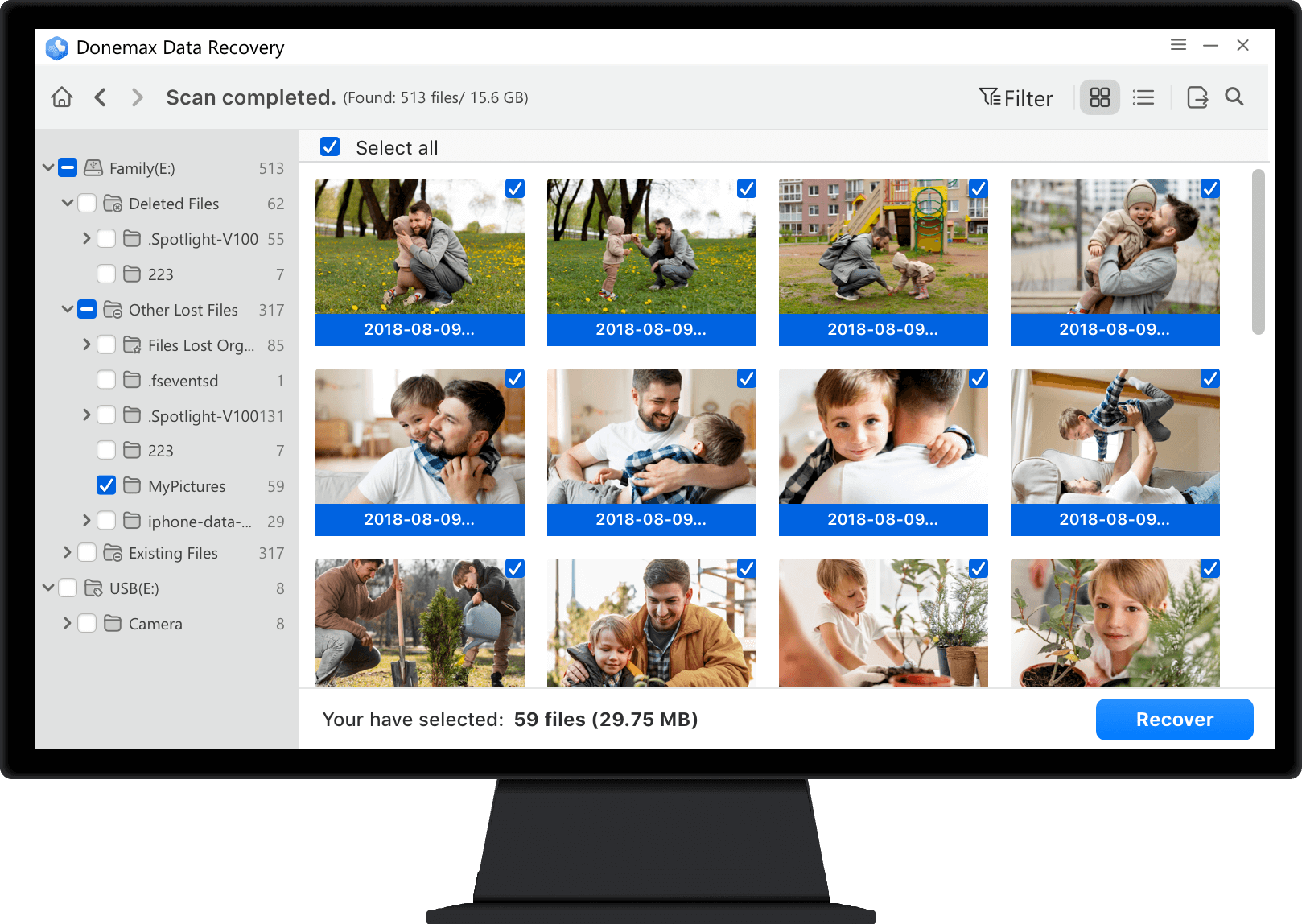
Tiefenscan
Scannen Sie die Festplatte gründlich, auf der Sie Ihre Dateien verloren haben
Dateivorschau
Sie können die wiederherstellbaren Dateien vor der Rettung in der Vorschau ansehen
Daten wiederherstellen
Stellen Sie Ihre wertvollen Dateien wieder her und erhalten Sie sie zurück!
Unterstützte Betriebssysteme
Unterstützte Dateisysteme
Weitere Anforderungen
Unterstützte Dateiformate:
Unterstützte Geräte:
1. Wie lange dauert das Scannen des Laufwerks?
Es hängt stark von der Kapazität Ihrer Festplatte und der Leistung Ihres Computers ab. Als Referenz: Die meisten Laufwerkswiederherstellungen können bei einer gesunden 1-TB-Festplatte unter allgemeinen Bedingungen in etwa 2 bis 3 Stunden abgeschlossen werden.
2. Können wir dauerhaft gelöschte Dateien unter Windows 11/10/8/7 wiederherstellen?
Ja, Sie können dauerhaft gelöschte Dateien wiederherstellen, solange sie nicht durch neue Daten überschrieben wurden. Beenden Sie die Verwendung der betroffenen Festplatte sofort nach dem Löschen der Dateien und verwenden Sie eine professionelle Datenrettungssoftware für Windows 11/10/8/7 wie Donemax Data Recovery, um Ihre gelöschten Dateien wiederherzustellen.
3. Warum wird davon abgeraten, die Dateien auf dem ursprünglichen Laufwerk wiederherzustellen?
Neu gespeicherte Daten können den Speicherplatz Ihrer verlorenen Daten überschreiben. Es wird empfohlen, die wiederhergestellten Daten auf einer anderen Festplatte zu speichern und nicht auf dem Laufwerk, auf dem sie verloren gegangen sind.
4. Kann ich verlorene Dateien von einer SSD wiederherstellen?
Ja, Donemax Data Recovery ist in der Lage, Daten von SSDs und anderen Geräten wiederherzustellen.
Antonia
Vielen Dank! Ein großartiges Datenrettungstool. Ich kann kaum glauben, dass es all meine verlorenen Dokumente finden konnte, obwohl meine Festplatte zweimal formatiert wurde.
Bak Lutengs
Habe vor 3 Wochen ein paar Fotos von meiner Speicherkarte gelöscht; dank dieser Software habe ich die verlorenen Fotos schnell zurückbekommen, sehr schneller Scan.
Mark
Perfektes Interface-Design, es gefällt mir sehr. Für die meisten Neulinge wie mich ist dies eine sehr einfach zu bedienende Datenrettungssoftware, sehr empfehlenswert.
500.000+
Über 500.000 Downloads
30 Tage
Geld-zurück-Garantie
100 % sicher
100 % sichere und saubere Software
Kostenlos
Kostenloser technischer Support























 Donemax Data Recovery