100 % sichere und zuverlässige Software
Dies ist eine zu 100 % sichere Disk-Cloning-Anwendung für macOS oder OS X. Sie unterstützt das Klonen von Festplatten auf dem neuesten macOS Tahoe und Apple M2-Chip Macs.
Donemax Disk Clone für Mac Enterprise 3.0
 macOS Tahoe bereit
Sicher und einfach Festplatten klonen oder bootfähige Klon-Backups auf über 100 Macs ohne Einschränkung erstellen.
Unterstützt externe Festplatten, USB-Sticks, Server, RAID, SSD, HDD, Intel-basierte Macs, T2, Apple Silicon Macs.
Über 200.000 Mac-Nutzer vertrauen uns, empfohlen von mehr als 1.000 Top-Tech-Medien wie Softpedia, MacUpdate usw.
 Kostenlos testen
Für macOS Tahoe 26 ~ 10.9
Kostenlos testen
Für macOS Tahoe 26 ~ 10.9
 Jetzt kaufen
30 Tage Geld-zurück-Garantie
Jetzt kaufen
30 Tage Geld-zurück-Garantie

Zuverlässiges und bootfähiges Klon-Backup für Mac erstellen
Donemax Disk Clone für Mac Enterprise bietet eine vollständige Lösung zum Klonen von Festplatten, um Mac-Benutzern dabei zu helfen, bootfähige Klon-Backups für jeden Mac-Computer zu erstellen. Der OS-Klon-Modus hilft Ihnen, das Startlaufwerk Ihres Macs schnell und vollständig auf eine externe Festplatte zu klonen und diese bootfähig zu machen.
HDD/SSD oder externes Speichergerät auf dem Mac klonen
Diese leistungsstarke Mac-Disk-Cloning-Software kann jede Art von Festplatte oder Speichergerät von einem Ort zum anderen klonen. Der Disk-Copy-Modus hilft Ihnen, schnell ein Backup Ihres Macs oder Speichergeräts zu erstellen, und die Disk-Image-Erstellung ermöglicht es Ihnen, sicher ein DMG- oder ZIP-Disk-Backup zu erzeugen.

100 % sichere und zuverlässige Software
Dies ist eine zu 100 % sichere Disk-Cloning-Anwendung für macOS oder OS X. Sie unterstützt das Klonen von Festplatten auf dem neuesten macOS Tahoe und Apple M2-Chip Macs.
Für 100+ Macs
Ein Lizenzschlüssel für über 100 Macs mit lebenslanger Upgrade-Garantie. Es ermöglicht Ihnen auch, Disk-Clone-Services für Ihre Kunden anzubieten.
Zuverlässiges SSD-Klonen
Sie können diese Software verwenden, um eine SSD sicher auf eine andere SSD oder HDD zu klonen oder eine HDD auf eine andere SSD, HDD usw. (SATA, M.2, NVMe unterstützt)

Einfach zu bedienendes Tool
Das Donemax Disk Clone für Mac Enterprise Tool ist ein komplettes DIY-Werkzeug zum Klonen von Festplatten, mit dem selbst Anfänger ein Klon-Backup auf dem Mac erstellen können.
Drei Klon-Modi
Die drei flexiblen Disk-Cloning-Modi ermöglichen es Ihnen, bootfähige Klone für Ihren Mac zu erstellen, eine schnelle Festplattenkopie anzufertigen oder ein Disk-Image-Backup zu erzeugen.
Beste Time Machine Alternative
Mit höherer Geschwindigkeit hilft Ihnen Donemax Disk Clone Enterprise dabei, schnell ein vollständiges Backup für Ihren Mac zu erstellen, das als bootfähige Disk verwendet werden kann.
Ein bootfähiges Installationsprogramm kann nützlich sein, wenn andere macOS-Installationsmethoden fehlschlagen, wenn macOS auf einem neuen oder gelöschten Laufwerk installiert werden soll oder wenn Sie macOS auf mehreren Macs installieren möchten, ohne das Installationsprogramm jedes Mal neu herunterzuladen. Wenn Ihr Mac Probleme hat, z. B. nicht bootet, langsam läuft oder beschädigte Systemdateien aufweist, kann ein bootfähiges USB-Installationsprogramm Ihnen helfen, macOS neu zu installieren oder Diagnosen durchzuführen.
Donemax Disk Clone für Mac Enterprise ist ein leistungsstarkes, sicheres und einfach zu bedienendes Tool zum Klonen von Festplatten. Es bietet drei Klon-Modi, um Ihnen beim Klonen von HDD, SSD, externen Geräten oder beim Erstellen von bootfähigen Klonen/Disk-Image-Backups zu helfen.
Schritt 1. Wählen Sie aus, was geklont werden soll Wählen Sie „Disk Copy“ oder „Disk Image Create“, um Daten zu sichern, oder „OS Clone“, um eine bootfähige Kopie Ihres Macs zu erstellen.
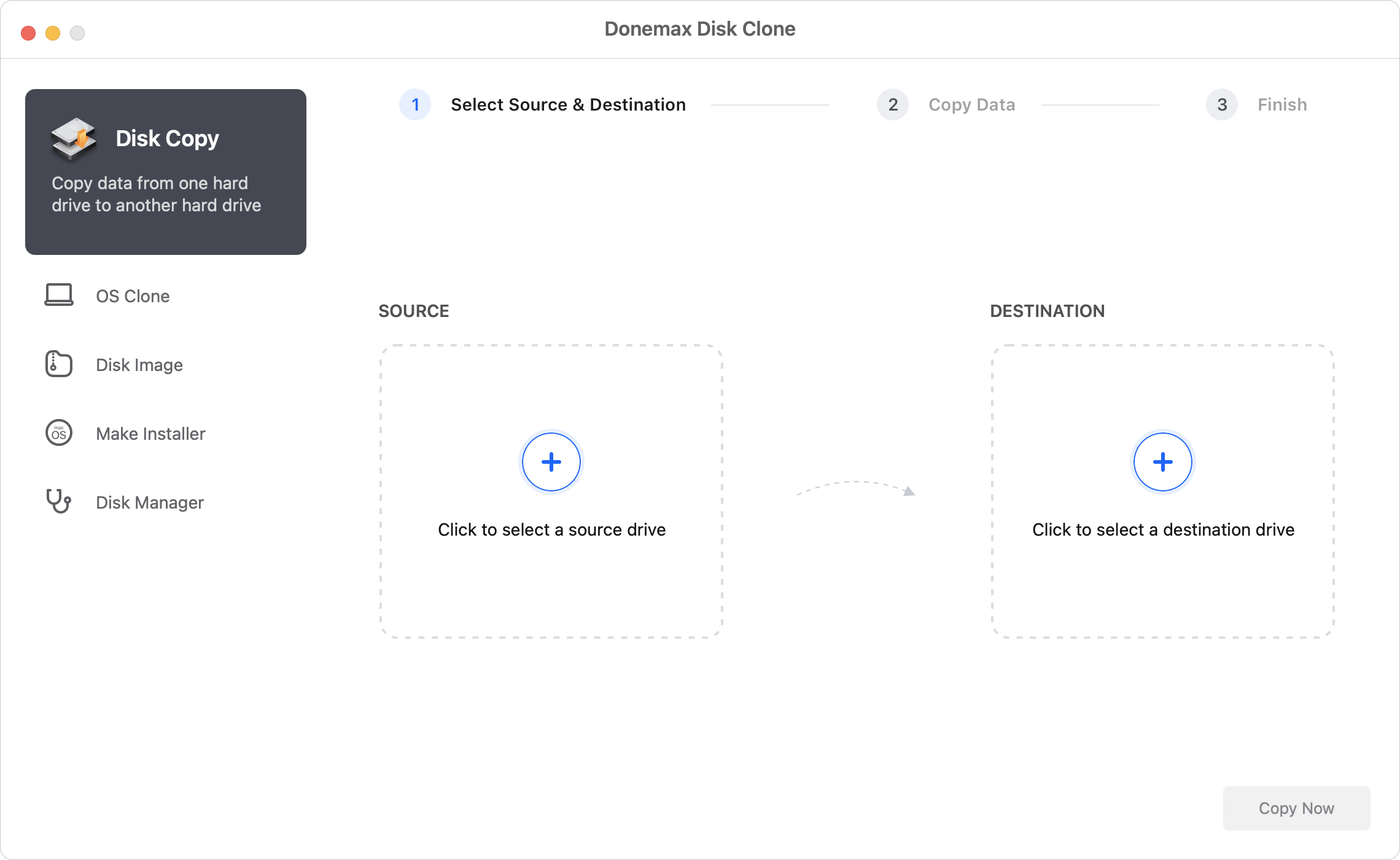
Schritt 2. Mac-Festplatten wählen Klicken Sie auf das „+“ auf der linken Seite, um die Quellfestplatte auszuwählen, die Sie kopieren möchten; und klicken Sie auf das „+“ auf der rechten Seite, um die Zielfestplatte auszuwählen.
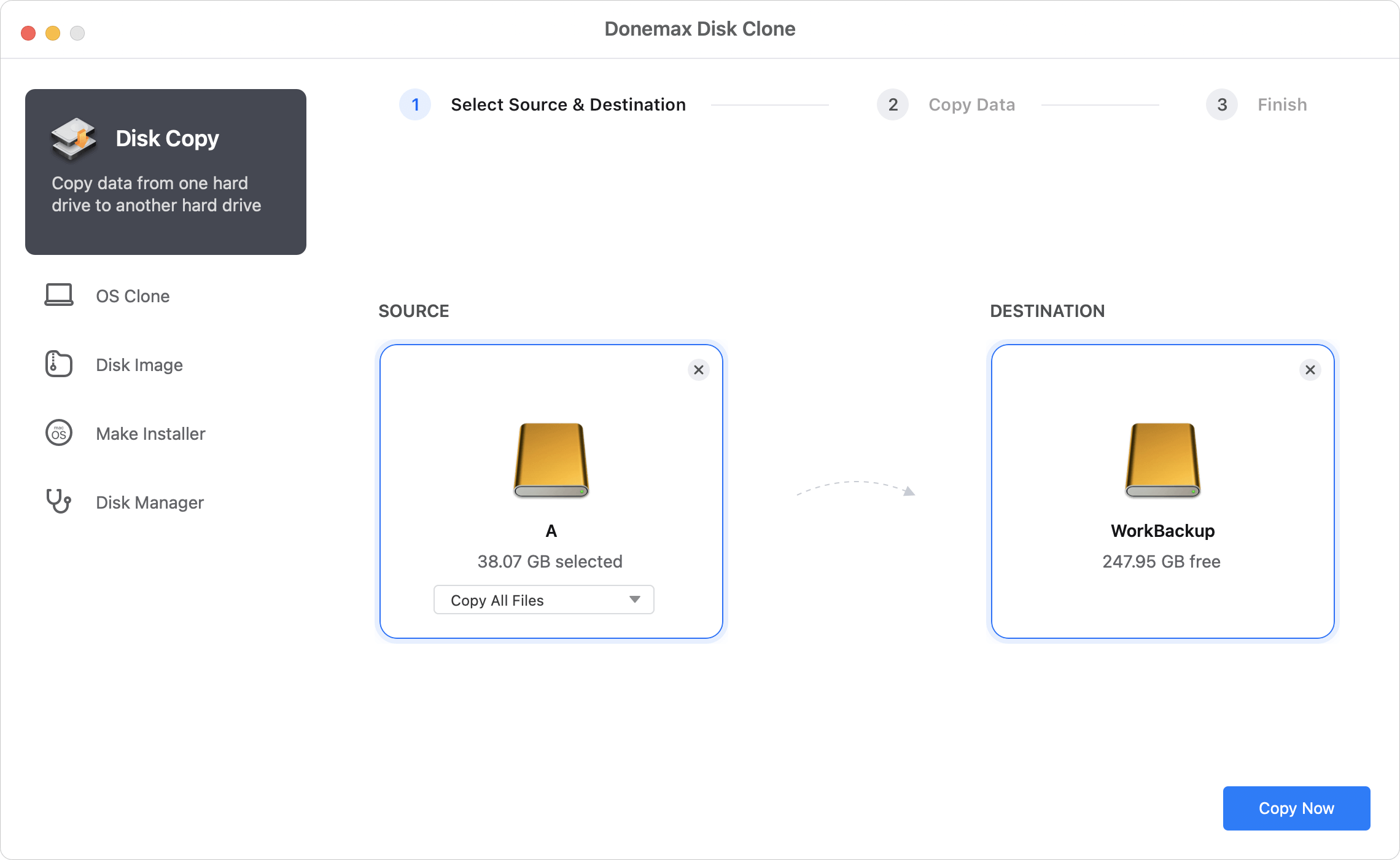
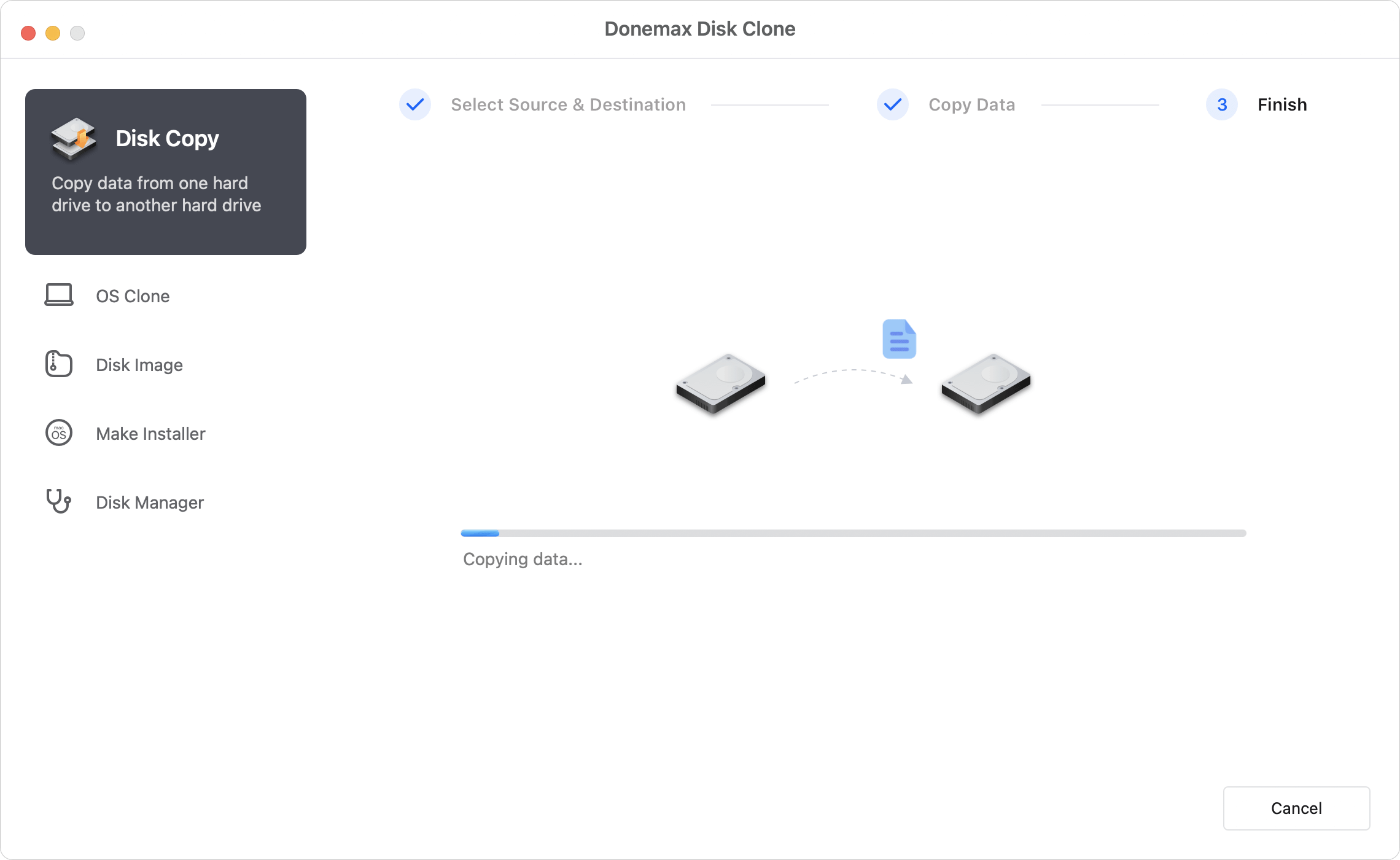
Schritt 3. Klonvorgang für Mac anwenden Klicken Sie auf die Schaltfläche „Copy Now“, um den Vorgang zu starten. Es werden alle ausgewählten Daten vom Quelllaufwerk auf das Ziellaufwerk kopiert.
Donemax Disk Clone für Mac
Ab 19,95 $
Donemax Disk Clone für Mac Enterprise
299,00 $
JerenaAktualisiert am 12. Dez. 2022
Wir haben dieses Produkt vor ein paar Monaten gekauft, es hat genau so funktioniert, wie wir es wollten. Gerade habe ich es auf meinen M1 Mac heruntergeladen, der OS-Klon-Modus ist großartig für die Erstellung eines vollständigen Klon-Backups.
JulieAktualisiert am 05. Jan. 2023
Ich werde mein altes MacBook verkaufen und plane, ein bootfähiges Klon-Backup dafür zu erstellen, in der Hoffnung, dass es auf meinem neuen Mac verwendet werden kann. Dank Donemax Disk Clone ist alles bestens erledigt.
MonikaveAktualisiert am 10. Jan. 2023
Das beste Disk-Cloning-Tool – ich benutze dieses Werkzeug schon seit vielen Jahren und das neueste Update hat mich überrascht. Es unterstützt jetzt das Klonen meiner Festplatte auf meinem neuen M2 MacBook.
LasasawukaAktualisiert am 13. Feb. 2023
Vielen Dank! Ich habe diese Software gekauft, um ein Disk-Image für mein MacBook zu erstellen, es funktioniert hervorragend. Nur ein paar Schritte, um die Aufgabe zu erledigen. Eine wirklich einfach zu bedienende Software.
Donemax Disk Clone für Mac Enterprise ist voll kompatibel mit dem neuesten macOS
Mac:
macOS Tahoe 26, macOS 15 Sequoia, macOS 14 Sonoma, macOS 13 Ventura, macOS 12 Monterey, macOS 11 Big Sur, macOS 10.15 Catalina, macOS 10.14 Mojave, macOS 10.13 High Sierra, macOS 10.12 Sierra, Mac OS X 10.9 - 10.11
Unterstützte Dateisysteme:
APFS, HFS/HFS+, NTFS, NTFS5, FAT 12/16/32, exFAT, ext2/3/4
Festplatten von praktisch jedem Speichergerät klonen
Festplattenlaufwerk:
HDD, SSD, externe HDD, RAID, USB-Laufwerk, Zip-Laufwerk, Pen-Drive usw.
Speicherkarte:
USB-Speicher, Speicherkarte, CF/SD-Karte, Micro-Karte, Speicherkarte für jedes Gerät
Andere digitale Geräte
Digitalkamera, Server, MP3, MP4 usw.
Die folgende Umgebung ist erforderlich, um Donemax Disk Clone zu installieren
Festplattenspeicher:
Mindestens 60 MB
CPU:
Mindestens 1 GHz
Disk-Image:
DMG/ZIP
Superleistungsstarke Festplatten-Klon-Software für Unternehmen und Business
200K
Über 200K+ Downloads
30 Tage
Geld-zurück-Garantie
100 % Sicher
100 % Sicherer 256-Bit SSL-Schutz
Kostenlos
Kostenloser technischer Support