CONTENIDO DE LA PÁGINA:
- ¿Por qué Windows dice que tu unidad está "en uso"?
- Primeros pasos rápidos para una unidad externa que no se expulsa
- Métodos avanzados para solucionar una unidad externa que no se expulsa
- Cuando todo falla: La solución alternativa segura definitiva
- Consejos profesionales: Cómo evitar problemas de expulsión de unidades en el futuro
- Preguntas frecuentes sobre el disco duro externo que no se expulsa
- Conclusión:
Todos hemos pasado por eso: has terminado de hacer una copia de seguridad de tus fotos, mover tus archivos de trabajo o transferir una película a tu unidad externa. Vas a hacer clic en ese pequeño ícono USB en la bandeja del sistema, haces clic en expulsar y, ¡pum! Windows devuelve un mensaje de error diciendo que el dispositivo está actualmente en uso.
Cuando surgen problemas con el disco duro externo que no se expulsa, es tentador simplemente tirar del cable USB. Pero hacer eso puede corromper tus archivos, dañar tu sistema de archivos o incluso dañar el hardware de la unidad.
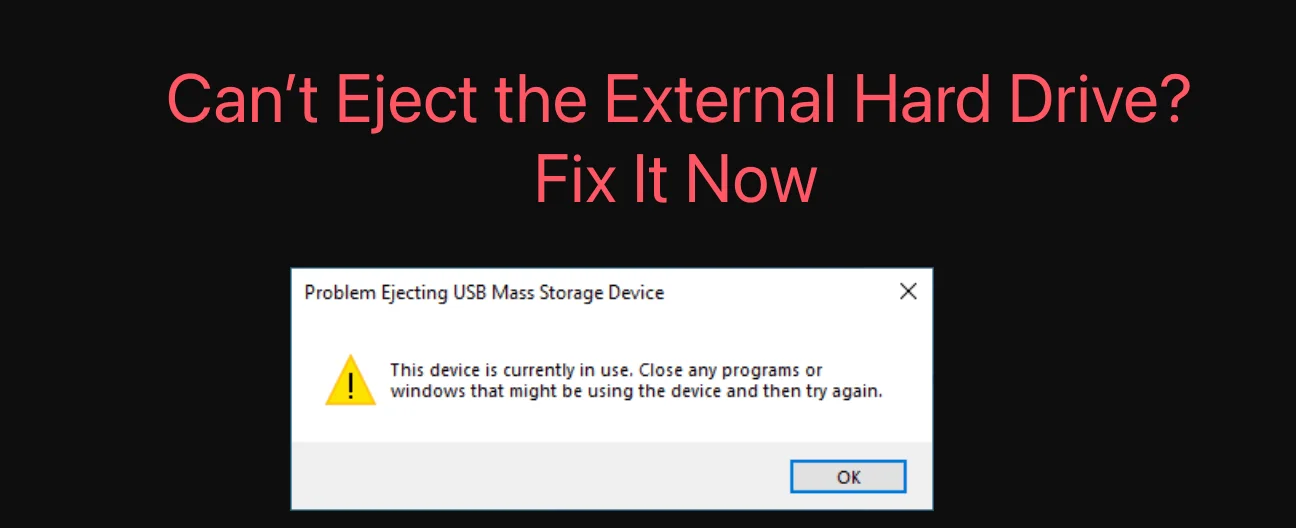
Si no puedes expulsar un disco duro externo en Windows 11 o Windows 10, no entres en pánico. Esta guía amigable y paso a paso te explicará exactamente por qué sucede esto y cómo liberar tu unidad de forma segura sin perder ni un solo byte de tus datos.
¿Por qué Windows dice que tu unidad está "en uso"?
Antes de profundizar en las soluciones, veamos por qué Windows bloquea tu unidad en primer lugar. Comprender al culpable te ayuda a elegir la herramienta adecuada para el trabajo.
- Procesos en segundo plano activos: Una aplicación o herramienta del sistema está leyendo o escribiendo activamente en la unidad. Esto podría ser una actualización de Windows, un análisis antivirus o una copia de seguridad en la nube sincronizándose en segundo plano.
- Archivos abiertos: Es posible que hayas dejado abierto un documento de Word, una foto o un video almacenado en la unidad externa.
- Fallos del Explorador de Windows: A veces, el Explorador de Windows simplemente no libera su control sobre la unidad después de cerrar una carpeta.
- Errores en el sistema de archivos: Si la indexación interna o la estructura de partición de la unidad tiene un error menor, Windows podría mantenerla bloqueada mientras intenta resolverlo.
Primeros pasos rápidos para una unidad externa que no se expulsa
Antes de sumergirte en configuraciones avanzadas, descartemos los obstáculos más obvios:
- Cierra todas las aplicaciones abiertas: Revisa tu barra de tareas. ¿Tienes carpetas abiertas que muestren el contenido de la unidad? ¿Hay un reproductor multimedia, un editor de texto o un juego en ejecución que se encuentre en esa unidad? Ciérralos por completo.
- Espera un minuto: Si acabas de terminar de mover una carpeta enorme de 20 GB, es posible que Windows aún esté limpiando su caché de escritura. Espera 60 segundos y vuelve a intentar expulsarla.
- Revisa la Bandeja del Sistema: No te fíes solo de la barra de tareas principal. Haz clic en la pequeña flecha hacia arriba cerca del reloj, haz clic en el icono de Quitar hardware con seguridad y expulsar medios y selecciona tu unidad desde allí.
Métodos avanzados para solucionar una unidad externa que no se expulsa
Si las soluciones rápidas no funcionaron, significa que un proceso oculto o una configuración del sistema están manteniendo un fuerte control sobre tu dispositivo de almacenamiento. Sigue estas soluciones comprobadas.
Método 1: Usar el Administrador de tareas para finalizar aplicaciones ocultas
A veces, una aplicación se ejecuta de forma invisible en segundo plano, manteniendo tu unidad como rehén.
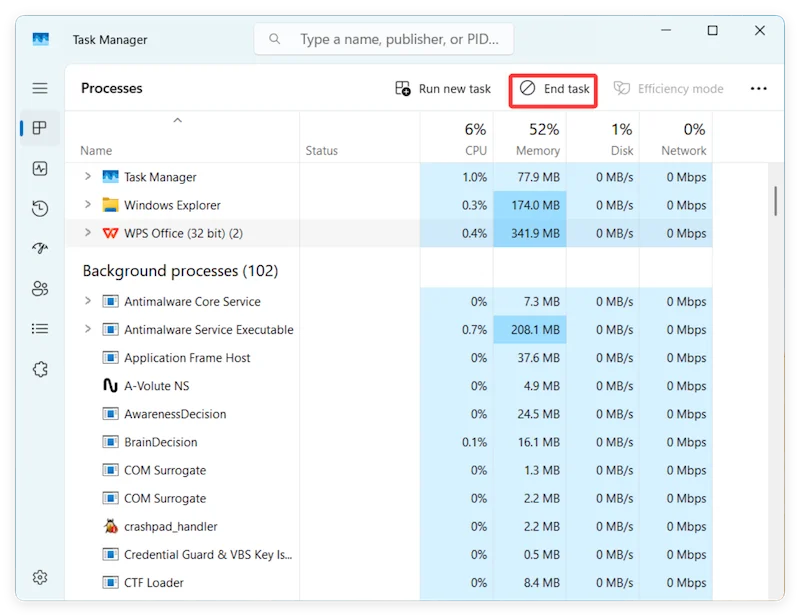
- Presiona Ctrl + Mayús + Esc simultáneamente para abrir el Administrador de tareas.
- Si ves la vista simple, haz clic en Más detalles en la parte inferior.
- En la pestaña Procesos, busca cualquier aplicación que pueda estar accediendo a tu unidad (como una aplicación de edición de video, un cliente de torrent o una herramienta de transferencia de archivos).
- Haz clic en el programa problemático y selecciona Finalizar tarea.
- Vuelve a intentar expulsar tu unidad.

Método 2: Reiniciar el Explorador de Windows
El Explorador de Windows es el proceso del sistema que administra tu escritorio, barra de tareas y carpetas de archivos. Si falla, no dejará ir tu unidad externa. Reiniciarlo restablece la conexión sin estropear tu trabajo abierto.
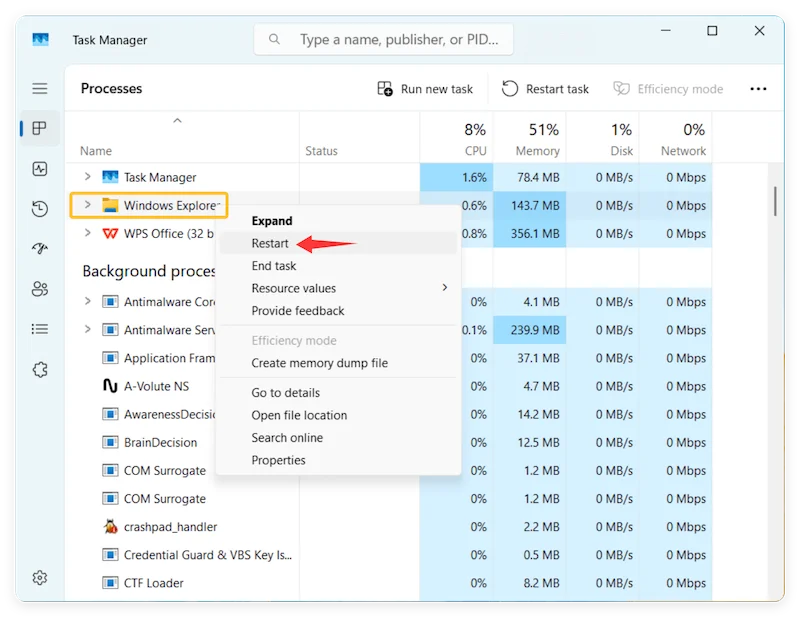
- Abre el Administrador de tareas (Ctrl + Mayús + Esc).
- Desplázate hacia abajo en la pestaña Procesos hasta que encuentres Explorador de Windows.
- Haz clic con el botón derecho en Explorador de Windows y haz clic en Reiniciar.

Tu pantalla de escritorio podría parpadear o desaparecer por un segundo; esto es completamente normal. Una vez que reaparezca, intenta expulsar tu unidad.
Método 3: Usar la Administración de discos para poner la unidad sin conexión
Si Windows se niega a decirte qué está usando la unidad, puedes forzar al sistema operativo a poner la unidad "Sin conexión". Esto corta de forma segura todos los enlaces de software activos a la unidad para que puedas retirar el cable.
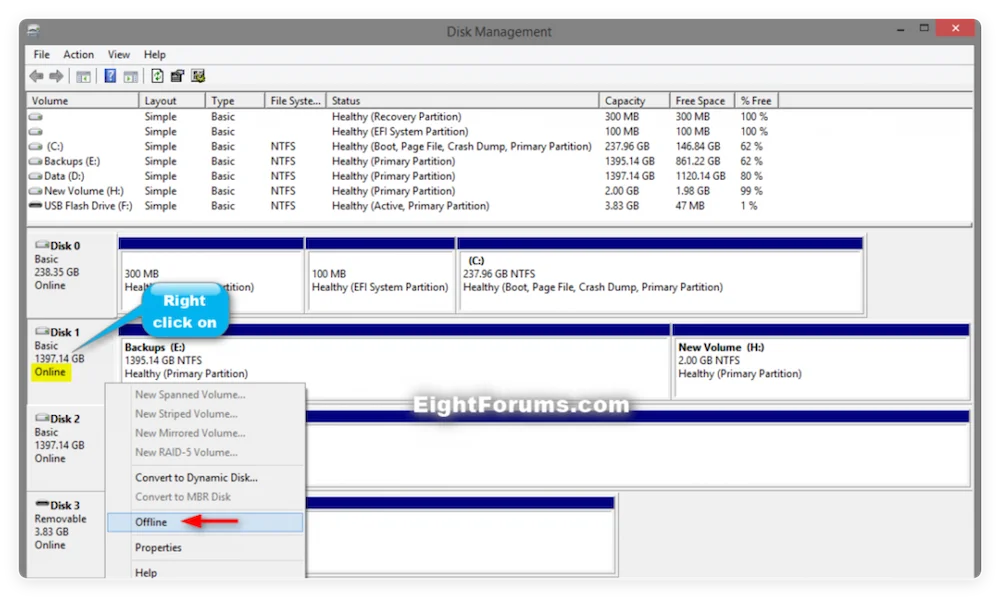
- Haz clic con el botón derecho en el botón Menú Inicio y selecciona Administración de discos.
- Localiza tu disco duro externo en la lista inferior (por ejemplo, Disco 1 o Disco 2).
- Haz clic con el botón derecho en el cuadro gris del lado izquierdo que dice Disco [Número] / Básico / En línea. Selecciona Sin conexión.
- Desconecta tu disco duro externo de forma segura.

📌 Paso crucial: La próxima vez que conectes esta unidad a tu computadora, vuelve aquí, haz clic con el botón derecho y selecciona En línea para que Windows pueda leerla de nuevo.
Método 4: Cambiar a la política de "Extracción rápida"
Windows te permite cambiar la forma en que interactúa con las unidades externas. De forma predeterminada, puede estar optimizado para "Rendimiento superior", que usa un caché que requiere que expulses manualmente la unidad cada vez. Cambiar a "Extracción rápida" deshabilita este caché, lo que te permite desconectar la unidad de forma segura cuando no se estén transfiriendo datos activamente.
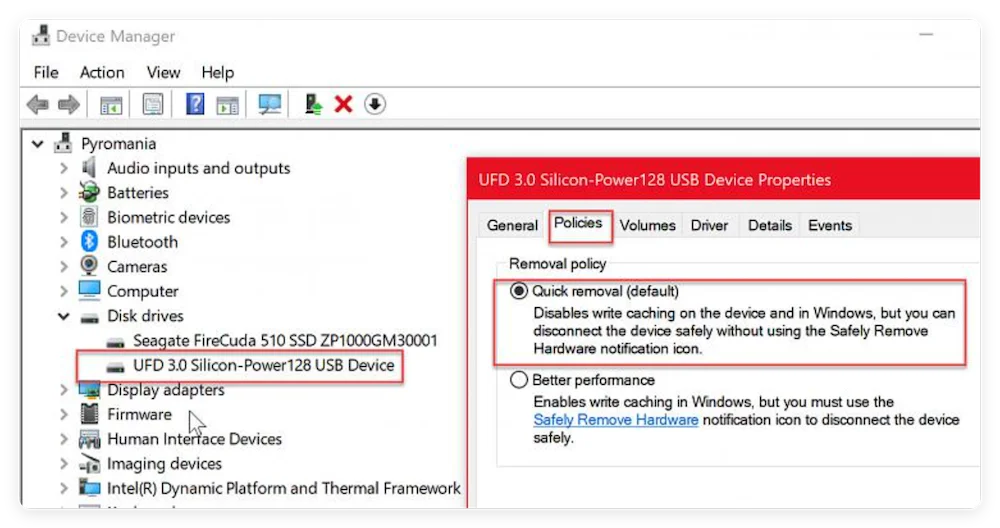
- Haz clic con el botón derecho en el Menú Inicio y elige Administrador de dispositivos.
- Expande la categoría Unidades de disco.
- Haz clic con el botón derecho en tu disco duro externo y selecciona Propiedades.
- Ve a la pestaña Directivas.
- Selecciona Extracción rápida (predeterminada) y haz clic en Aceptar.

📌 Nota: Si bien esto ayuda a prevenir futuros problemas de expulsión, sigue siendo una buena práctica comprobar la luz de actividad de la unidad antes de desconectarla.
Método 5: Ejecutar CHKDSK para corregir errores del sistema de archivos
Si una unidad tiene corrupción oculta, Windows podría bloquearla por precaución. Ejecutar un análisis rápido puede corregir estos errores de volumen subyacentes.
- Presiona la Tecla de Windows, escribe cmd, haz clic con el botón derecho en Símbolo del sistema y selecciona Ejecutar como administrador.
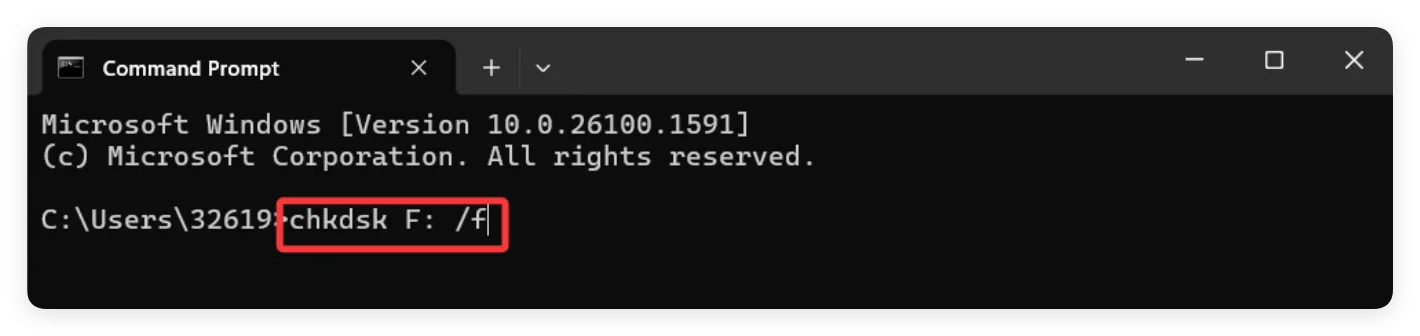
- Escribe el siguiente comando (reemplaza X con la letra de unidad real de tu unidad externa) y presiona Intro:
chkdsk X: /f
- Deja que Windows analice y repare cualquier error. Una vez completado, intenta el procedimiento de expulsión estándar.

Método 6: Usar Diskpart para desmontar a través de la línea de comandos
Para usuarios avanzados, puedes usar la utilidad de partición de discos de la línea de comandos de Windows para forzar un desmontaje.
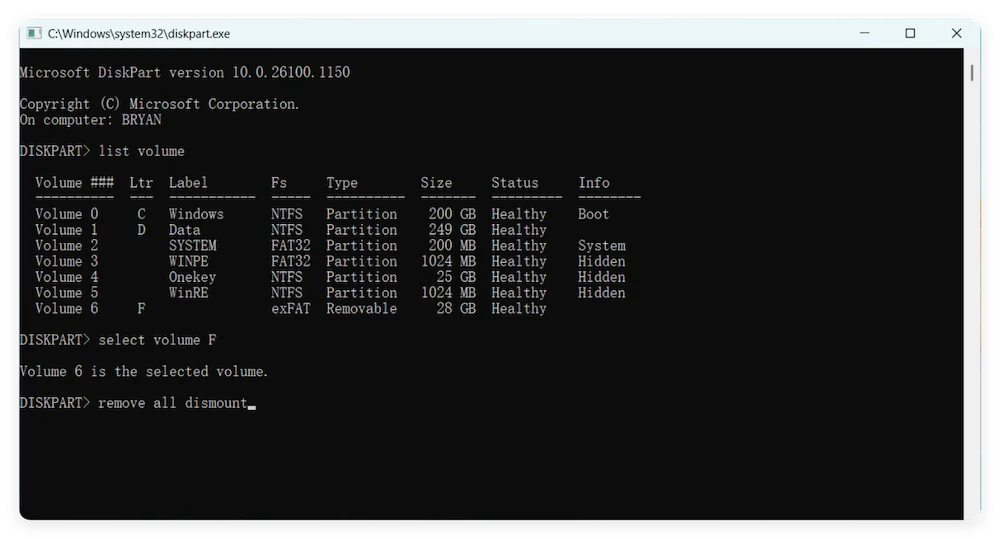
- Abre el Símbolo del sistema como administrador.
- Escribe diskpart y presiona Intro.
- Escribe list volume y presiona Intro. Identifica el número de volumen de tu unidad externa.
- Escribe select volume X (reemplaza X con el número de volumen de tu unidad) y presiona Intro.
- Escribe remove all dismount y presiona Intro. Esto desconecta completamente la unidad del acceso del sistema.

Cuando todo falla: La solución alternativa segura definitiva
Si has probado todos los pasos y Windows aún dice que no puedes expulsar el disco duro externo, no desenchufes el cable mientras la PC está completamente activa. Hay una forma 100% infalible de evitar la corrupción de datos:
- Haz clic en el menú Inicio y selecciona Apagar o Reiniciar.
- Espera a que tu computadora se apague por completo (las luces de encendido de tu PC torre o portátil deben estar completamente apagadas).
- Desconecta el cable USB del disco duro externo.
Cuando el sistema operativo se apaga, cierra automáticamente todas las estructuras de archivos, vacía su caché y apaga de forma segura los puertos USB, asegurando que tus datos permanezcan completamente intactos.
Consejos profesionales: Cómo evitar problemas de expulsión de unidades en el futuro
- Mantén tu antivirus bajo control: Algunos paquetes de antivirus son demasiado agresivos y escanean tu unidad externa continuamente. Configura tu software para excluir los escaneos en segundo plano en dispositivos de almacenamiento externo temporales, si corresponde.
- Evita ejecutar aplicaciones directamente desde la unidad: Siempre que sea posible, copia los archivos (como aplicaciones portátiles o grandes activos de video) a tu SSD interno antes de ejecutarlos o editarlos.
- Mantén Windows actualizado: Los microfallos entre el Explorador de Windows y los concentradores USB se solucionan con frecuencia en las actualizaciones mensuales de calidad de Windows.
Preguntas frecuentes sobre el disco duro externo que no se expulsa
Conclusión:
La imposibilidad de expulsar un disco duro externo de forma segura en Windows es un problema común, pero generalmente se puede resolver mediante los pasos descritos anteriormente. Al cerrar aplicaciones innecesarias, escanear en busca de errores y usar las herramientas adecuadas, puedes solucionar este problema rápidamente y prevenir futuras ocurrencias. Recuerda expulsar siempre tus dispositivos de forma segura y mantener tu sistema para garantizar un funcionamiento fluido.
Al seguir estos consejos de solución de problemas y pasos preventivos, puedes proteger tus datos y prolongar la vida útil de tu disco duro externo. Si has perdido datos debido a la solución del problema de no poder expulsar el disco duro externo, puedes usar un programa de recuperación de datos, como Donemax Data Recovery, para escanear el disco duro externo y luego encontrar y recuperar los datos perdidos.


Donemax Data Recovery
Donemax Data Recovery es uno de los mejores software de recuperación de datos. Es fácil de usar y puede ayudar a recuperar datos eliminados, formateados, inaccesibles o perdidos de HDD/SSD, discos externos, unidades USB, tarjetas SD, cámaras u otros dispositivos de almacenamiento.
Artículos Relacionados
- 17 de julio de 2026Cómo solucionar el código de error 50 en Mac (6 soluciones fáciles y seguras)
- 10 de abril de 2026(Resuelto) El disco no se pudo expulsar porque el Finder lo está usando
- 31 de marzo de 2025¿Cómo solucionar que el disco Macintosh HD no se puede desbloquear?
- 21 de enero de 2025Solucionar que la tarjeta SD no se lea o no se abra
- 22 de febrero de 2025Cómo reparar una tarjeta XQD dañada sin perder datos
- 17 de febrero de 20255 métodos para reparar una unidad flash USB dañada sin formatearla
Maria
Maria es una de las redactoras y editoras senior de Donemax que vive y trabaja en Sídney, Australia. Le encantan los PC, Mac y la tecnología de Internet. Tiene 6 años de experiencia escribiendo artículos sobre recuperación de datos en PC/Mac, soluciones de clonación de discos, borrado de datos y optimización de sistemas operativos, entre otros. También le interesa probar varios software y productos digitales.
Gerhard Chou
Para resolver eficazmente los problemas de nuestros clientes, todos los artículos y soluciones de solución de problemas publicados en nuestro sitio web han sido estrictamente probados y practicados. A nuestros editores les encanta investigar y usar computadoras y probar software, y están dispuestos a ayudar a los usuarios de computadoras con sus problemas.
Productos Destacados de Donemax
Clona discos duros con tecnología de clonación avanzada o crea un clon de arranque para Windows/Mac OS.
Recupera de forma completa y sencilla archivos eliminados, formateados, ocultos o perdidos de discos duros y dispositivos de almacenamiento externo.
Software certificado de borrado de datos: borra datos de forma permanente antes de vender o donar tu disco o cualquier dispositivo digital.