


Escrito porCharlesActualizado el 29 de abril de 2026

CONTENIDO DE LA PÁGINA:
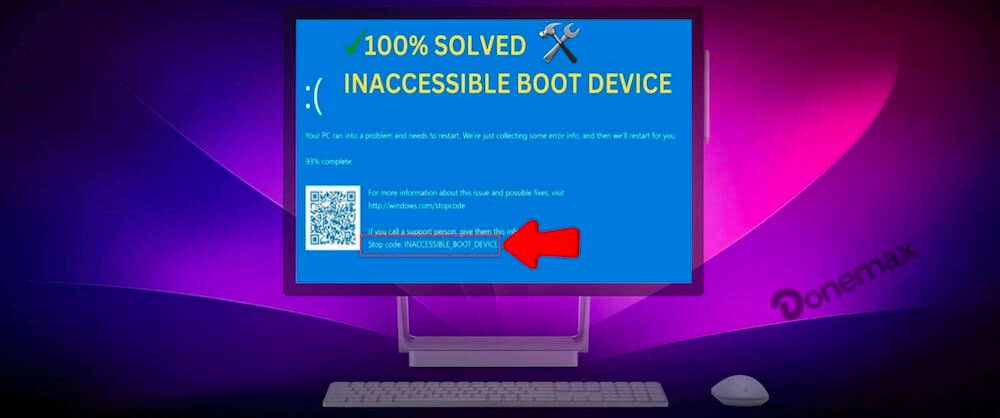
El error "Dispositivo de arranque inaccesible", acompañado del código de parada 0x0000007b, es un problema frustrante y común que puede detener la funcionalidad de tu computadora con Windows. Este error suele aparecer como una pantalla azul de la muerte (BSOD), impidiendo que el sistema se inicie correctamente. Puede ocurrir inesperadamente, interrumpiendo tu flujo de trabajo o el uso diario del dispositivo. En este artículo, profundizaremos en las causas y los métodos para solucionar el error "Dispositivo de arranque inaccesible (Código de Parada 0x0000007b)", y cómo prevenirlo en el futuro.
Antes de explorar las soluciones, es importante entender qué significa este error. El código de parada 0x0000007b es una señal de Windows de que no puede acceder al dispositivo de arranque o a la partición que contiene el sistema operativo. Esto suele ocurrir durante el proceso de arranque, cuando el sistema operativo intenta comunicarse con el hardware para cargar archivos y controladores.
El error puede ser provocado por varios problemas, incluyendo:
Entender estas causas te ayudará a determinar los pasos correctos para la solución de problemas.
Antes de intentar soluciones más avanzadas, es importante tomar algunos pasos preparatorios:
Ahora que has tomado los pasos iniciales, exploremos soluciones detalladas para resolver el error.
El Modo Seguro puede ayudarte a identificar si un controlador o servicio de terceros está causando el problema.
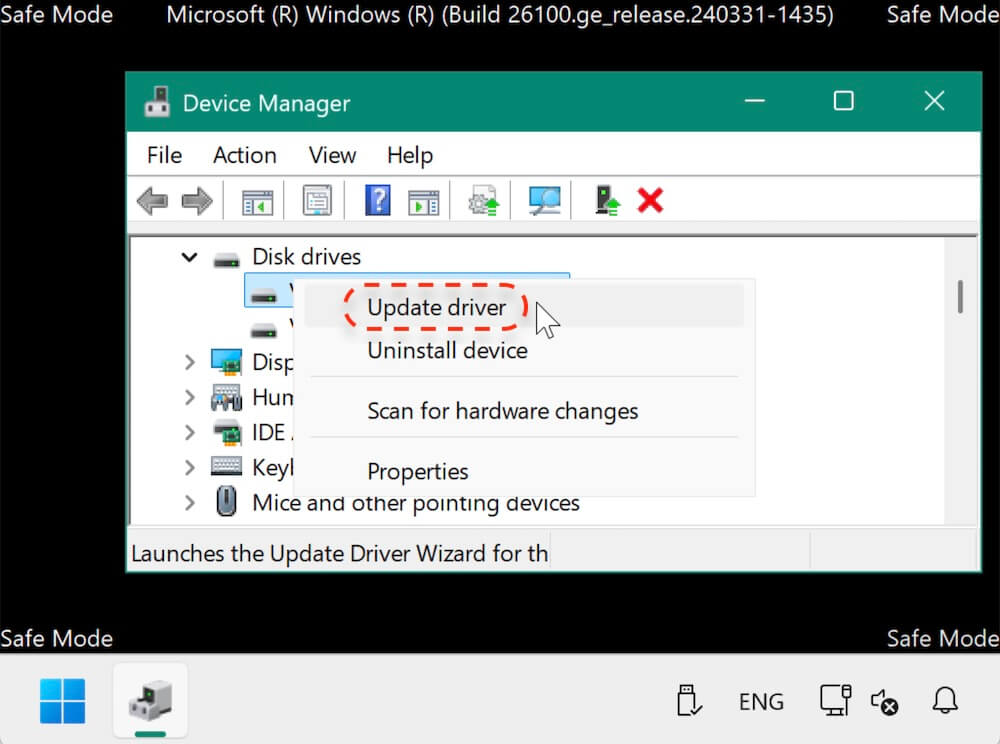
Los problemas con los controladores son un culpable frecuente del error "Dispositivo de arranque inaccesible". También puedes visitar el sitio web del fabricante para descargar los controladores más recientes para tu hardware.
El Modo Seguro es una versión reducida de Windows que ejecuta solo los controladores y servicios esenciales. Si puedes arrancar en Modo Seguro, es posible que puedas diagnosticar o resolver el problema sin necesidad de herramientas avanzadas.
Los errores de disco pueden impedir que Windows acceda a la partición de arranque. Para resolver esto:
chkdsk C: /f /r
Reemplaza "C:" con la letra de tu unidad de arranque si es diferente.
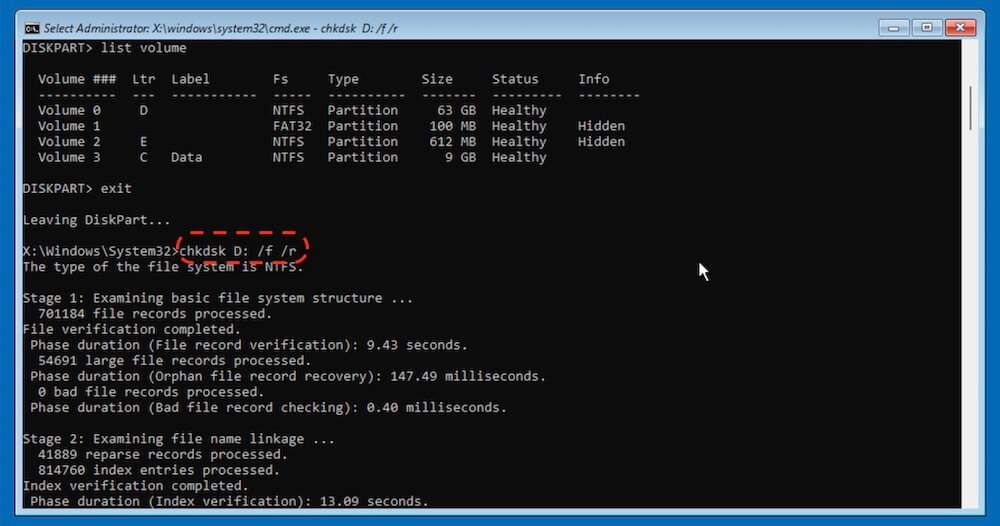
Este comando verificará el disco en busca de errores y reparará cualquier sector defectuoso que pueda estar causando el problema.
La configuración incorrecta de BIOS o UEFI también puede provocar este error.
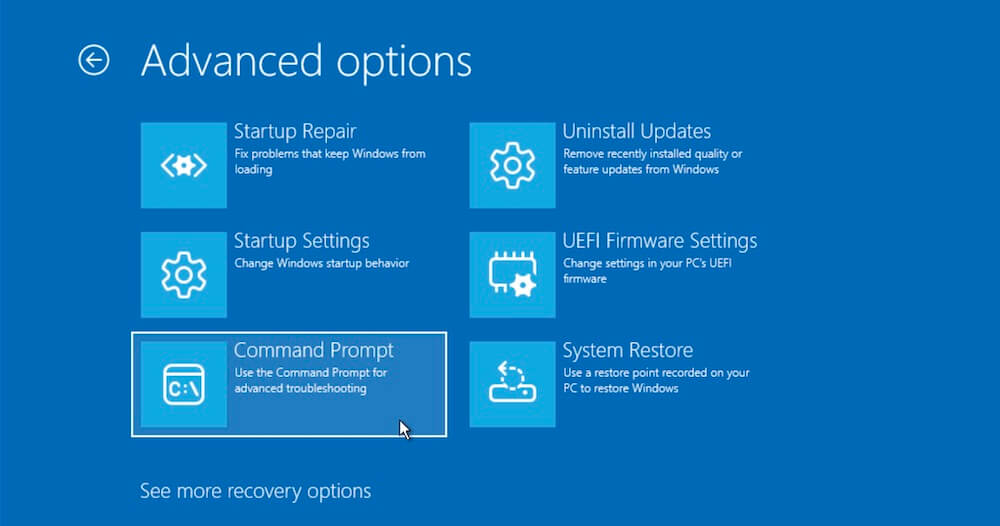
La Reparación de Inicio es una herramienta esencial de solución de problemas integrada en Windows, diseñada específicamente para solucionar problemas que impiden que el sistema operativo se inicie correctamente. Es fácil de usar y a menudo resuelve problemas como el error "Dispositivo de arranque inaccesible" sin requerir conocimientos técnicos avanzados. Este método funciona escaneando tu sistema en busca de archivos de sistema faltantes o corruptos y reemplazándolos o reparándolos automáticamente. Aquí te explicamos cómo usarlo en detalle:
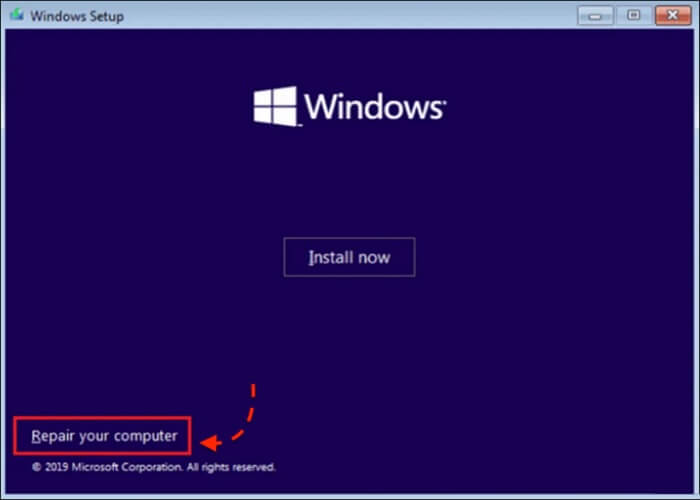
Para acceder a la Reparación de Inicio, necesitarás un disco de instalación de Windows o una unidad USB de arranque. Si no tienes uno, crea un USB de arranque usando la Herramienta de Creación de Medios de Microsoft en otro computador en funcionamiento. Asegúrate de que el medio coincida con la versión de Windows instalada en tu computadora.
Reinicia tu computadora después de insertar el USB o el disco de instalación.
Haz clic en Siguiente después de elegir tu idioma en la pantalla de Configuración de Windows.
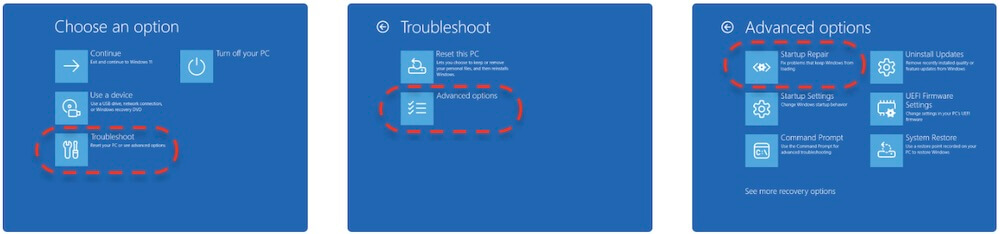
La herramienta comenzará a escanear tu sistema en busca de problemas que puedan impedir el arranque. Este proceso puede tomar varios minutos, así que ten paciencia. La Reparación de Inicio intentará solucionar problemas como:
Después de completar el proceso de reparación, la Reparación de Inicio te pedirá que reinicies tu computadora.
★ Consejos para el Éxito con la Reparación de Inicio
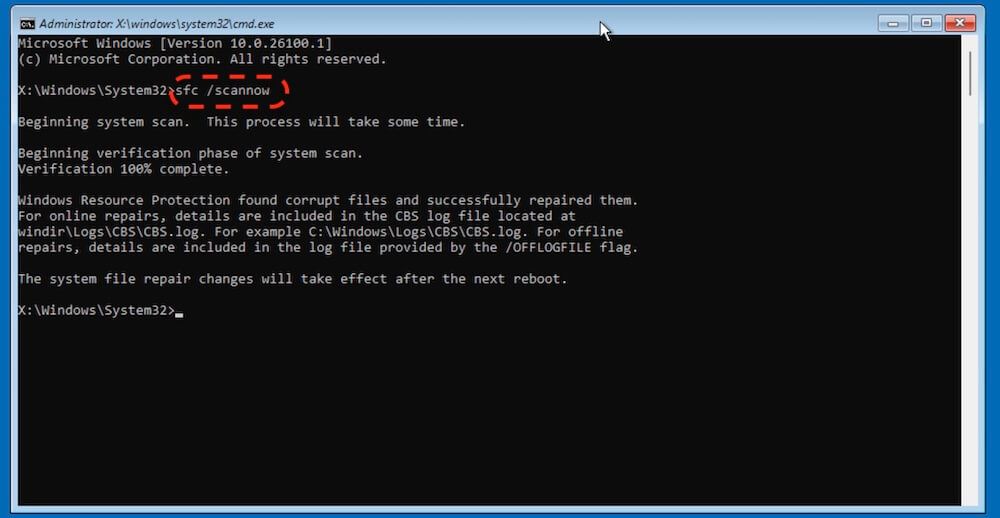
La Reparación de Inicio es una solución de primera línea poderosa para solucionar problemas relacionados con el arranque. Si bien puede no resolver todos los escenarios, proporciona un enfoque automatizado y directo para abordar errores comunes, ahorrando tiempo y esfuerzo antes de intentar métodos más complejos.
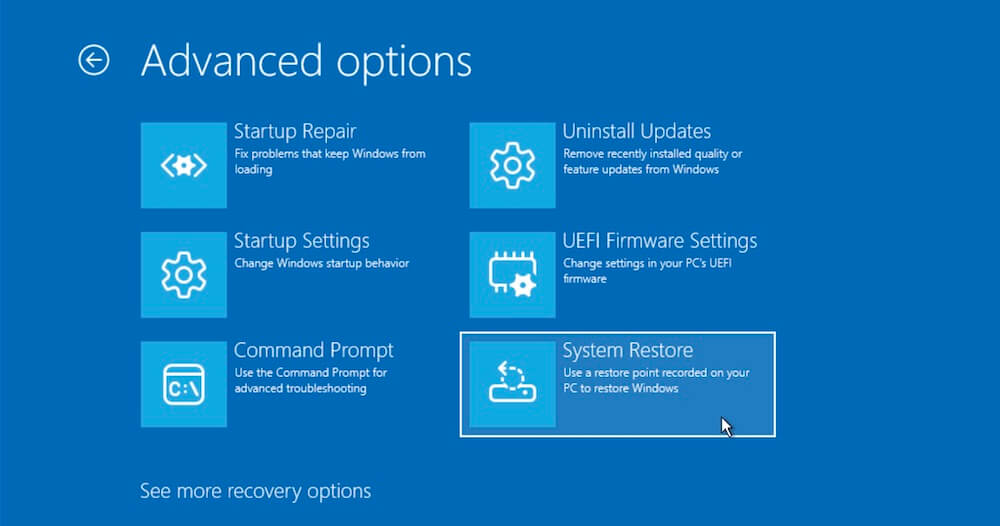
Si el error comenzó después de un cambio reciente en el sistema, la Restauración del Sistema puede ayudar a devolver la computadora a un estado funcional.
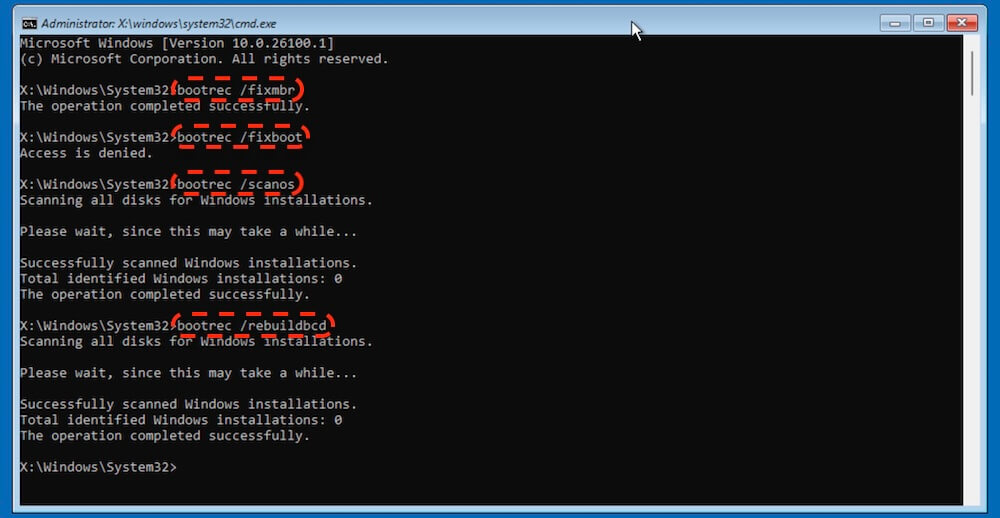
La corrupción en los Datos de Configuración de Arranque puede impedir que el sistema arranque correctamente. Reconstruir el BCD puede resolver esto.
bootrec /fixmbr
bootrec /fixboot
bootrec /scanos
bootrec /rebuildbcd
Si ninguno de los métodos anteriores funciona, puede ser necesaria una instalación limpia de Windows.
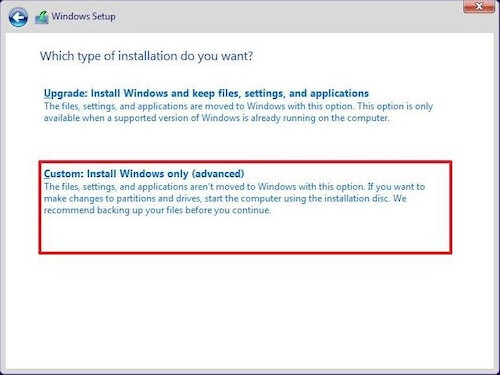
Este método borrará todos los datos de la unidad, así que asegúrate de tener una copia de seguridad antes de continuar.
Una vez que hayas resuelto el problema, es importante tomar medidas para evitar que vuelva a ocurrir. La mejor solución que sugerimos es crear un clon de arranque de respaldo para tu disco del sistema. Si surgen problemas con el disco del sistema que causen problemas de arranque, puedes usar el disco clonado para reemplazar el disco del sistema original y arrancar la computadora normalmente.
Para hacer una copia de arranque del disco del sistema, debes elegir primero una herramienta de clonación del sistema confiable. Afortunadamente, hay algunas herramientas disponibles. Por ejemplo, Donemax Disk Clone es una herramienta confiable que puede ayudarte a clonar el disco del sistema a otro disco y asegurar que sea de arranque.
Antes de clonar el disco del sistema, necesitas obtener un disco vacío primero. Debe tener suficiente espacio para contener todos los datos clonados del disco del sistema. Conecta el disco a la computadora y luego haz lo siguiente para clonar y hacer una copia de seguridad del disco del sistema con Donemax Disk Clone paso a paso:
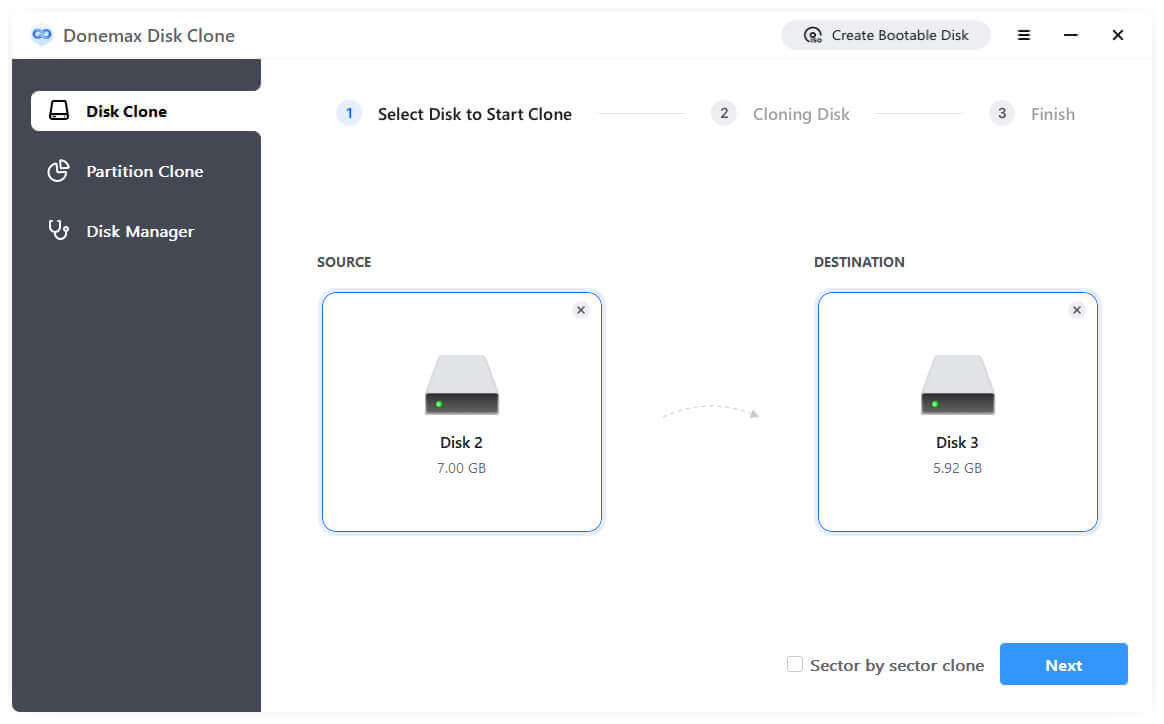
Paso 1. Inicia el software y selecciona el modo Clonar Disco. Elige el disco del sistema como origen y el disco vacío como destino. Haz clic en el botón Siguiente para continuar.
Paso 2. Previsualiza el diseño del disco y edítalo si es necesario. Si el disco de destino es un SSD, marca "Verificar la opción si el destino es SSD" para optimizar para SSD.
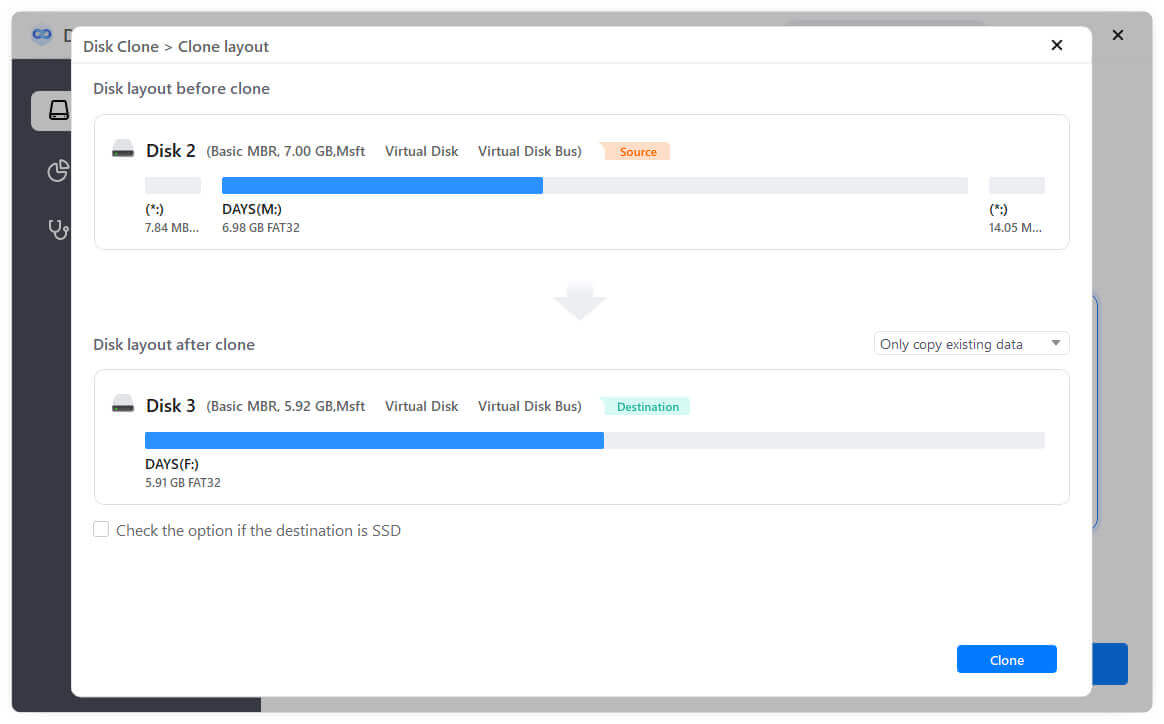
Paso 3. Después de hacer clic en el botón Clonar, el software comenzará a clonar todo el disco del sistema al disco de destino.
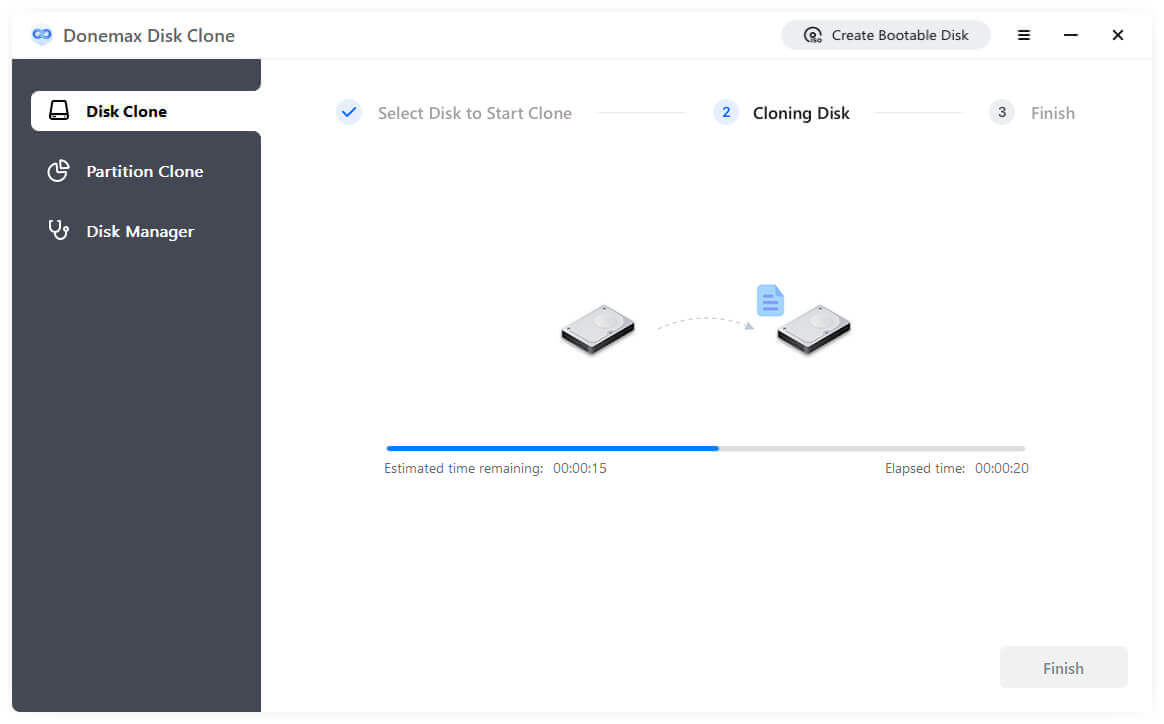
Una vez que el disco del sistema se haya clonado con éxito en el disco de destino, el disco clonado también es de arranque. Si hubiera problemas con el disco del sistema original en el futuro, puedes usar el disco clonado como disco de arranque.
Hay otras sugerencias para prevenir el error "dispositivo de arranque inaccesible" en el futuro:
El error "Dispositivo de arranque inaccesible" (código de parada 0x0000007b) puede ser un problema desalentador, pero con paciencia y las herramientas adecuadas, a menudo se puede resolver sin ayuda profesional. Comienza con correcciones simples, como verificar las conexiones de hardware y arrancar en Modo Seguro, antes de pasar a métodos más avanzados como reconstruir el BCD o realizar una instalación limpia de Windows.
Una vez resuelto, toma medidas proactivas para mantener la salud de tu sistema, como actualizar controladores, crear copias de seguridad y monitorear tu disco en busca de errores. Al hacerlo, reducirás la probabilidad de encontrar este frustrante error en el futuro. Además, crear una copia de arranque del disco del sistema es muy recomendable. Puede hacer que tu computadora arranque inmediatamente en caso de fallo del sistema.
Si todo lo demás falla, no dudes en consultar a un técnico profesional para evitar causar más daños a tu sistema. Recuerda, la prevención y la preparación son las mejores defensas contra tales problemas.
Donemax Disk Clone
Un programa de clonación de discos galardonado para ayudar a usuarios de Windows y Mac a clonar HDD/SSD/dispositivos externos. También puede crear una copia de seguridad de clon de arranque completa para PC con Windows y Mac.
Charles
Charles, que vive en Sídney, Australia, es editor y redactor del equipo de Donemax. Es bueno escribiendo artículos relacionados con computadoras Apple Mac, sistemas operativos Windows, recuperación de datos, eliminación de datos, clonación de discos y copias de seguridad de datos, etc. Le encanta leer y jugar al tenis en su tiempo libre y está interesado en probar nuevos dispositivos digitales como teléfonos móviles, Mac, HDD, SSD, cámaras digitales, etc.
Gerhard Chou
Para resolver eficazmente los problemas de nuestros clientes, cada artículo y solución de solución de problemas publicados en nuestro sitio web ha sido estrictamente probado y practicado. A nuestros editores les encanta investigar y usar computadoras y probar software, y están dispuestos a ayudar a los usuarios de computadoras con sus problemas.
Clona discos duros con tecnología de clonación avanzada o crea un clon arrancable para Windows/Mac OS.
Recupera archivos eliminados, formateados, ocultos o perdidos de discos duros y dispositivos de almacenamiento externo de forma completa y fácil.
Software certificado de eliminación de datos - borra datos permanentemente antes de vender o donar tu disco o cualquier dispositivo digital.




