


Escrito porMariaActualizado el 09 de mayo de 2026

CONTENIDO DE LA PÁGINA:
El Dock en macOS es una característica clave que proporciona un acceso fácil a aplicaciones, archivos y carpetas de uso frecuente. Es una parte fundamental de la interfaz de usuario, que permite una navegación rápida y una mayor productividad. Sin embargo, como cualquier otro elemento de software, el Dock a veces puede funcionar mal, lo que genera frustración en los usuarios. Un problema común es que el Dock se atasque o congele, dejando de responder o comportándose de manera impredecible. Este artículo proporciona una guía completa sobre cómo solucionar un Dock de Mac que se queda atascado o congelado, junto con medidas preventivas.
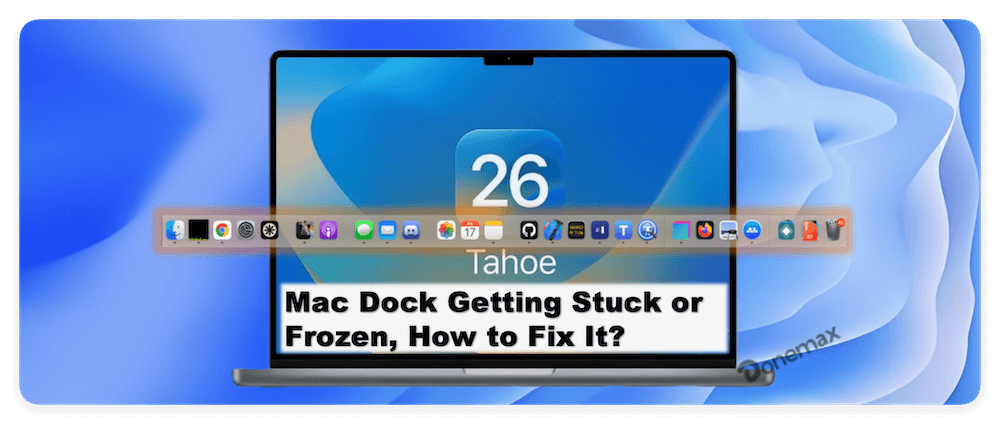
Antes de solucionar el Dock que no funciona en Mac, es útil comprender las causas comunes detrás de un Dock congelado. El problema puede surgir de varios factores, como errores de software o conflictos con ciertas aplicaciones. Estas son algunas razones potenciales por las que tu Dock puede dejar de funcionar correctamente:
Identificar la causa raíz no siempre es sencillo, pero las soluciones que se presentan a continuación deberían ayudar en la mayoría de los casos.
A veces, un Dock congelado se puede solucionar con solo unos pasos rápidos. Estas soluciones son sencillas y a menudo resuelven el problema en minutos.
Una de las formas más rápidas de solucionar un Dock congelado es reiniciándolo. Esto se puede hacer usando un comando de Terminal que reinicia el proceso del Dock sin reiniciar todo el sistema.
Así es como se reinicia el Dock:
killall Dock
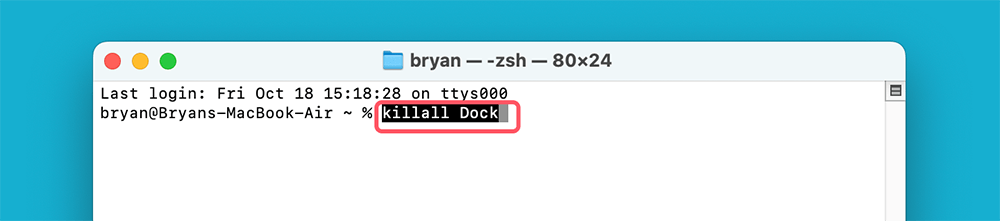
Reiniciar el Dock lo obliga a restablecerse y cualquier fallo temporal debería resolverse.
Otra solución sencilla es reiniciar tu Mac. Si el Dock está congelado debido a un fallo temporal del sistema, reiniciar tu Mac a menudo lo solucionará.
Pasos para reiniciar tu Mac:
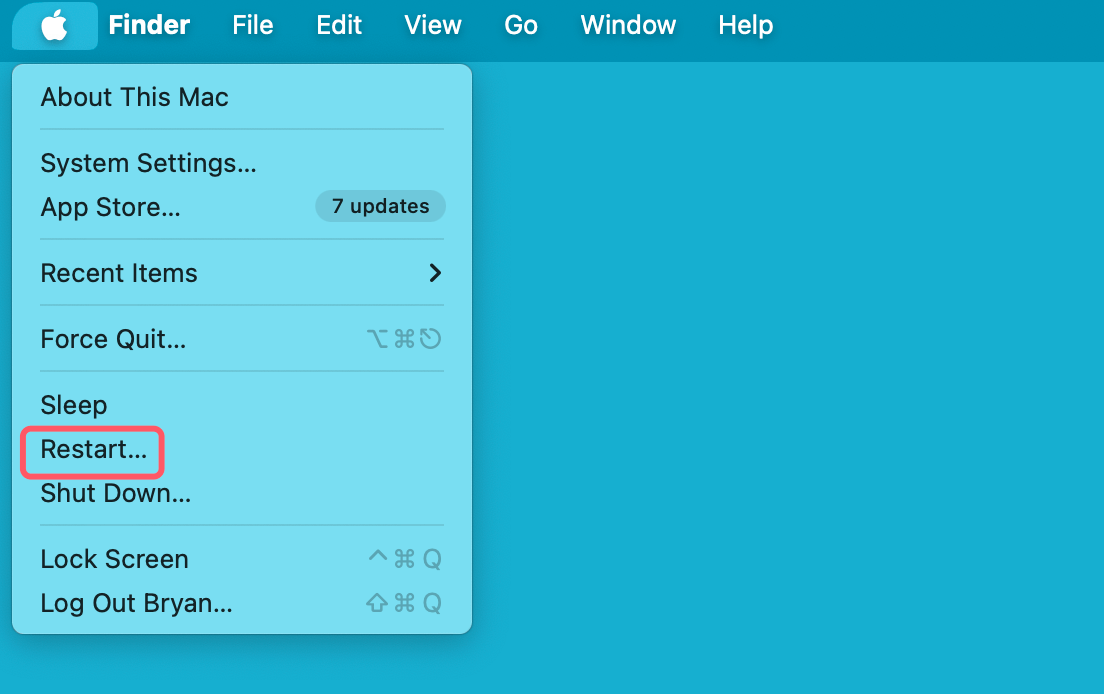
Reiniciar elimina problemas temporales y recarga los recursos del sistema, lo que puede ayudar a resolver el problema del Dock congelado.
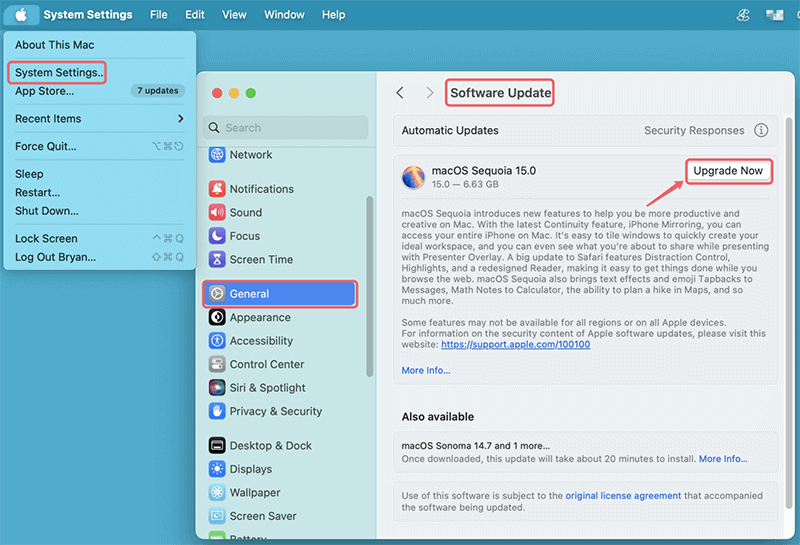
A veces, un Dock congelado puede ser el resultado de un error de software o un problema de compatibilidad con la versión actual de macOS. Apple lanza regularmente actualizaciones para corregir errores y mejorar el rendimiento del sistema, por lo que mantener tu sistema actualizado es crucial.
Para buscar actualizaciones de macOS:
Restablecer las preferencias del Dock es una de las formas más efectivas de solucionar problemas persistentes. Las preferencias del Dock, como otras configuraciones del sistema, se almacenan en un archivo que dicta cómo se comporta, cómo se ve y qué funciones están habilitadas. A veces, este archivo de preferencias puede dañarse o configurarse incorrectamente, causando comportamientos inesperados como congelación o que el Dock no responda correctamente. Al restablecer las preferencias del Dock, restauras la configuración a su estado predeterminado, lo que puede eliminar cualquier cambio problemático o archivo dañado que pueda estar causando problemas.
Por qué funciona restablecer las preferencias:
macOS utiliza archivos de preferencias (comúnmente conocidos como archivos plist) para almacenar la configuración de varias aplicaciones y funciones del sistema. Estos archivos se crean automáticamente cuando personalizas la configuración del sistema. En el caso del Dock, el archivo de preferencias almacena detalles como:
Si alguna de las configuraciones en este archivo está dañada o mal configurada, puede causar que el Dock se comporte de manera errática o incluso se congele.
Cómo Restablecer las Preferencias del Dock
Aquí está la guía paso a paso sobre cómo restablecer las preferencias del Dock en tu Mac:
defaults delete com.apple.dock
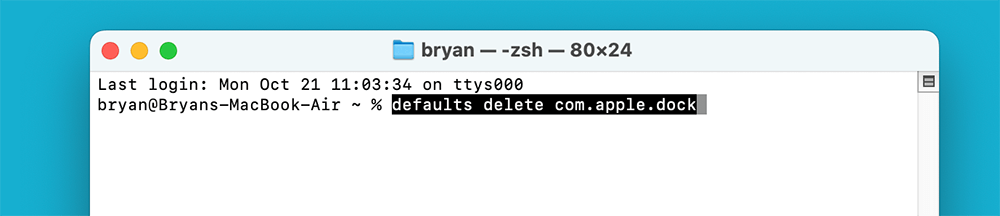
Este comando indica a macOS que elimine el archivo de preferencias actual del Dock (com.apple.dock.plist). Al hacer esto, la configuración del Dock se borrará por completo, eliminando cualquier configuración potencialmente problemática.
killall Dock

Esto hará que el Dock desaparezca temporalmente de tu pantalla. Se volverá a cargar automáticamente en unos segundos, ahora con la configuración predeterminada.
¿Qué sucede después de restablecer las preferencias?
Cuando el Dock se vuelve a cargar, notarás que todas tus personalizaciones anteriores se han restablecido a la configuración predeterminada. Esto incluye:
Necesitarás reconfigurar el Dock a tu gusto después de realizar el restablecimiento.
Consejo Avanzado: Hacer una Copia de Seguridad de tus Preferencias:
Si te preocupa perder tu configuración actual del Dock, puedes hacer una copia de seguridad del archivo de preferencias antes de restablecerlo. De esta manera, si restablecer las preferencias no resuelve el problema o si prefieres tu configuración personalizada, puedes restaurar el archivo original. Así es como se hace una copia de seguridad del archivo de preferencias:
~/Library/Preferences/
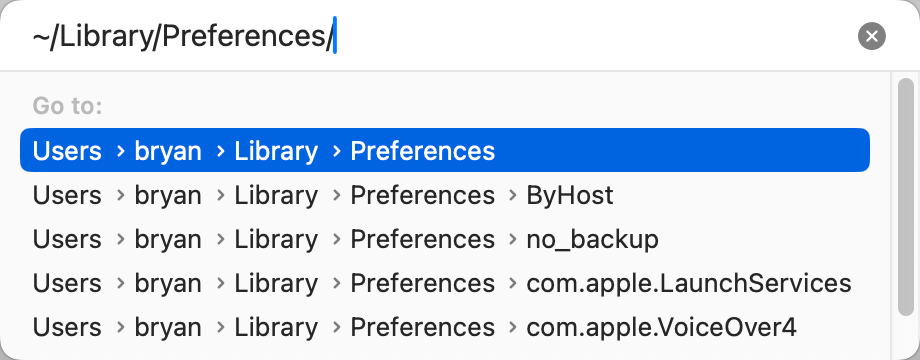
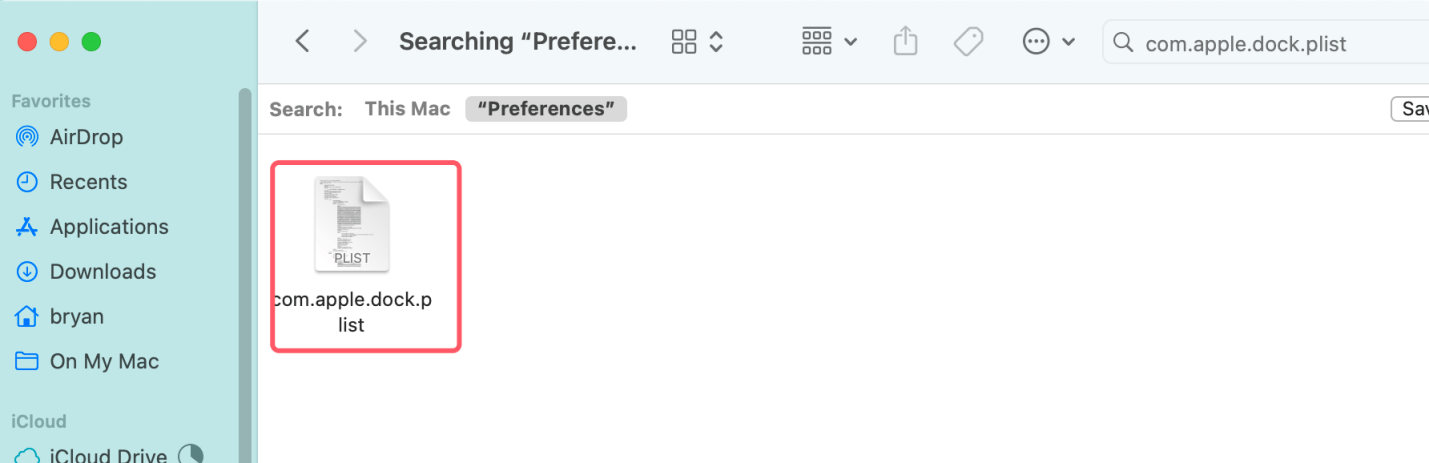
Para restaurar tus preferencias, simplemente reemplaza el nuevo archivo de preferencias con el que respaldaste. Simplemente repite el proceso, pero en lugar de eliminar el archivo, mueve tu archivo de respaldo de nuevo a la carpeta Preferences y reinicia el Dock usando el comando killall Dock.
Beneficios de restablecer las preferencias del Dock:
Restablecer las preferencias del Dock puede resolver una amplia gama de problemas. No solo puede solucionar la congelación y la falta de respuesta, sino que también puede abordar otros errores menores como:
Ocasionalmente, el problema puede no residir en el Dock en sí, sino en otra aplicación que está causando inestabilidad en el sistema. Si el Dock se volvió inactivo después de abrir o instalar una aplicación en particular, es posible que la aplicación esté causando el problema.
Para solucionar esto, puedes forzar la salida de las aplicaciones problemáticas:
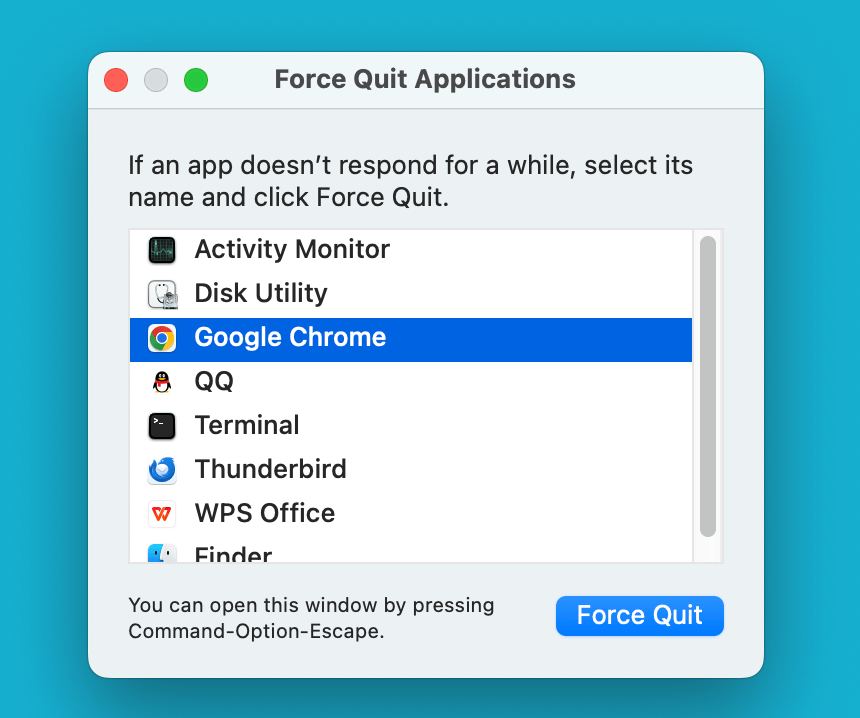
Después de forzar la salida de la aplicación, comprueba si el Dock vuelve a funcionar. Si el Dock se estaba ralentizando debido a la aplicación, debería descongelarse una vez que se cierre la aplicación problemática.
Reiniciar tu Mac en Modo Seguro puede ayudar a aislar el problema y determinar si es causado por una aplicación de terceros u otras configuraciones del sistema.
Para Mac con chip Apple
Para Mac basados en Intel
El Modo Seguro desactiva las extensiones de terceros y solo ejecuta las funciones esenciales del sistema, por lo que es una excelente manera de diagnosticar si el problema del Dock está relacionado con software de terceros. Si el Dock funciona bien en Modo Seguro, es probable que una aplicación o extensión de terceros esté causando el problema.
Después de diagnosticar el problema, reinicia tu Mac normalmente para salir del Modo Seguro.
Con el tiempo, los datos en caché de varios procesos del sistema pueden acumularse y potencialmente causar problemas, incluidos problemas con el Dock. Borrar estos archivos de caché puede mejorar el rendimiento del sistema y resolver la falta de respuesta del Dock.
Así es como se borra la caché del sistema:
~/Library/Caches
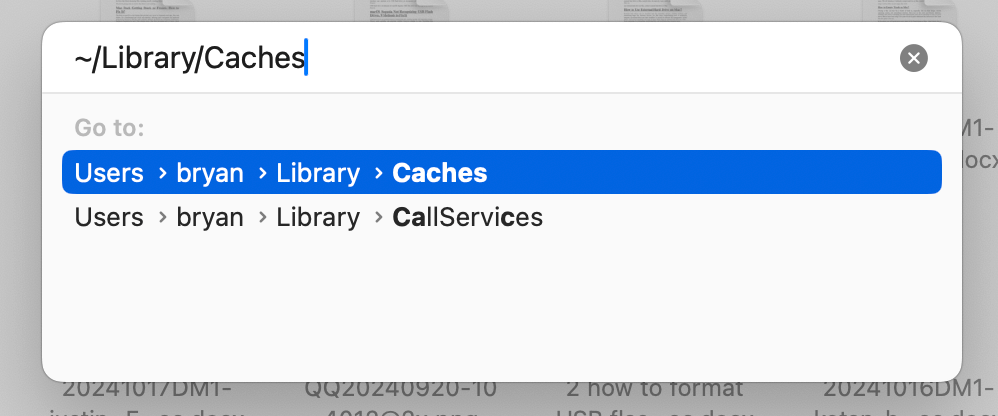
Al borrar estos archivos de caché, actualizas los procesos del sistema que dependen de ellos, lo que puede ayudar a solucionar el Dock congelado.
Si ninguna de las soluciones anteriores funciona y tu Dock de Mac no funciona, es posible que debas considerar reinstalar macOS. Reinstalar el sistema operativo puede solucionar problemas más profundos del sistema que pueden estar causando que el Dock funcione mal.
Para reinstalar macOS sin perder datos:
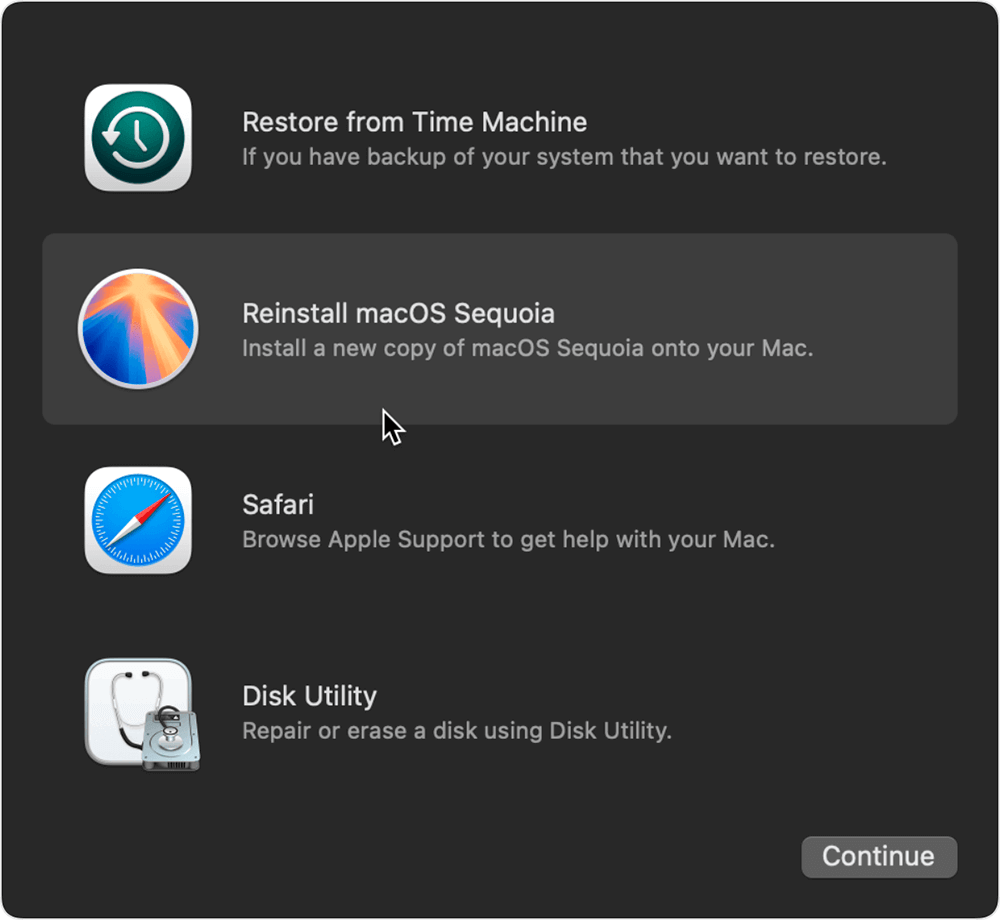
Reinstalar macOS no eliminará tus archivos personales, pero siempre es una buena idea hacer una copia de seguridad de tus datos antes de realizar este paso. Este proceso actualizará el sistema y cualquier problema de software profundamente arraigado debería resolverse.
✦ Actualiza macOS con frecuencia para asegurarte de que estás ejecutando la versión más reciente del programa, que incluye correcciones de errores y mejoras.
✦ Monitorea las aplicaciones que consumen muchos recursos: Si ciertas aplicaciones están causando que tu sistema se ralentice o se congele, considera desinstalarlas o limitar su uso.
✦ Borra los archivos de caché periódicamente: Esto puede ayudar a mantener el rendimiento del sistema y prevenir problemas futuros con el Dock.
✦ Evita instalar aplicaciones de terceros no verificadas, ya que a veces pueden causar inestabilidad en todo el sistema.
defaults delete com.apple.dock; killall Dock
📍 Nota: Esto eliminará los accesos directos personalizados de las aplicaciones y restaurará el diseño predeterminado original de Apple.
El Dock es una parte esencial de la experiencia del usuario de Mac, y un Dock congelado o que no responde puede obstaculizar significativamente la productividad. Afortunadamente, existen varias soluciones que pueden ayudar a solucionar este problema, desde soluciones rápidas como reiniciar el Dock o reiniciar tu Mac, hasta métodos más detallados como restablecer las preferencias, borrar los archivos de caché o incluso reinstalar macOS. En la mayoría de los casos, el problema se puede resolver sin recurrir a medidas extremas.
Ahora deberías poder solucionar un Dock de Mac congelado o atascado y evitar encontrar problemas similares en el futuro. Recuerda que el mantenimiento regular del sistema y mantenerte al día con las actualizaciones pueden contribuir en gran medida a garantizar un rendimiento fluido en tu Mac.
DMcleaner para Mac
Donemax DMcleaner para Mac es una galardonada aplicación de limpieza y mantenimiento para Mac. Ofrece más de 10 herramientas para ayudar a los usuarios de Mac a limpiar datos basura en Mac, desinstalar aplicaciones no deseadas y eliminar restos, triturar archivos, eliminar archivos duplicados, liberar espacio en disco, acelerar Mac lentos, etc. También es un administrador de interruptores inteligente para Mac y un potente administrador de discos para Mac.
Maria
Maria es una de las redactoras y editoras principales de Donemax que vive y trabaja en Sídney, Australia. Le encantan los PC, Mac y la tecnología de Internet. Tiene 6 años de experiencia escribiendo artículos sobre recuperación de datos en PC/Mac, soluciones de clonación de discos, borrado de datos y optimización de sistemas operativos, entre otros. También le interesa probar diversos software y productos digitales.
Gerhard Chou
Para resolver eficazmente los problemas de nuestros clientes, cada artículo y solución de solución de problemas publicada en nuestro sitio web ha sido estrictamente probada y practicada. A nuestros editores les encanta investigar y usar computadoras y probar software, y están dispuestos a ayudar a los usuarios de computadoras con sus problemas.
Clona discos duros con tecnología de clonación avanzada o crea un clon de inicio para Windows/Mac OS.
Recupera de forma completa y sencilla archivos eliminados, formateados, ocultos o perdidos de discos duros y dispositivos de almacenamiento externos.
Software certificado de borrado de datos: borra datos de forma permanente antes de vender o donar tu disco o cualquier dispositivo digital.




