
Escrito porCoco LinActualizado el 30 de marzo de 2026

Antes de empezar: Esta guía le mostrará cómo desactivar la duplicación del iPhone en Mac de 4 maneras diferentes. Así podrá evitar fácilmente que su iPhone se muestre en la Mac. Si también desea administrar otros interruptores en Mac, pruebe Donemax DMcleaner para Mac.
CONTENIDO DE LA PÁGINA:
En el mundo actual impulsado por la tecnología, la capacidad de duplicar la pantalla de tu iPhone en una Mac se ha convertido en una característica conveniente para muchos usuarios. La duplicación de pantalla puede ser útil en una amplia gama de escenarios, desde compartir presentaciones, ver fotos en una pantalla más grande o ver videos en la pantalla de tu Mac. Sin embargo, hay situaciones en las que es posible que desees desactivar la duplicación del iPhone en tu Mac.
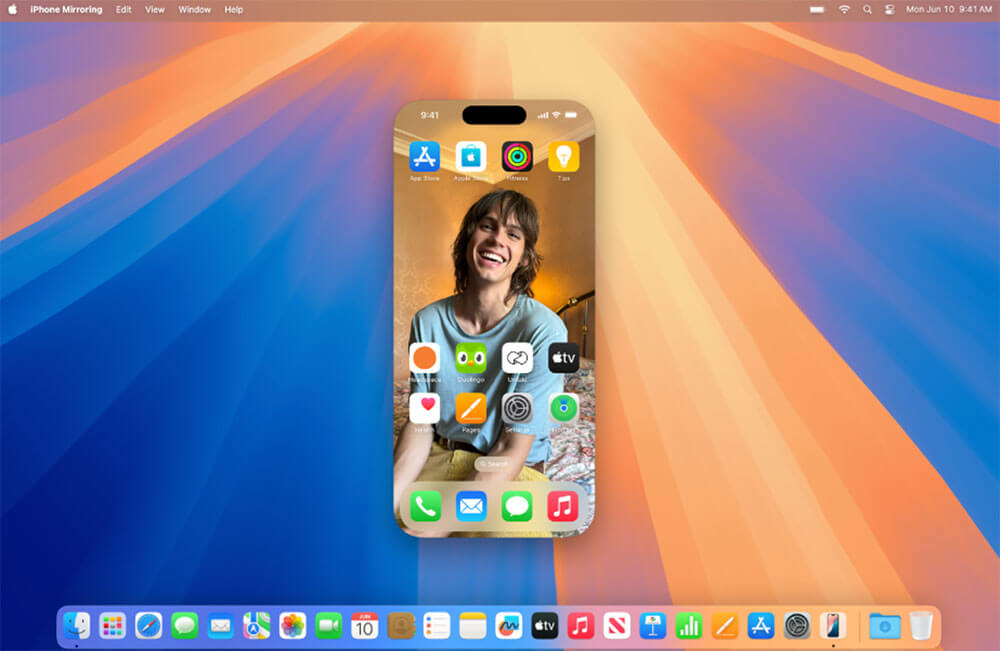
Este artículo proporcionará una guía completa sobre cómo hacerlo y explorará las razones por las que podrías querer desactivar esta función. Repasaremos varios métodos, pasos de solución de problemas e incluso algunos consejos para prevenir cualquier duplicación de pantalla no deseada en el futuro.
La duplicación del iPhone es una función que te permite mostrar el contenido de la pantalla de tu iPhone directamente en otro dispositivo, como una Mac o un Apple TV. La tecnología AirPlay de Apple permite esta funcionalidad. AirPlay permite a los usuarios transmitir de forma inalámbrica videos, fotos, música y otro contenido desde un dispositivo Apple a un receptor compatible, como una Mac, un Apple TV o incluso ciertos televisores inteligentes.
La función de duplicación puede ser particularmente útil cuando necesitas proyectar una presentación desde tu iPhone, compartir fotos y videos con otros en una pantalla más grande, o simplemente disfrutar de una mejor experiencia de visualización en la pantalla más grande de tu Mac. Funciona perfectamente dentro del ecosistema de Apple y se ha convertido en una función popular tanto para profesionales como para usuarios ocasionales.
Si bien la duplicación del iPhone ofrece una gama de funciones útiles, hay varias situaciones en las que es posible que desees desactivarla, especialmente si comienza a causar interrupciones o problemas de privacidad. A continuación, se presentan algunas razones clave por las que podría ser necesario desactivar la duplicación del iPhone en Mac, junto con detalles adicionales para ayudarte a tomar una decisión informada.
Uno de los problemas más significativos con la duplicación del iPhone es el potencial de violaciones de privacidad. Si usas tu Mac regularmente en un espacio compartido o público, como en el trabajo o en una cafetería, la pantalla duplicada de tu iPhone podría revelar involuntariamente información personal. Esto podría incluir notificaciones, mensajes personales, correos electrónicos, fotos u otro contenido sensible.
Por ejemplo, si recibes un mensaje o notificación privada mientras duplicas, podría mostrarse en la pantalla más grande para que todos a tu alrededor lo vean. Además, ciertas aplicaciones pueden sincronizar contenido inadvertidamente entre tu iPhone y Mac a través de funciones como Handoff, exponiendo tu actividad en ambos dispositivos. Desactivar la duplicación asegura que este tipo de contenido privado se mantenga confidencial, mostrándose solo en la pantalla de tu iPhone y no compartiéndose con otros a tu alrededor.
Para muchos usuarios, la duplicación de pantalla puede convertirse en una distracción no deseada, especialmente cuando se realizan múltiples tareas o se trabaja en proyectos urgentes. Imagina que estás trabajando en una tarea importante en tu Mac y, de repente, la pantalla de tu iPhone se duplica, mostrando contenido no relacionado que interrumpe tu flujo de trabajo.
Esto es especialmente problemático si estás en medio de una presentación o reunión en línea donde tu pantalla duplicada puede compartirse con otros. Las ventanas emergentes aleatorias, las notificaciones o incluso las aplicaciones de música que se reproducen automáticamente en tu iPhone pueden interferir con tu concentración. Al desactivar la duplicación de pantalla, puedes mantener un espacio de trabajo limpio y enfocado en tu Mac, sin interrupciones accidentales de tu iPhone.
La duplicación de pantalla puede ser una función que consume mucha batería, especialmente si está activada durante períodos prolongados. Cuando tu iPhone duplica su pantalla en tu Mac, ambos dispositivos participan en una conexión inalámbrica continua. Esto requiere energía de ambos dispositivos, lo que lleva a un agotamiento más rápido de la batería.
Para los usuarios que dependen de puntos de acceso móvil o tienen planes de datos de Internet limitados, la duplicación de pantalla también puede ser una fuente de uso de datos no deseado. La duplicación implica la transmisión de contenido de un dispositivo a otro a través de Wi-Fi, lo que podría consumir cantidades significativas de datos, especialmente si estás transmitiendo medios como videos o fotos de alta resolución.
En algunos entornos, especialmente cuando hay múltiples dispositivos Apple cerca, las funciones de duplicación pueden resultar en confusión. Por ejemplo, en un hogar u oficina con múltiples Macs y iPhones, tu iPhone puede intentar duplicarse en la Mac incorrecta por defecto. Esto puede ser frustrante y llevar mucho tiempo, ya que tienes que desconectar los dispositivos manualmente cada vez.
Hay varias formas de desactivar la duplicación del iPhone en una Mac, dependiendo de la versión de macOS y tus preferencias personales. A continuación, se presentan instrucciones paso a paso sobre cómo apagar la duplicación de pantalla usando diferentes métodos.
Con la introducción de macOS Ventura, Apple ha rediseñado sus Preferencias del Sistema, ahora llamadas Configuración del Sistema, lo que facilita el acceso y ajuste de varias funciones, incluyendo la configuración de AirPlay y duplicación de pantalla.
Guía Paso a Paso:
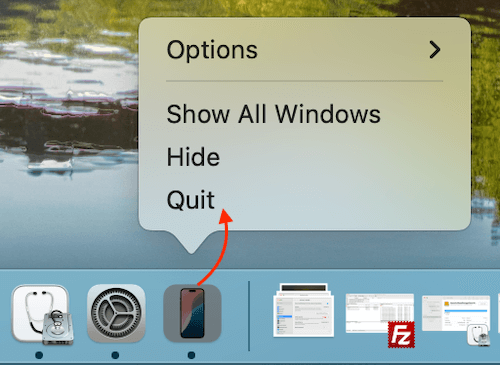
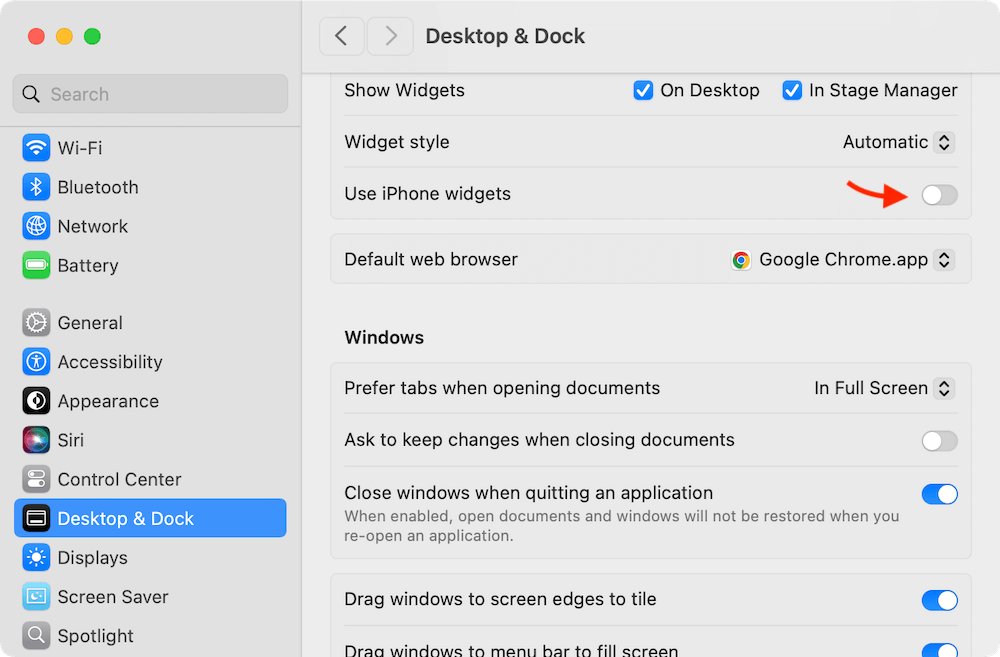
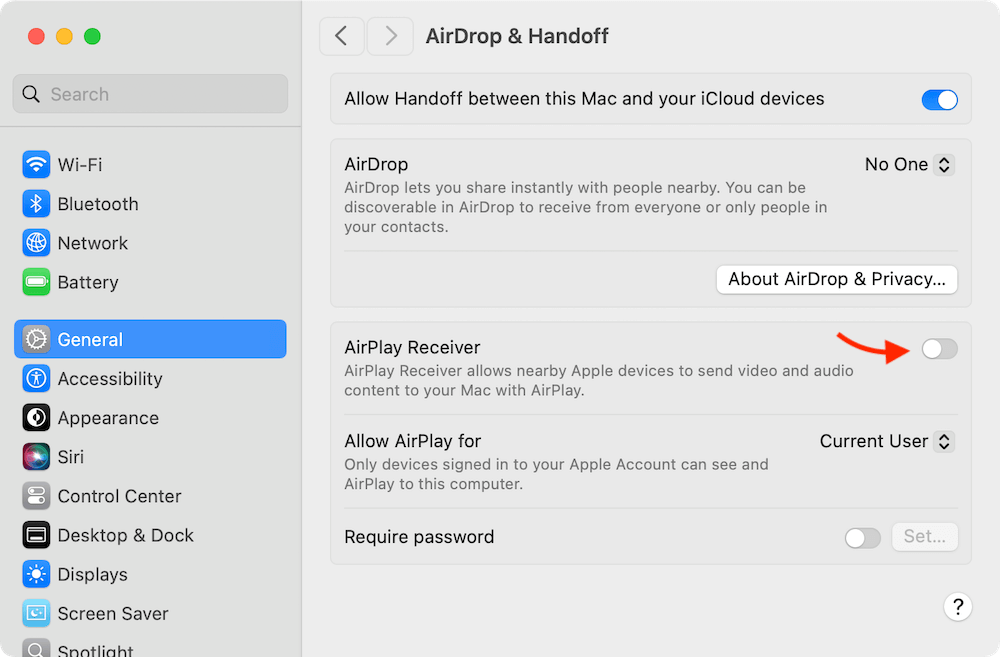
Este método asegura que su Mac no se conecte automáticamente a su iPhone o a cualquier otro dispositivo Apple para duplicación, ayudándole a mantener el control sobre lo que aparece en su pantalla.
Además de ajustar la configuración en su Mac, también puede desactivar la duplicación de pantalla directamente desde su iPhone. Este método es útil si desea detener la duplicación para instancias específicas sin ajustar la configuración de la Mac.
Guía Paso a Paso:
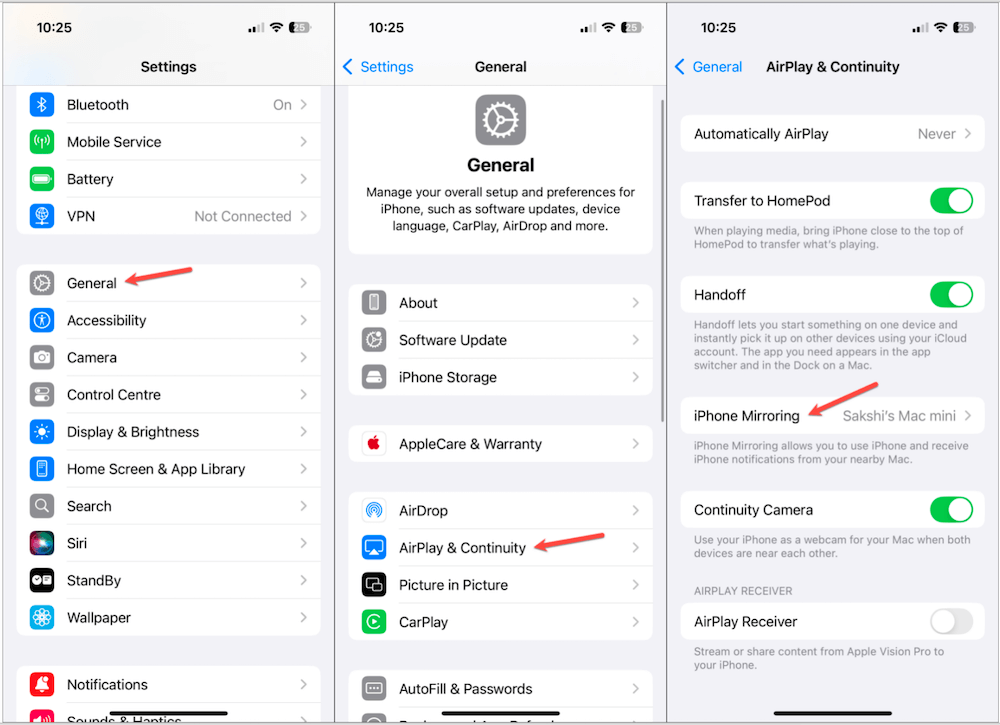
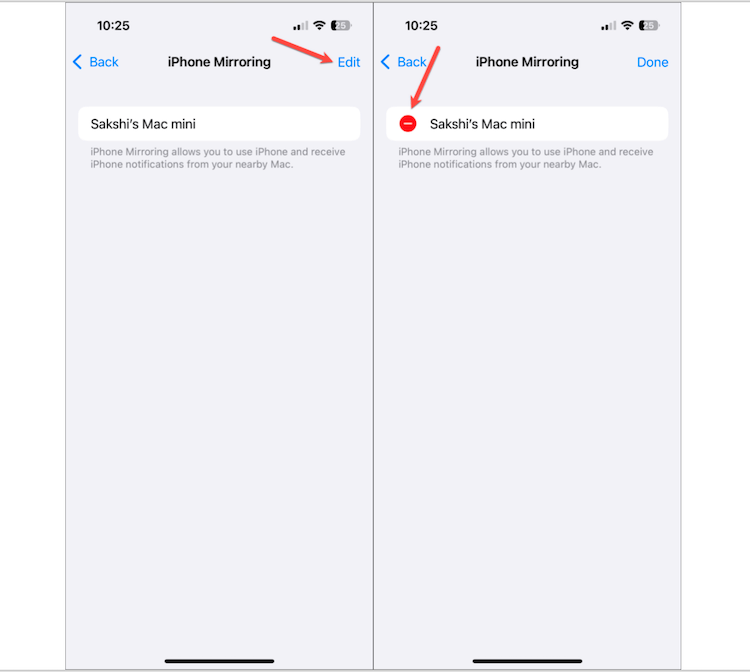
Siguiendo estos pasos, su iPhone dejará de duplicarse en su Mac inmediatamente. Esto es particularmente útil si solo necesita detener la duplicación temporalmente sin cambiar la configuración general de su Mac.
Si está descubriendo que su iPhone y Mac se sincronizan demasiado perfectamente a través de funciones como Handoff, puede desactivar estas configuraciones para evitar la duplicación automática y otras funciones de conectividad. Handoff le permite comenzar tareas en un dispositivo Apple y continuarlas en otro, lo que a veces puede llevar a duplicación no intencionada o uso compartido de contenido.
Guía Paso a Paso:
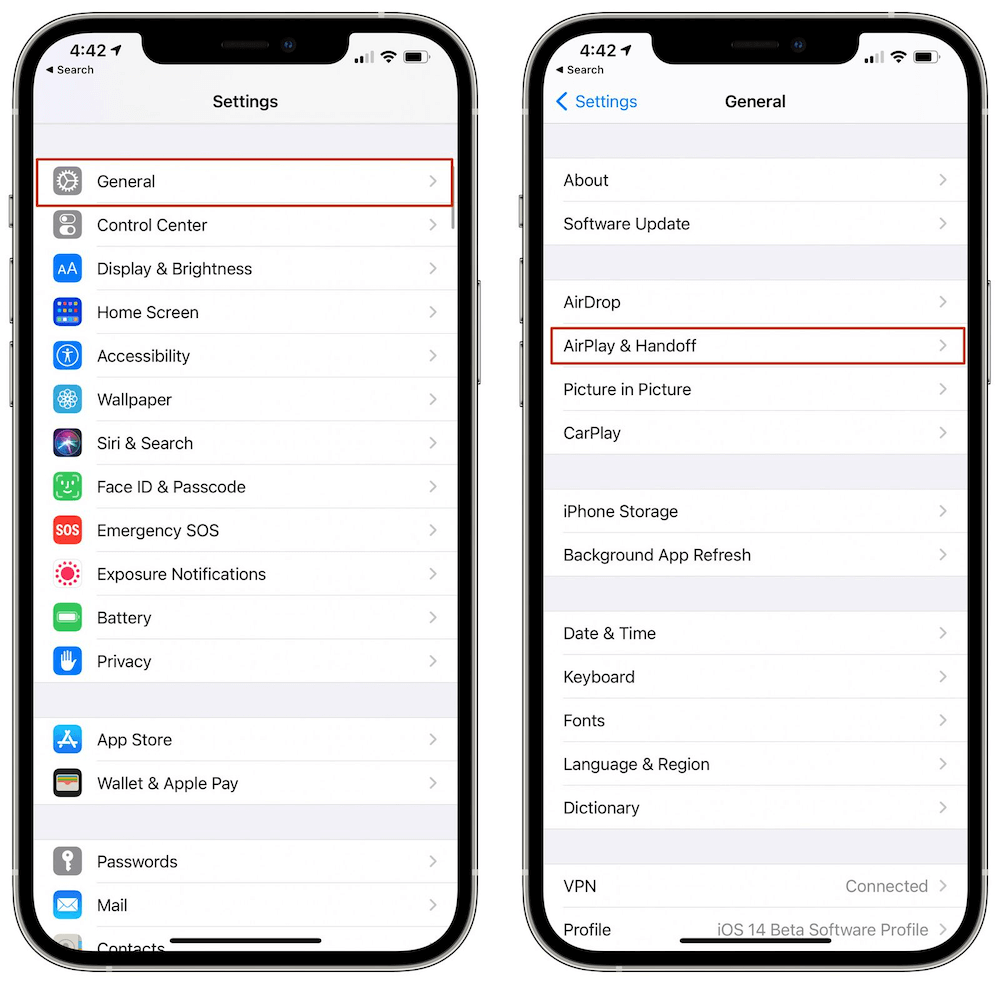
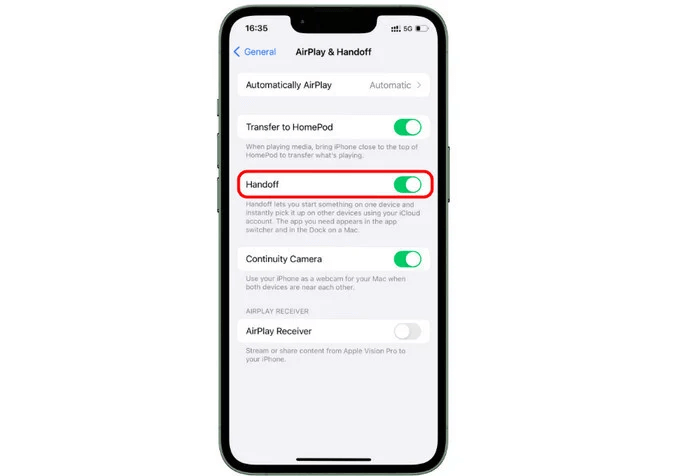
Desactivar estas configuraciones ayudará a asegurar que sus dispositivos no estén sincronizando contenido automáticamente sin su aprobación explícita.
Para los usuarios que desean más control sobre sus dispositivos, varias aplicaciones de terceros pueden ayudar a gestionar o bloquear las conexiones AirPlay. Estas aplicaciones ofrecen funciones avanzadas, como monitorear conexiones y prevenir la duplicación automática sin tener que ajustar manualmente la configuración del sistema cada vez.
Aplicaciones Recomendadas:
Guía Paso a Paso:
Usar aplicaciones de terceros puede ofrecer una solución más robusta para los usuarios que trabajan regularmente en entornos donde es importante prevenir la duplicación de pantalla no autorizada.
Incluso después de desactivar la duplicación del iPhone a través de los métodos enumerados anteriormente, es posible que aún encuentres casos ocasionales en los que la duplicación ocurra involuntariamente. Aquí hay algunos pasos de solución de problemas para abordar problemas comunes:
El software desactualizado a veces puede anular su configuración, lo que lleva a una duplicación inesperada u otros problemas de conectividad. Asegúrese siempre de que tanto su iPhone como su Mac estén ejecutando las últimas versiones de iOS y macOS.
Guía Paso a Paso:
Al mantener sus dispositivos actualizados, evitará errores y asegurará que los últimos parches de seguridad estén implementados.
A veces, un simple reinicio puede resolver problemas con la duplicación, especialmente si la conexión entre su iPhone y Mac persiste a pesar de haber desactivado la configuración relevante.
Guía Paso a Paso:
Si todo lo demás falla, puede restablecer su configuración de AirPlay para asegurarse de que la duplicación esté completamente desactivada.
Guía Paso a Paso:
Después de restablecer esta configuración, reconfigure sus preferencias de duplicación según sea necesario.
Apagar la duplicación del iPhone en macOS puede ofrecer beneficios significativos, desde proteger su privacidad hasta evitar distracciones y ahorrar batería. Ya sea que prefiera ajustar la configuración del sistema, usar aplicaciones de terceros o gestionar el proceso directamente desde su iPhone, hay múltiples formas de detener la duplicación no deseada.
Siguiendo los pasos descritos en esta guía, puede tomar el control total de cómo interactúa su iPhone con su Mac, asegurando que la duplicación de pantalla solo ocurra cuando la necesite. Mantenga el control de su entorno digital y disfrute de una experiencia fluida y sin distracciones en todos sus dispositivos Apple.
Recuerde, la tecnología está aquí para mejorar nuestras vidas, pero tener el nivel de control adecuado asegura que no interfiera con nuestras actividades diarias. Desactivar la duplicación del iPhone es solo una de las muchas formas de mantener su Mac optimizada y funcionando como usted desea.
Donemax DMcleaner para Mac
Donemax DMcleaner para Mac es una galardonada aplicación de limpieza y mantenimiento de Mac. Ofrece más de 10 herramientas para ayudar a los usuarios de Mac a limpiar datos basura en Mac, desinstalar aplicaciones no deseadas y eliminar restos, destruir archivos, eliminar archivos duplicados, liberar espacio en disco, acelerar Mac lentos, etc. También es un administrador de interruptores inteligente para Mac, un potente administrador de discos para Mac.
Coco Lin
Coco ha sido escritora y programadora jefe en Donemax software desde 2018. Con más de 10 años de experiencia escribiendo artículos de solución de problemas en la industria del software, le apasiona la programación y le encanta proporcionar soluciones a usuarios de Windows y Mac. También disfruta de la música y juega al tenis en su tiempo libre.
Gerhard Chou
Para resolver eficazmente los problemas de nuestros clientes, cada artículo y solución de problemas publicados en nuestro sitio web han sido estrictamente probados y practicados. A nuestros editores les encanta investigar y usar computadoras y probar software, y están dispuestos a ayudar a los usuarios de computadoras con sus problemas.

