Impossible d'éjecter un disque dur externe sous Windows ? Résolvez-le !

Maria
Écrit parMariaMis à jour le 1er juillet 2026

Gerhard Chou
Approuvé parGerhard Chou

Table des matières

CONTENU DE LA PAGE :

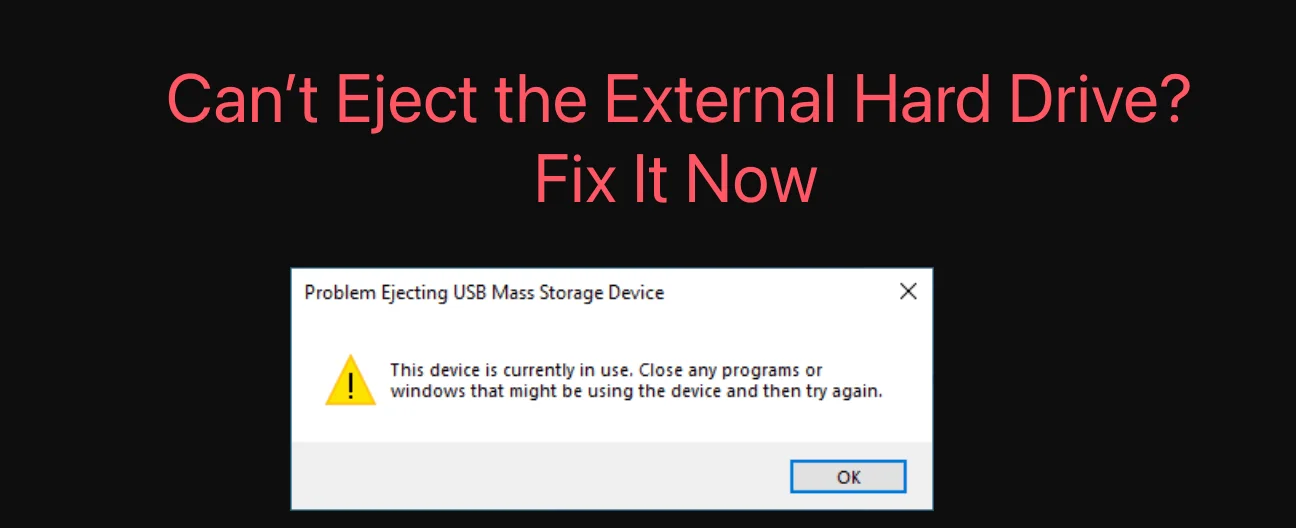
Nous sommes tous passés par là : vous avez fini de sauvegarder vos photos, de déplacer vos fichiers de travail ou de transférer un film vers votre disque externe. Vous allez cliquer sur la petite icône USB dans votre barre d'état système, cliquez sur éjecter, et boum—Windows vous renvoie un message d'erreur indiquant que le périphérique est actuellement utilisé.

Lorsque votre disque dur externe ne s'éjecte pas, il est tentant de simplement retirer le câble USB. Mais cela peut corrompre vos fichiers, endommager votre système de fichiers, ou même abîmer le matériel de votre disque.
réparer l'impossibilité d'éjecter un disque dur externe sur Windows

Si vous ne pouvez pas éjecter un disque dur externe sous Windows 11 ou Windows 10, ne paniquez pas. Ce guide convivial et étape par étape vous expliquera exactement pourquoi cela se produit et comment libérer votre disque en toute sécurité sans perdre un seul octet de vos données.

Pourquoi Windows dit-il que votre disque est "en cours d'utilisation" ?

Avant de nous plonger dans les solutions, voyons pourquoi Windows verrouille votre disque en premier lieu. Comprendre la cause vous aide à choisir le bon outil pour le travail.

  • Processus en arrière-plan actifs : Une application ou un outil système est en train de lire ou d'écrire activement sur le disque. Il peut s'agir d'une mise à jour Windows, d'une analyse antivirus ou d'une sauvegarde dans le cloud en cours de synchronisation.
  • Fichiers ouverts : Vous avez peut-être laissé un document Word, une photo ou une vidéo ouverte qui se trouve sur le disque externe.
  • Problèmes de l'Explorateur Windows : Parfois, l'Explorateur Windows ne parvient pas à libérer son accès au disque après la fermeture d'un dossier.
  • Erreurs du système de fichiers : Si l'indexation interne ou la structure de partition du disque présente une erreur mineure, Windows peut le maintenir verrouillé pour tenter de la résoudre.

Premières étapes rapides lorsque le disque externe ne s'éjecte pas

Avant de plonger dans les paramètres avancés, éliminons les obstacles les plus évidents :

  • Fermez toutes les applications ouvertes : Vérifiez votre barre des tâches. Avez-vous des dossiers ouverts affichant le contenu du disque ? Un lecteur multimédia, un éditeur de texte ou un jeu qui se trouve sur ce disque est-il en cours d'exécution ? Fermez-les complètement.
  • Attendez une minute : Si vous venez de terminer le déplacement d'un dossier massif de 20 Go, Windows est peut-être encore en train de vider son cache d'écriture. Attendez 60 secondes et réessayez de l'éjecter.
  • Vérifiez la barre d'état système : Ne vous fiez pas uniquement à la barre des tâches principale. Cliquez sur la petite flèche vers le haut près de votre horloge, cliquez sur l'icône Retirer le périphérique en toute sécurité et éjecter le support, et sélectionnez votre disque à partir de là.

Méthodes avancées pour réparer un disque externe qui ne s'éjecte pas

Si les solutions rapides n'ont pas fonctionné, cela signifie qu'un processus caché ou un paramètre système maintient fermement votre périphérique de stockage. Parcourez ces solutions éprouvées.

Méthode 1 : Utiliser le Gestionnaire des tâches pour terminer les applications cachées

Parfois, une application s'exécute de manière invisible en arrière-plan, gardant votre disque en otage.
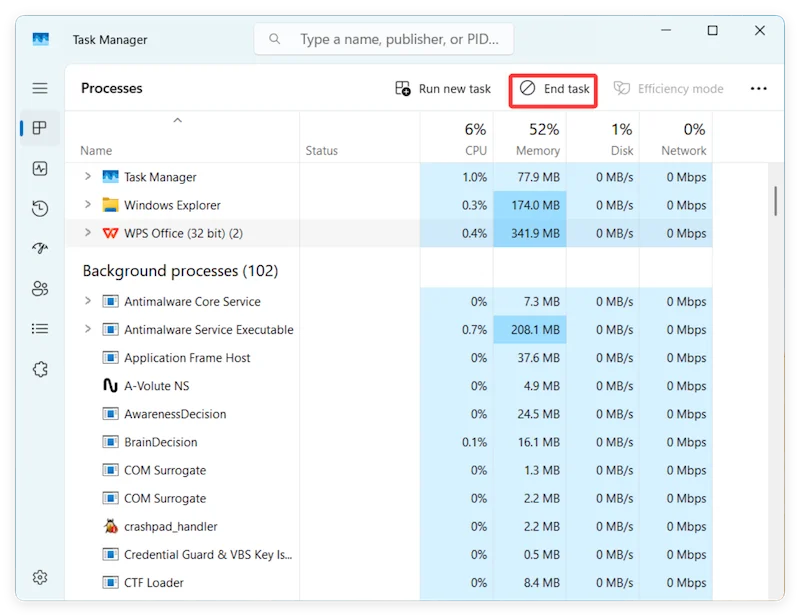
  1. Appuyez simultanément sur Ctrl + Maj + Échap pour ouvrir le Gestionnaire des tâches.
  2. Si vous voyez la vue simplifiée, cliquez sur Plus de détails en bas.
  3. Sous l'onglet Processus, recherchez toute application susceptible d'accéder à votre disque (comme un logiciel de montage vidéo, un client torrent ou un outil de transfert de fichiers).
  4. Cliquez sur le programme problématique et sélectionnez Fin de tâche.
  5. Réessayez d'éjecter votre disque.

réparer l'impossibilité d'éjecter un disque dur externe sur Windows

Méthode 2 : Redémarrer l'Explorateur Windows

L'Explorateur Windows est le processus système qui gère votre bureau, votre barre des tâches et vos dossiers de fichiers. S'il dysfonctionne, il ne libérera pas votre disque externe. Le redémarrer réinitialise la connexion sans perturber votre travail en cours.
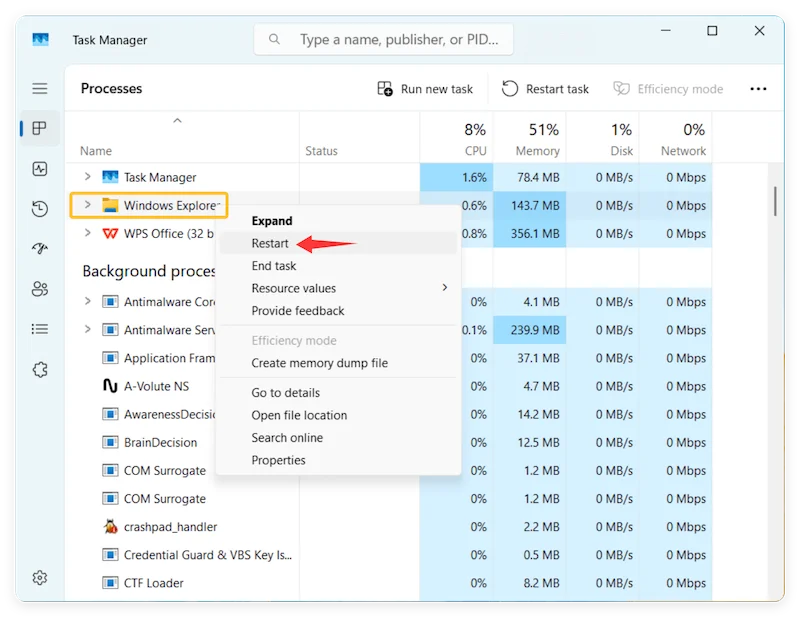
  1. Ouvrez le Gestionnaire des tâches (Ctrl + Maj + Échap).
  2. Faites défiler l'onglet Processus jusqu'à ce que vous trouviez Explorateur Windows.
  3. Faites un clic droit sur Explorateur Windows et cliquez sur Redémarrer.

réparer l'impossibilité d'éjecter un disque dur externe sur Windows

Votre écran de bureau peut clignoter ou disparaître une seconde—c'est tout à fait normal. Une fois qu'il réapparaît, essayez d'éjecter votre disque.

Méthode 3 : Utiliser la Gestion des disques pour mettre le disque hors ligne

Si Windows refuse de vous dire ce qui utilise le disque, vous pouvez forcer le système d'exploitation à mettre le disque "Hors ligne". Cela rompt en toute sécurité tous les liens logiciels actifs avec le disque, vous permettant de retirer le câble.
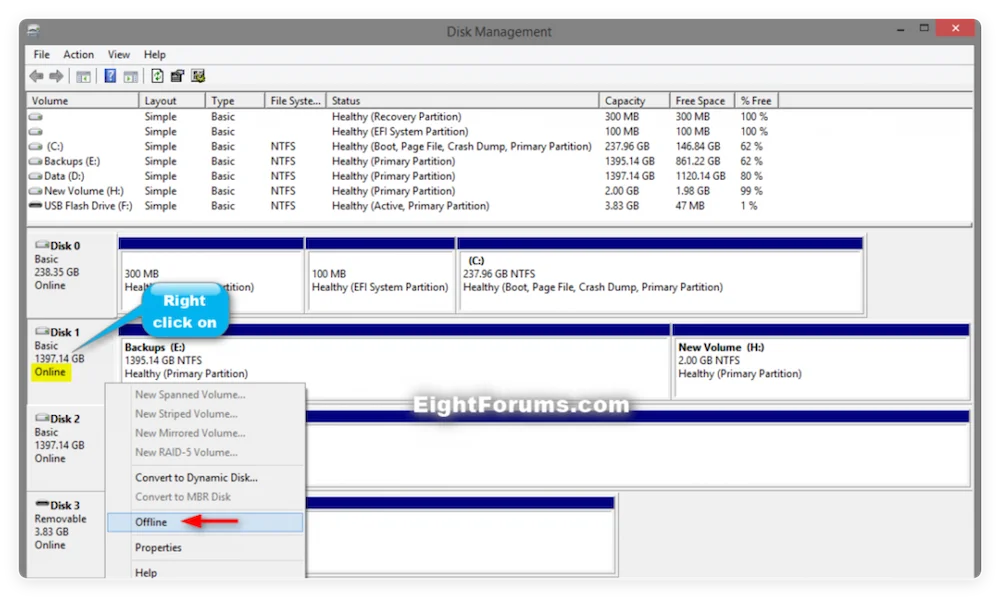
  1. Faites un clic droit sur le bouton Démarrer et sélectionnez Gestion des disques.
  2. Localisez votre disque dur externe dans la liste inférieure (par exemple, Disque 1 ou Disque 2).
  3. Faites un clic droit sur la boîte grise à gauche qui indique Disque [Numéro] / De base / En ligne. Sélectionnez Hors ligne.
  4. Débranchez votre disque dur externe en toute sécurité.

réparer l'impossibilité d'éjecter un disque dur externe sur Windows

📌 Étape cruciale : La prochaine fois que vous branchez ce disque sur votre ordinateur, revenez ici, faites un clic droit sur celui-ci et sélectionnez En ligne pour que Windows puisse le lire à nouveau !

Méthode 4 : Passer à la stratégie "Retrait rapide"

Windows vous permet de modifier la façon dont il interagit avec les disques externes. Par défaut, il peut être optimisé pour de "Meilleures performances", ce qui utilise un cache nécessitant d'éjecter manuellement le disque à chaque fois. Passer à "Retrait rapide" désactive ce cache, vous permettant de débrancher le disque en toute sécurité lorsqu'aucune donnée n'est activement transférée.
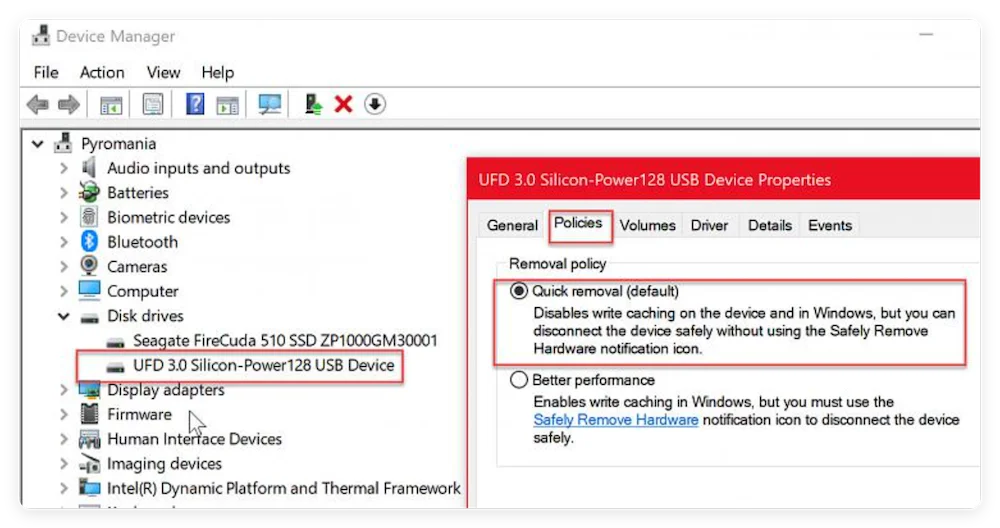
  1. Faites un clic droit sur le Menu Démarrer et choisissez Gestionnaire de périphériques.
  2. Développez la catégorie Lecteurs de disques.
  3. Faites un clic droit sur votre disque dur externe et sélectionnez Propriétés.
  4. Allez dans l'onglet Stratégies.
  5. Sélectionnez Retrait rapide (par défaut) et cliquez sur OK.

réparer l'impossibilité d'éjecter un disque dur externe sur Windows

📌 Remarque : Bien que cela aide à prévenir les futurs blocages d'éjection, il reste de bonne pratique de vérifier le témoin d'activité du disque avant de le débrancher.

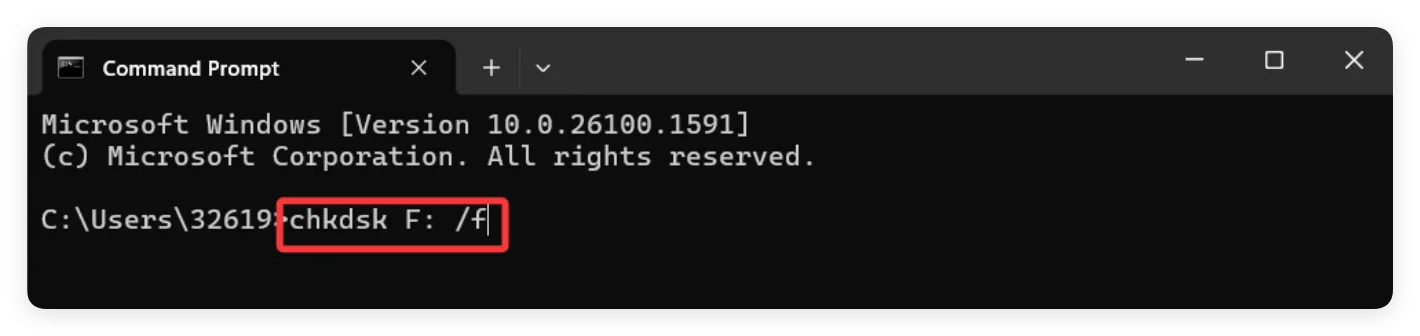
Méthode 5 : Exécuter CHKDSK pour réparer les erreurs du système de fichiers

Si un disque présente une corruption cachée, Windows peut le verrouiller par précaution. Une analyse rapide peut réparer ces erreurs de volume sous-jacentes.

  1. Appuyez sur la touche Windows, tapez cmd, faites un clic droit sur Invite de commandes et sélectionnez Exécuter en tant qu'administrateur.
  2. Tapez la commande suivante (remplacez X par la lettre de lecteur réelle de votre disque externe) et appuyez sur Entrée :

    chkdsk X: /f

  3. Laissez Windows analyser et réparer les éventuelles erreurs. Une fois terminé, essayez la procédure d'éjection standard.

réparer l'impossibilité d'éjecter un disque dur externe sur Windows

Méthode 6 : Utiliser Diskpart pour démonter via la ligne de commande

Pour les utilisateurs avancés, vous pouvez utiliser l'utilitaire de partitionnement de disque en ligne de commande de Windows pour forcer un démontage.
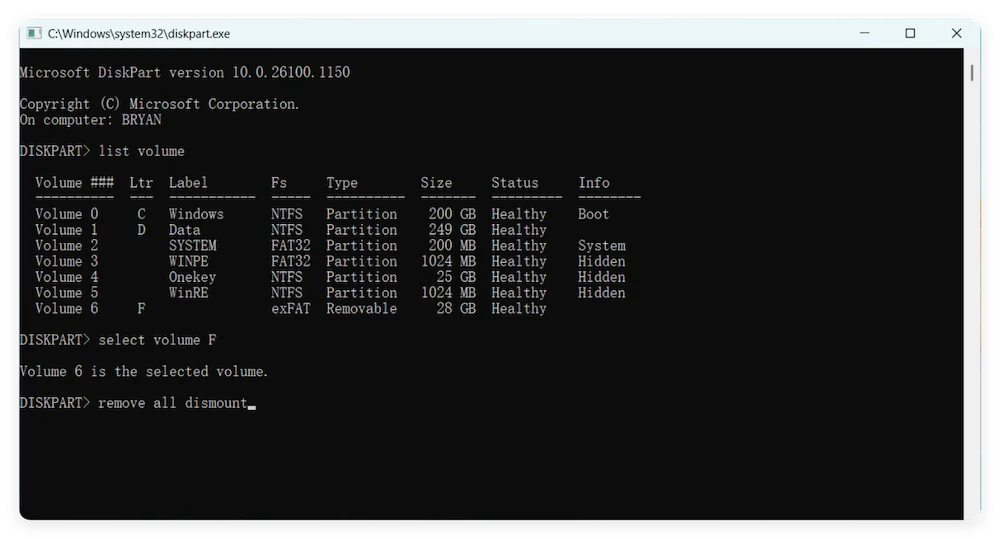
  1. Ouvrez l'Invite de commandes en tant qu'administrateur.
  2. Tapez diskpart et appuyez sur Entrée.
  3. Tapez list volume et appuyez sur Entrée. Identifiez le numéro de volume de votre disque externe.
  4. Tapez select volume X (remplacez X par le numéro de volume de votre disque) et appuyez sur Entrée.
  5. Tapez remove all dismount et appuyez sur Entrée. Cela détache complètement le disque de l'accès au système.

réparer l'impossibilité d'éjecter un disque dur externe sur Windows

Si tout échoue : la solution de contournement ultime et sûre

Si vous avez essayé toutes les étapes et que Windows dit toujours que vous ne pouvez pas éjecter un disque dur externe, ne débranchez pas simplement la prise pendant que le PC est actif. Il existe une méthode infaillible à 100 % pour éviter la corruption des données :

  1. Cliquez sur le menu Démarrer et sélectionnez Arrêter ou Redémarrer.
  2. Attendez que votre ordinateur s'éteigne complètement (les voyants d'alimentation de votre tour PC ou de votre ordinateur portable doivent être complètement éteints).
  3. Débranchez le câble USB du disque dur externe.

Lorsque le système d'exploitation s'arrête, il ferme automatiquement toutes les structures de fichiers, vide son cache et éteint en toute sécurité les ports USB, garantissant que vos données restent parfaitement intactes.

Conseils de pro : comment éviter les problèmes d'éjection de disque à l'avenir

  • Gardez un œil sur votre antivirus : Certaines suites antivirus sont trop agressives et analysent votre disque externe en continu. Configurez votre logiciel pour exclure les analyses en arrière-plan sur les périphériques de stockage externes temporaires, si nécessaire.
  • Évitez d'exécuter des applications directement depuis le disque : Dans la mesure du possible, copiez les fichiers (comme les applications portables ou les gros fichiers vidéo) sur votre SSD interne avant de les exécuter ou de les éditer.
  • Maintenez Windows à jour : Les micro-problèmes entre l'Explorateur Windows et les hubs USB sont fréquemment corrigés dans les mises à jour qualité mensuelles de Windows.

FAQ sur le disque dur externe qui ne s'éjecte pas

R : Si aucune donnée n'est activement écrite, vous pourriez avoir de la chance et rien ne se produit. Cependant, si Windows ou une application en arrière-plan est en train d'écrire, vous risquez de corrompre le système de fichiers, de transformer vos fichiers en données "RAW" illisibles, ou de perdre les fichiers complètement.
R : Windows dispose de plusieurs services en arrière-plan, tels que le suivi des liens distribués, l'indexation de la recherche Windows ou des applications cloud tierces (comme OneDrive ou Dropbox), qui peuvent analyser le disque à la recherche de modifications sans afficher de fenêtre active sur votre bureau.
R : Oui ! Des utilitaires gratuits comme l'Explorateur de processus Sysinternals ou LockHunter vous permettent de faire un clic droit sur un disque ou un fichier pour voir exactement quel programme en arrière-plan a un accès ouvert sur celui-ci, vous permettant de le fermer instantanément.
R : Cela signifie que la table de partition de fichiers a été corrompue lors du retrait non sécurisé. Ne formatez pas le disque, car cela écraserait vos fichiers. Utilisez plutôt un outil de récupération fiable comme Donemax Data Recovery pour analyser le disque. Il peut contourner la corruption, localiser vos fichiers perdus, inaccessibles ou supprimés, et les restaurer en toute sécurité sur le stockage principal de votre ordinateur.

Conclusion :

L'incapacité à éjecter un disque dur externe en toute sécurité sous Windows est un problème courant, mais il est généralement résoluble grâce aux étapes décrites ci-dessus. En fermant les applications inutiles, en analysant les erreurs et en utilisant les bons outils, vous pouvez résoudre rapidement ce problème et prévenir de futures occurrences. N'oubliez pas d'éjecter toujours vos périphériques en toute sécurité et de maintenir votre système pour garantir un fonctionnement fluide.

En suivant ces conseils de dépannage et ces mesures préventives, vous pouvez protéger vos données et prolonger la durée de vie de votre disque dur externe. Si vous avez perdu des données en réparant l'impossibilité d'éjecter un disque dur externe, vous pouvez utiliser un programme de récupération de données - tel que Donemax Data Recovery pour analyser le disque dur externe, puis trouver et récupérer les données perdues.

logo stage

Donemax Data Recovery

Donemax Data Recovery est l'un des meilleurs logiciels de récupération de données. Il est facile à utiliser et peut aider à récupérer des données supprimées, formatées, inaccessibles ou perdues à partir de HDD/SSD, disques externes, clés USB, cartes SD, appareils photo ou autres périphériques de stockage.

Maria
Rédactrice contributrice

Maria

Maria est l'une des rédactrices et éditrices senior de Donemax, vivant et travaillant à Sydney, en Australie. Elle aime les PC, les Mac et les technologies Internet. Elle a 6 ans d'expérience dans la rédaction d'articles sur la récupération de données sur PC/Mac, les solutions de clonage de disque, l'effacement de données et l'optimisation du système d'exploitation, etc. Elle s'intéresse également aux tests de divers logiciels et produits numériques.

Gerhard Chou
Rédacteur en chef

Gerhard Chou

Afin de résoudre efficacement les problèmes de nos clients, chaque article et solution de dépannage publié sur notre site Web a été strictement testé et pratiqué. Nos rédacteurs aiment faire des recherches, utiliser des ordinateurs et tester des logiciels, et sont disposés à aider les utilisateurs d'ordinateurs à résoudre leurs problèmes.

Produits Donemax populaires

DMclone

Donemax Disk Clone

Clonez un disque dur avec une technologie de clonage avancée ou créez un clone de démarrage pour Windows/Mac OS.

Donemax Data Recovery

Donemax Data Recovery

Récupérez complètement et facilement les fichiers supprimés, formatés, cachés ou perdus à partir du disque dur et des périphériques de stockage externes.

Donemax Data Eraser

Donemax Data Eraser

Logiciel d'effacement de données certifié - effacez définitivement les données avant de vendre ou de donner votre disque ou tout autre périphérique numérique.