


Écrit parCharlesMis à jour le 29 avril 2026

CONTENU DE LA PAGE :
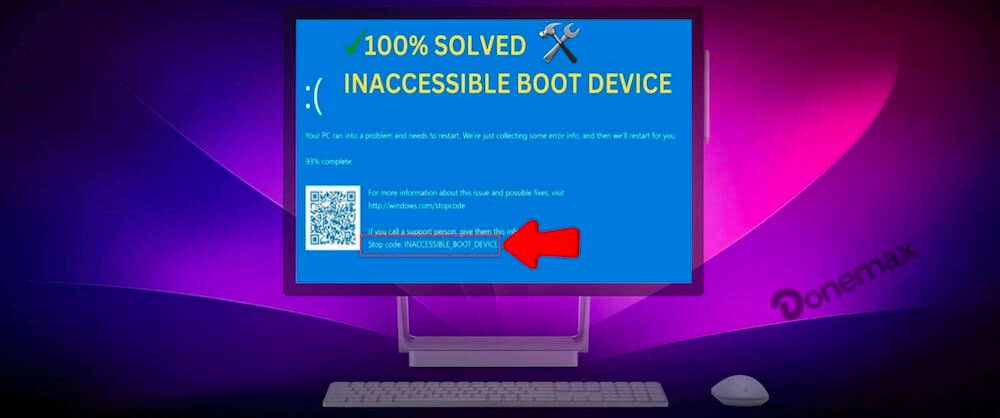
L'erreur "Périphérique de démarrage inaccessible", accompagnée du code d'arrêt 0x0000007b, est un problème frustrant et courant qui peut entraver le fonctionnement de votre ordinateur Windows. Cette erreur apparaît souvent comme un écran bleu de la mort (BSOD), empêchant le système de démarrer correctement. Elle peut survenir de manière inattendue, perturbant votre flux de travail ou l'utilisation quotidienne de l'appareil. Dans cet article, nous allons explorer les causes et les méthodes pour résoudre l'erreur "Périphérique de démarrage inaccessible (Code d'arrêt 0x0000007b)", et comment la prévenir à l'avenir.
Avant d'explorer les solutions, il est important de comprendre ce que signifie cette erreur. Le code d'arrêt 0x0000007b est un signal de Windows indiquant qu'il ne peut pas accéder au périphérique de démarrage ou à la partition qui contient le système d'exploitation. Cela se produit généralement pendant le processus de démarrage, lorsque le système d'exploitation tente de communiquer avec le matériel pour charger les fichiers et les pilotes.
L'erreur peut être déclenchée par plusieurs problèmes, notamment :
Comprendre ces causes vous aidera à déterminer les bonnes étapes de dépannage.
Avant d'essayer des correctifs plus avancés, il est important de prendre quelques mesures préparatoires :
Maintenant que vous avez pris les premières mesures, explorons des solutions détaillées pour résoudre l'erreur.
Le Mode sans échec peut vous aider à identifier si un pilote ou un service tiers est à l'origine du problème.
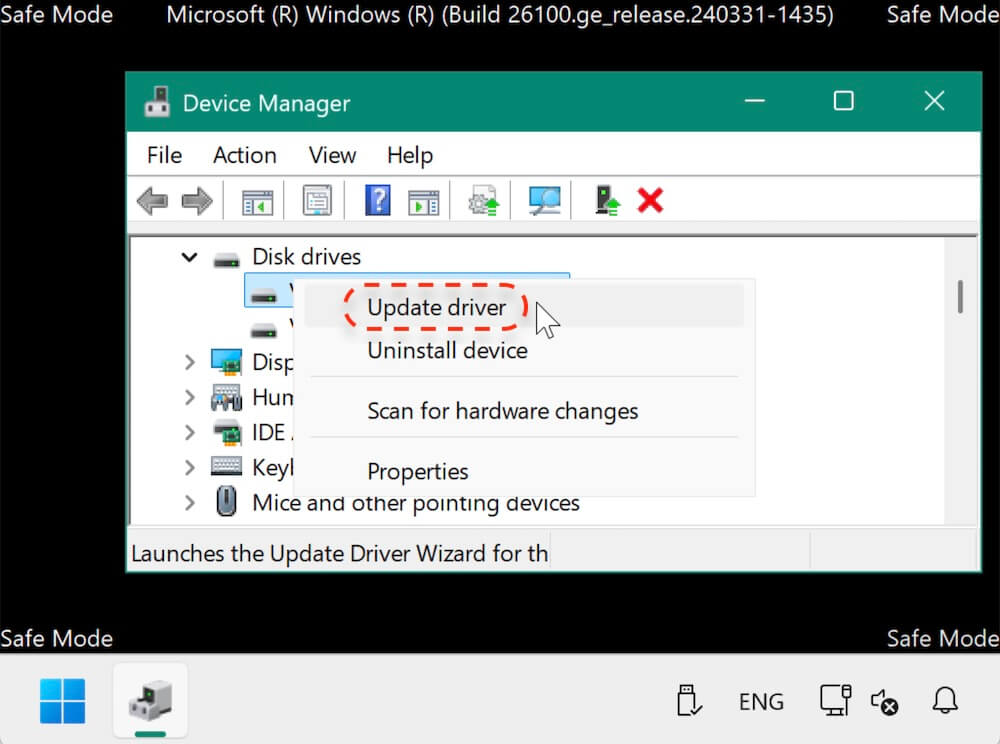
Les problèmes de pilotes sont une cause fréquente de l'erreur "Périphérique de démarrage inaccessible". Vous pouvez également visiter le site Web du fabricant pour télécharger les derniers pilotes pour votre matériel.
Le Mode sans échec est une version allégée de Windows qui n'exécute que les pilotes et services essentiels. Si vous pouvez démarrer en Mode sans échec, vous pourrez peut-être diagnostiquer ou résoudre le problème sans avoir besoin d'outils avancés.
Les erreurs de disque peuvent empêcher Windows d'accéder à la partition de démarrage. Pour résoudre ce problème :
chkdsk C: /f /r
Remplacez "C:" par la lettre de votre disque de démarrage si elle est différente.
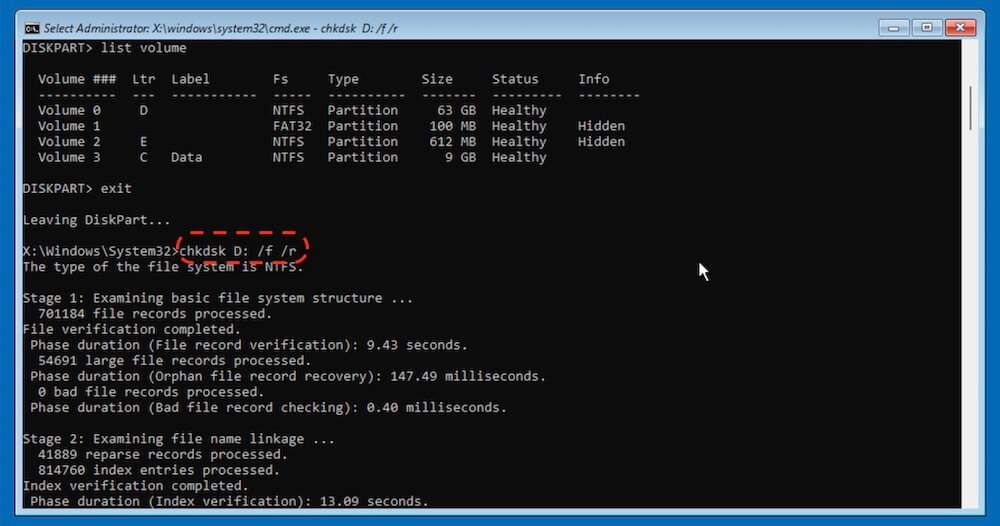
Cette commande vérifiera le disque à la recherche d'erreurs et réparera les secteurs défectueux qui pourraient causer le problème.
Des paramètres BIOS ou UEFI mal configurés peuvent également entraîner cette erreur.
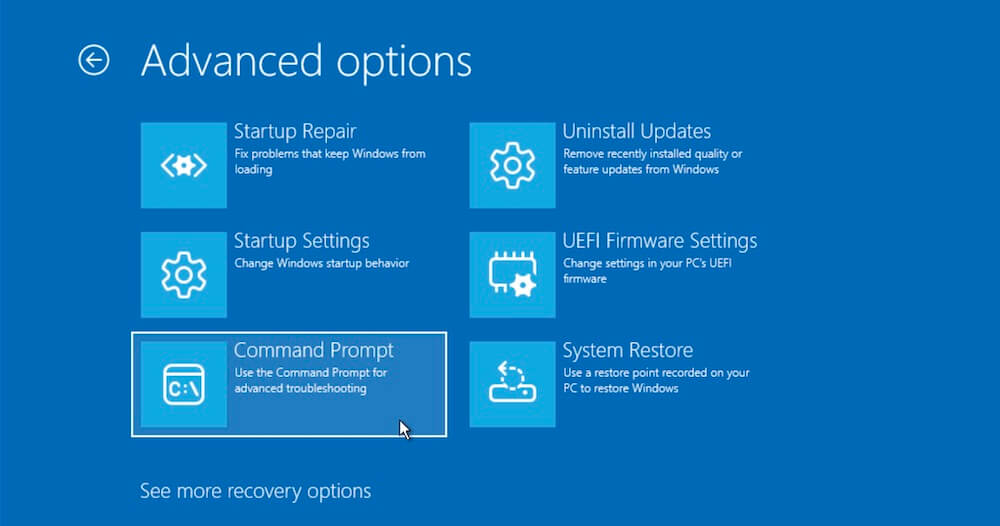
La Réparation de démarrage est un outil de dépannage essentiel intégré à Windows, conçu spécifiquement pour résoudre les problèmes qui empêchent le système d'exploitation de démarrer correctement. Il est convivial et résout souvent des problèmes comme l'erreur "Périphérique de démarrage inaccessible" sans nécessiter de connaissances techniques avancées. Cette méthode fonctionne en analysant votre système à la recherche de fichiers système manquants ou corrompus et en les remplaçant ou en les réparant automatiquement. Voici comment l'utiliser en détail :
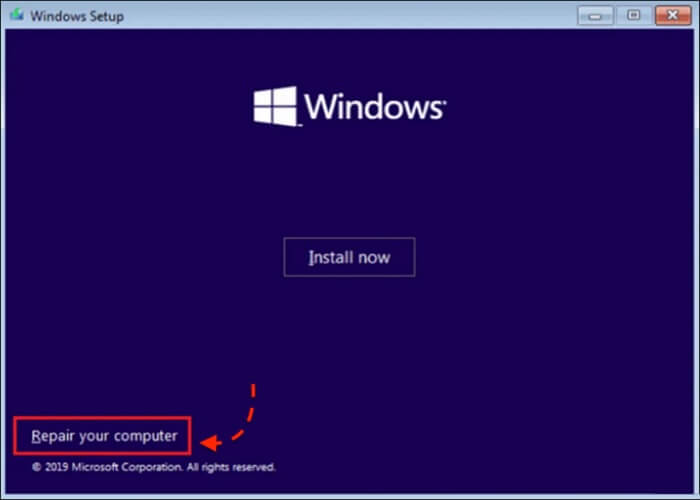
Pour accéder à la Réparation de démarrage, vous aurez besoin d'un disque d'installation de Windows ou d'une clé USB de démarrage. Si vous n'en avez pas, créez une clé USB de démarrage à l'aide de l'Outil de création de support Microsoft sur un autre ordinateur en état de marche. Assurez-vous que le support correspond à la version de Windows installée sur votre ordinateur.
Redémarrez votre ordinateur après avoir inséré la clé USB ou le disque d'installation.
Cliquez sur Suivant après avoir choisi votre langue sur l'écran d'installation de Windows.
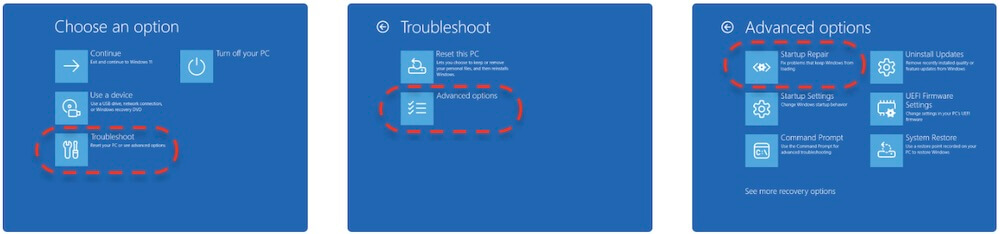
L'outil commencera à analyser votre système à la recherche de problèmes qui pourraient l'empêcher de démarrer. Ce processus peut prendre plusieurs minutes, alors soyez patient. La Réparation de démarrage tentera de résoudre des problèmes tels que :
Une fois le processus de réparation terminé, la Réparation de démarrage vous invitera à redémarrer votre ordinateur.
★ Conseils pour le Succès de la Réparation de démarrage
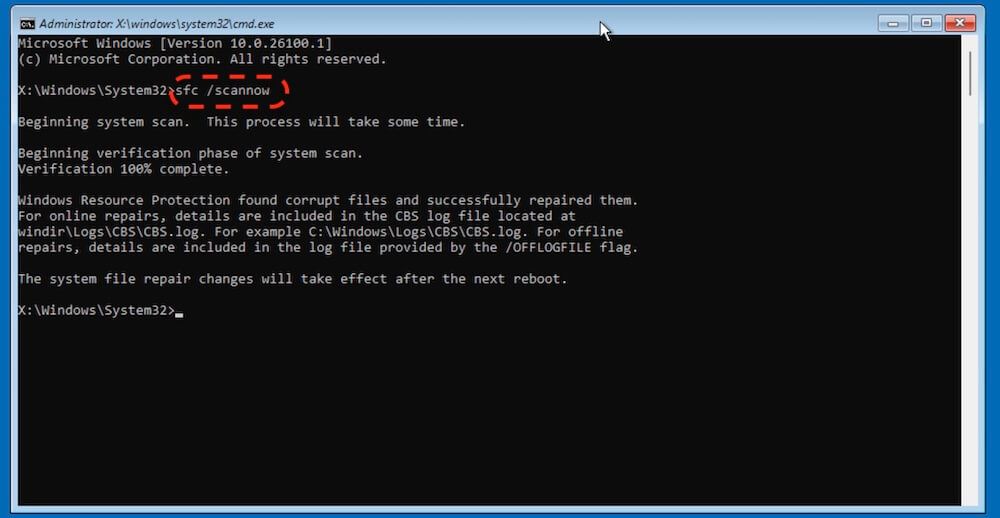
La Réparation de démarrage est une solution de première ligne puissante pour résoudre les problèmes liés au démarrage. Bien qu'elle ne puisse pas résoudre tous les scénarios, elle offre une approche automatisée et directe pour traiter les erreurs courantes, ce qui permet d'économiser du temps et des efforts avant d'essayer des méthodes plus complexes.
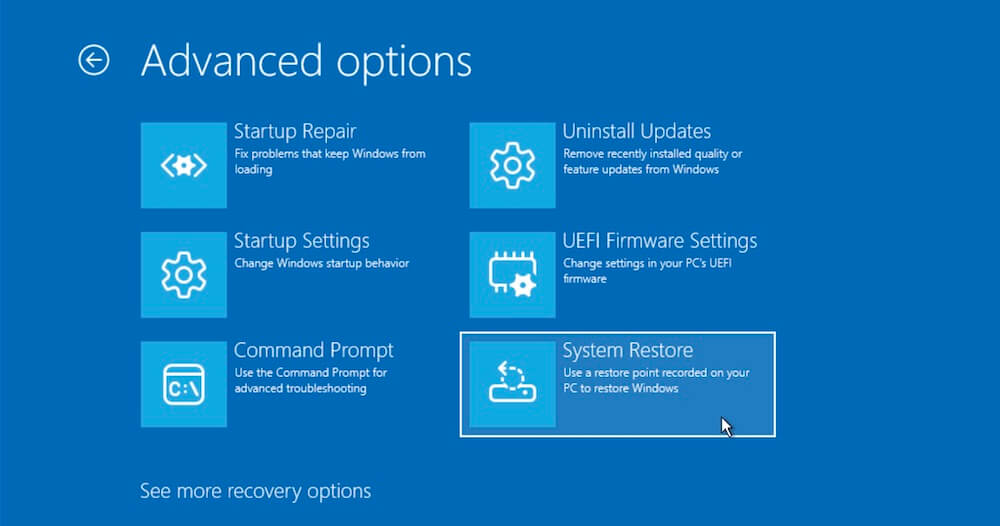
Si l'erreur a commencé après une modification récente du système, la Restauration du système peut aider à ramener l'ordinateur à un état fonctionnel.
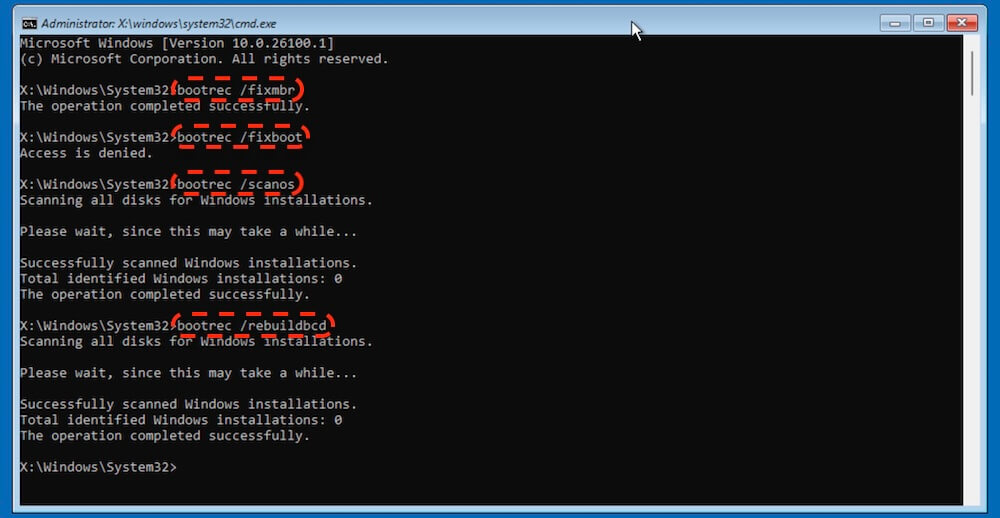
La corruption des Données de configuration de démarrage peut empêcher le système de démarrer correctement. La reconstruction du BCD peut résoudre ce problème.
bootrec /fixmbr
bootrec /fixboot
bootrec /scanos
bootrec /rebuildbcd
Si aucune des méthodes ci-dessus ne fonctionne, une installation propre de Windows peut être nécessaire.
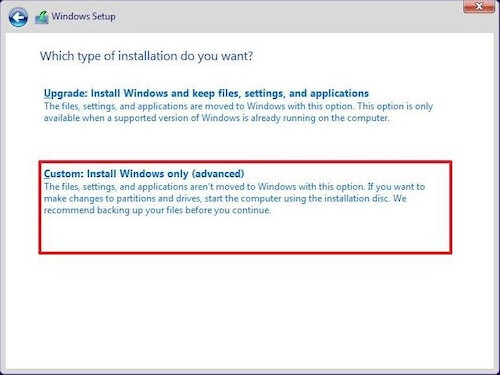
Cette méthode effacera toutes les données du disque, alors assurez-vous d'avoir une sauvegarde avant de continuer.
Une fois que vous avez résolu le problème, il est important de prendre des mesures pour éviter qu'il ne se reproduise. La meilleure solution que nous suggérons est de créer une sauvegarde de clonage amorçable pour votre disque système. En cas de problèmes avec le disque système entraînant des problèmes de démarrage, vous pouvez utiliser le disque cloné pour remplacer le disque système d'origine et démarrer l'ordinateur normalement.
Pour faire une copie amorçable du disque système, vous devez d'abord choisir un outil de clonage système fiable. Heureusement, certains de ces outils sont disponibles. Par exemple, Donemax Disk Clone est un outil fiable qui peut vous aider à cloner le disque système sur un autre disque et à garantir qu'il est amorçable.
Avant de cloner le disque système, vous devez d'abord obtenir un disque vide. Il doit avoir suffisamment d'espace pour contenir toutes les données clonées du disque système. Connectez le disque à l'ordinateur, puis procédez comme suit pour cloner et sauvegarder le disque système avec Donemax Disk Clone, étape par étape :
Étape 1. Lancez le logiciel et sélectionnez le mode Cloner un disque. Choisissez le disque système comme source et le disque vide comme destination. Cliquez sur le bouton Suivant pour continuer.
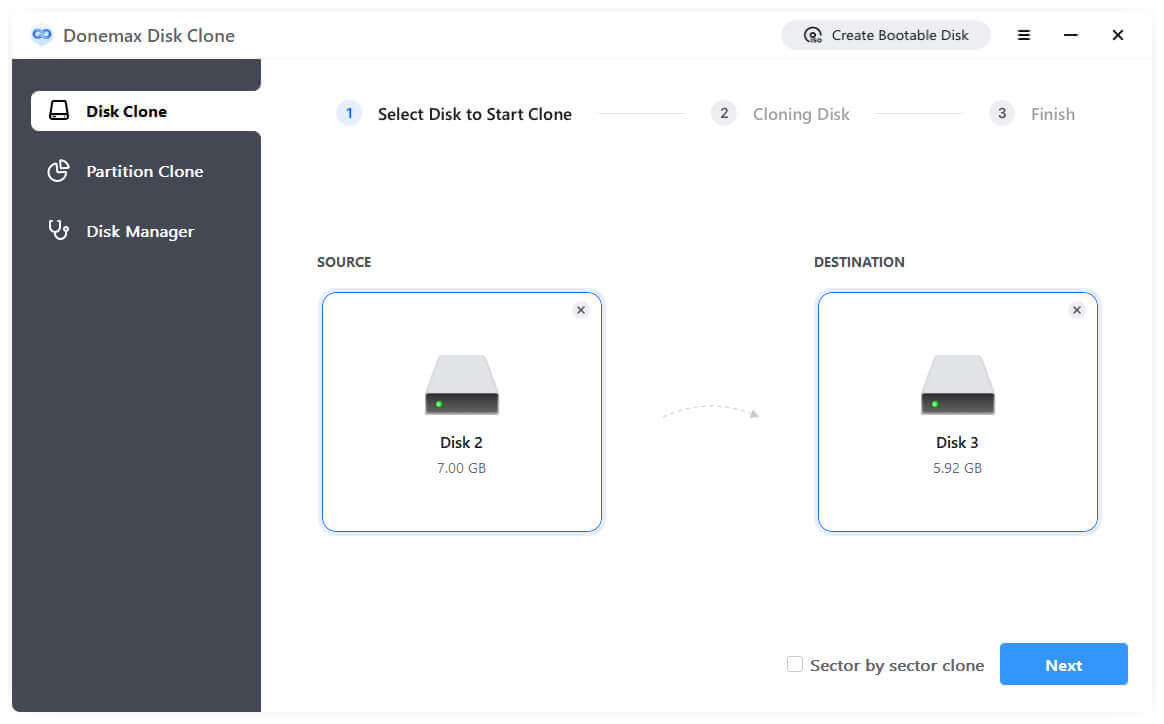
Étape 2. Prévisualisez la disposition du disque et modifiez-la si nécessaire. Si le disque de destination est un SSD, cochez l'option "Vérifier l'option si la destination est un SSD" pour optimiser pour SSD.
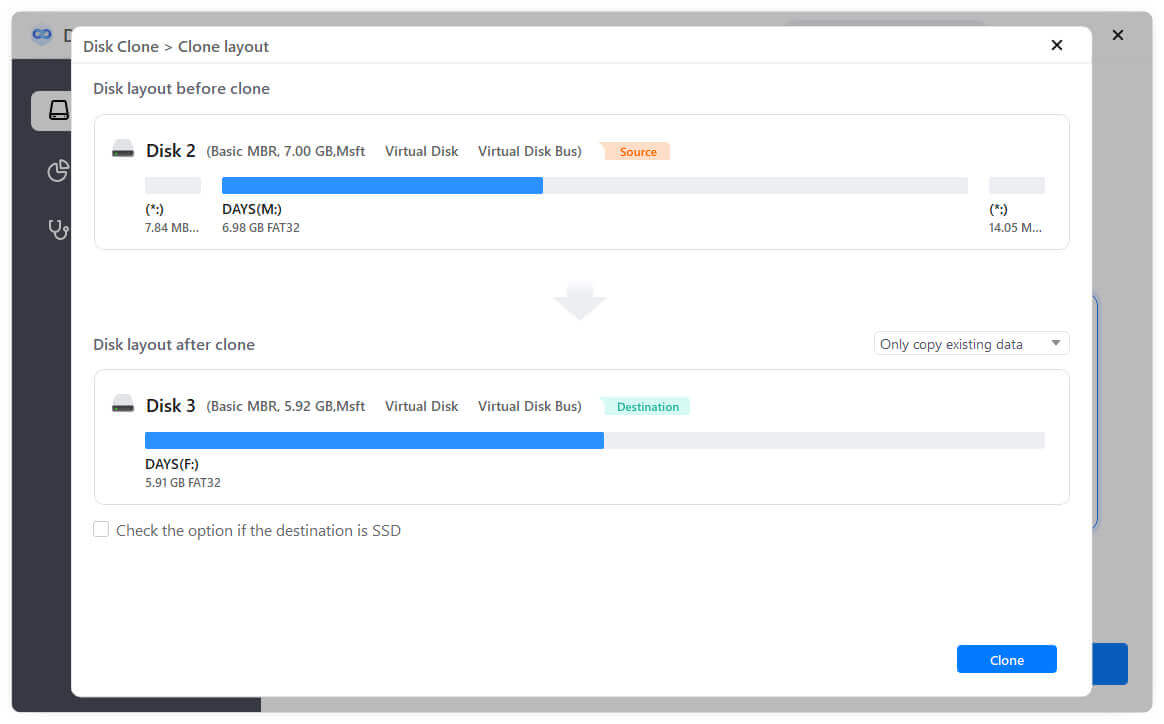
Étape 3. Après avoir cliqué sur le bouton Cloner, le logiciel commencera à cloner l'intégralité du disque système vers le disque de destination.
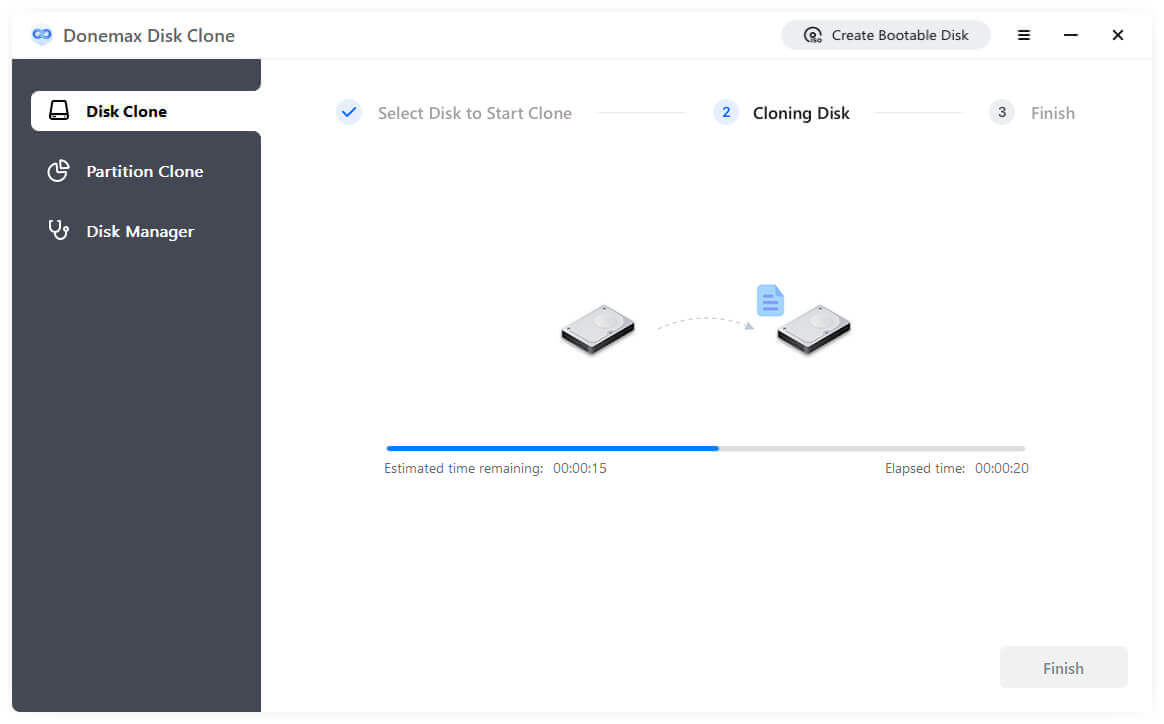
Une fois que le disque système est cloné avec succès sur le disque de destination, le disque cloné est également amorçable. Si des problèmes surviennent avec le disque système d'origine à l'avenir, vous pouvez utiliser le disque cloné comme disque de démarrage.
Il existe d'autres suggestions pour prévenir l'erreur "périphérique de démarrage inaccessible" à l'avenir :
L'erreur "Périphérique de démarrage inaccessible" (code d'arrêt 0x0000007b) peut être un problème décourageant, mais avec de la patience et les bons outils, elle est souvent résoluble sans aide professionnelle. Commencez par des correctifs simples, comme la vérification des connexions matérielles et le démarrage en Mode sans échec, avant de passer à des méthodes plus avancées comme la reconstruction du BCD ou une installation propre de Windows.
Une fois résolu, prenez des mesures proactives pour maintenir la santé de votre système, comme la mise à jour des pilotes, la création de sauvegardes et la surveillance de votre disque pour détecter les erreurs. Ce faisant, vous réduirez la probabilité de rencontrer cette erreur frustrante à l'avenir. De plus, créer une copie amorçable du disque système est fortement recommandé. Cela peut permettre à votre ordinateur de démarrer immédiatement en cas de défaillance du système.
Si tout échoue, n'hésitez pas à consulter un technicien professionnel pour éviter d'endommager davantage votre système. N'oubliez pas que la prévention et la préparation sont les meilleures défenses contre ces problèmes.
Donemax Disk Clone
Un programme de clonage de disque primé pour aider les utilisateurs de Windows et de Mac à cloner des HDD/SSD/périphériques externes. Il peut également créer une sauvegarde de clonage amorçable complète pour les PC Windows et les Mac.
Charles
Charles, qui vit à Sydney, en Australie, est rédacteur et éditeur de l'équipe Donemax. Il est doué pour rédiger des articles liés aux ordinateurs Apple Mac, aux systèmes d'exploitation Windows, à la récupération de données, à l'effacement de données, au clonage de disque et à la sauvegarde de données, etc. Il aime lire et jouer au tennis pendant son temps libre et s'intéresse aux tests de nouveaux appareils numériques tels que les téléphones portables, les Mac, les HDD, les SSD, les appareils photo numériques, etc.
Gerhard Chou
Afin de résoudre efficacement les problèmes de nos clients, chaque article et solution de dépannage publié sur notre site web a été rigoureusement testé et pratiqué. Nos rédacteurs aiment rechercher et utiliser des ordinateurs et tester des logiciels, et sont disposés à aider les utilisateurs d'ordinateurs avec leurs problèmes.
Clonez un disque dur avec une technologie de clonage avancée ou créez un clone amorçable pour Windows/Mac OS.
Récupérez complètement et facilement des fichiers supprimés, formatés, cachés ou perdus à partir d'un disque dur ou d'un périphérique de stockage externe.
Logiciel certifié d'effacement de données - effacez définitivement les données avant de vendre ou de donner votre disque ou tout autre appareil numérique.




