


Écrit parMariaMis à jour le 09 mai 2026

CONTENU DE LA PAGE :
Le Dock dans macOS est une fonctionnalité clé qui donne un accès facile aux applications, fichiers et dossiers fréquemment utilisés. C'est un élément fondamental de l'interface utilisateur, permettant une navigation rapide et une productivité accrue. Cependant, comme tout autre élément logiciel, le Dock peut parfois mal fonctionner, ce qui frustre les utilisateurs. Un problème courant est que le Dock se bloque ou se fige, cessant de répondre ou se comportant de manière imprévisible. Cet article fournit un guide complet sur la façon de résoudre un Dock Mac qui se bloque ou se fige, ainsi que des mesures préventives.
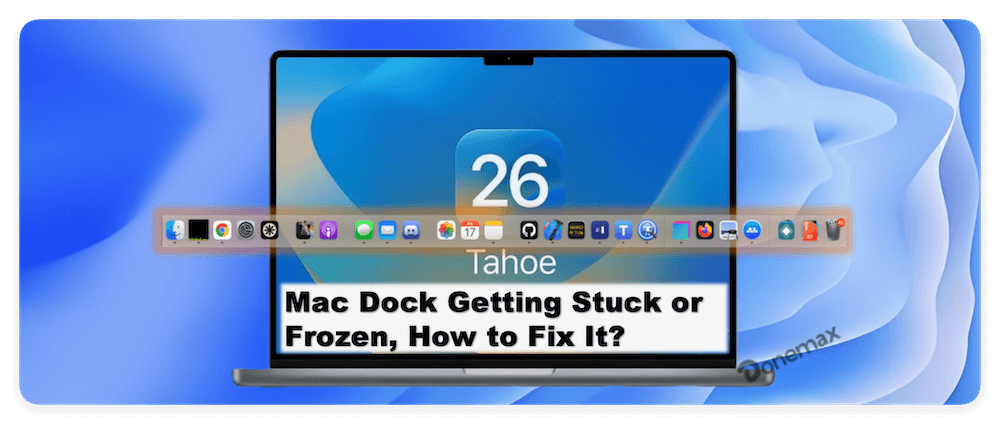
Avant de réparer un Dock Mac qui ne fonctionne pas, il est utile de comprendre les causes courantes d'un Dock gelé. Le problème peut provenir de plusieurs facteurs, tels que des bugs logiciels ou des conflits avec certaines applications. Voici quelques raisons potentielles pour lesquelles votre Dock peut cesser de fonctionner correctement :
Identifier la cause profonde n'est pas toujours simple, mais les solutions présentées ci-dessous devraient aider dans la plupart des cas.
Parfois, un Dock gelé peut être réparé en quelques étapes rapides. Ces solutions sont simples et résolvent souvent le problème en quelques minutes.
L'un des moyens les plus rapides de réparer un Dock gelé est de le redémarrer. Cela peut être fait en utilisant une commande Terminal qui redémarre le processus du Dock sans redémarrer tout le système.
Voici comment redémarrer le Dock :
killall Dock
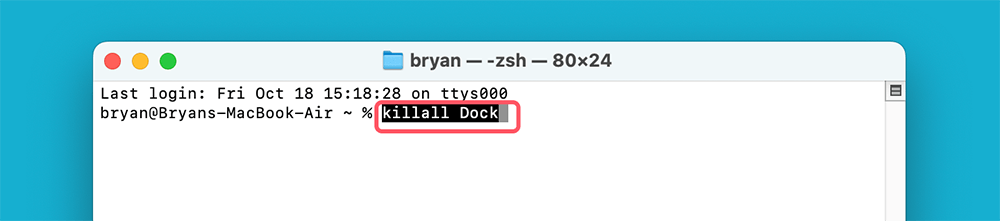
Redémarrer le Dock le force à se réinitialiser, et tout problème temporaire devrait être résolu.
Une autre solution simple consiste à redémarrer votre Mac. Si le Dock est gelé en raison d'un problème temporaire du système, le redémarrage de votre Mac le résoudra souvent.
Étapes pour redémarrer votre Mac :
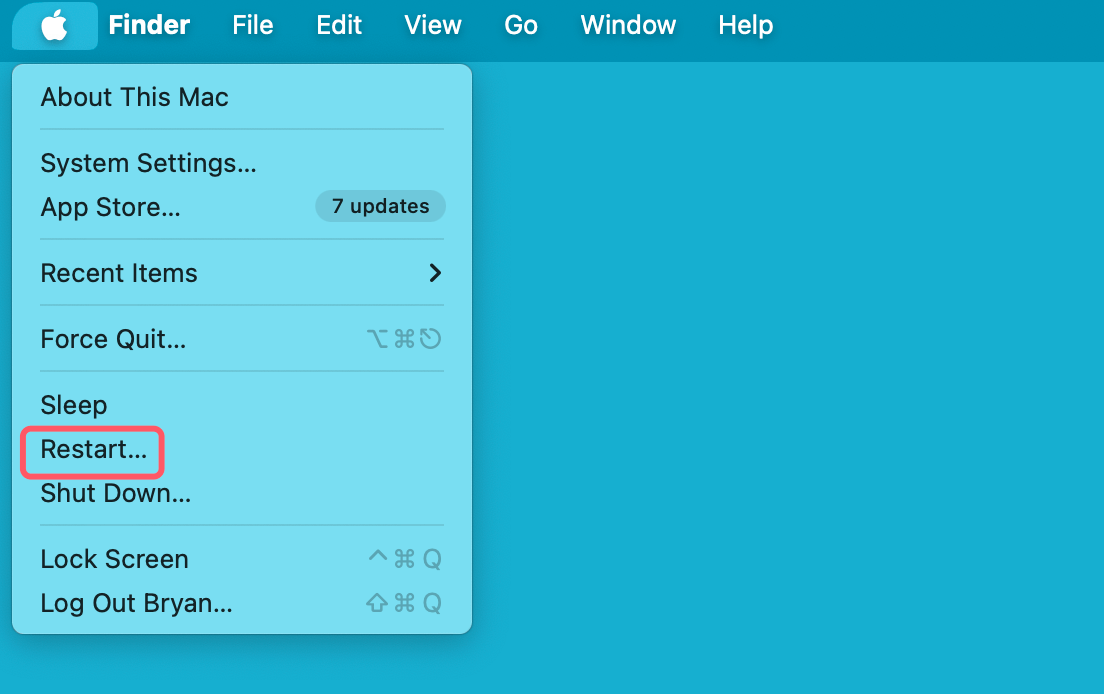
Le redémarrage élimine les problèmes temporaires et recharge les ressources système, ce qui peut aider à résoudre le problème du Dock gelé.
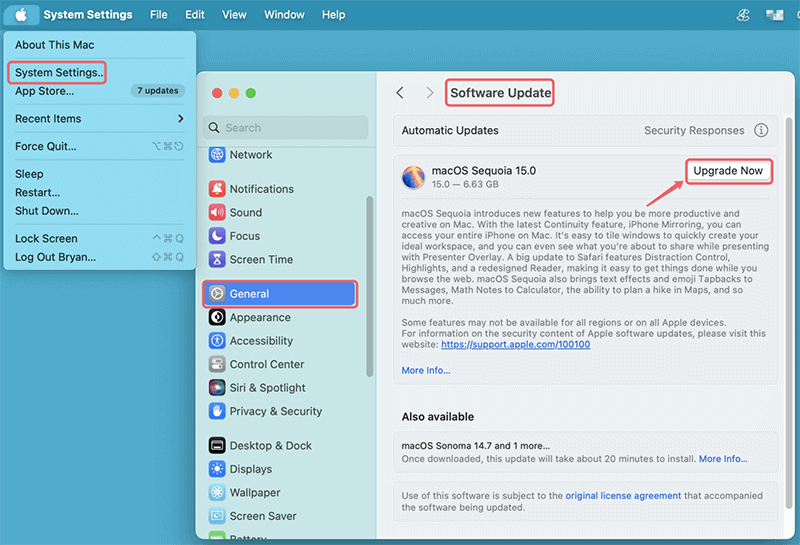
Parfois, un Dock gelé peut être le résultat d'un bug logiciel ou d'un problème de compatibilité avec la version actuelle de macOS. Apple publie régulièrement des mises à jour pour corriger les bugs et améliorer les performances du système, il est donc crucial de maintenir votre système à jour.
Pour vérifier les mises à jour de macOS :
La réinitialisation des préférences du Dock est l'un des moyens les plus efficaces pour résoudre les problèmes persistants. Les préférences du Dock, comme les autres paramètres système, sont stockées dans un fichier qui dicte son comportement, son apparence et les fonctionnalités activées. Parfois, ce fichier de préférences peut être corrompu ou mal configuré, ce qui provoque des comportements inattendus comme le gel ou l'absence de réponse du Dock. En réinitialisant les préférences du Dock, vous restaurez les paramètres à leur état par défaut, ce qui peut éliminer tout changement problématique ou fichier corrompu à l'origine des problèmes.
Pourquoi la réinitialisation des préférences fonctionne-t-elle ?
macOS utilise des fichiers de préférences (communément appelés fichiers plist) pour stocker les paramètres de diverses applications et fonctionnalités système. Ces fichiers sont automatiquement créés lorsque vous personnalisez les paramètres système. Dans le cas du Dock, le fichier de préférences stocke des détails tels que :
Si l'un des paramètres de ce fichier est corrompu ou mal configuré, cela peut rendre le Dock erratique ou même le figer.
Comment réinitialiser les préférences du Dock ?
Voici le guide étape par étape pour réinitialiser les préférences du Dock sur votre Mac :
defaults delete com.apple.dock
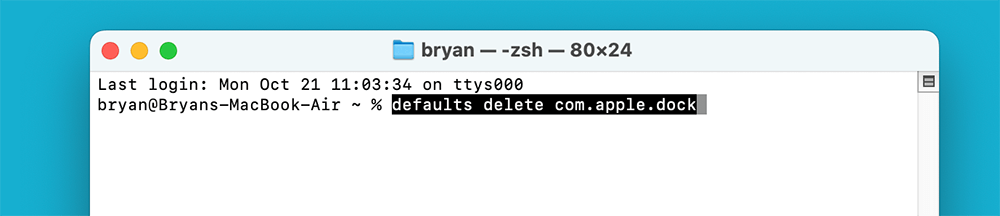
Cette commande demande à macOS de supprimer le fichier de préférences actuel du Dock (com.apple.dock.plist). Ce faisant, les paramètres du Dock seront effacés, supprimant toute configuration potentiellement problématique.
killall Dock

Cela fera disparaître temporairement le Dock de votre écran. Il se rechargera automatiquement en quelques secondes, fonctionnant désormais avec les paramètres par défaut.
Que se passe-t-il après la réinitialisation des préférences ?
Lorsque le Dock se recharge, vous remarquerez que toutes vos personnalisations précédentes ont été réinitialisées aux paramètres par défaut. Cela inclut :
Vous devrez reconfigurer le Dock selon vos préférences après avoir effectué la réinitialisation.
Conseil avancé : Sauvegarder vos préférences :
Si vous craignez de perdre votre configuration actuelle du Dock, vous pouvez sauvegarder le fichier de préférences avant de le réinitialiser. Ainsi, si la réinitialisation des préférences ne résout pas le problème ou si vous préférez vos paramètres personnalisés, vous pouvez restaurer le fichier original. Voici comment sauvegarder le fichier de préférences :
~/Library/Preferences/
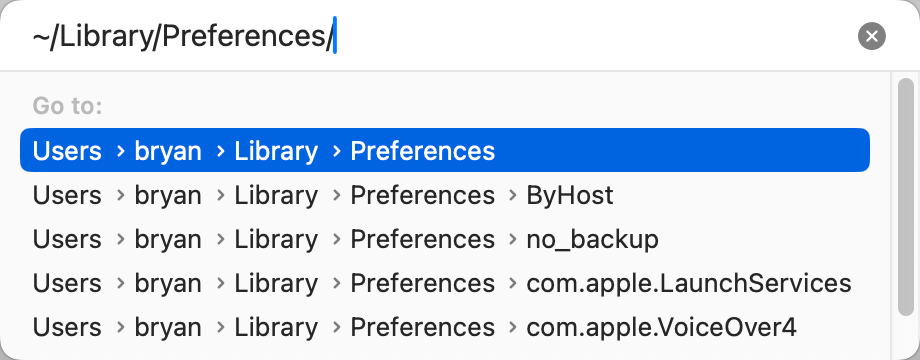
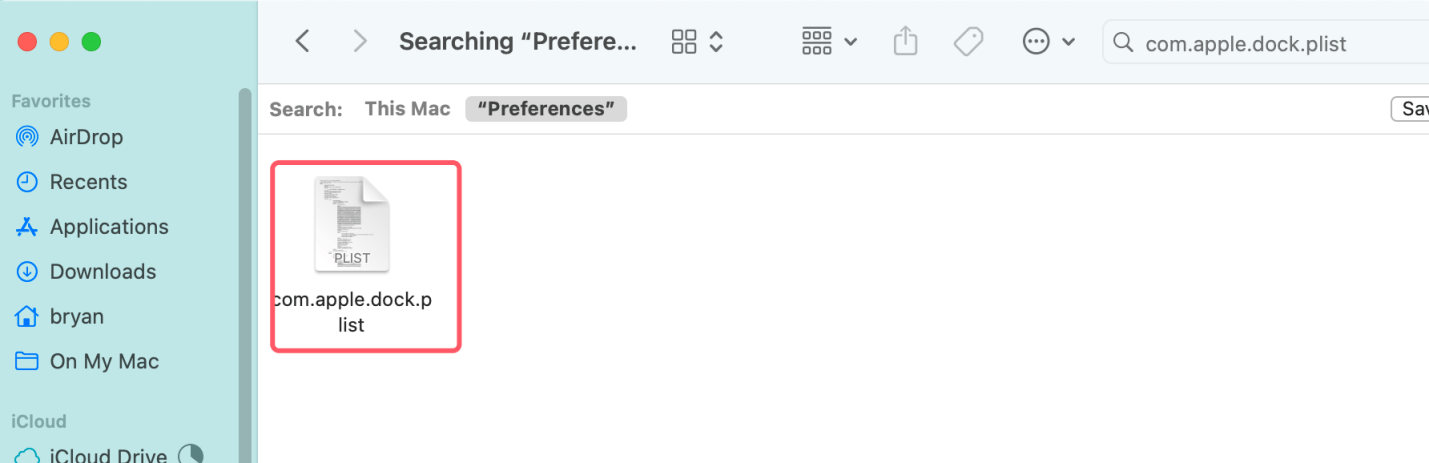
Pour restaurer vos préférences, il vous suffit de remplacer le nouveau fichier de préférences par celui que vous avez sauvegardé. Répétez simplement le processus, mais au lieu de supprimer le fichier, déplacez votre fichier de sauvegarde dans le dossier Preferences et redémarrez le Dock à l'aide de la commande killall Dock.
Avantages de la réinitialisation des préférences du Dock :
La réinitialisation des préférences du Dock peut résoudre un large éventail de problèmes. Non seulement elle peut corriger le gel et l'absence de réponse, mais elle peut également résoudre d'autres bugs mineurs tels que :
Parfois, le problème peut ne pas provenir du Dock lui-même mais d'une autre application qui cause une instabilité système. Si le Dock est devenu inactif après avoir ouvert ou installé une application particulière, il est possible que cette application soit à l'origine du problème.
Pour résoudre ce problème, vous pouvez forcer la fermeture des applications problématiques :
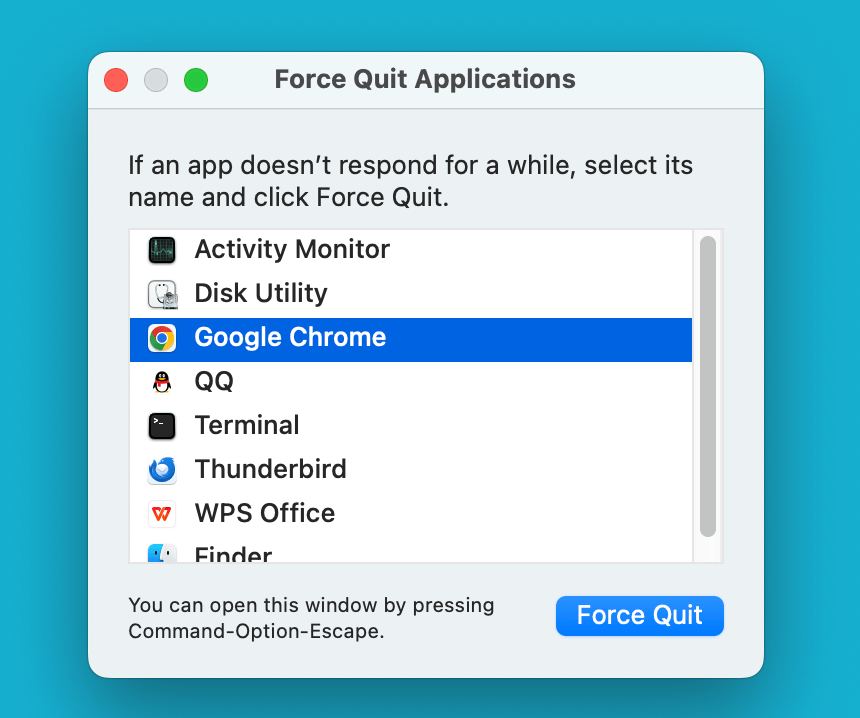
Après avoir forcé la fermeture de l'application, vérifiez si le Dock recommence à fonctionner. Si le Dock était ralenti par l'application, il devrait se débloquer une fois l'application problématique fermée.
Le redémarrage de votre Mac en Mode Sans Échec peut aider à isoler le problème et à déterminer s'il est causé par une application tierce ou d'autres paramètres système.
Pour Mac Apple Silicon
Pour Mac Intel
Le Mode Sans Échec désactive les extensions tierces et n'exécute que les fonctions système essentielles, c'est donc un excellent moyen de diagnostiquer si le problème du Dock est lié à un logiciel tiers. Si le Dock fonctionne correctement en Mode Sans Échec, une application ou une extension tierce est probablement à l'origine du problème.
Après avoir diagnostiqué le problème, redémarrez votre Mac normalement pour quitter le Mode Sans Échec.
Avec le temps, les données en cache de divers processus système peuvent s'accumuler et potentiellement causer des problèmes, y compris avec le Dock. L'effacement de ces fichiers de cache peut améliorer les performances du système et résoudre l'absence de réponse du Dock.
Voici comment effacer le cache système :
~/Library/Caches
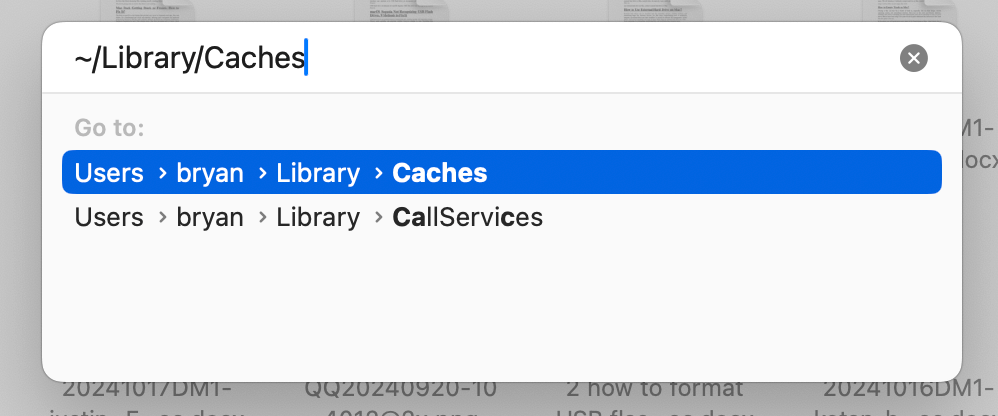
En effaçant ces fichiers de cache, vous actualisez les processus système qui en dépendent, ce qui peut aider à résoudre le problème du Dock gelé.
Si aucune des solutions ci-dessus ne fonctionne et que votre Dock Mac ne fonctionne toujours pas, vous devrez peut-être envisager de réinstaller macOS. La réinstallation du système d'exploitation peut résoudre des problèmes système plus profonds qui peuvent être à l'origine du dysfonctionnement du Dock.
Pour réinstaller macOS sans perdre de données :
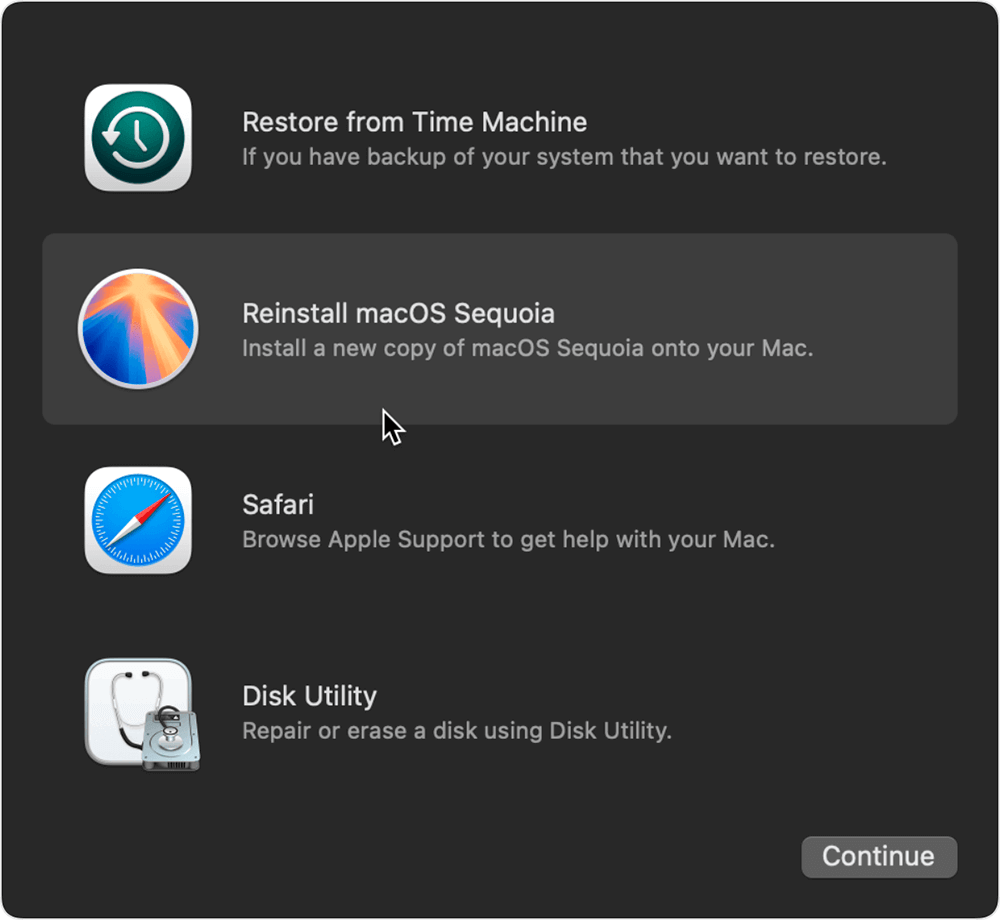
La réinstallation de macOS ne supprimera pas vos fichiers personnels, mais il est toujours recommandé de sauvegarder vos données avant d'effectuer cette étape. Ce processus rafraîchira le système et tout problème logiciel profond devrait être résolu.
✦ Mettez à jour macOS fréquemment pour vous assurer d'exécuter la version la plus récente du programme, qui contient des corrections de bugs et des améliorations.
✦ Surveillez les applications gourmandes en ressources : Si certaines applications ralentissent ou figent votre système, envisagez de les désinstaller ou de limiter leur utilisation.
✦ Effacez les fichiers de cache périodiquement : Cela peut aider à maintenir les performances du système et à prévenir les problèmes futurs avec le Dock.
✦ Évitez d'installer des applications tierces non vérifiées, car elles peuvent parfois causer une instabilité à l'échelle du système.
defaults delete com.apple.dock; killall Dock
📍 Remarque : Cela supprimera les raccourcis d'applications personnalisés et restaurera la disposition par défaut d'origine d'Apple.
Le Dock est un élément essentiel de l'expérience utilisateur Mac, et un Dock gelé ou qui ne répond pas peut considérablement entraver la productivité. Heureusement, plusieurs solutions peuvent aider à résoudre ce problème, allant des solutions rapides comme le redémarrage du Dock ou de votre Mac à des méthodes plus approfondies comme la réinitialisation des préférences, l'effacement des fichiers de cache ou même la réinstallation de macOS. Dans la plupart des cas, le problème peut être résolu sans recourir à des mesures extrêmes.
À présent, vous devriez être en mesure de réparer un Dock Mac gelé ou bloqué et d'éviter de rencontrer des problèmes similaires à l'avenir. N'oubliez pas qu'un entretien régulier du système et le suivi des mises à jour peuvent grandement contribuer à assurer des performances fluides sur votre Mac.
DMcleaner pour Mac
Donemax DMcleaner pour Mac est une application de nettoyage et de maintenance pour Mac primée. Il offre plus de 10 outils pour aider les utilisateurs de Mac à nettoyer les données inutiles sur Mac, désinstaller les applications indésirables et supprimer les résidus, détruire les fichiers, supprimer les fichiers en double, libérer de l'espace disque, accélérer les Mac lents, etc. C'est aussi un gestionnaire de commutateurs intelligent pour Mac et un puissant gestionnaire de disques pour Mac.
Maria
Maria est l'une des rédactrices et éditrices principales de Donemax, vivant et travaillant à Sydney, en Australie. Elle aime les PC, les Mac et les technologies Internet. Elle a 6 ans d'expérience dans la rédaction d'articles sur la récupération de données sur PC/Mac, les solutions de clonage de disques, l'effacement de données et l'optimisation des systèmes d'exploitation, etc. Elle s'intéresse également aux tests de divers logiciels et produits numériques.
Gerhard Chou
Afin de résoudre efficacement les problèmes de nos clients, chaque article et solution de dépannage publié sur notre site web a été rigoureusement testé et mis en pratique. Nos rédacteurs aiment faire des recherches, utiliser des ordinateurs et tester des logiciels, et sont désireux d'aider les utilisateurs d'ordinateurs à résoudre leurs problèmes.
Clonez un disque dur avec une technologie de clonage avancée ou créez un clone amorçable pour Windows/Mac OS.
Récupérez de manière complète et facile les fichiers supprimés, formatés, cachés ou perdus à partir du disque dur et des périphériques de stockage externes.
Logiciel certifié d'effacement de données - effacez définitivement les données avant de vendre ou de donner votre disque ou tout autre appareil numérique.




