
Écrit parCoco LinMis à jour le 30 mars 2026

Avant de commencer : Ce guide vous montrera comment désactiver le miroir de l'iPhone sur Mac de 4 manières différentes. Vous pourrez ensuite facilement empêcher votre iPhone d'apparaître sur Mac. Si vous souhaitez également gérer d'autres interrupteurs sur Mac, essayez Donemax DMcleaner pour Mac.
CONTENU DE LA PAGE :
Dans le monde actuel axé sur la technologie, la capacité de refléter l'écran de votre iPhone sur un Mac est devenue une fonctionnalité pratique pour de nombreux utilisateurs. Le partage d'écran peut être utile dans une large gamme de scénarios, du partage de présentations, à la visualisation de photos sur un écran plus grand, ou au visionnage de vidéos sur l'écran de votre Mac. Cependant, il existe des situations où vous pourriez vouloir désactiver le miroir de l'iPhone sur votre Mac.
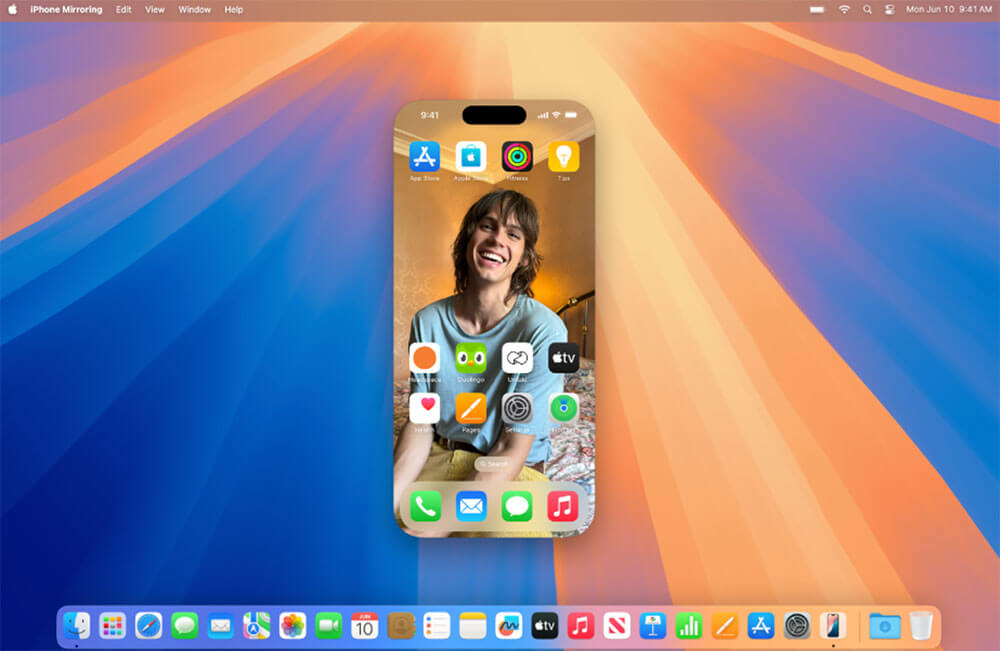
Cet article fournira un guide complet sur la façon de faire, et explorera les raisons pour lesquelles vous pourriez vouloir désactiver cette fonctionnalité. Nous passerons en revue plusieurs méthodes, des étapes de dépannage, et même quelques conseils pour éviter tout partage d'écran indésirable à l'avenir.
Le miroir de l'iPhone est une fonctionnalité qui vous permet d'afficher le contenu de l'écran de votre iPhone directement sur un autre appareil, comme un Mac ou un Apple TV. La technologie AirPlay d'Apple permet cette fonctionnalité. AirPlay permet aux utilisateurs de diffuser sans fil des vidéos, des photos, de la musique et d'autres contenus d'un appareil Apple vers un récepteur compatible, comme un Mac, un Apple TV, ou même certains téléviseurs intelligents.
La fonction de miroir peut être particulièrement utile lorsque vous devez projeter une présentation depuis votre iPhone, partager des photos et des vidéos avec d'autres sur un écran plus grand, ou simplement profiter d'une meilleure expérience de visualisation sur l'écran plus grand de votre Mac. Elle fonctionne parfaitement au sein de l'écosystème Apple et est devenue une fonctionnalité populaire aussi bien pour les professionnels que pour les utilisateurs occasionnels.
Bien que le miroir de l'iPhone offre une gamme de fonctionnalités utiles, il existe plusieurs situations où vous pourriez vouloir le désactiver, surtout s'il commence à causer des interruptions ou des problèmes de confidentialité. Voici quelques raisons clés pour lesquelles il peut être nécessaire de désactiver le miroir de l'iPhone sur Mac, ainsi que des détails supplémentaires pour vous aider à prendre une décision éclairée.
L'un des problèmes les plus importants liés au miroir de l'iPhone est le risque de violation de la vie privée. Si vous utilisez régulièrement votre Mac dans un espace partagé ou public, comme au travail ou dans un café, l'écran miroir de votre iPhone pourrait révéler involontairement des informations personnelles. Cela pourrait inclure des notifications, des messages personnels, des courriels, des photos ou d'autres contenus sensibles.
Par exemple, si vous recevez un message ou une notification privée pendant le miroir, il pourrait être affiché sur le grand écran pour que tout le monde autour de vous le voie. De plus, certaines applications peuvent synchroniser involontairement du contenu entre votre iPhone et votre Mac via des fonctionnalités comme Handoff, exposant votre activité sur les deux appareils. Désactiver le miroir garantit que ce type de contenu privé reste confidentiel, affiché uniquement sur l'écran de votre iPhone et non partagé avec les autres autour de vous.
Pour de nombreux utilisateurs, le partage d'écran peut devenir une distraction indésirable, surtout lors du multitâche ou du travail sur des projets urgents. Imaginez que vous travaillez sur une tâche importante sur votre Mac, et soudainement, l'écran de votre iPhone est reflété, affichant un contenu sans rapport qui interrompt votre flux de travail.
C'est particulièrement problématique si vous êtes au milieu d'une présentation ou d'une réunion en ligne où votre écran miroir peut être partagé avec d'autres. Des fenêtres contextuelles aléatoires, des notifications ou même des applications musicales qui se lancent automatiquement sur votre iPhone peuvent interférer avec votre concentration. En désactivant le partage d'écran, vous pouvez maintenir un espace de travail propre et concentré sur votre Mac, sans aucune interruption accidentelle de votre iPhone.
Le partage d'écran peut être une fonctionnalité qui draine la batterie, surtout s'il est activé pendant de longues périodes. Lorsque votre iPhone reflète son écran sur votre Mac, les deux appareils sont engagés dans une connexion sans fil continue. Cela nécessite de l'énergie des deux appareils, ce qui entraîne une décharge plus rapide de la batterie.
Pour les utilisateurs qui dépendent de points d'accès mobiles ou qui ont des forfaits de données internet limités, le partage d'écran peut également être une source d'utilisation indésirable des données. Le miroir implique la transmission de contenu d'un appareil à un autre via le Wi-Fi, ce qui pourrait consommer des quantités importantes de données, surtout si vous diffusez des médias comme des vidéos ou des photos haute résolution.
Dans certains environnements, surtout lorsque plusieurs appareils Apple sont à proximité, les fonctionnalités de miroir peuvent entraîner une confusion. Par exemple, dans un foyer ou un bureau avec plusieurs Mac et iPhones, votre iPhone peut tenter de se refléter sur le mauvais Mac par défaut. Cela peut être à la fois frustrant et chronophage car vous devez déconnecter manuellement les appareils à chaque fois.
Il existe plusieurs façons de désactiver le miroir de l'iPhone sur un Mac, selon votre version de macOS et vos préférences personnelles. Vous trouverez ci-dessous des instructions étape par étape sur la façon de désactiver le partage d'écran en utilisant différentes méthodes.
Avec l'introduction de macOS Ventura, Apple a repensé ses Préférences Système, désormais appelées Réglages Système, ce qui facilite l'accès et l'ajustement de diverses fonctionnalités, y compris les paramètres AirPlay et de partage d'écran.
Guide étape par étape :
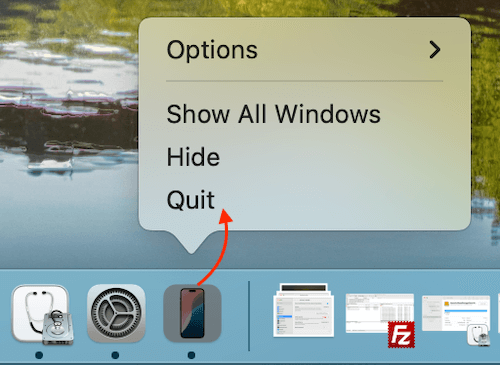
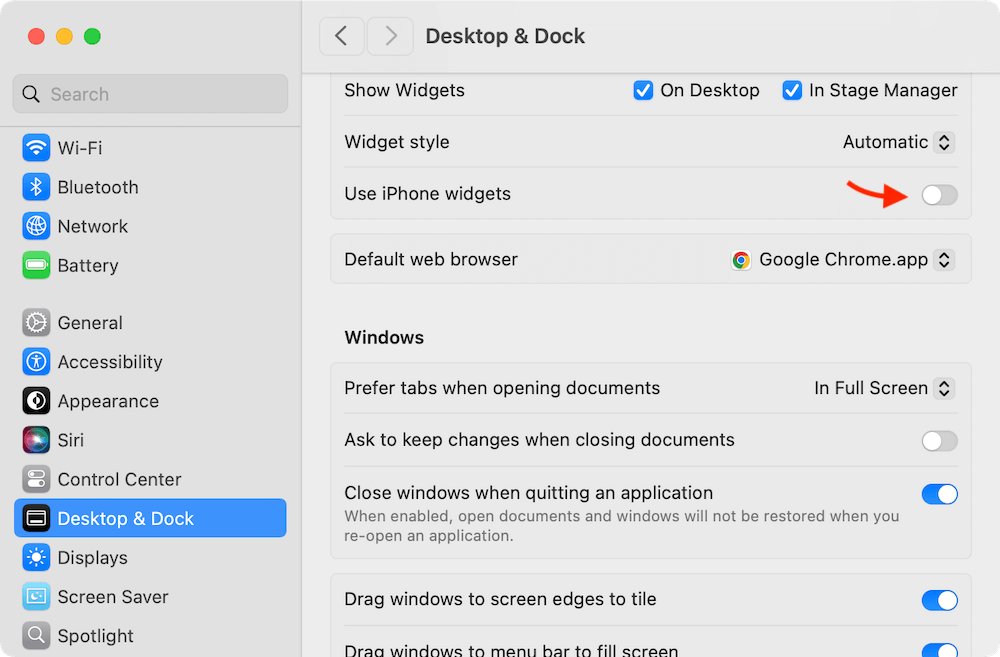
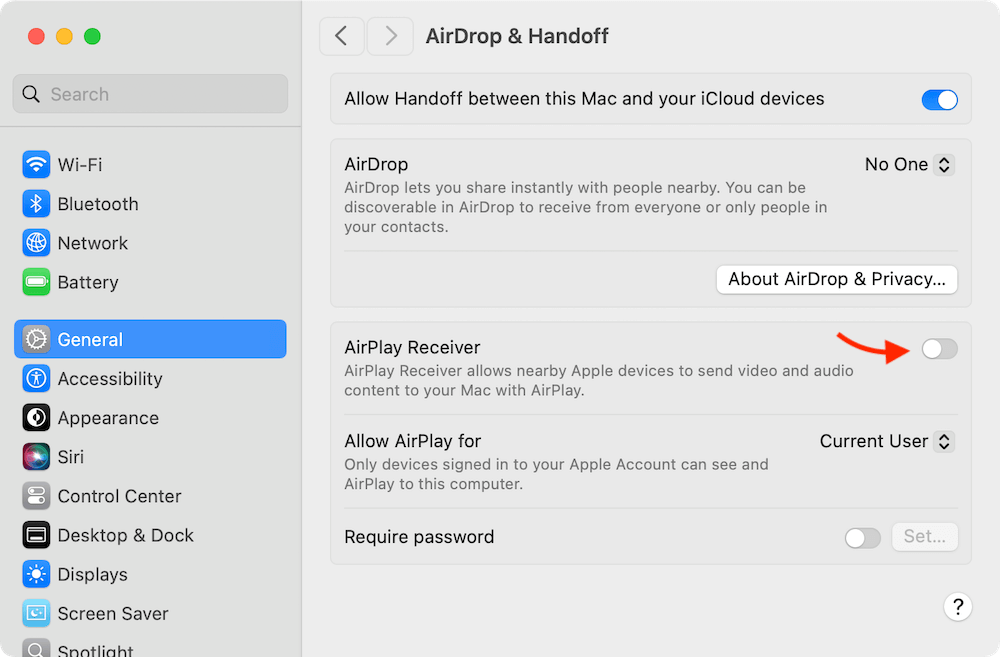
Cette méthode garantit que votre Mac ne se connectera pas automatiquement à votre iPhone ou à tout autre appareil Apple pour le miroir, vous aidant à garder le contrôle sur ce qui apparaît sur votre écran.
En plus d'ajuster les paramètres sur votre Mac, vous pouvez également désactiver le partage d'écran directement depuis votre iPhone. Cette méthode est utile si vous souhaitez arrêter le miroir pour des instances spécifiques sans modifier les paramètres du Mac.
Guide étape par étape :
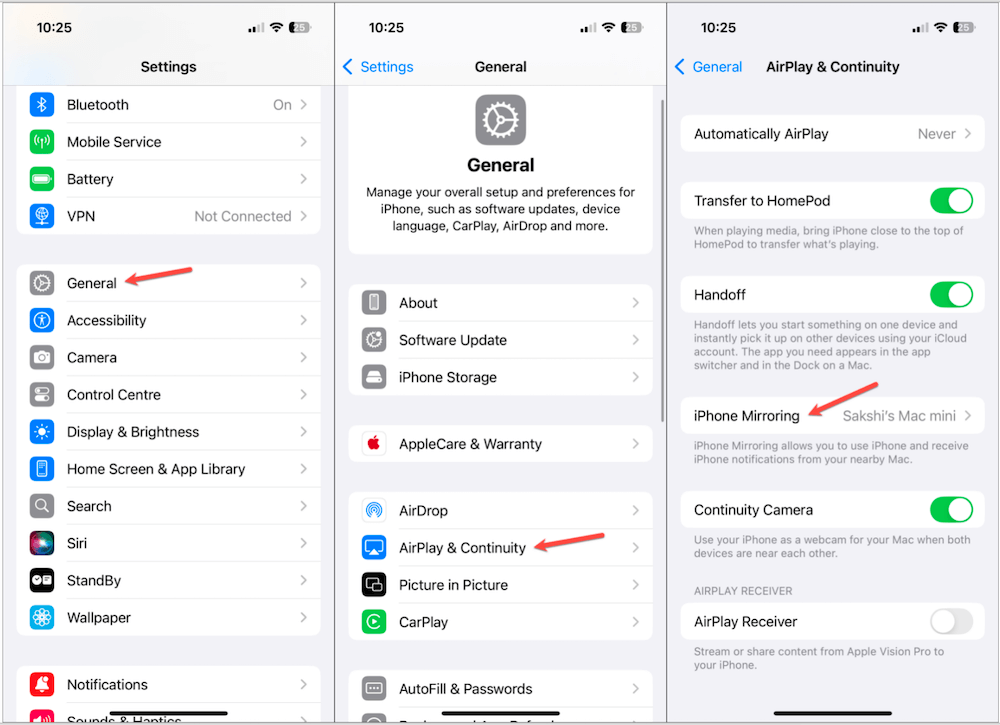
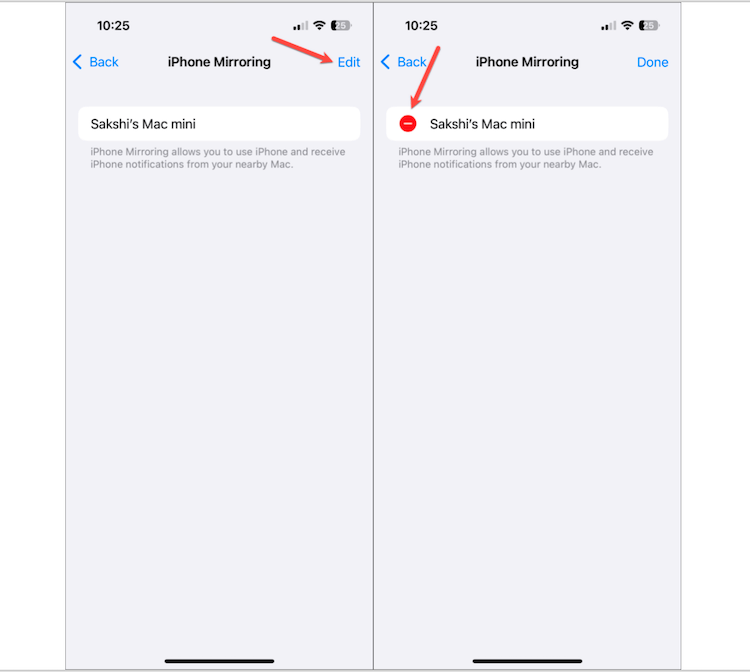
En suivant ces étapes, votre iPhone cessera immédiatement de se refléter sur votre Mac. Ceci est particulièrement utile si vous n'avez besoin que d'arrêter temporairement le miroir sans modifier les paramètres généraux de votre Mac.
Si vous constatez que votre iPhone et votre Mac se synchronisent trop parfaitement via des fonctionnalités comme Handoff, vous pouvez désactiver ces paramètres pour éviter le miroir automatique et d'autres fonctionnalités de connectivité. Handoff vous permet de commencer des tâches sur un appareil Apple et de les continuer sur un autre, ce qui peut parfois conduire à un miroir ou un partage de contenu non intentionnel.
Guide étape par étape :
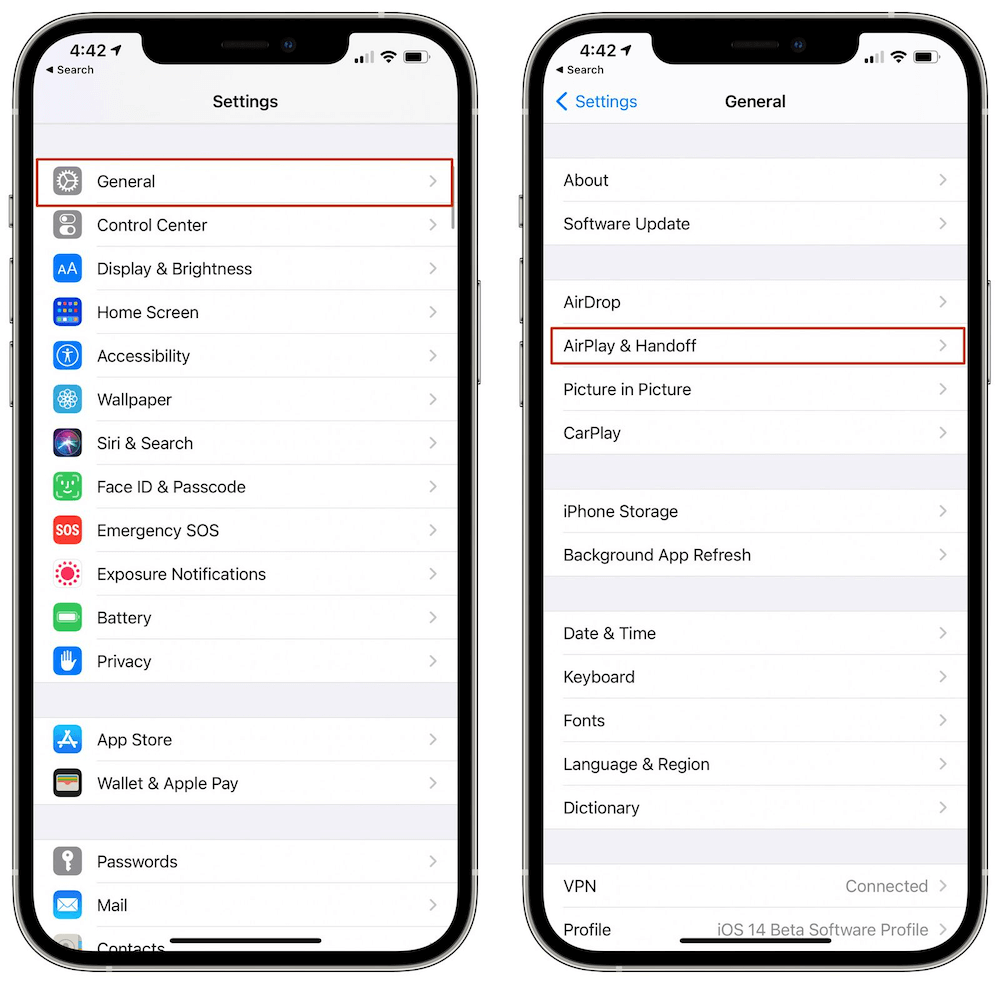
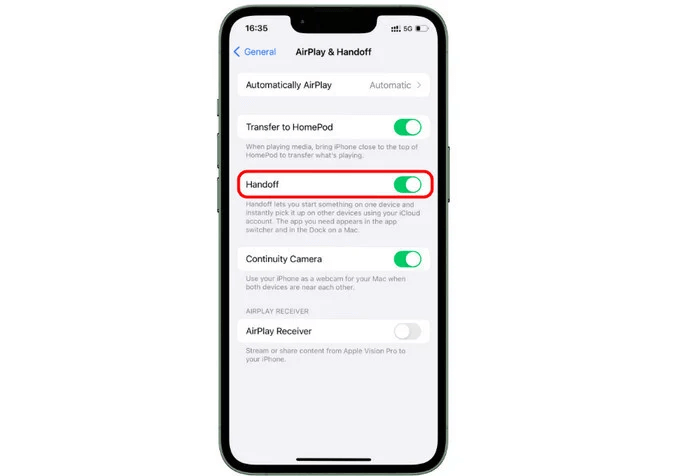
La désactivation de ces paramètres contribuera à garantir que vos appareils ne synchronisent pas automatiquement le contenu sans votre approbation explicite.
Pour les utilisateurs qui souhaitent plus de contrôle sur leurs appareils, plusieurs applications tierces peuvent aider à gérer ou bloquer les connexions AirPlay. Ces applications offrent des fonctionnalités avancées, telles que la surveillance des connexions et la prévention du miroir automatique sans avoir à ajuster manuellement les paramètres système à chaque fois.
Applications recommandées :
Guide étape par étape :
L'utilisation d'applications tierces peut offrir une solution plus robuste pour les utilisateurs qui travaillent régulièrement dans des environnements où il est important de prévenir le partage d'écran non autorisé.
Même après avoir désactivé le miroir de l'iPhone via les méthodes énumérées ci-dessus, vous pouvez encore rencontrer des cas occasionnels où le miroir se produit involontairement. Voici quelques étapes de dépannage pour résoudre les problèmes courants :
Un logiciel obsolète peut parfois outrepasser vos paramètres, entraînant un miroir inattendu ou d'autres problèmes de connectivité. Assurez-vous toujours que votre iPhone et votre Mac exécutent les dernières versions d'iOS et de macOS.
Guide étape par étape :
En gardant vos appareils à jour, vous éviterez les bogues et vous assurerez que les derniers correctifs de sécurité sont en place.
Parfois, un simple redémarrage peut résoudre les problèmes de miroir, surtout si la connexion entre votre iPhone et votre Mac persiste malgré la désactivation des paramètres pertinents.
Guide étape par étape :
Si tout échoue, vous pouvez réinitialiser vos paramètres AirPlay pour vous assurer que le miroir est complètement désactivé.
Guide étape par étape :
Après avoir réinitialisé ces paramètres, reconfigurez vos préférences de miroir si nécessaire.
Désactiver le miroir de l'iPhone sur macOS peut offrir des avantages significatifs, allant de la protection de votre vie privée à l'évitement des distractions et à l'économie de la batterie. Que vous préfériez ajuster les paramètres système, utiliser des applications tierces ou gérer le processus directement depuis votre iPhone, il existe plusieurs façons d'arrêter le miroir indésirable.
En suivant les étapes décrites dans ce guide, vous pouvez prendre le contrôle total de la façon dont votre iPhone interagit avec votre Mac, en veillant à ce que le partage d'écran ne se produise que lorsque vous en avez besoin. Gardez le contrôle de votre environnement numérique et profitez d'une expérience fluide et sans distraction sur tous vos appareils Apple.
N'oubliez pas que la technologie est là pour améliorer nos vies, mais avoir le bon niveau de contrôle garantit qu'elle n'interfère pas avec nos activités quotidiennes. Désactiver le miroir de l'iPhone n'est qu'une des nombreuses façons de garder votre Mac optimisé et de le faire fonctionner comme vous le souhaitez.
Donemax DMcleaner pour Mac
Donemax DMcleaner pour Mac est une application primée de nettoyage et de maintenance pour Mac. Il offre plus de 10 outils pour aider les utilisateurs de Mac à nettoyer les données inutiles sur Mac, désinstaller les applications indésirables et supprimer les résidus, détruire les fichiers, supprimer les fichiers en double, libérer de l'espace disque, accélérer un Mac lent, etc. C'est aussi un gestionnaire d'interrupteurs intelligent pour Mac, un puissant gestionnaire de disques pour Mac.
Coco Lin
Coco est rédactrice et chef programmeuse chez Donemax software depuis 2018. Avec plus de 10 ans d'expérience dans la rédaction d'articles de dépannage dans l'industrie du logiciel, elle est passionnée par la programmation et adore fournir des solutions aux utilisateurs de Windows et Mac. Elle aime aussi la musique et joue au tennis pendant son temps libre.
Gerhard Chou
Afin de résoudre efficacement les problèmes de nos clients, chaque article et solution de dépannage publié sur notre site Web a été strictement testé et mis en pratique. Nos rédacteurs aiment rechercher et utiliser des ordinateurs et tester des logiciels, et sont désireux d'aider les utilisateurs d'ordinateurs à résoudre leurs problèmes.

