已解決:無法在 Mac 上清除磁碟(權限與許可錯誤)

Charles
作者Charles更新於 2026 年 3 月 30 日

Gerhard Chou
核准者Gerhard Chou

目錄

頁面內容:

在 Mac 上清除磁碟通常是一個簡單的過程,可使用「磁碟工具程式」或「終端機」。然而,使用者有時可能會遇到錯誤訊息:

「呼叫的處理程序或使用者缺乏執行此作業的適當權限。」
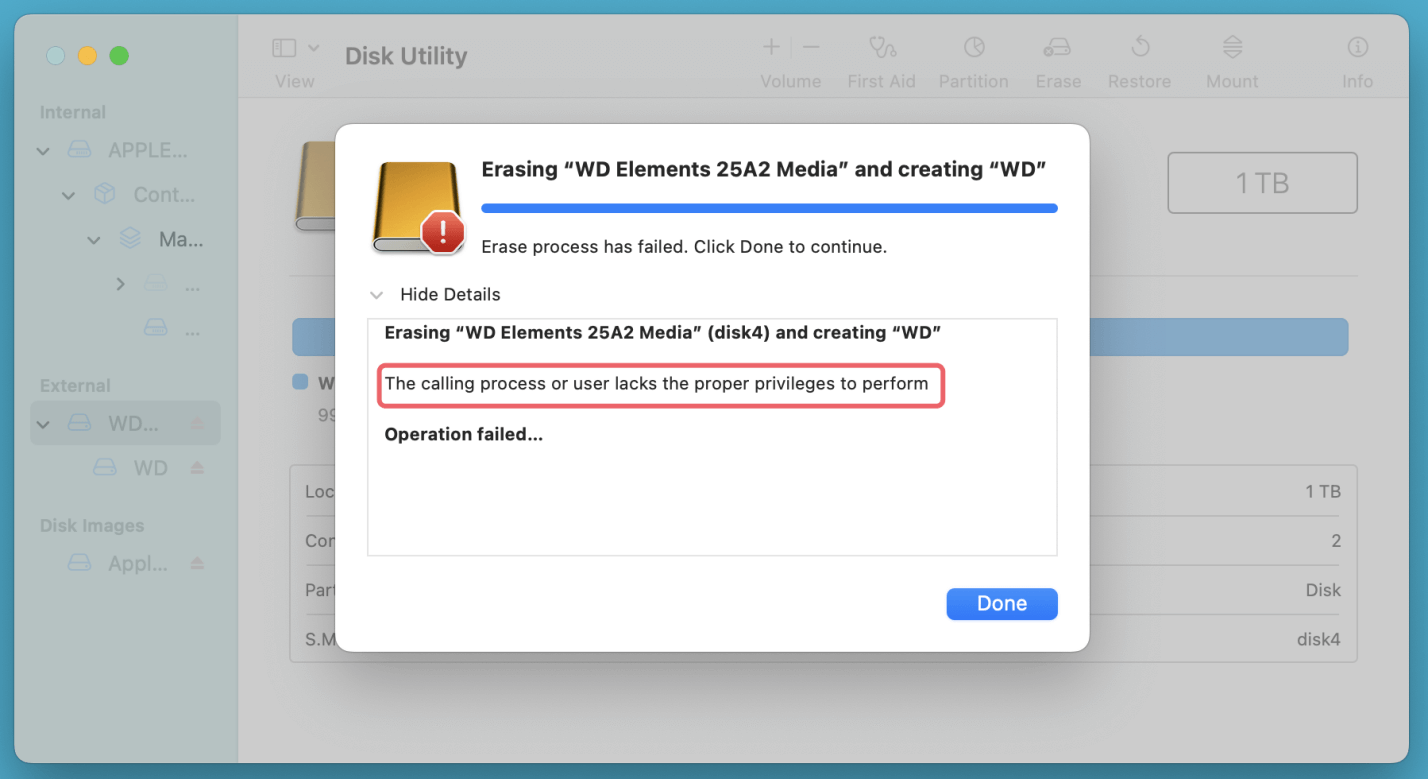
呼叫的處理程序或使用者缺乏執行此作業的適當權限

此問題會阻止磁碟被清除、格式化甚至分割,使得重新利用或修復儲存裝置變得困難。

此錯誤通常源於權限限制、系統層級的安全功能、檔案系統損毀或硬體問題。解決此問題需要檢查使用者權限、正確卸載磁碟、使用 macOS 恢復模式、停用系統完整保護 (SIP) 或排查潛在的磁碟錯誤。

本指南將引導您了解此錯誤的可能原因,並提供詳細的逐步解決方案來修正它。

權限錯誤的快速修正:

  • 使用終端機: 執行 sudo diskutil eraseDisk APFS [DiskName] /dev/disk[X] 以繞過標準權限。
  • 恢復模式: 重新啟動並按住 Cmd + R(Intel)或電源按鈕(Apple Silicon)以在不干擾作業系統的情況下清除磁碟。
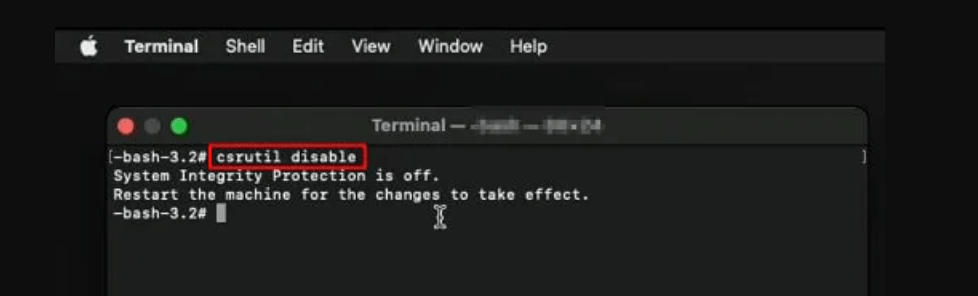
  • 停用 SIP: 如果磁碟受到系統保護,請透過恢復終端機使用 csrutil disable 暫時停用系統完整保護。

作業缺乏執行權限錯誤的常見原因

在深入探討解決方案之前,了解此問題發生的原因非常重要。以下是 macOS 阻止清除磁碟的最常見原因:

1. 缺乏管理員權限

如果您使用的是標準使用者帳戶而非管理員帳戶,您可能沒有清除或修改某些磁碟所需的權限。

2. 系統完整保護 (SIP) 限制

macOS 有一個名為系統完整保護 (SIP) 的內建安全功能,可防止對關鍵系統檔案和某些儲存裝置進行更改。如果您嘗試清除的磁碟受到 SIP 保護,macOS 將會阻止任何修改嘗試。

3. 系統或應用程式正在使用磁碟

如果您要清除的磁碟目前已掛載並被 macOS 或應用程式存取,您將無法清除它。這種情況經常發生在外接磁碟、Time Machine 備份或 macOS 視為必要的磁碟上。

4. 檔案系統損毀或錯誤

如果磁碟有損壞的資料、壞軌或不受支援的檔案系統,macOS 可能無法修改它。執行「急救」等磁碟修復工具可以幫助解決此問題。

5. 硬體問題或寫入保護

某些外接磁碟和 USB 隨身碟具有實體寫入保護開關。此外,如果磁碟因硬體缺陷而故障,macOS 可能會阻止清除它以避免資料遺失。

現在我們已經確定了可能的原因,讓我們逐步解決這個問題。

如何在 Mac 上修正「呼叫的處理程序或使用者缺乏執行此作業的適當權限」問題

解決方案 1. 檢查並授予適當的權限

由於錯誤訊息提到「權限」,第一步是確保您使用的是管理員帳戶。

檢查使用者帳戶類型:
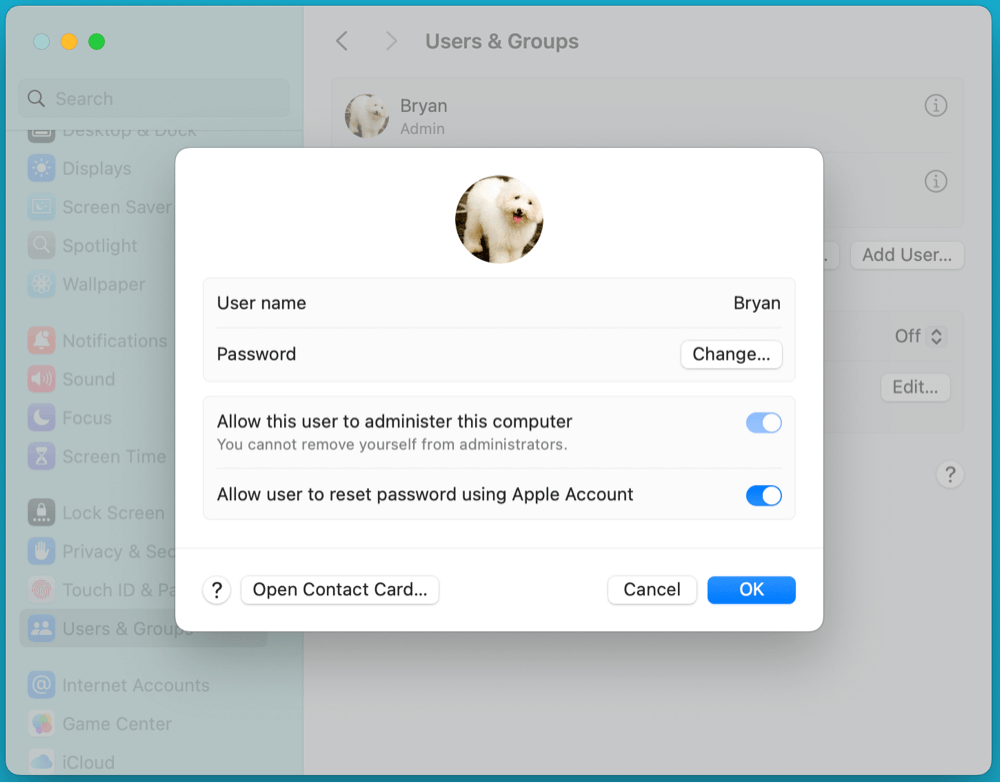
  1. 開啟「系統設定」「系統偏好設定」
  2. 前往「使用者與群組」
  3. 檢查您的帳戶是否具有「管理員」權限。

    呼叫的處理程序或使用者缺乏執行此作業的適當權限

如果您使用的是標準使用者帳戶,則需要管理員才能執行磁碟操作。

解決方案 2. 使用終端機強制清除磁碟

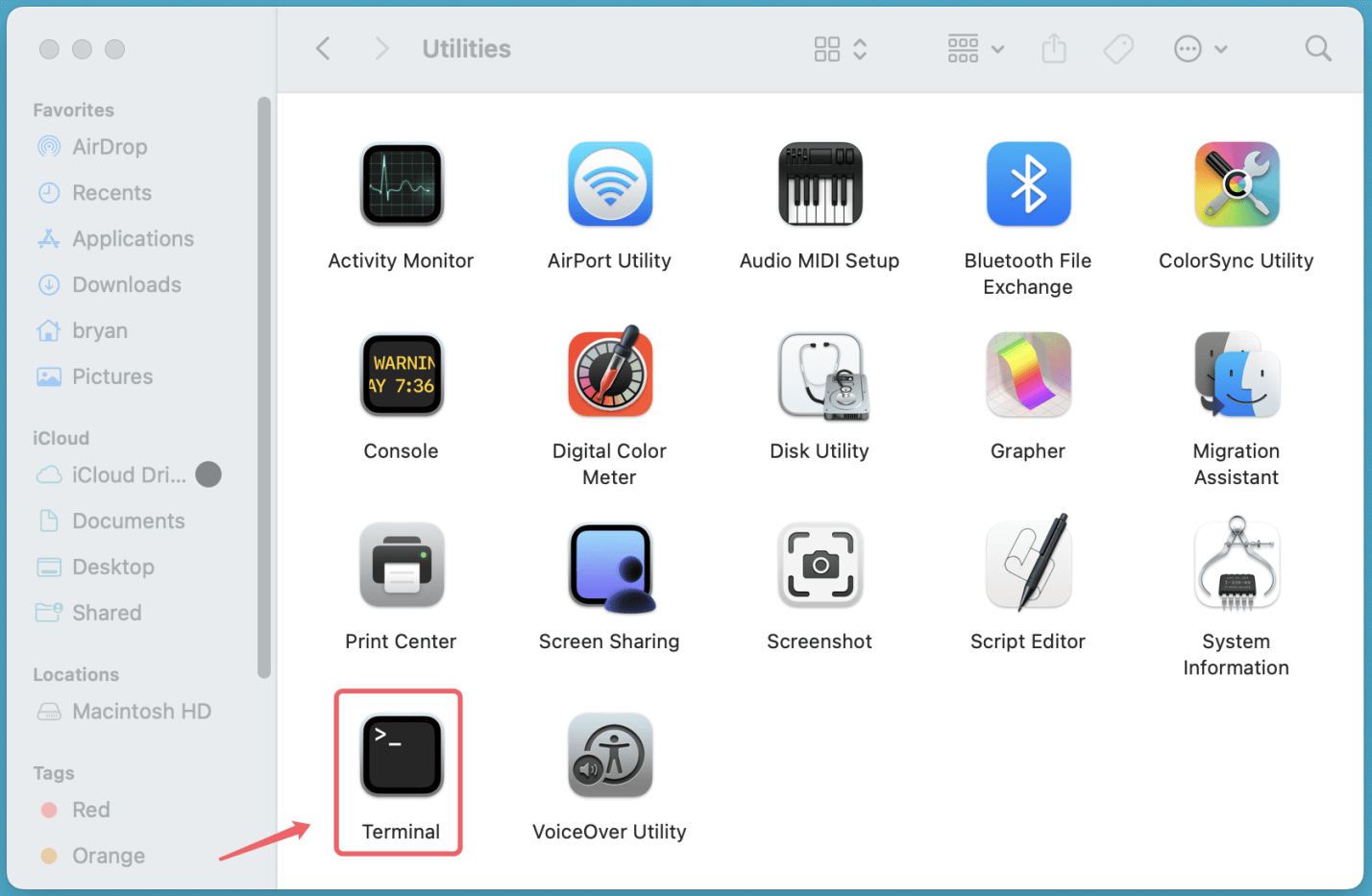
  1. 從「應用程式」中的「工具程式」開啟「終端機」

    呼叫的處理程序或使用者缺乏執行此作業的適當權限

  2. 執行以下指令以管理員權限開啟「磁碟工具程式」:

    sudo diskutil list

  3. 如果出現提示,請輸入您的 Mac 登入密碼。
  4. 識別您要清除的磁碟(例如 /dev/disk5)。
  5. 執行清除指令:

    sudo diskutil eraseDisk APFS NewDiskName /dev/disk5
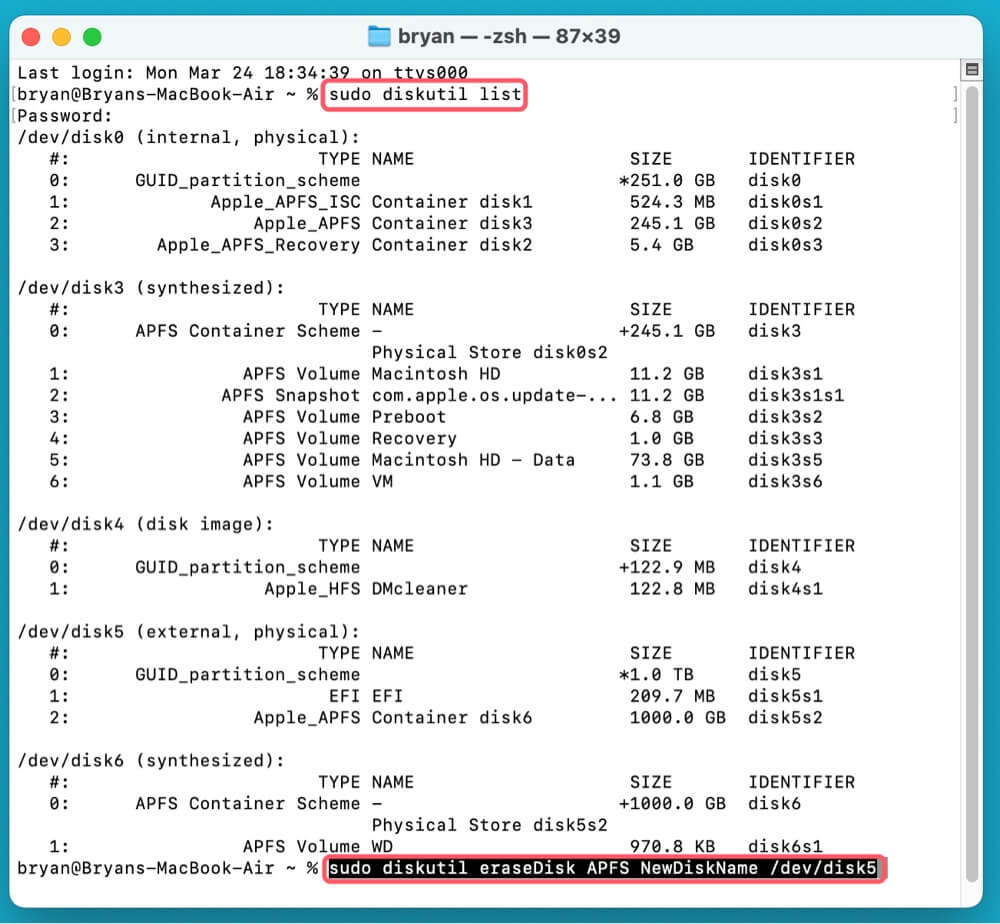
  6. 將「NewDiskName」替換為您偏好的名稱,並將 /dev/disk5 替換為正確的磁碟識別碼。

    呼叫的處理程序或使用者缺乏執行此作業的適當權限

如果這不起作用,請繼續下一個解決方案。

解決方案 3. 使用 macOS 恢復模式清除磁碟

在 macOS 上嘗試清除磁碟時,最常見的障礙之一是磁碟目前正被系統或應用程式使用。這可能會阻止修改,包括格式化或分割。如果您遇到「呼叫的處理程序或使用者缺乏執行此作業的適當權限」錯誤訊息,最有效的解決方案之一是從 macOS 恢復模式清除磁碟。

什麼是 macOS 恢復模式?

macOS 恢復模式是一個特殊的開機環境,專為故障排除、磁碟管理和系統恢復而設計。透過在恢復模式中使用「磁碟工具程式」,您可以在不受執行中作業系統干擾的情況下清除和格式化磁碟。

此方法在以下情況下特別有用:

  • 磁碟是啟動磁碟(macOS 不允許在執行時清除它)。
  • 磁碟已掛載且正在使用中。
  • 系統權限或安全功能(如系統完整保護 SIP)阻止清除。

使用 macOS 恢復模式清除磁碟的步驟:

步驟 1: 開機進入 macOS 恢復模式

進入恢復模式的方法取決於您的 Mac 使用的是 Intel 還是 Apple Silicon。

對於 Intel 架構的 Mac:
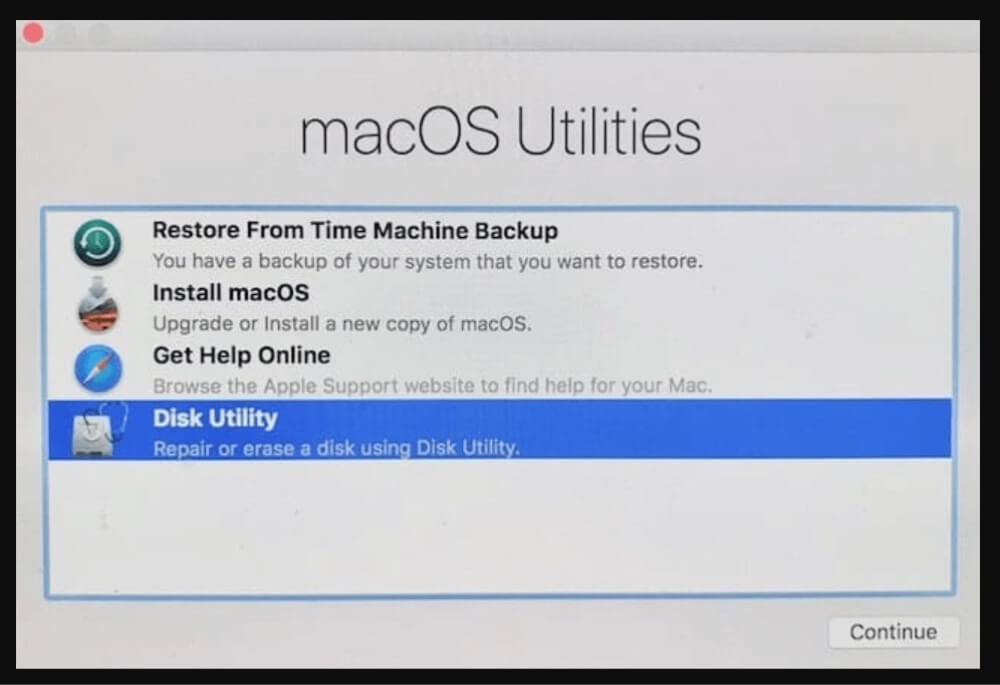
  1. 重新啟動您的 Mac。
  2. 螢幕關閉後,立即按住 Command (⌘) + R 鍵。
  3. 持續按住按鍵,直到看到 Apple 標誌或旋轉的地球。
  4. 您將被帶到 macOS 工具程式畫面。

    呼叫的處理程序或使用者缺乏執行此作業的適當權限

對於 Apple Silicon (M 晶片) Mac:

  1. 完全關閉您的 Mac。
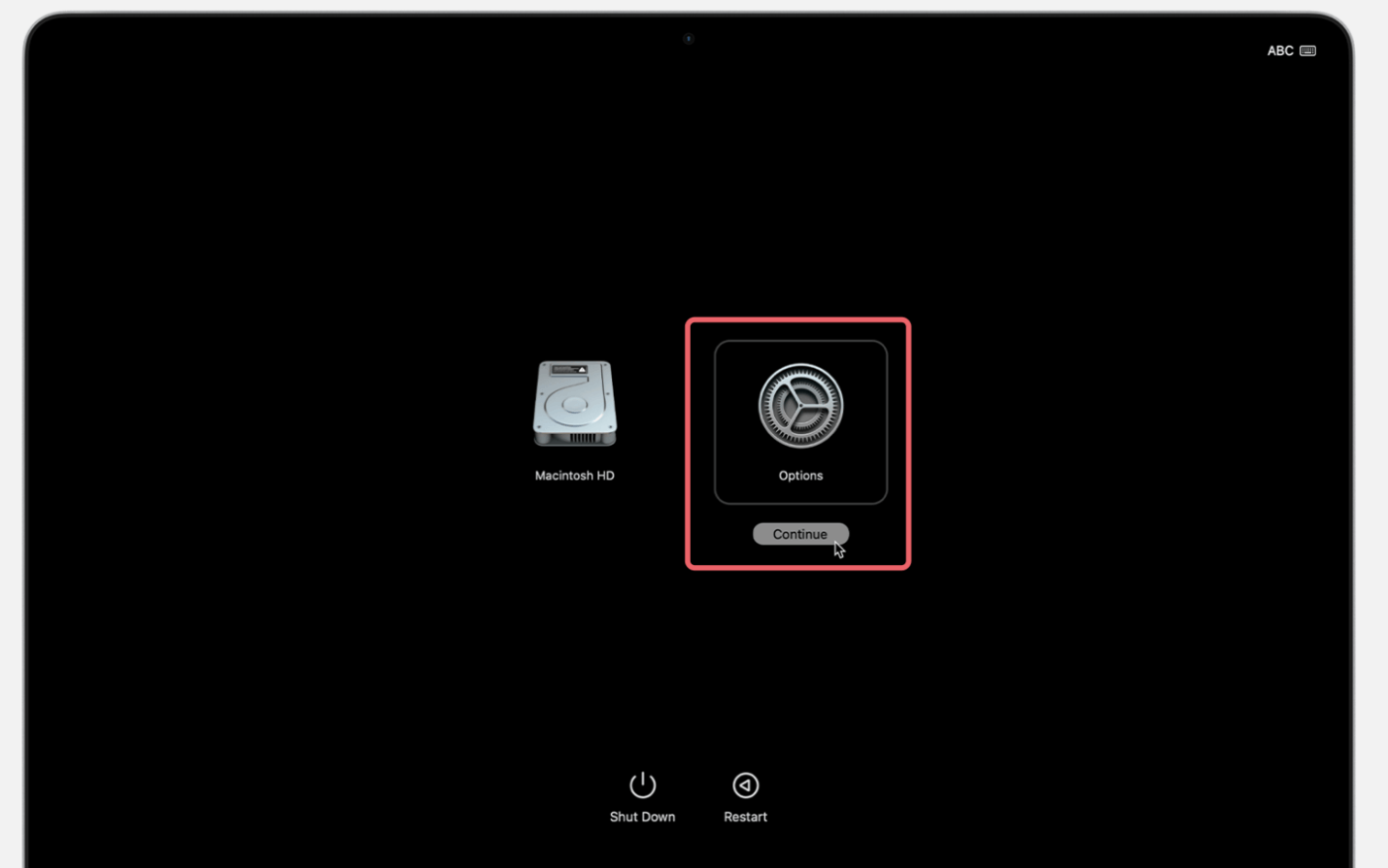
  2. 按住 電源 按鈕,直到看到「正在載入啟動選項」。
  3. 選擇「選項」並按一下「繼續」

    呼叫的處理程序或使用者缺乏執行此作業的適當權限

  4. 這將帶您進入 macOS 工具程式畫面。

    呼叫的處理程序或使用者缺乏執行此作業的適當權限

步驟 2: 在恢復模式中開啟「磁碟工具程式」

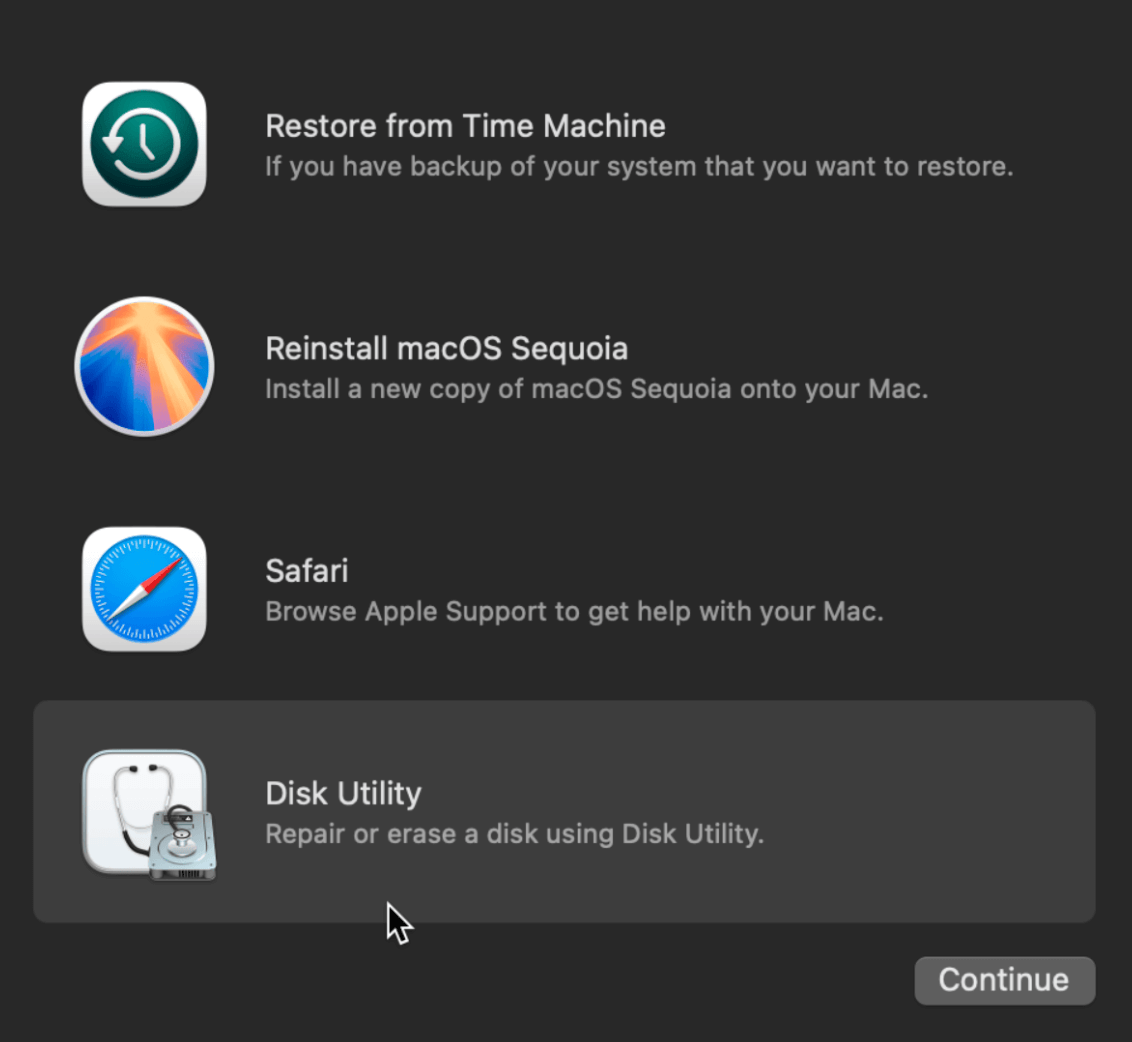
  1. 進入「macOS 工具程式」後,選擇「磁碟工具程式」並按一下「繼續」
  2. 在「磁碟工具程式」中,按一下左上角的「顯示方式」並選擇「顯示所有裝置」以查看所有儲存磁碟。
  3. 選擇您要清除的磁碟。

步驟 3: 清除磁碟

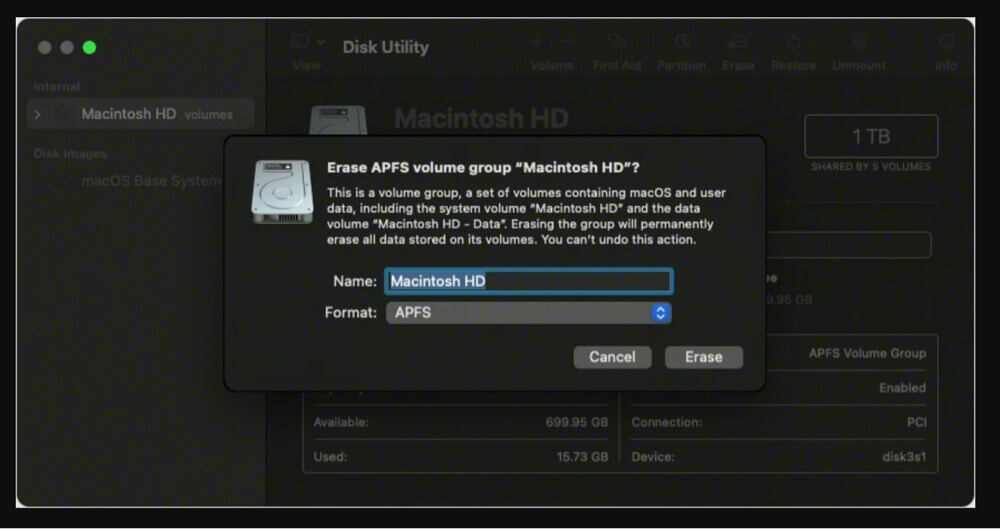
  1. 按一下頂部的「清除」
  2. 根據您的需求選擇「檔案系統格式」
    • APFS:最適合 macOS 10.13 (High Sierra) 及更高版本。
    • Mac OS Extended (Journaled):舊版 macOS 所需。
    • ExFAT:如果您需要與 Windows 相容。
  3. 為您的磁碟提供一個新「名稱」(選用)。
  4. 按一下「清除」並確認操作。

    呼叫的處理程序或使用者缺乏執行此作業的適當權限

步驟 4: 重新啟動並驗證

  1. 清除過程完成後,關閉「磁碟工具程式」。
  2. 按一下「Apple 選單」>「重新啟動」並重新開機進入 macOS。
  3. 從「應用程式」中的「工具程式」開啟「磁碟工具程式」,檢查磁碟是否已成功清除。

如果磁碟仍然無法清除怎麼辦?

如果您仍然遇到錯誤,可能是由於系統完整保護 (SIP)、持續的磁碟錯誤或硬體問題。請嘗試以下額外步驟:

執行急救:
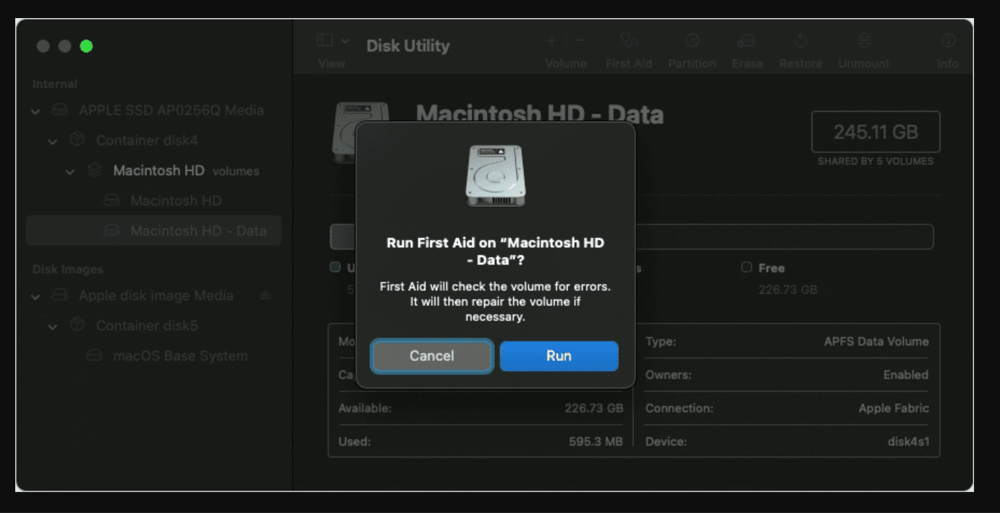
  • 「磁碟工具程式」中,選擇磁碟並按一下「急救」以修復它。

    呼叫的處理程序或使用者缺乏執行此作業的適當權限

  • 如果發現錯誤,請再次嘗試清除磁碟。

在恢復模式中使用終端機清除:

  1. 「macOS 恢復模式」中,從「工具程式」前往「終端機」

    呼叫的處理程序或使用者缺乏執行此作業的適當權限

  2. 列出連接的磁碟:

    diskutil list

  3. 找到磁碟識別碼(例如 /dev/disk5)。
  4. 執行清除指令:

    diskutil eraseDisk APFS "NewDisk" /dev/disk5
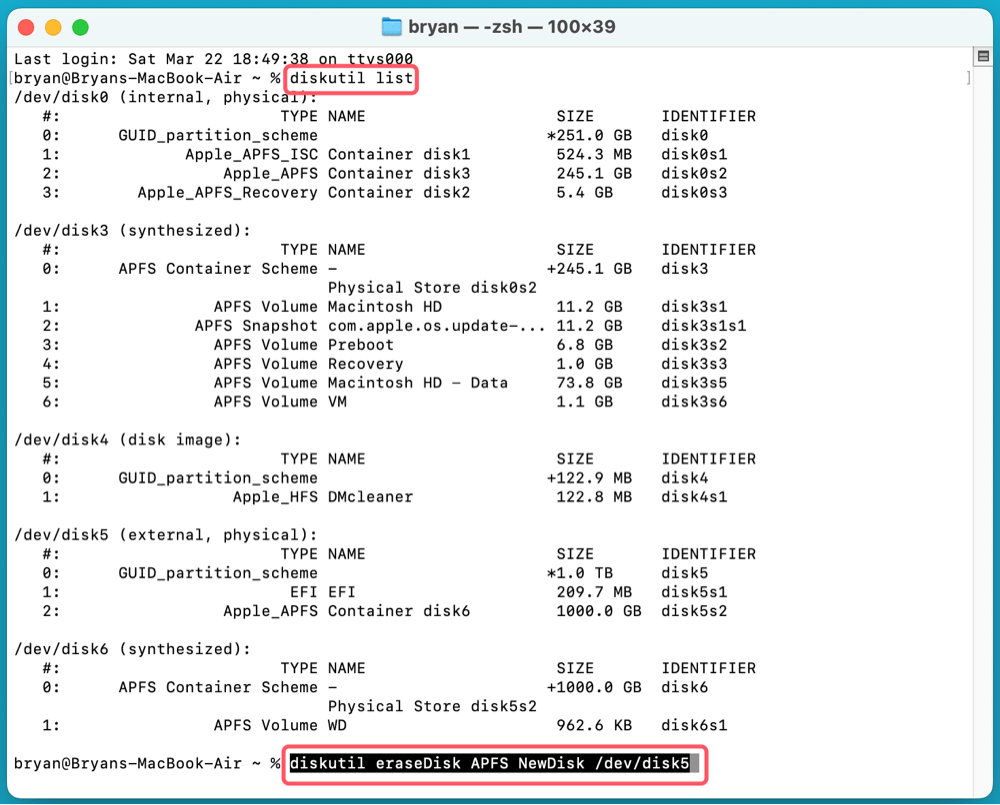
  5. 將「NewDisk」替換為您想要的名稱,並將 /dev/disk5 替換為正確的識別碼。

    呼叫的處理程序或使用者缺乏執行此作業的適當權限

暫時停用 SIP(適用於 Intel 架構 Mac):

如果 SIP 阻止磁碟清除,請按照下面「停用 SIP」部分中的說明進行操作,然後重試清除磁碟。

透過遵循這些步驟,即使您之前遇到權限錯誤或系統限制,也應該能夠成功清除磁碟。

解決方案 4. 在 Intel 架構 Mac 上停用系統完整保護 (SIP)(如有必要)

SIP 是一項安全功能,可防止對系統檔案和儲存裝置進行未經授權的修改。暫時停用 SIP 可以幫助清除磁碟。

停用 SIP 的步驟:

  1. 將 Mac 重新啟動進入恢復模式(按照解決方案 3 中的步驟)。
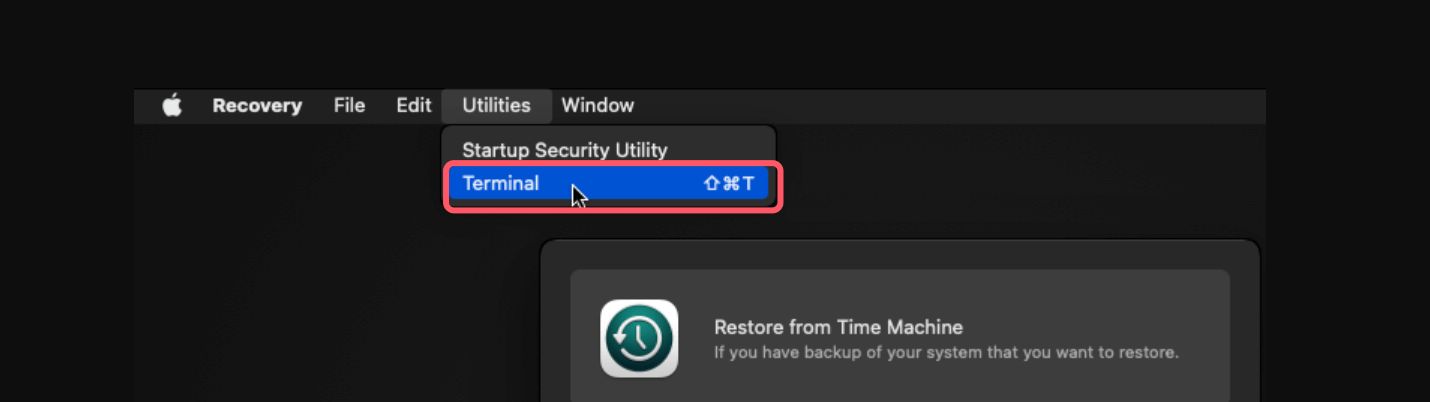
  2. 按一下「工具程式」>「終端機」
  3. 執行以下指令:

    csrutil disable

    呼叫的處理程序或使用者缺乏執行此作業的適當權限

  4. 正常重新啟動 Mac,然後再次使用「磁碟工具程式」或「終端機」嘗試清除磁碟。

💡 重要: 清除磁碟後,請基於安全考量重新啟用 SIP。

  • 重新啟動進入恢復模式,開啟「終端機」,然後執行:

    csrutil enable

解決方案 5. 在清除前卸載磁碟

如果磁碟正在使用中,您將無法清除它。請先嘗試手動卸載它。

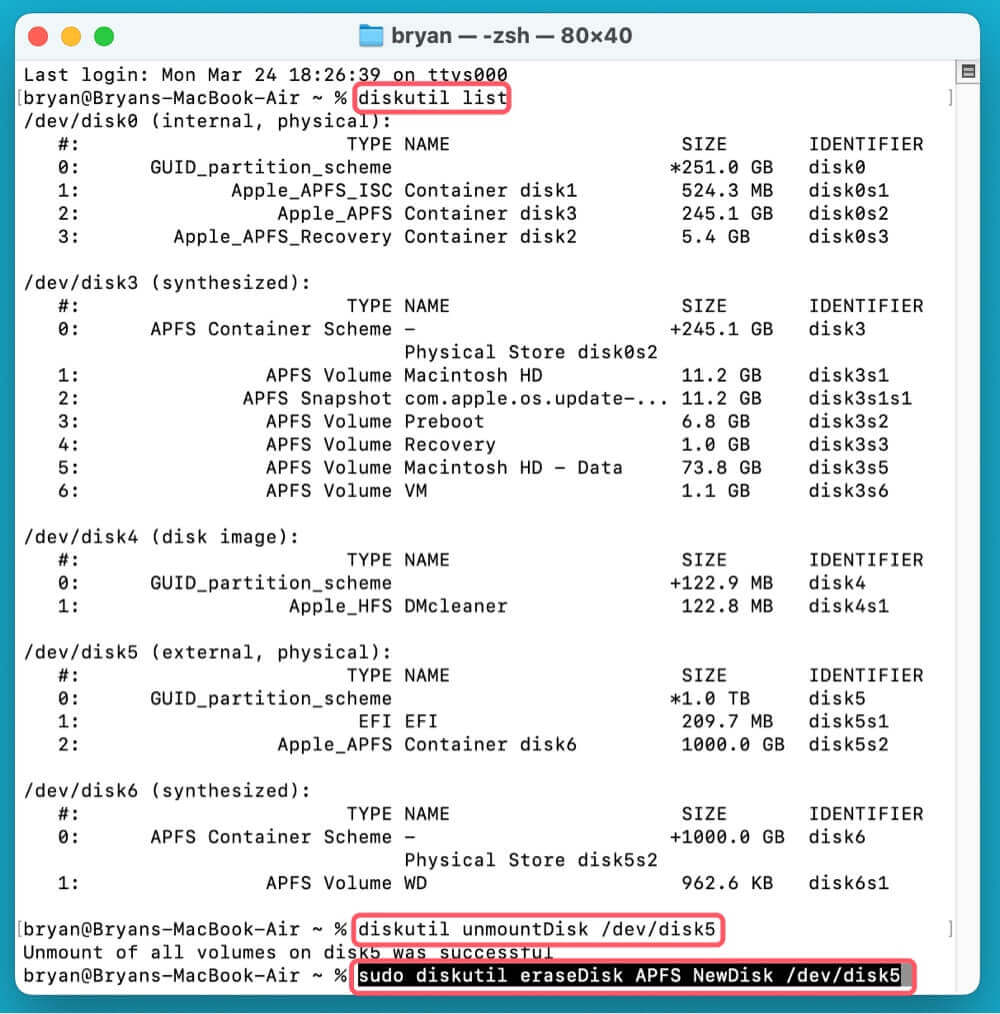
使用終端機卸載磁碟的步驟:

  1. 開啟「終端機」
  2. 列出所有已連接的磁碟:

    diskutil list

  3. 識別磁碟識別碼(例如 /dev/disk5)。
  4. 使用以下指令卸載磁碟:

    diskutil unmountDisk /dev/disk5

  5. 卸載後,使用「磁碟工具程式」或以下指令重試清除磁碟:

    sudo diskutil eraseDisk APFS NewDisk /dev/disk5
    呼叫的處理程序或使用者缺乏執行此作業的適當權限

解決方案 6. 執行急救以修復磁碟錯誤

如果磁碟有損毀問題,您需要先修復它。

在「磁碟工具程式」中執行急救的步驟:
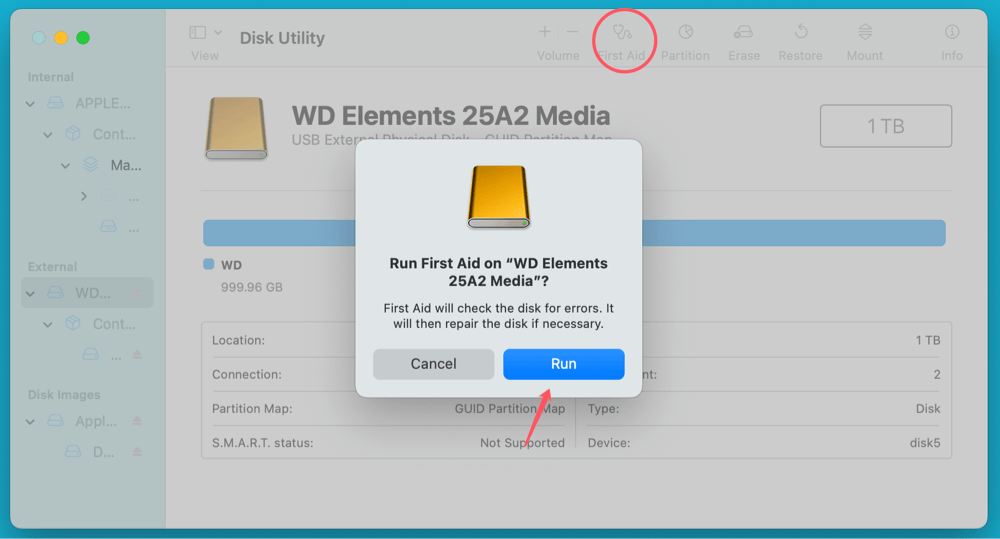
  1. 開啟「磁碟工具程式」
  2. 選擇有問題的磁碟。
  3. 按一下「急救」,然後按一下「執行」

    呼叫的處理程序或使用者缺乏執行此作業的適當權限

  4. 如果偵測到錯誤,請按照建議的修復步驟進行。

或者,使用「終端機」

diskutil repairDisk /dev/disk5

呼叫的處理程序或使用者缺乏執行此作業的適當權限

解決方案 7. 檢查硬體問題

如果上述方法均無效,則磁碟可能有物理損壞或受到寫入保護。

如何檢查硬體問題:

  • 嘗試在另一台 Mac 上或使用不同的 USB-C/Thunderbolt 連接埠清除磁碟。
  • 檢查外接磁碟上是否有實體寫入保護開關。
  • 使用第三方磁碟工具程式(例如 Donemax Data Recovery for MacDonemax Data Eraser)檢查錯誤。

如果磁碟故障,更換它可能是唯一的解決方案。

結論

如果您因「呼叫的處理程序或使用者缺乏執行此作業的適當權限」而無法在 macOS 上清除磁碟,則問題可能與權限、系統安全設定、磁碟損毀或硬體故障有關。

解決方法快速回顧:

  1. 檢查並使用管理員帳戶。
  2. 使用終端機指令清除磁碟。
  3. 開機進入 macOS 恢復模式以清除磁碟。
  4. 必要時暫時停用 SIP。
  5. 在清除前卸載磁碟。
  6. 執行 First Aid 以修復磁碟錯誤。
  7. 檢查與硬體相關的問題。

如果這些解決方案都不起作用,請考慮尋求 Apple 支援或使用第三方磁碟管理工具。在執行磁碟操作之前,請務必備份重要資料!

如果您從硬碟中遺失了資料,您可以使用資料救援工具 - 例如 Donemax Data Recovery for Mac 來找回所有遺失的資料。

logo stage

Donemax Data Recovery for Mac

Donemax Data Recovery for Mac 是最好的 Mac 資料救援軟體之一。它易於使用,可以幫助從 Mac HDD/SSD、外接磁碟、USB 隨身碟、SD 卡、相機或其他儲存裝置中救援已刪除、格式化、無法存取或遺失的資料。

Charles
特約撰稿人

Charles

Charles 居住在澳洲雪梨,是 Donemax 團隊的編輯與作家。他擅長撰寫與 Apple Mac 電腦、Windows 作業系統、資料救援、資料清除、磁碟複製和資料備份等相關的文章。他在空閒時間喜歡閱讀和打網球,並對測試新數位裝置如手機、Mac、HDD、SSD、數位相機等感興趣。

Gerhard Chou
總編輯

Gerhard Chou

為了有效解決客戶的問題,我們網站上發布的每篇文章和故障排除解決方案都經過嚴格的測試和實踐。我們的編輯熱愛研究和使用電腦以及測試軟體,並樂於幫助電腦使用者解決他們的問題。

熱門 Donemax 產品

DMclone

Donemax Disk Clone

使用先進的複製技術複製硬碟,或為 Windows/Mac OS 建立可開機的複製。

Donemax Data Recovery

Donemax Data Recovery

從硬碟和外接儲存裝置完全且輕鬆地救援已刪除、格式化、隱藏或遺失的檔案。

Donemax Data Eraser

Donemax Data Eraser

經過認證的資料清除軟體 - 在出售或捐贈您的磁碟或任何數位裝置之前,永久清除資料。