
作者Christina更新於 2026 年 4 月 8 日

開始之前: 憑藉 macOS 內建的檔案壓縮功能,在 Mac 上壓縮檔案非常容易。此外,還有一些第三方工具(例如 Donemax Disk Clone for Mac)為 Mac 上的檔案壓縮提供進階且更多的功能。
頁面內容:
檔案壓縮是一種實用且有效率的方式,可以節省儲存空間並讓檔案分享更便利。無論您是想透過電子郵件分享大型檔案、節省 Mac 上的磁碟空間,或是封存重要資料,壓縮檔案都能簡化您的工作流程。

幸運的是,macOS 提供了用於檔案壓縮和解壓縮的內建工具,以及使用第三方應用程式處理進階壓縮格式的選項。在本文中,我們將探索從使用 Finder 到使用終端機指令等各種在 Mac 上壓縮檔案的方法,並介紹一些可用的最佳第三方應用程式。讓我們深入探討細節。
更有效地對資料進行編碼以最小化一個或一組檔案大小的技術稱為檔案壓縮。當處理需要儲存或與他人分享的大型檔案時,此技術特別有用。壓縮檔案有助於:
在 Mac 上,將檔案壓縮為 ZIP 格式是最常見的做法,因為 macOS 原生支援此格式。然而,透過第三方應用程式還有其他幾種格式可用,例如 RAR、7z 和 tar.gz,它們提供不同程度的壓縮和支援。
macOS 提供了一種簡單直觀的方法,使用 Finder 來壓縮檔案,即使技術知識不多的人也能輕鬆上手。macOS 中的原生壓縮工具會建立 ZIP 檔案,這些檔案在各平台間被廣泛支援。
使用 Finder 壓縮檔案/資料夾的步驟:
在 Mac 上壓縮檔案或資料夾最簡單的方法是透過 Finder。以下是逐步指南:
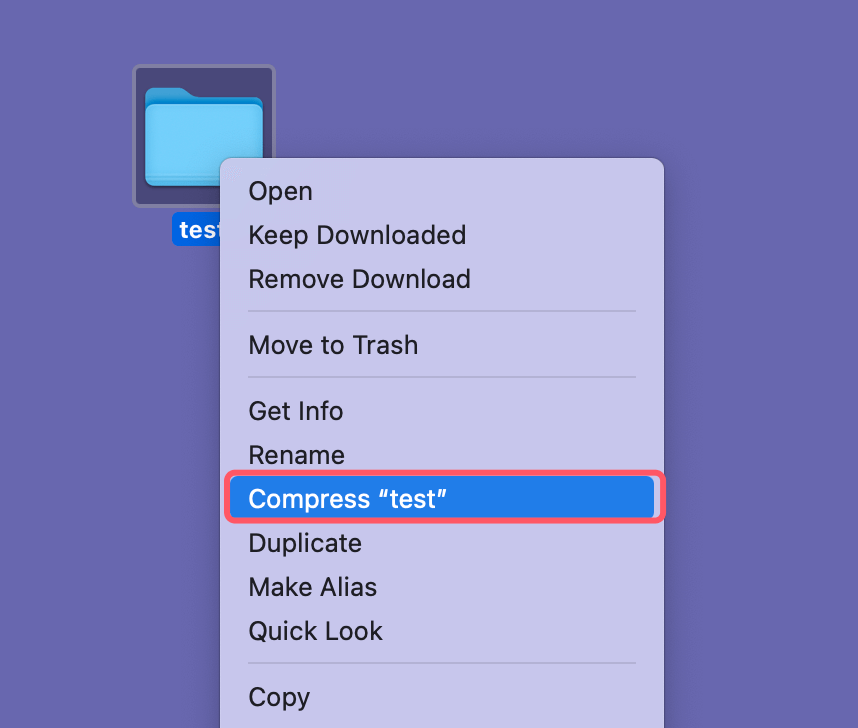
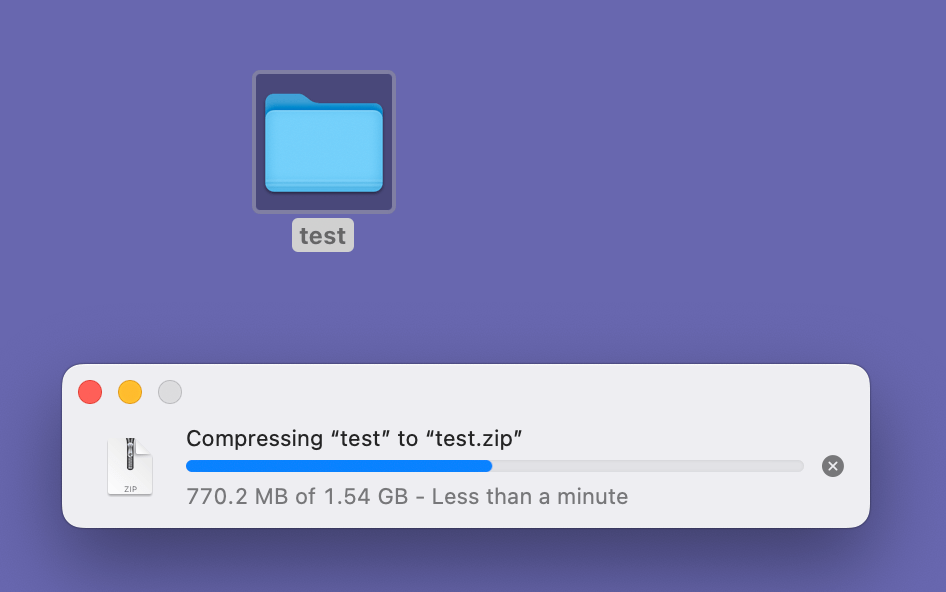
所需的時間取決於檔案或資料夾的大小。完成後,您將在相同目錄中看到一個 ZIP 檔案,其名稱與原始檔案或資料夾相同,但副檔名為 .zip。
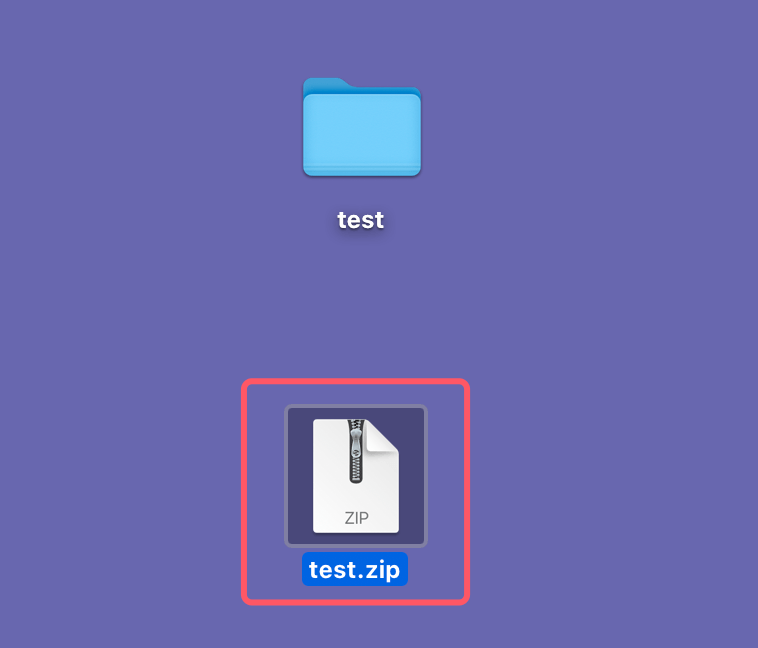
批次壓縮多個檔案:
您也可以使用 Finder 一次壓縮多個檔案。請按照以下步驟操作:

對於更習慣使用命令列的人,macOS 透過終端機提供了壓縮檔案的強大工具。終端機允許對壓縮程序進行更多控制,並且在需要處理特定檔案類型、套用進階選項或自動化壓縮任務時特別有用。
透過終端機進行基本 ZIP 壓縮:
以下是使用終端機壓縮檔案或資料夾的方法:
cd ~/Documents
zip 壓縮檔.zip 要壓縮的檔案.txt
要壓縮一個資料夾,您需要使用 -r 選項,它代表「遞迴」,並告知系統包含所有子目錄:
zip -r 壓縮的資料夾.zip 要壓縮的資料夾/
壓縮多個檔案和目錄:
您也可以使用終端機一次壓縮多個檔案。以下是壓縮多個檔案的指令:
zip 壓縮的多個檔案.zip 檔案1.txt 檔案2.txt 檔案3.txt
如果您想同時壓縮檔案和目錄,則需要 -r 標誌:
zip -r 壓縮的數據.zip 檔案1.txt 資料夾2 資料夾3
在 macOS 上解壓縮檔案就像壓縮它們一樣簡單。無論您使用 Finder 還是終端機,提取 ZIP 檔案的內容都是快速且直接的。
使用 Finder 解壓縮:
透過終端機解壓縮:
對於偏好使用命令列的使用者,您也可以使用 unzip 指令解壓縮 ZIP 檔案:
cd ~/Downloads
unzip 檔案名稱.zip
雖然 macOS 內建的壓縮和解壓縮工具對於 ZIP 檔案運作良好,但有時您可能需要更進階的選項,例如壓縮成不同的檔案格式(如 RAR 或 7z)或管理加密的壓縮檔。在這些情況下,第三方的壓縮應用程式就能派上用場。以下是一些在 Mac 上進行檔案壓縮的最佳應用程式。

Keka 是一款適用於 macOS 的熱門免費檔案壓縮工具。它支援多種檔案格式,包括 7z、ZIP、Tar、Gzip 等。Keka 的優勢之一是它能夠建立加密的壓縮檔,為您的壓縮檔案增加一層額外的安全性。
如何使用 Keka 壓縮檔案:
WinZip 是另一個眾所周知的壓縮工具,已經存在多年。它支援 ZIP、Zipx、RAR、7z 等格式。雖然 WinZip 並非免費,但它提供了廣泛的進階功能,包括檔案加密、雲端儲存整合以及管理大型壓縮檔的能力。
如何使用 WinZip 壓縮檔案:
雖然主要以其解壓縮功能聞名,但 The Unarchiver 是一款多功能工具,可以處理多種檔案格式,包括 RAR、7z、Tar 和 ZIP。雖然它缺乏其他工具的先進壓縮功能,但它是一款強大的解壓縮工具,並且能與 macOS 無縫協作。
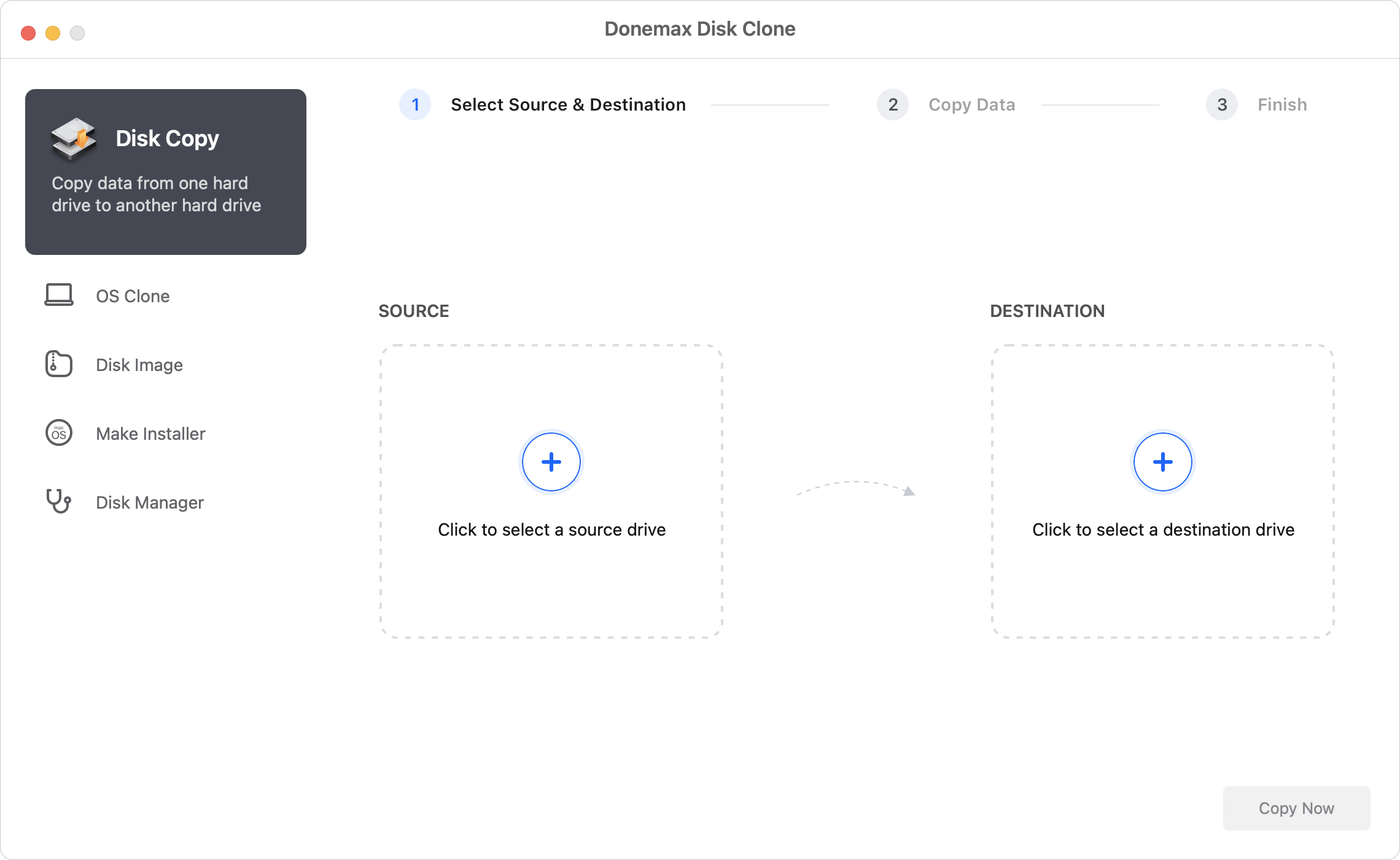
Donemax Disk Clone for Mac 是一款 Mac 磁碟複製工具。該軟體不僅可以複製磁碟機,還可以壓縮 Mac 上的資料檔案。它提供了一種靈活的方式來壓縮不同資料夾中的多個檔案。
如何使用 Donemax Disk Clone for Mac 壓縮檔案:
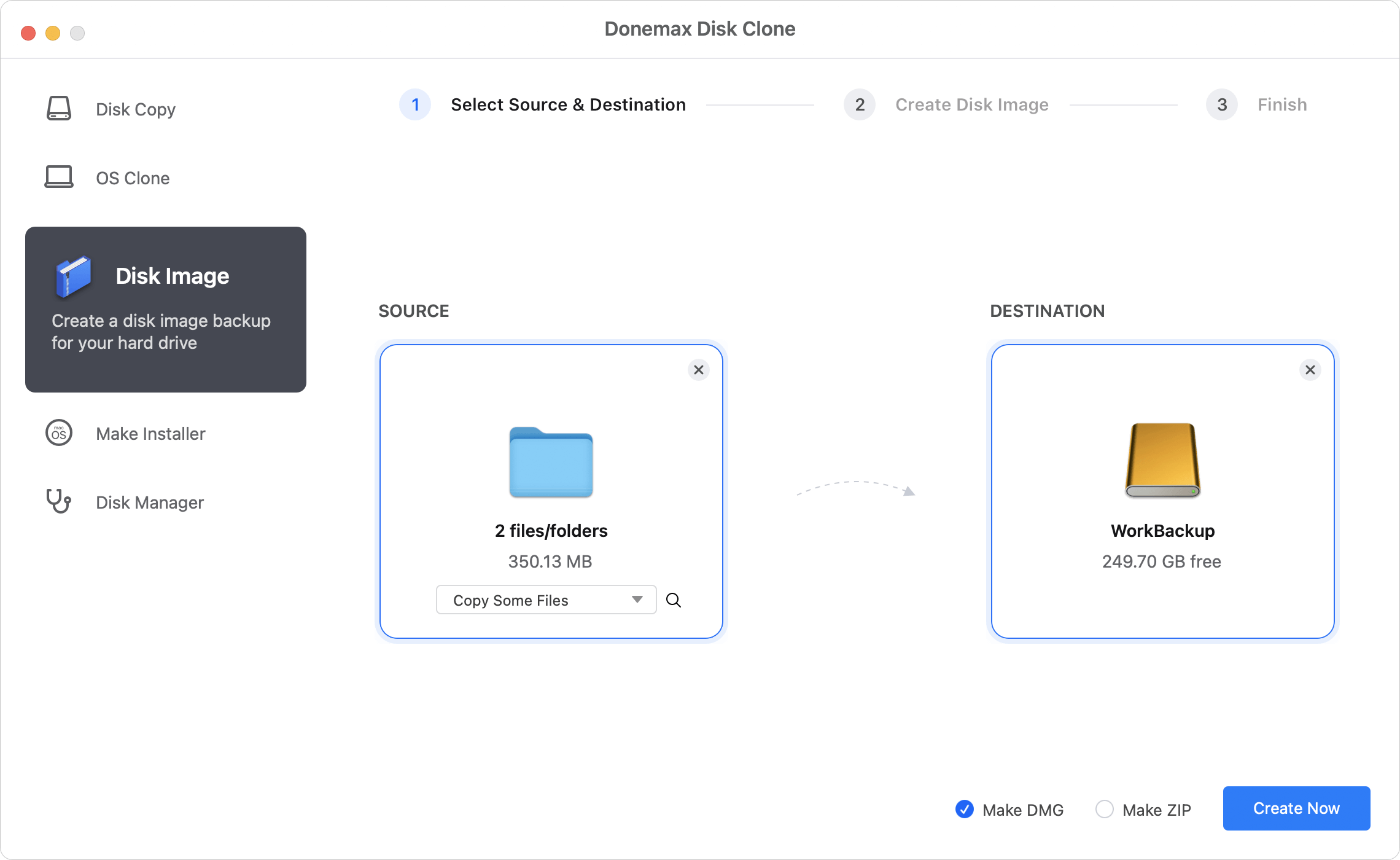
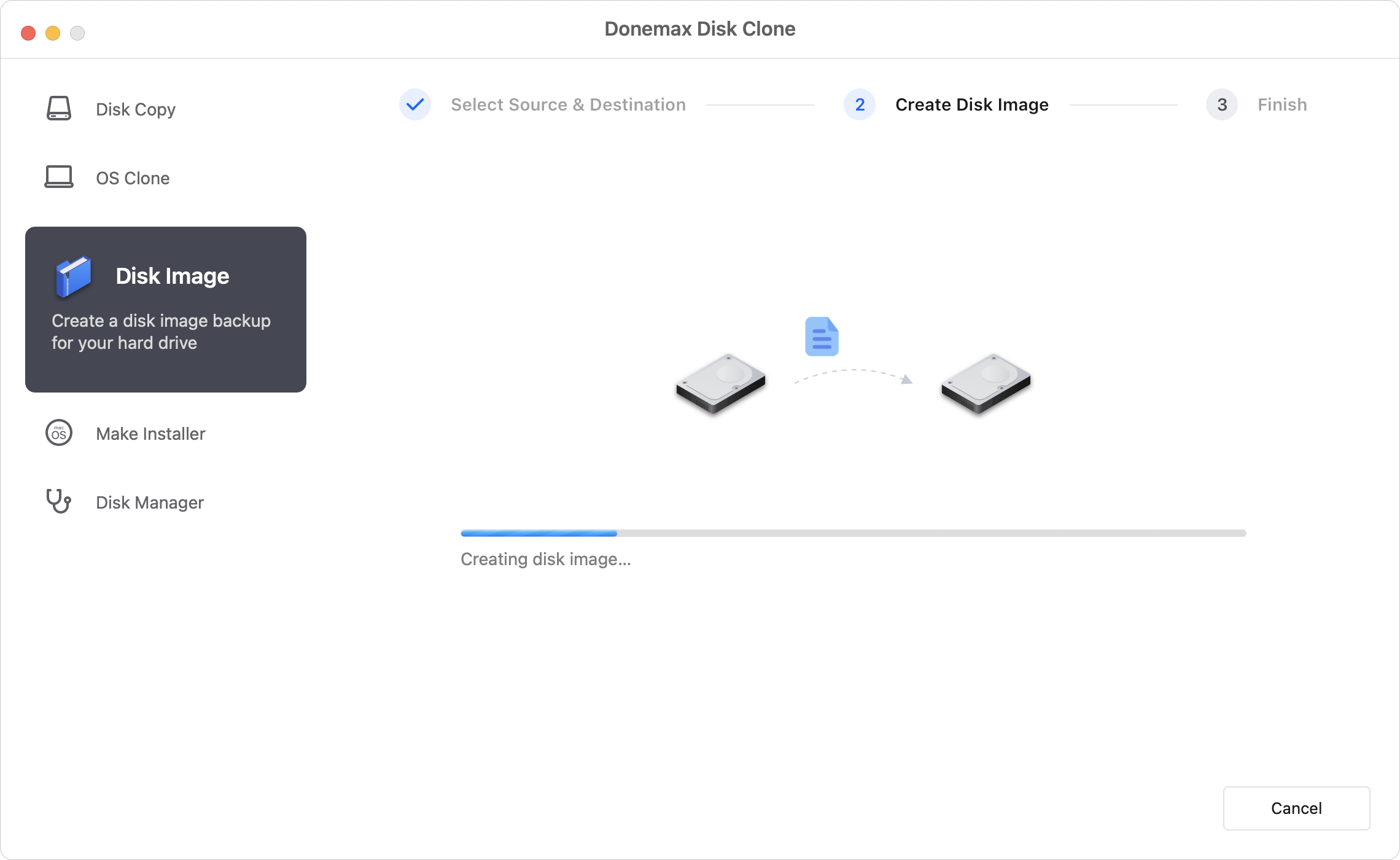
壓縮程序完成後,您可以前往目標磁碟並檢查生成的 .zip 檔案。
壓縮檔案不僅僅是為了節省空間——它還涉及確保您的檔案保持組織化和可存取性。以下是在 macOS 上進行檔案壓縮的一些最佳做法:
★ 在 Mac 上壓縮檔案的最佳提示:
在 macOS 上壓縮檔案是一項基本任務,可以為您節省磁碟空間並使檔案分享更為便利。無論您使用的是原生的 Finder 方法,還是探索終端機中的進階選項,macOS 都讓建立壓縮 ZIP 檔案變得容易。對於需要更多靈活性以及對附加格式支援的使用者,像 Keka 和 WinZip 這樣的第三方應用程式提供了絕佳的替代方案。
💡 注意: 如果您想在 Mac 上救援已刪除或遺失的 zip、rar 或 7zip 壓縮檔,請嘗試 Mac 資料救援軟體,例如 Donemax Data Recovery for Mac。它可以幫助您在 Mac 上救援包括壓縮檔在內的所有類型的檔案。
無論您選擇哪種方法,了解檔案壓縮的基礎知識並套用最佳做法,將有助於您更有效地管理檔案。無論是為了長期儲存而封存檔案,還是將檔案發送給同事,請嘗試使用不同的工具和技術,為您的需求找到最佳解決方案。
Donemax Disk Clone for Mac
屢獲殊榮的磁碟複製程式,可協助 Mac 使用者複製 HDD/SSD/外部裝置。它還可以為 Mac 建立完整且可啟動的複製備份。
Christina
Christina 是 Donemax 軟體的資深編輯,已在公司工作超過 4 年。她主要撰寫關於資料銷毀、資料傳輸、資料救援和磁碟複製的指南和解決方案,以幫助使用者充分利用他們的 Windows 和 Mac。她喜歡在空閒時間旅行、聆聽鄉村音樂和玩遊戲。
Gerhard Chou
為了有效解決客戶的問題,我們網站上發布的每篇文章和故障排除解決方案都經過嚴格的測試和實踐。我們的編輯熱衷於研究和使用電腦以及測試軟體,並願意幫助電腦使用者解決他們的問題。

