
作者Charles更新於 2026 年 5 月 12 日

頁面內容:
遇到字尾為 .rar 的檔案且雙擊時看到錯誤訊息「無法展開,格式不支援」嗎?這在 Mac 使用者中是一個非常普遍的問題。雖然 macOS 可以透過其內建的「封存公用程式」輕鬆處理 .zip 檔案,但它不提供對 RAR 封存檔的原生支援。
幸運的是,在 Mac 上解壓縮 RAR 檔案非常簡單。在本指南中,我們將向您展示 5 種最佳的免費方法,使用輕量級工具、終端機命令或無需安裝軟體的線上工具來開啟 RAR 檔案。

RAR 代表 Roshal Archive。它是一種專有格式,以其比標準 ZIP 壓縮更出色的資料壓縮率和加密功能而聞名。因為它是一項專利技術,Apple 並未在 macOS 內建的解壓縮引擎中包含它。
要開啟這些檔案,您只需要一個相容的第三方提取器。以下列出了最安全、最高效的免费解決方案。
WPS 解壓 (WPS Unzip) 是一款專為 macOS 設計的全新、超輕量且完全免費的壓縮公用程式。它提供乾淨、無廣告的介面,並且經過深度優化,可在 Intel 和 Apple Silicon(M1/M2/M3/M4)晶片上高速解壓縮檔案。
除了 RAR,它還支援 7Z、ZIP、TAR、GZ 和許多其他格式。
.rar 檔案拖放到視窗中。💡 提示:您可以在設定中將 WPS 解壓設為預設的壓縮軟體。之後,您只需雙擊任何 RAR 檔案即可立即將其解壓縮。
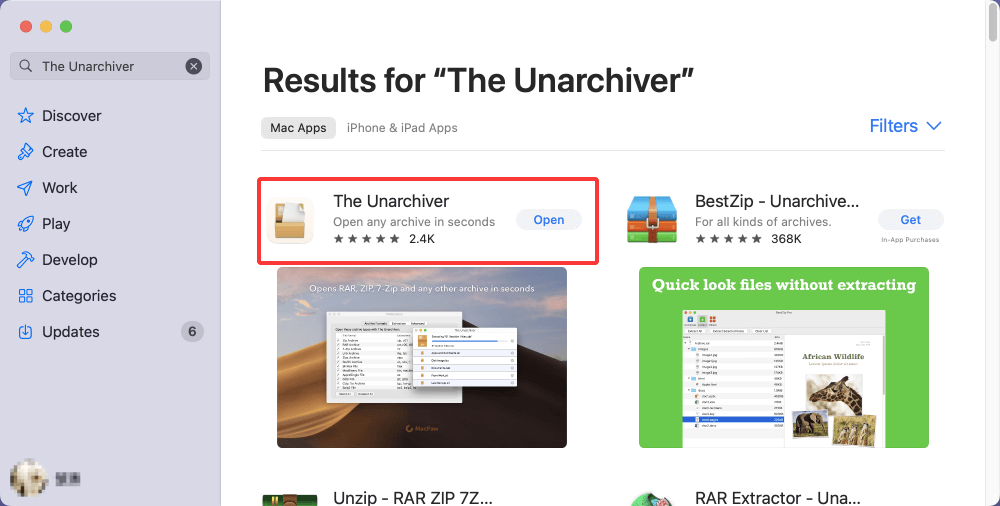
The Unarchiver 是 Mac 社群中歷史最悠久且最可靠的工具之一。它是一個精簡的應用程式,取代了內建的封存公用程式,專門用於處理多種非原生格式。

如果您不僅想提取 RAR 檔案,還想建立高度自訂的 7Z 或 ZIP 壓縮檔,Keka 是一個絕佳的開源選擇。它功能強大,雖然在 App Store 上是付費的,但您可以從其官方網站免費下載它。
.rar 檔案拖到 Dock 上的 Keka 圖示上。如果您不喜歡安裝圖形介面(GUI)軟體,並且習慣使用命令列,您可以透過 Homebrew 安裝開放原始碼的 unrar 模組。
brew install unrar
unrar x filename.rar
如果您在外出時使用別人的 Mac,或者只是想快點解壓縮一個沒有敏感資料的小檔案,線上提取工具是一個不錯的快捷方式。诸如 Extract.me 或 EzyZip 等網站都能很好地完成這項工作。
為了幫助您做出選擇,以下是這 5 種方法的快速總結對比:
| 方法 | 優點 | 缺點 | 最適合 |
|---|---|---|---|
| WPS 解壓 | 全免費、全新 UI、針對最新 macOS 優化且速度極快 | 無進階分卷壓縮功能 | 尋找現代、無廣告體驗的普通用戶 |
| The Unarchiver | 經典穩定、支援非常古老的編碼格式 | 介面多年未更新,功能較單一 | 需要提取不常見的舊封存檔的用戶 |
| Keka | 開源、支援加密、功能極為豐富 | 介面稍顯複雜,App Store 版本需付費 | 需要頻繁壓縮與解壓縮的進階用戶 |
| 終端機 (Homebrew) | 零 GUI 佔用,可編寫自動化指令碼 | 需要一定的學習曲線,不直觀 | 開發人員和系統管理員 |
| 線上工具 | 完全無需安裝任何應用程式 | 有隱私洩露風險,受網路速度和檔案大小限制 | 臨時、偶爾開啟非機密小檔案 |
儘管 Mac 的「封存公用程式」預設不支援 RAR 格式,但解決這個限制非常簡單。如果您想要最流暢、最現代且乾淨的桌面體驗,WPS 解壓 是我們在 2026 年的首選推薦。對於想要深度的壓縮配置的用戶,Keka 則是不二之選。
希望本指南能幫助您順利提取所需的檔案。如果您需要管理或備份您的 Mac 硬碟資料,也歡迎閱讀下方的推薦工具指南。
Donemax Disk Clone for Mac
一款屢獲殊榮的硬碟複製程式,旨在幫助 Mac 使用者複製 HDD/SSD/外部裝置。它還能為 Mac 建立完整的可開機複製備份。
Charles
Charles 現居澳洲雪梨,是 Donemax 團隊的編輯兼作家。他擅長撰寫與 Apple Mac 電腦、Windows 作業系統、資料救援、資料抹除、硬碟複製以及資料備份等相關的文章。他在閒暇時間熱愛閱讀和打網球,並對測試手機、Mac、HDD、SSD、數位相機等全新數位裝置充滿興趣。
Gerhard Chou
為了有效解決我們客戶的問題,發佈在我們網站上的每一篇文章和疑難排解方案都經過了嚴格的測試與實踐。我們的編輯熱愛研究和使用電腦以及測試軟體,並樂意幫助電腦使用者解決他們的問題。

