close World Cup 2026 Special Offer

如何在 Windows 11/10 上清潔 SSD:5 種實用方法

Steven
作者Steven更新於 2026年4月15日

Gerhard Chou
核准者Gerhard Chou

目錄

開始之前: 如果您想在 Windows 11/10/8/7 上徹底清潔 SSD,可以試試 Donemax Data Eraser,這是一款強大的磁碟清除程式。它可以安全且永久地清除 SSD 上的所有資料,使其無法被救援。它還可以幫助您在 Windows 上重新格式化 SSD 或修復損壞的 SSD。

頁面內容:

固態硬碟 (SSD) 因其速度、耐用性和效率已成為現代電腦的首選儲存解決方案。然而,就像傳統硬碟一樣,SSD 隨著時間推移也會累積不必要的檔案和資料,從而降低效能並縮短使用壽命。如果您希望讓 SSD 保持最佳狀態,學習如何正確清潔它是至關重要的。本文將引導您在 Windows 11、10、8 和 7 上安全且有效地清潔您的 SSD 的不同方法。
清潔您的 SSD

「清潔 SSD」是什麼意思?

在深入探討方法之前,釐清「清潔」SSD 的含義很重要。根據情況和用戶目標,清潔可以採取不同的形式:

  • 基本清潔:移除暫存檔、快取和垃圾資料。
  • 深度清潔:為了隱私或準備轉售而安全地清除所有資料。
  • 維護:透過使用 TRIM 指令和正確的使用習慣來確保 SSD 的健康。

每種方法都有不同的目的,選擇哪一種取決於您是要釋放空間、提升效能,還是準備丟棄該磁碟。

清潔 SSD 前的注意事項

在開始清潔 SSD 之前,請記住以下預防措施:

  • 備份重要檔案:在使用任何清潔工具或清除程序之前,務必備份重要資料。
  • 避免清潔錯誤的磁碟:特別是在使用命令列工具時,請確保您鎖定的是要清潔的 SSD。
  • 不要重組 SSD:SSD 不會從重組中受益,這樣做反而會縮短其使用壽命。

在 Windows 上清潔或清除 SSD 的 5 種最佳方法

方法 1: 使用磁碟清理工具清潔 SSD

磁碟清理公用程式 是 Windows 的內建工具,可幫助您刪除暫存檔、系統快取和其他非必要檔案。

使用磁碟清理的步驟:
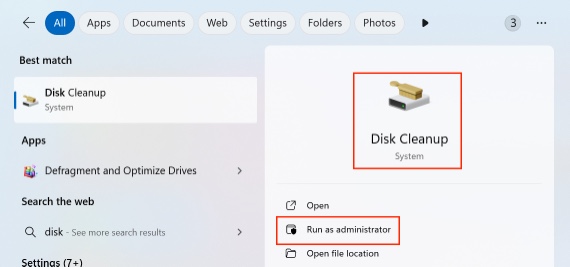
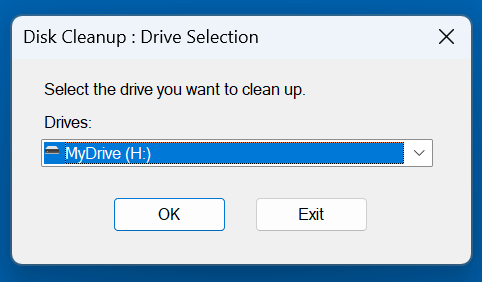
  1. 在 Windows 搜尋框中輸入「磁碟清理」,然後開啟 磁碟清理

    清潔您的 SSD

  2. 決定您要清潔哪個 SSD 磁碟機。

    清潔您的 SSD

  3. 按一下 確定 並等待公用程式計算空間。
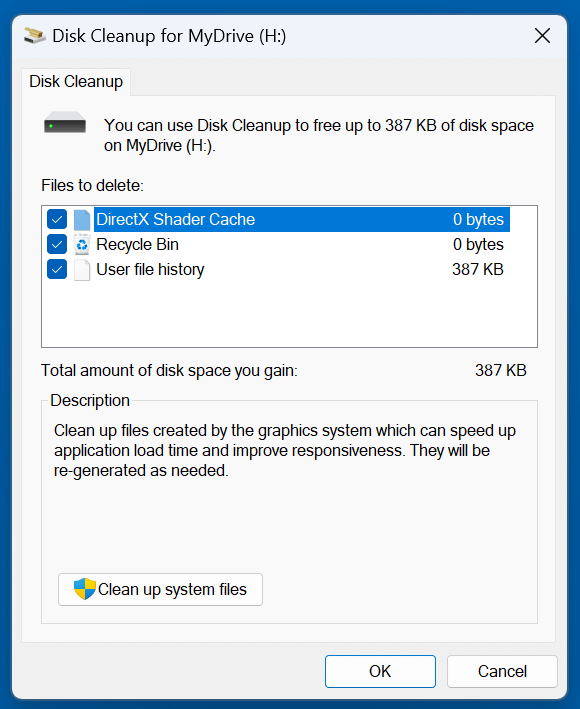
  4. 勾選您要刪除的檔案類型,例如:
    • 暫存檔
    • DirectX 著色器快取
    • 資源回收筒
    • 使用者檔案歷程記錄

      清潔您的 SSD

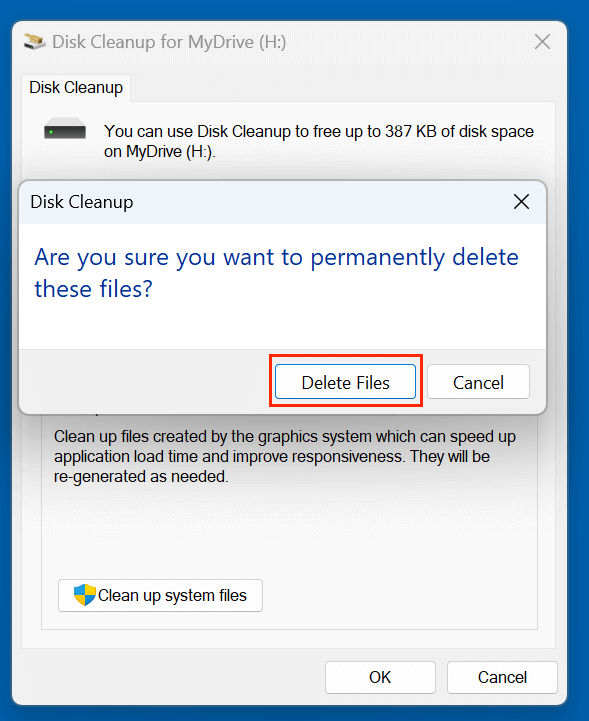
  5. 按一下 確定,然後按 刪除檔案 開始清潔程序。

    清潔您的 SSD

磁碟清理對於日常維護來說既安全又有效。

方法 2: 使用儲存感知 (Windows 11/10)

儲存感知是 Windows 10 和 11 中的一項現代化功能,可自動移除不需要的檔案並智慧管理儲存空間。

如何啟用和設定儲存感知:
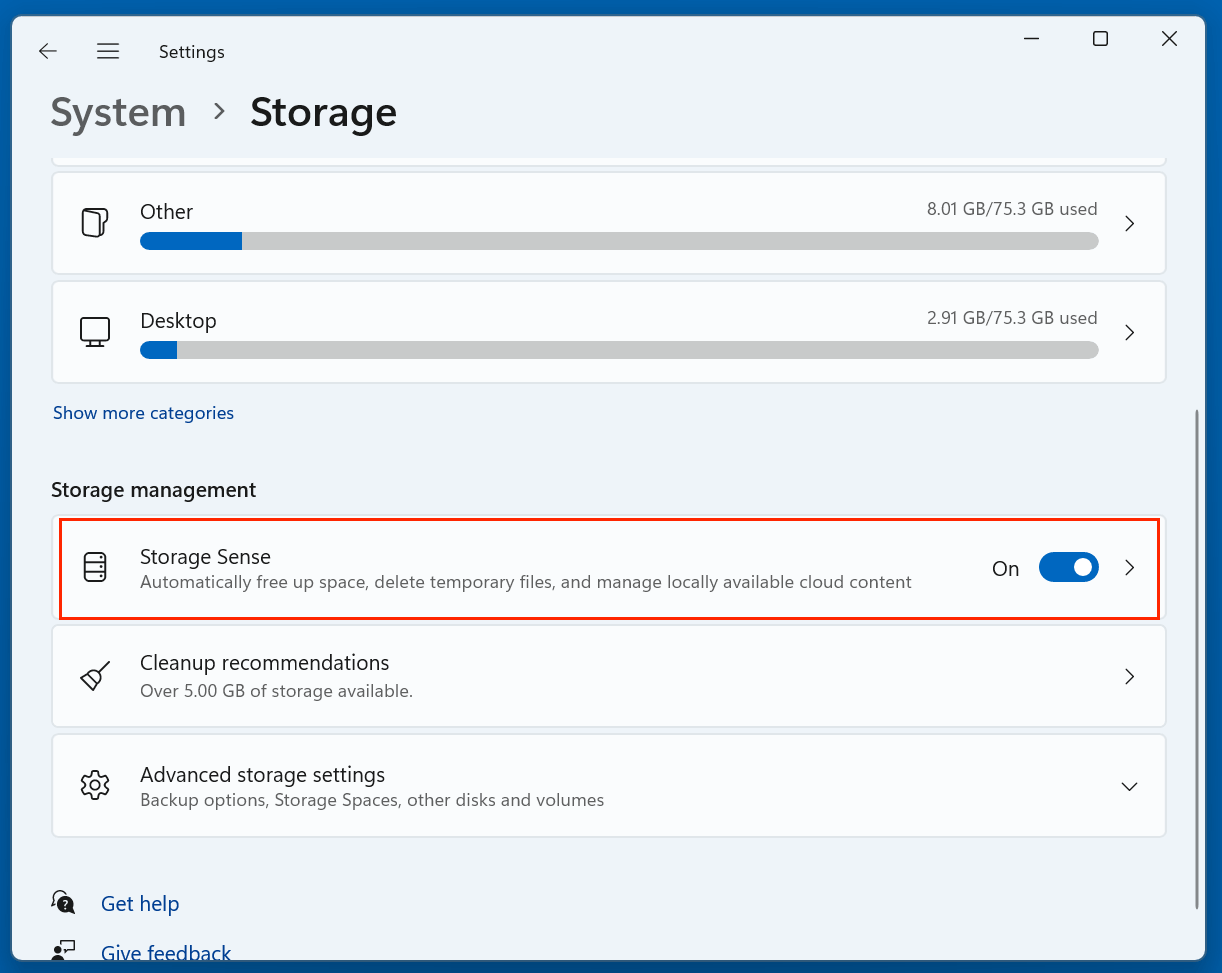
  1. 前往 設定 > 系統 > 儲存體
  2. 開啟 儲存感知

    清潔您的 SSD

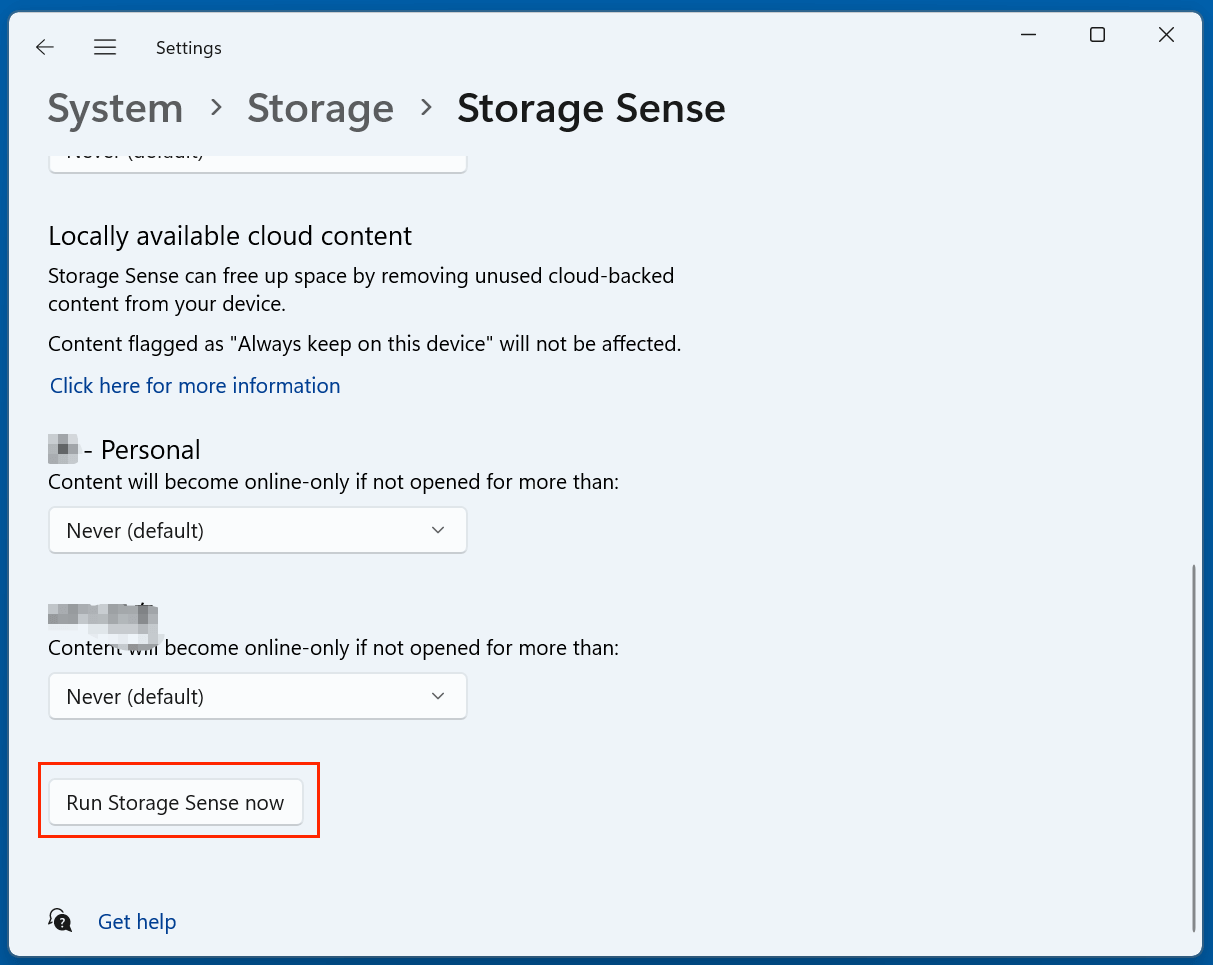
  3. 點擊 立即執行儲存感知

    清潔您的 SSD

  4. 自訂:
    • 自動清理的頻率。
    • 是否刪除暫存檔。
    • 資源回收筒檔案刪除門檻。
    • OneDrive 檔案處理方式。

儲存感知是一種「設定後就不用管」的選項,可在背景安靜運作,讓您的 SSD 保持乾淨。

方法 3: 使用第三方 SSD 清潔軟體

第三方應用程式可以提供更精細的控制和進階功能來清潔 SSD。

推薦工具:

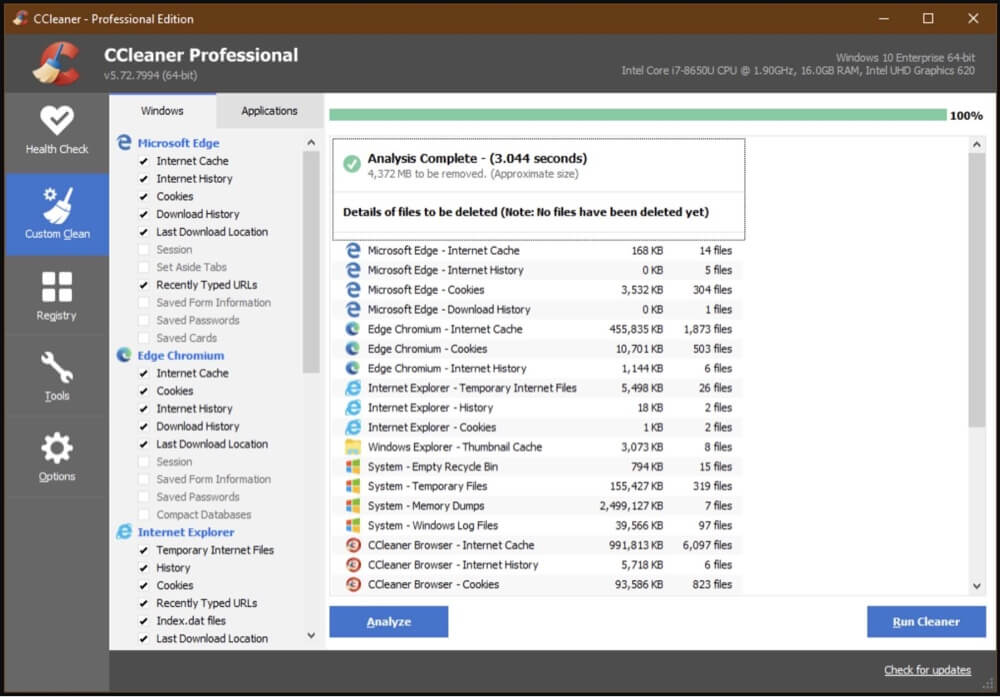
  • CCleaner:以其清除登錄檔、瀏覽器快取和暫存檔的能力而聞名。
  • BleachBit:一款免費開源工具,可執行深度清潔。
  • Wise Disk Cleaner:專為快速安全地移除垃圾檔案而設計。

如何使用 CCleaner:

  1. 下載並安裝 CCleaner。
  2. 開啟應用程式並前往 自訂清理 標籤。
  3. 決定您要刪除哪些檔案類型。
  4. 點擊 分析,然後點擊 開始清理

    清潔您的 SSD

💡 注意:小心不要刪除您不完全了解的檔案或設定。請務必查看軟體計劃要移除的內容。

方法 4: 安全清除 SSD

安全清除 SSD 是一種用於完全且永久刪除磁碟中所有資料的方法,使其恢復到「全新」狀態。與僅刪除檔案指標(使資料可被救援)的一般刪除甚至格式化不同,安全清除可確保即使使用先進的鑑識工具也無法救援資料。

這種方法在以下情況特別有用:

  • 您要出售或捐贈您的 SSD。
  • 您想要永久移除敏感資料
  • 您正在對效能有問題的 SSD 進行故障排除,並希望完全重置它。

進行前的重要警告:

  • 所有資料都將無法挽回地遺失。 請絕對確定您已備份所有需要的資料。
  • 必須謹慎使用安全清除。 如果使用不當,可能會清除錯誤的磁碟。
  • 請勿中斷程序。 安全清除期間斷電可能會損壞磁碟或使其無法使用。

安全清除期間會發生什麼?

SSD 將資料儲存在 NAND 快閃記憶體中,刪除檔案並不會立即將其資料從記憶體塊中移除——它只是將空間標記為可用。安全清除會命令 SSD:

  • 覆寫所有區塊,而不僅僅是刪除檔案表。
  • 觸發內部韌體功能以完全清除並重置記憶體單元。
  • 將 SSD 重置為出廠時的效能狀態。

安全清除還能確保清除過度配置或隱藏分區中的資料——這是典型檔案刪除方法所遺漏的。

執行安全清除的方法

根據您的 SSD 品牌,可用的工具也不同。大多數製造商都提供針對其 SSD 量身定制的專用軟體。以下是一些最常用的工具。

1. Samsung SSD - Samsung Magician 軟體
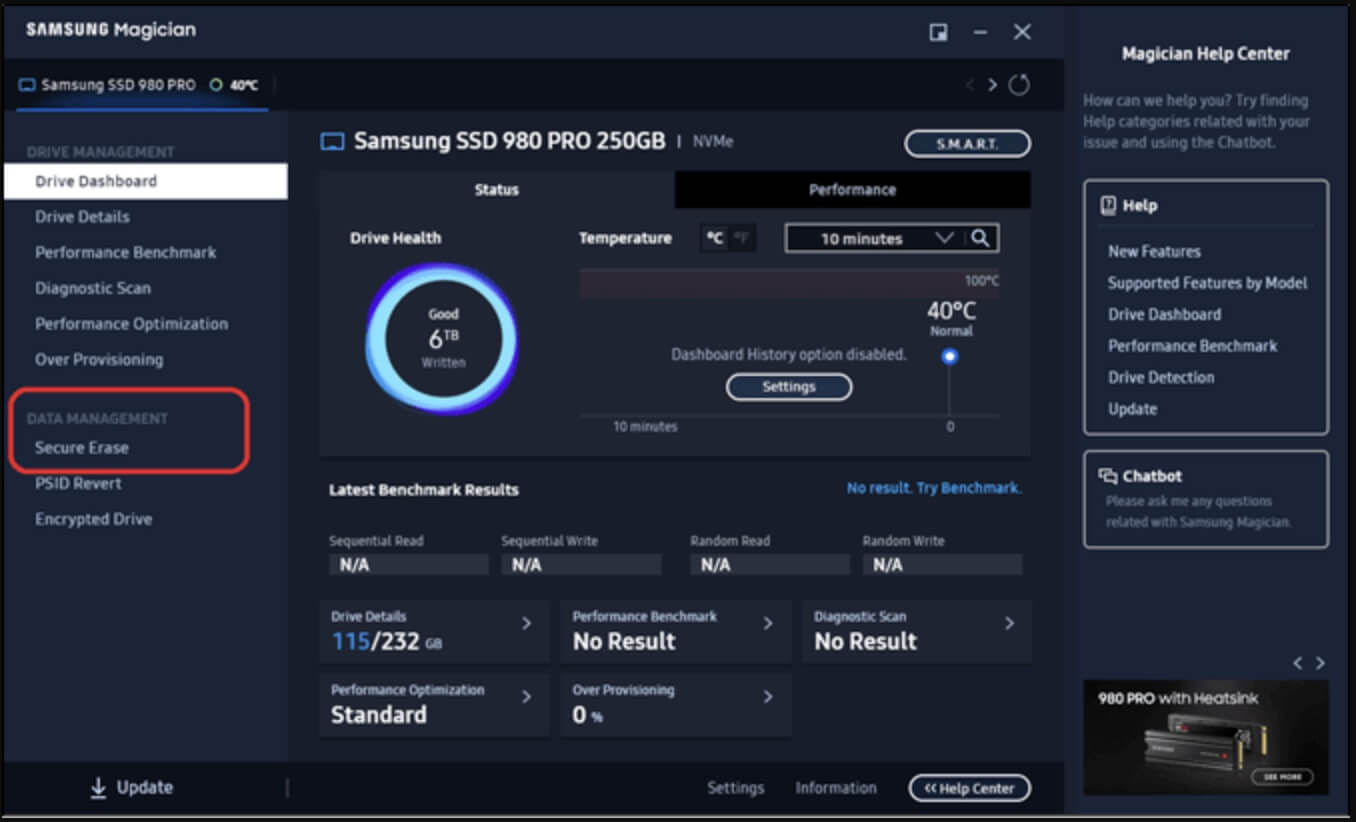
  • 從 Samsung 官方網站下載 Samsung Magician。
  • 開啟軟體並前往 資料管理安全清除 標籤。

    清潔您的 SSD

  • 系統會提示您建立一個可啟動的 USB。
  • 從該 USB 啟動系統以執行安全清除。

💡 注意:某些 NVMe 磁碟可能需要先在 BIOS 中停用安全開機,該工具才能正常執行。

2. Intel SSD - Intel Memory and Storage Tool
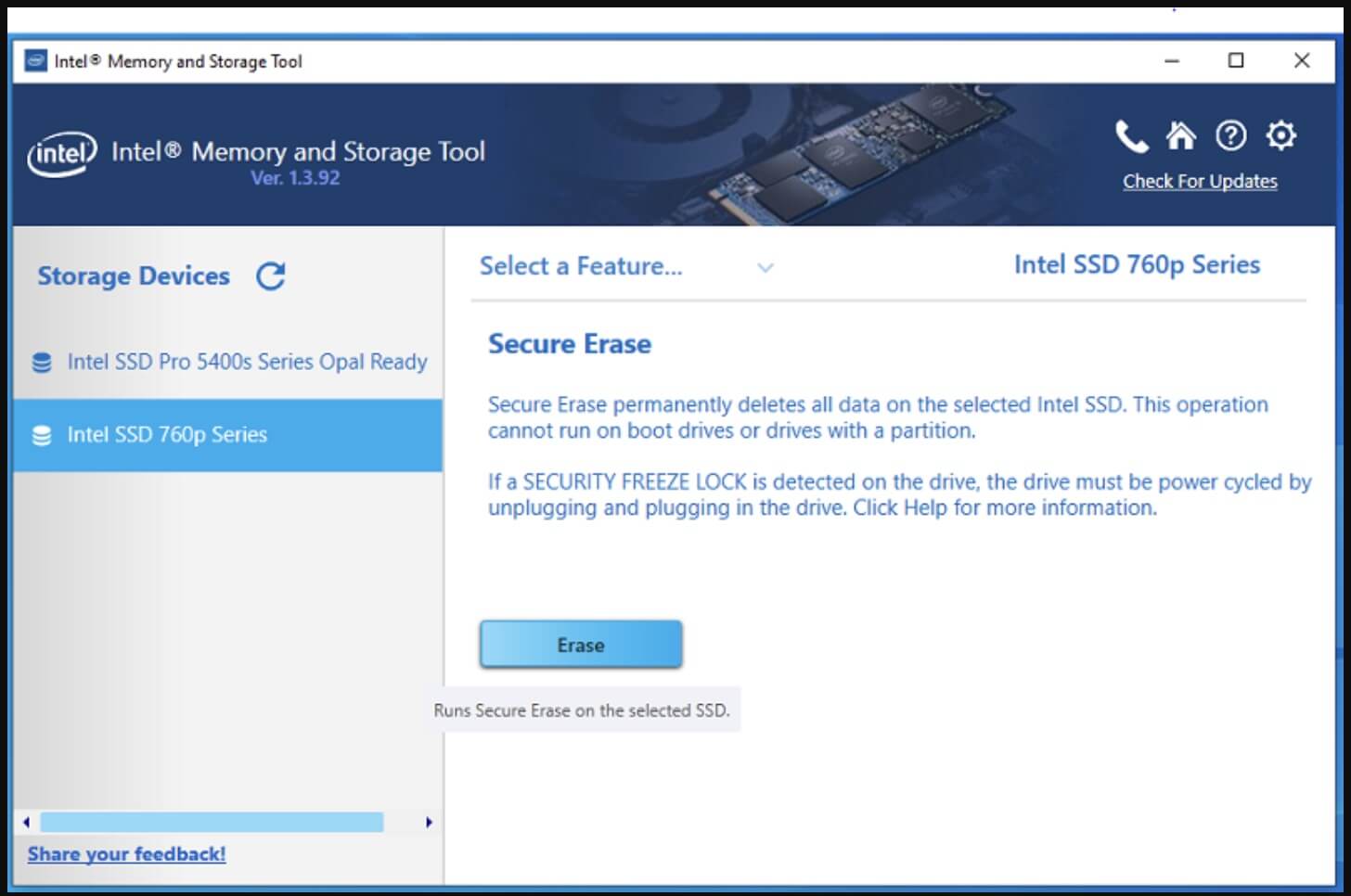
  • 從 Intel 官方支援頁面下載。
  • 該工具可以透過其 CLI (命令列介面)GUI 執行 「安全清除」

    清潔您的 SSD

  • 選擇 SSD,選擇 安全清除,然後按照螢幕上的提示操作。

3. Crucial SSD - Storage Executive 工具
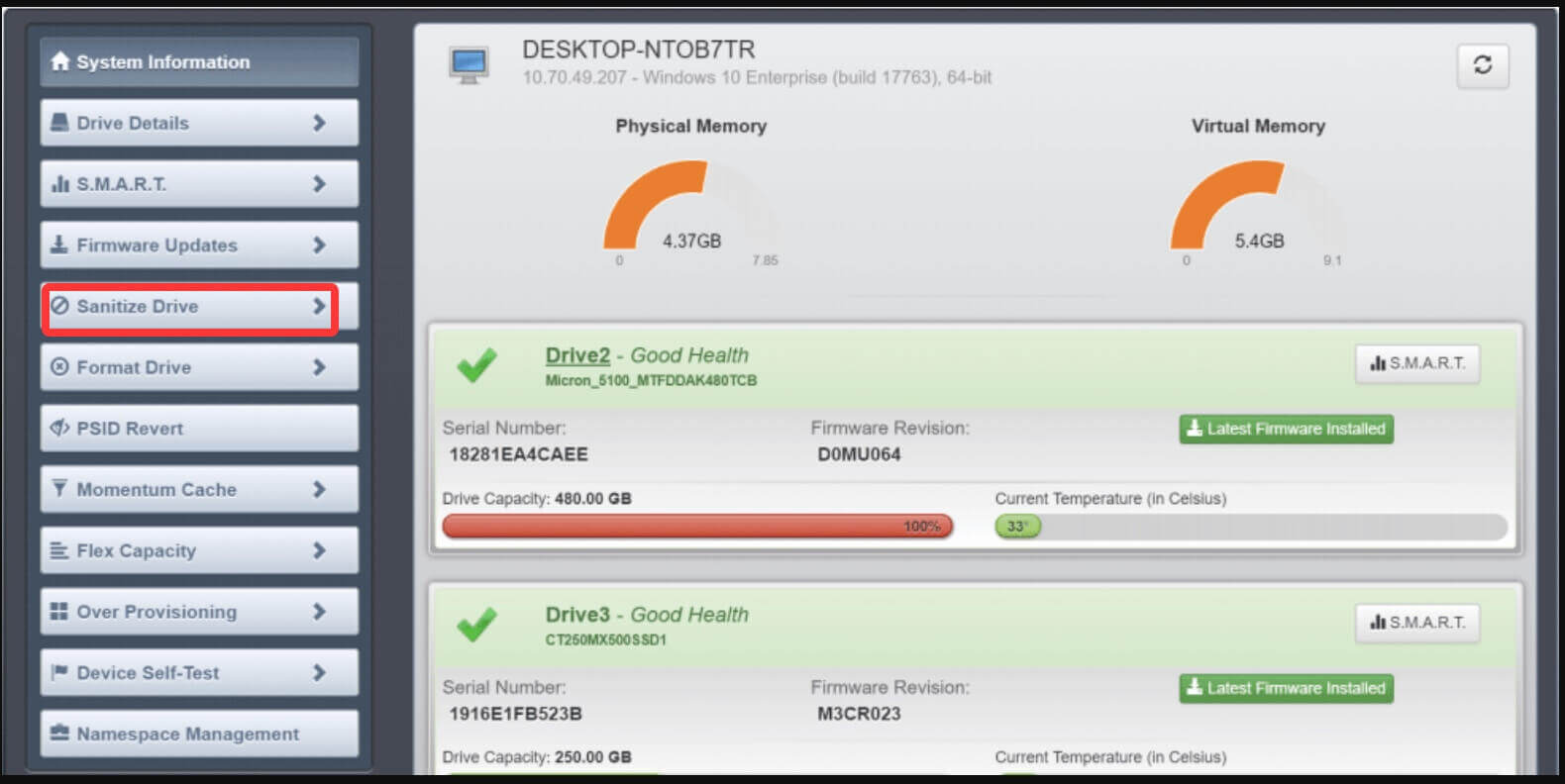
  • 安裝 Crucial 的 Storage Executive 公用程式。
  • 導航到「清理磁碟機」部分。

    清潔您的 SSD

  • 選擇您的 SSD 並開始安全清除。

4. Kingston SSD - Kingston SSD Manager
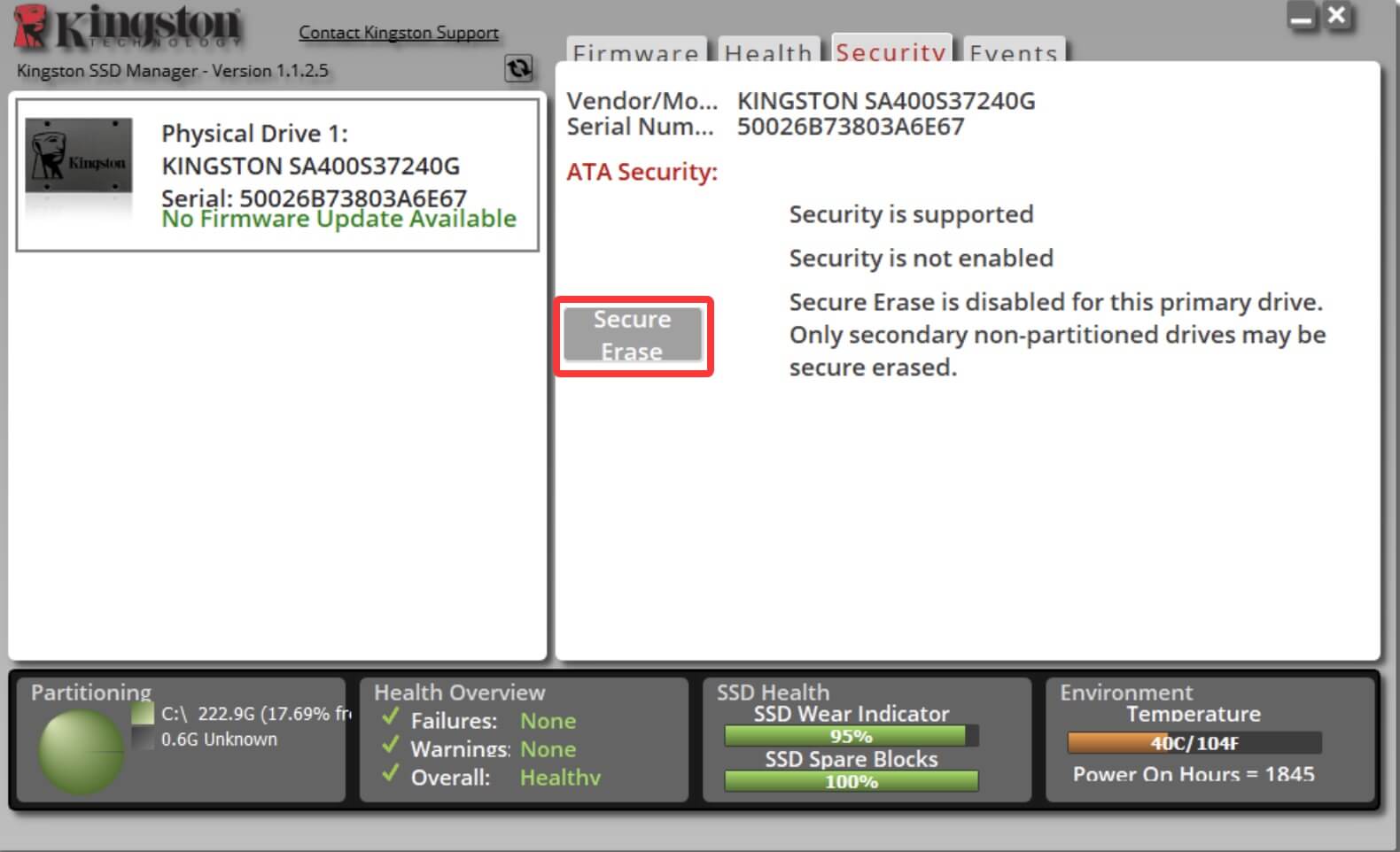
  • 可從 Kingston 網站取得。
  • 尋找 安全性 標籤,然後點擊 安全清除

    清潔您的 SSD

  • 可能需要先移除 ATA 密碼或進行 BIOS 層級的設定。

替代方案:Donemax Data Eraser (通用解決方案)

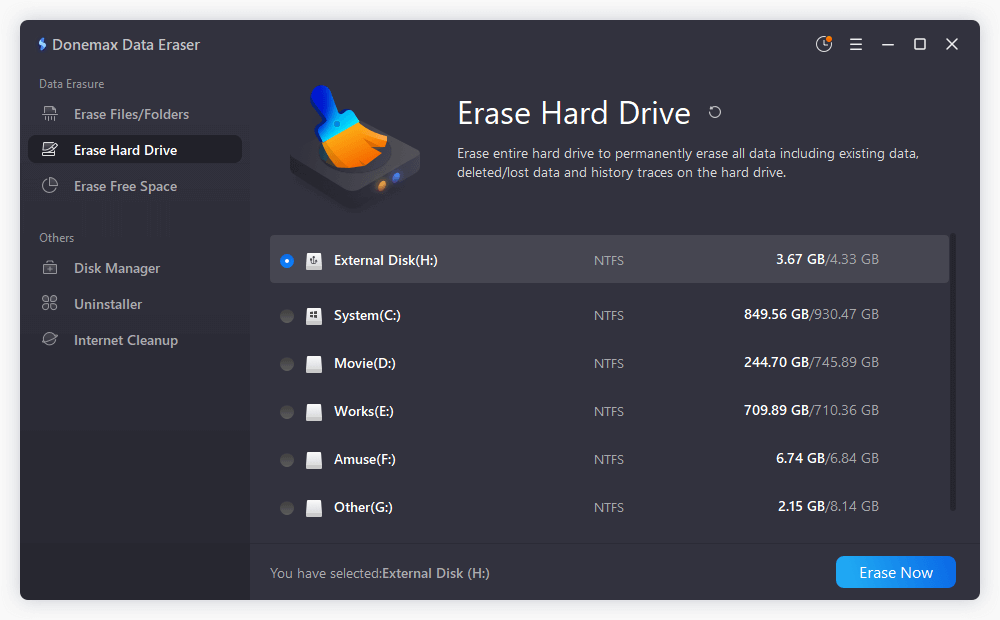
如果您的 SSD 製造商未提供工具,或者您使用多種品牌的 SSD,Donemax Data Eraser 是一款強大的通用工具,支援在大多數 SSD 上進行安全清除。

Donemax Data Eraser

  • 在 Windows 上安全清除任何 SSD。
  • 永久粉碎檔案或清除 SSD 上已刪除/格式化/遺失的資料。
  • 經過認證的資料清除標準,包括 NIST 800-88、Peter Gutmann 演算法、DoD 5220.22-M、美國陸軍 AR380-19 等。

請依照以下步驟在 Windows 上徹底清潔 SSD:

步驟 1. 在您的電腦上下載並安裝 Donemax Data Eraser

步驟 2. 開啟 Donemax Data Eraser,然後選擇 清除硬碟 模式。選擇 SSD,點擊 立即清除 按鈕。它將安全且永久地清除 SSD 上的所有資料。
Donemax Data Eraser

如果安全清除失敗 (凍結狀態)

某些 SSD 會進入「凍結」狀態以防止未經授權的清除。如果您的磁碟被凍結:

  • 進入您的 BIOS。
  • 將電腦睡眠 10 - 15 秒,然後喚醒它。
  • 重試安全清除程序。凍結狀態應該會被清除。

安全清除後 - 下一步是什麼?

安全清除完成後:

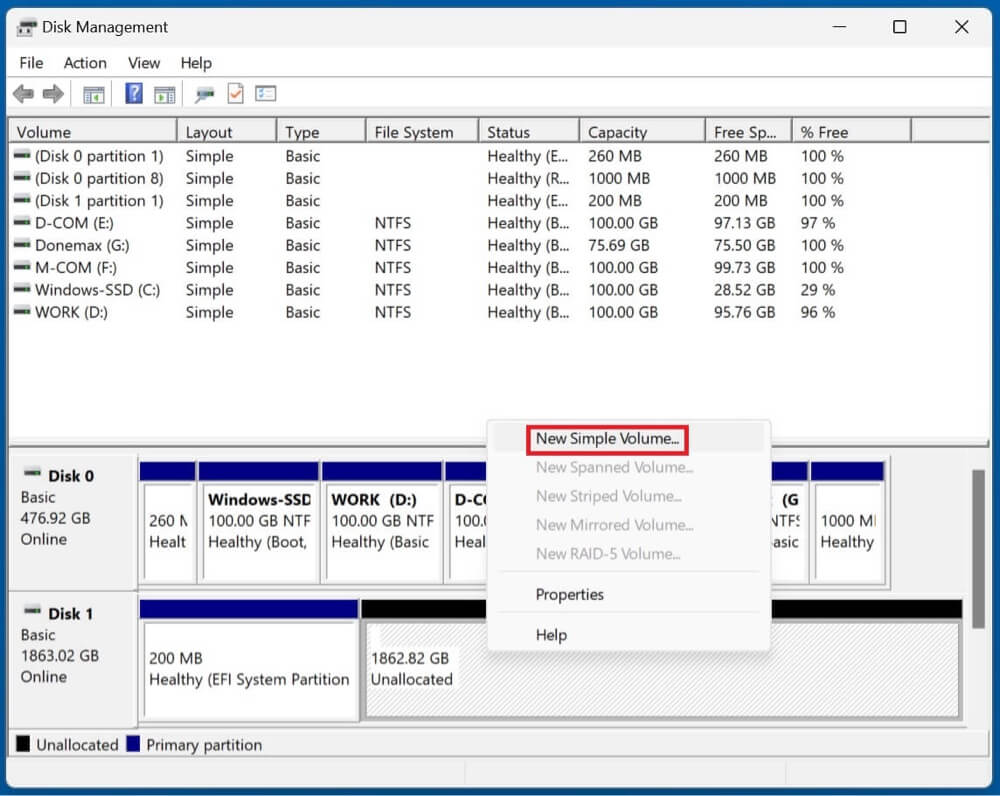
  • SSD 將被重置,並在 Windows 中顯示為未配置。
  • 您需要重新初始化它:
    1. 前往 磁碟管理
    2. 右鍵點擊未配置的空間。
    3. 選擇 新增簡單磁碟區,然後按照精靈操作。

      清潔您的 SSD

  • 您現在可以重新使用、重新安裝作業系統或安全地處理該磁碟。

方法 5: 使用命令提示字元清潔 SSD

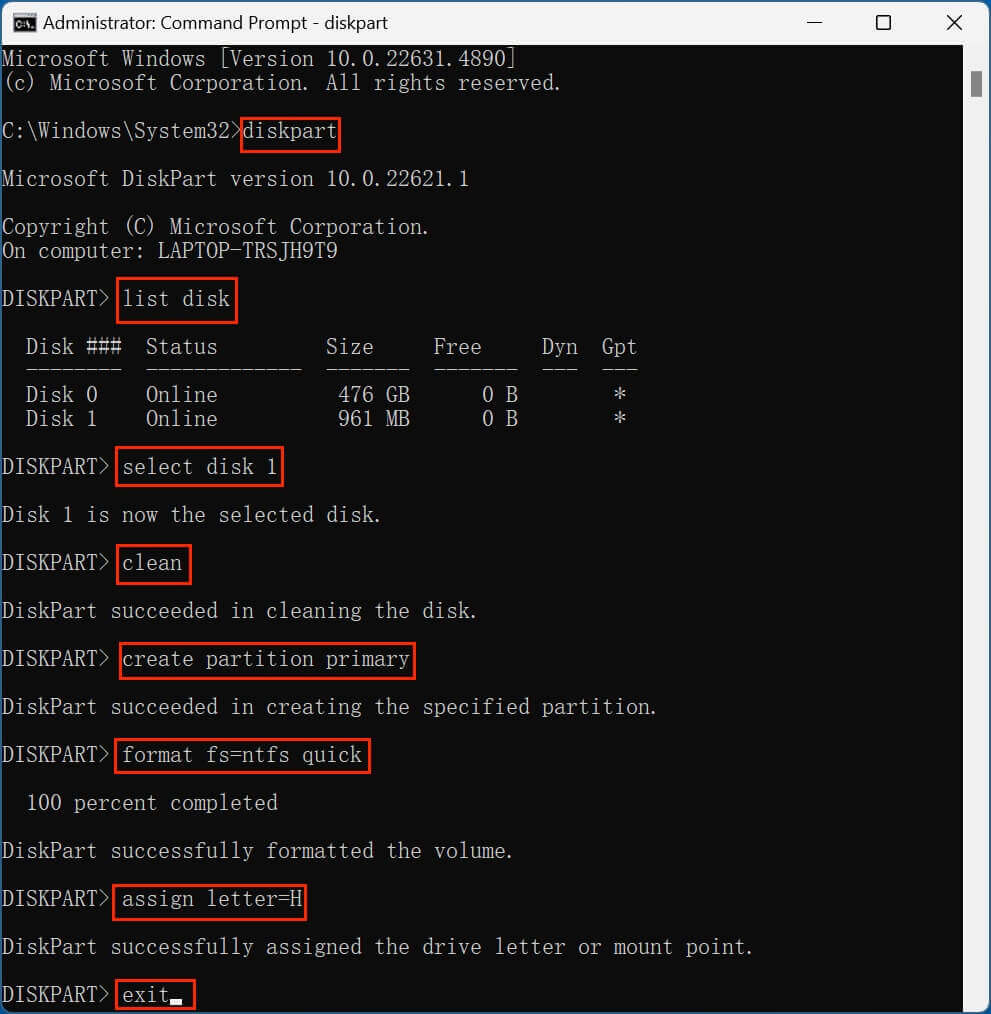
使用 diskpart 命令列公用程式可以對磁碟執行低階操作。

如何使用 DiskPart 清潔 SSD:

  1. 按下 Windows + X,選擇命令提示字元 (系統管理員) 或 Windows PowerShell (系統管理員)。
  2. 逐一輸入以下命令:

diskpart
list disk

select disk X (將 X 替換為您的 SSD 編號)
clean
create partition primary
format fs=ntfs quick
assign
exit
清潔您的 SSD

⚠️ 警告:clean 命令會刪除所有分割區和資料。除非您要重新安裝 Windows,否則請勿在系統磁碟上使用它。

在丟棄或出售前清潔 SSD

如果您打算出售或贈送您的電腦或 SSD,僅僅刪除檔案或格式化磁碟是不夠的。資料仍然可以透過鑑識工具被救援。

SSD 棄置的最佳實踐:

  • 使用上述的 安全清除
  • 使用 Donemax Data Eraser、AweEraser 等工具多次覆寫資料。
  • 如果 SSD 包含高度敏感資料且不會再使用,請將其物理銷毀。

請務必使用像 Donemax Data Recovery 這樣的工具驗證資料已被清除,以確保沒有任何資料可以被救援。

清潔 SSD 時該做與不該做的事

讓您的 SSD 保持健康不僅僅是清潔一次。以下是關鍵的該做與不該做的事:

該做的:

  • 啟用 TRIM:它幫助作業系統告知 SSD 哪些資料區塊不再使用。
  • 保持韌體更新:韌體更新通常包含效能改進和錯誤修復。
  • 使用內建的 Windows 工具:磁碟清理和儲存感知都對 SSD 友善。

不該做的:

  • 不要重組:SSD 不會從重組中受益。事實上,它會更快地耗損快閃記憶體。
  • 不要完全填滿磁碟:保留至少 10 - 20% 的 SSD 空間,以允許磨損均衡並保持速度。
  • 避免過度寫入:不必要的寫入操作可能會縮短 SSD 的使用壽命

關於清潔 SSD 的常見問題

是的,移除垃圾檔案和暫存資料可以釋放空間並確保最佳運作。然而,SSD 自然會在背景執行垃圾收集和 TRIM 等維護任務。
當然可以。使用磁碟清理、儲存感知或第三方清理程式來移除垃圾檔案,而不會觸及個人檔案。
是的,它是 Windows 內建的,並針對 HDD 和 SSD 進行了最佳化。
格式化是一種更激進的清潔形式,會刪除所有資料。僅在必要時使用(例如,重新安裝作業系統)。
  • clean:刪除分割區和磁碟區資訊,但不刪除實際資料。
  • clean all:將每個磁區寫入零 – 更安全但需要更長時間。

結論

清潔您的 SSD 是保持系統順暢運行並確保資料有序且安全的重要部分。無論您是使用磁碟清理或儲存感知進行基本維護,還是在丟棄前執行安全清除,了解您的選項有助於您根據需求做出正確的決定。

每個 Windows 版本(從 7 到 11)都提供原生工具來管理您的 SSD,而第三方公用程式在需要時可以提供額外的控制。請記住始終備份重要資料,避免重組 SSD,並在涉及隱私時使用安全清除方法。

透過適當的維護,您的 SSD 可以高效地為您服務多年。聰明清潔,安全清潔!

logo stage

Donemax Data Eraser

最佳的資料清除程式之一,用於永久清除 PC、Mac、HDD、SSD、USB 隨身碟、數位相機和其他裝置上的資料。一旦資料被清除,它就永遠消失了,任何方法都無法復原。

Steven
特約撰稿人

Steven

Steven 自 2020 年起擔任 Donemax 軟體的資深撰稿人與編輯。他是個超級電腦狂,無法想像沒有電腦的生活。擁有超過 6 年的技術解決方案撰寫和軟體測試經驗,他熱衷於為 Windows 和 Mac 用戶提供解決方案與技巧。

Gerhard Chou
總編輯

Gerhard Chou

為了有效解決客戶的問題,我們網站上發布的每一篇文章和疑難排解解決方案都經過嚴格的測試和實踐。我們的編輯熱愛研究和使用電腦以及測試軟體,並樂於幫助電腦使用者解決他們的問題。