
Escrito porCharlesAtualizado em 30 de março de 2026

CONTEÚDO DA PÁGINA:
Apagar um disco num Mac é geralmente um processo simples usando o Utilitário de Disco ou o Terminal. No entanto, os utilizadores podem por vezes encontrar uma mensagem de erro que diz:
"The calling process or user lacks the proper privileges to perform."
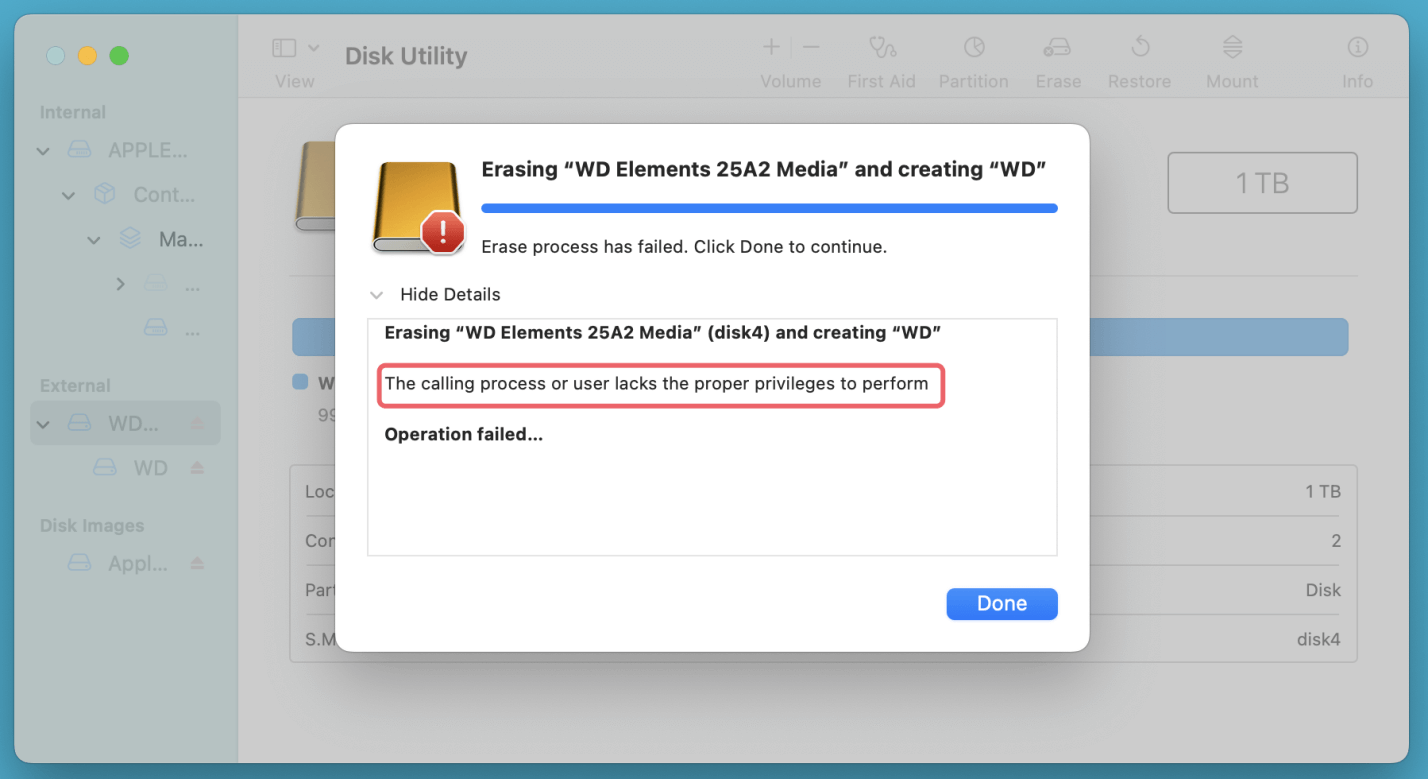
Este problema impede que o disco seja apagado, formatado ou mesmo particionado, tornando difícil reutilizar ou reparar dispositivos de armazenamento.
Este erro surge tipicamente devido a restrições de permissão, funcionalidades de segurança ao nível do sistema, corrupção do sistema de arquivos ou problemas de hardware. Resolvê-lo requer verificar as permissões do utilizador, desmontar o disco corretamente, usar o Modo de Recuperação do macOS, desabilitar o System Integrity Protection (SIP) ou solucionar potenciais erros do disco.
Este guia irá guiá-lo através das possíveis causas deste erro e fornecer soluções detalhadas passo a passo para o corrigir.
Solução Rápida para Erros de Privilégio:
Antes de avançar para as soluções, é importante entender porque este problema ocorre. As seguintes são as razões mais comuns pelas quais o macOS impede que um disco seja apagado:
1. Falta de Privilégios de Administrador
Se estiver a usar uma conta de utilizador padrão em vez de uma conta de administrador, pode não ter as permissões necessárias para apagar ou modificar certos discos.
2. Restrições do System Integrity Protection (SIP)
O macOS tem uma funcionalidade de segurança integrada chamada System Integrity Protection (SIP) que impede alterações em arquivos críticos do sistema e alguns dispositivos de armazenamento. Se o disco que está a tentar apagar estiver protegido pelo SIP, o macOS bloqueará quaisquer tentativas de modificação.
3. Disco em Uso pelo Sistema ou Aplicações
Se o disco que pretende apagar estiver atualmente montado e a ser acedido pelo macOS ou por uma aplicação, não poderá apagá-lo. Isto acontece frequentemente com unidades externas, backups do Time Machine ou discos que o macOS considera essenciais.
4. Corrupção do Sistema de Arquivos ou Erros
Se o disco tiver dados corrompidos, setores defeituosos ou um sistema de arquivos não suportado, o macOS pode não conseguir modificá-lo. Executar ferramentas de reparação de disco como Primeiros Socorros pode ajudar a resolver este problema.
5. Problemas de Hardware ou Proteção contra Escrita
Algumas unidades externas e sticks USB têm interruptores físicos de proteção contra escrita. Além disso, se um disco estiver a falhar devido a defeitos de hardware, o macOS pode impedir o seu apagamento para evitar a perda de dados.
Agora que identificámos as possíveis causas, vamos analisar as soluções passo a passo para corrigir este problema.
Uma vez que a mensagem de erro menciona "privilégios", o primeiro passo é garantir que está a usar uma conta de administrador.
Verifique o Tipo de Conta de Utilizador:
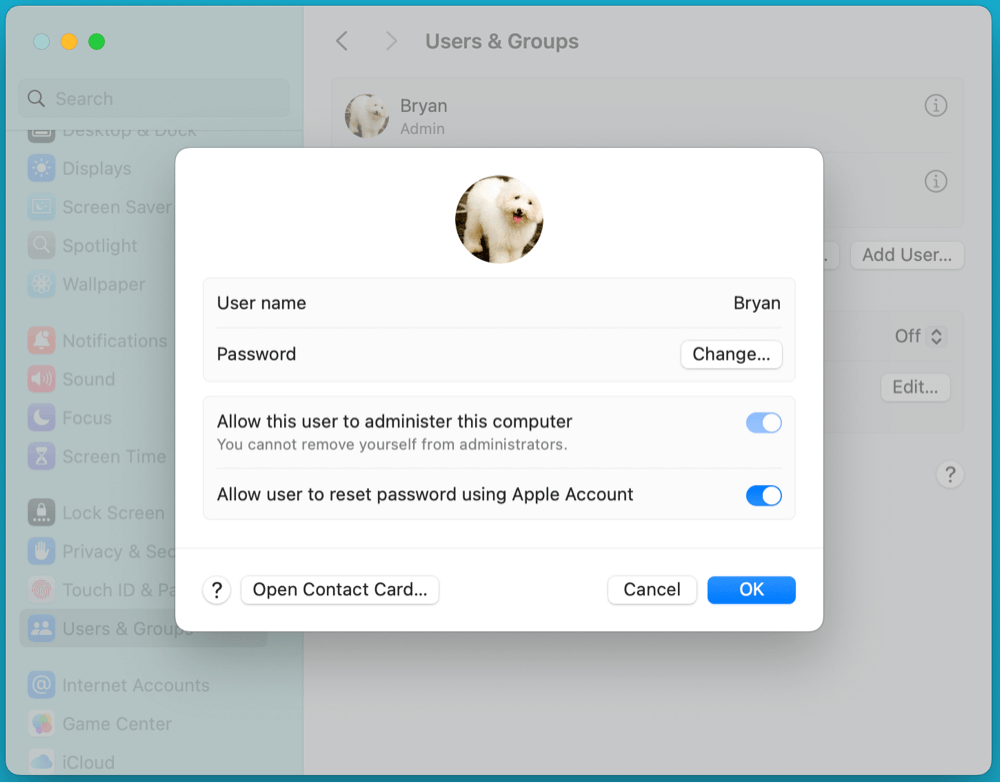
Se estiver a usar uma conta de utilizador Padrão, precisará de um administrador para realizar a operação do disco.
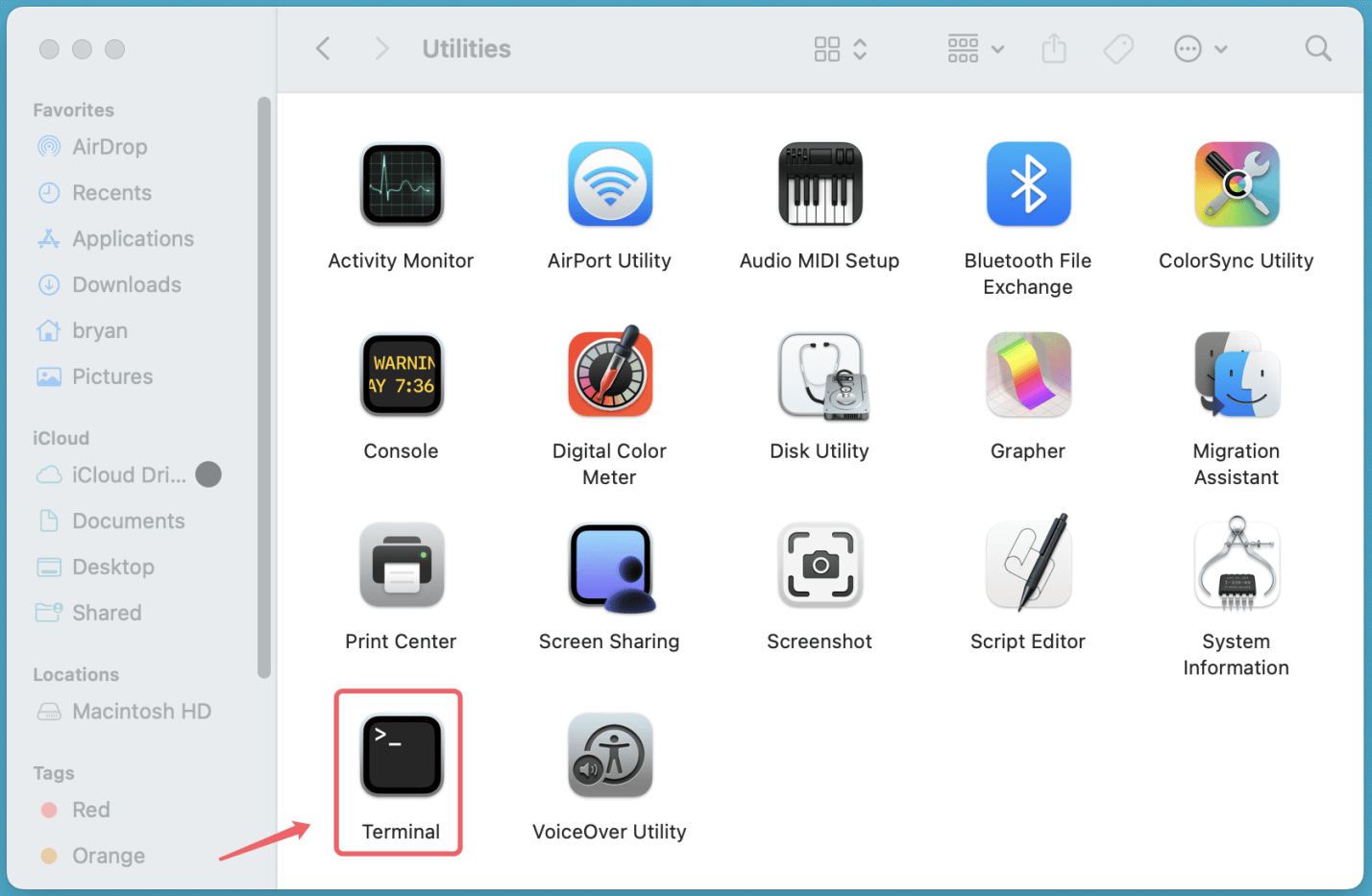
sudo diskutil list
sudo diskutil eraseDisk APFS NovoNomeDisco /dev/disk5
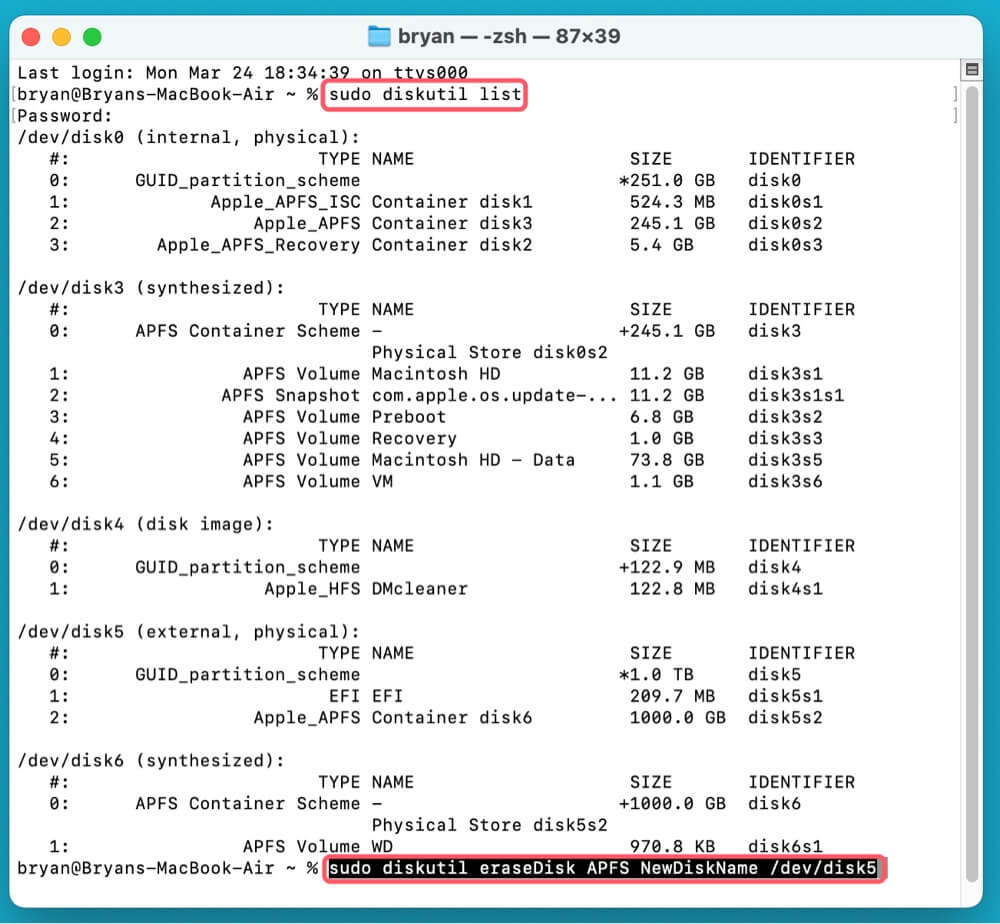
Se isto não funcionar, prossiga para a próxima solução.
Ao tentar apagar um disco no macOS, um dos obstáculos mais comuns é que o disco está atualmente em uso pelo sistema ou por uma aplicação. Isto pode impedir modificações, incluindo formatação ou particionamento. Se encontrar a mensagem de erro "The calling process or user lacks the proper privileges to perform", uma das soluções mais eficazes é apagar o disco a partir do Modo de Recuperação do macOS.
O que é o Modo de Recuperação do macOS?
O Modo de Recuperação do macOS é um ambiente de arranque especial concebido para resolução de problemas, gestão de discos e recuperação do sistema. Ao usar o Utilitário de Disco dentro do Modo de Recuperação, pode apagar e formatar discos sem interferência do sistema operativo em execução.
Este método é particularmente útil quando:
Passos para Apagar um Disco Usando o Modo de Recuperação do macOS:
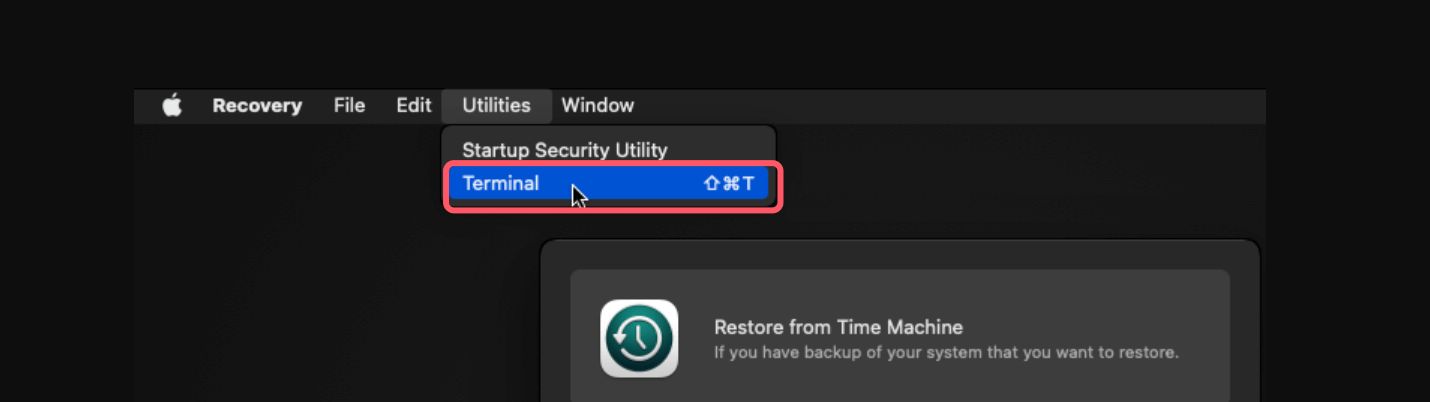
Passo 1: Inicie no Modo de Recuperação do macOS
O método para entrar no Modo de Recuperação depende se o seu Mac usa Intel ou Apple Silicon.
Para Macs baseados em Intel:
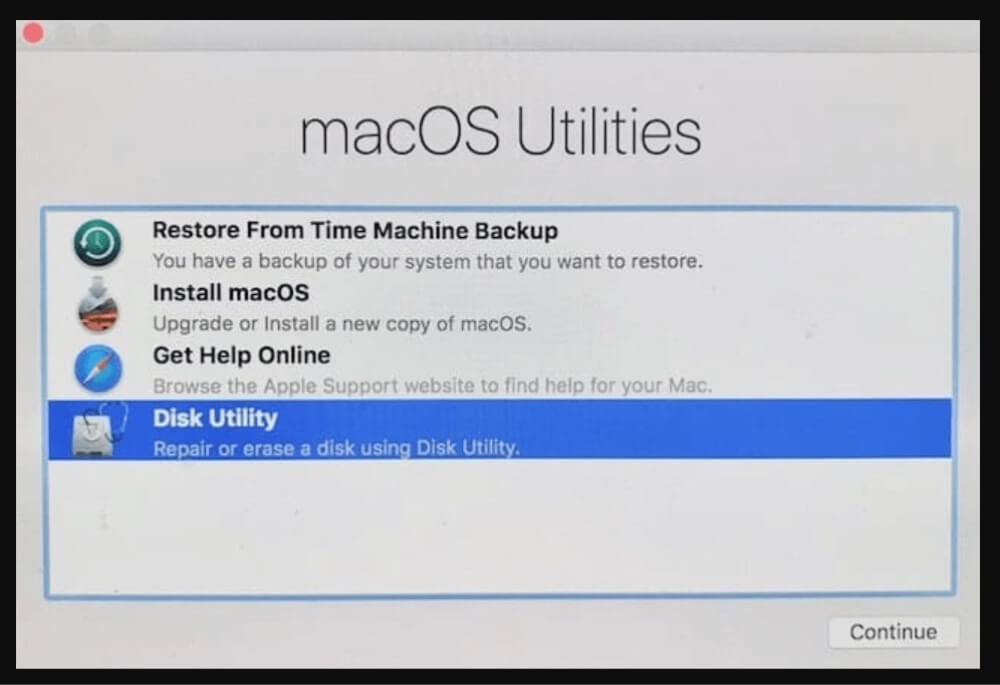
Para Macs com Apple Silicon (chip M):
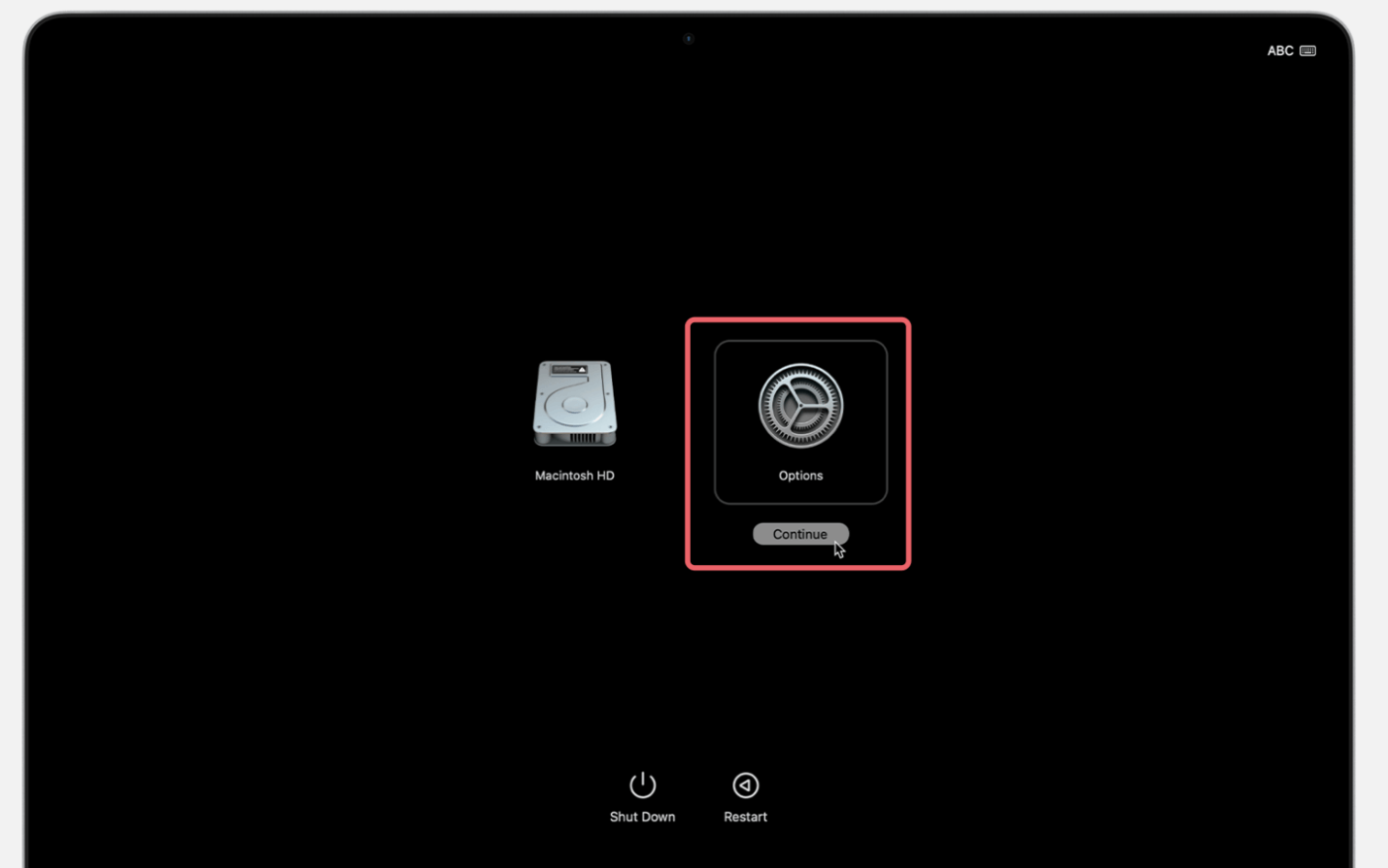
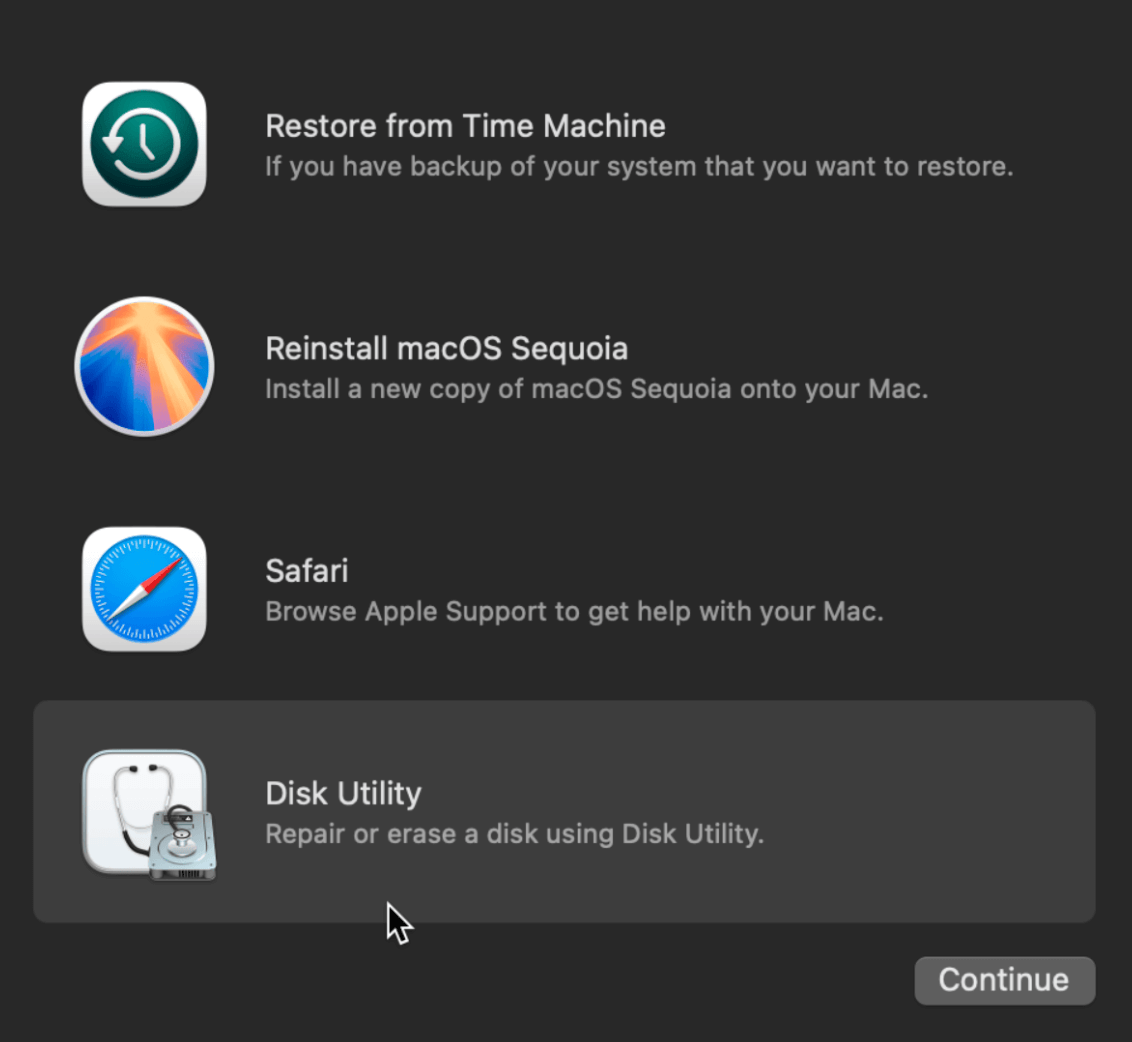
Passo 2: Abra o Utilitário de Disco no Modo de Recuperação
Passo 3: Apague o Disco
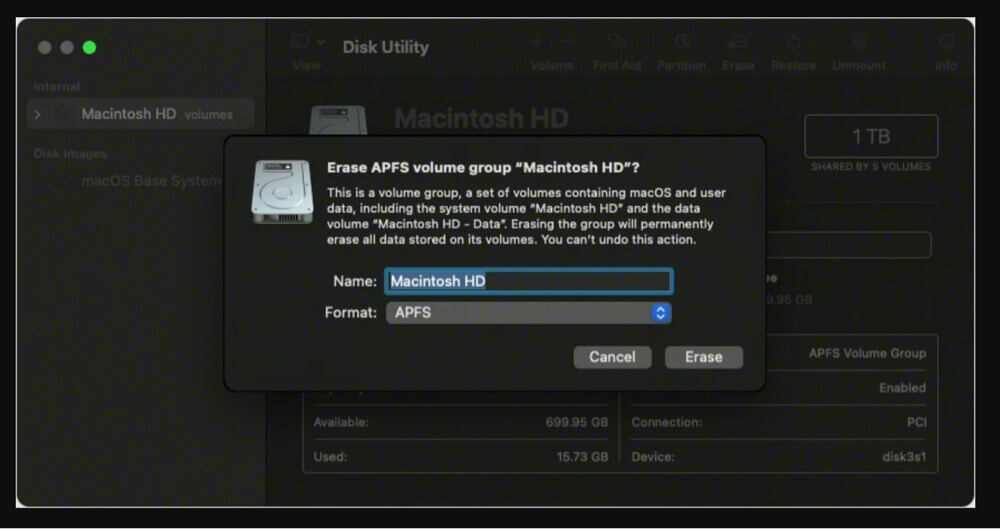
Passo 4: Reinicie e Verifique
E se o Disco Ainda Não Apagar?
Se ainda receber um erro, pode dever-se ao System Integrity Protection (SIP), erros persistentes do disco ou problemas de hardware. Tente os seguintes passos adicionais:
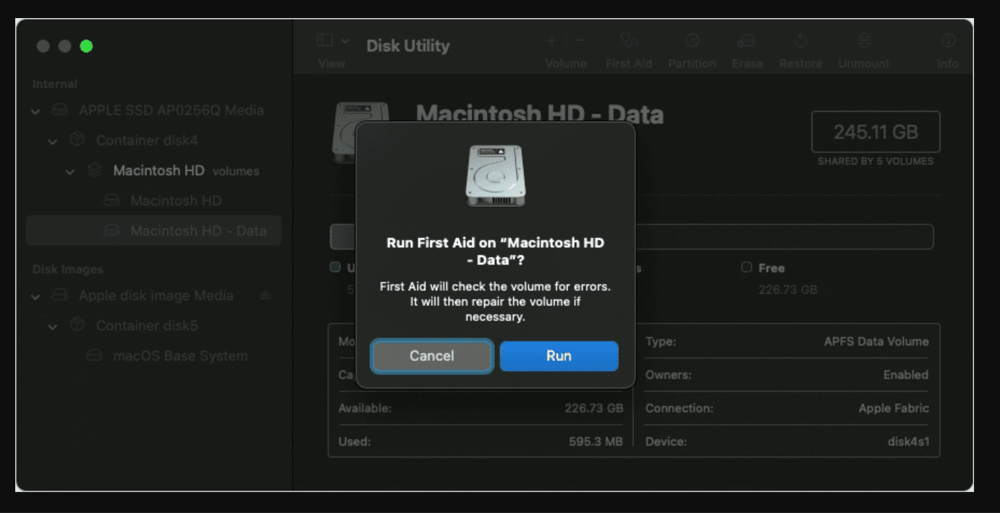
Execute Primeiros Socorros:
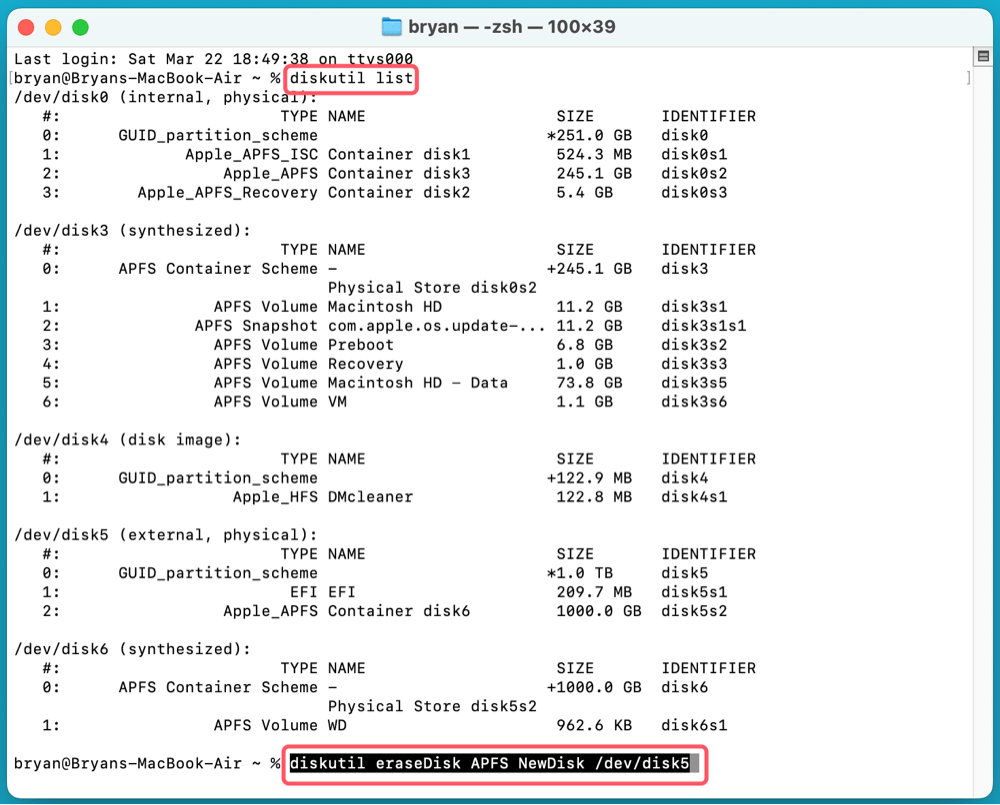
Apagar Usando o Terminal no Modo de Recuperação:
diskutil list
diskutil eraseDisk APFS "NovoDisco" /dev/disk5
Desabilite o SIP Temporariamente (Para Macs baseados em Intel):
Se o SIP estiver a impedir o apagamento do disco, siga as instruções na secção Desabilitar SIP abaixo e depois tente apagar o disco novamente.
Seguindo estes passos, deverá conseguir apagar o disco com sucesso, mesmo se anteriormente encontrou erros de privilégio ou restrições do sistema.
SIP é uma funcionalidade de segurança que impede modificações não autorizadas nos arquivos do sistema e dispositivos de armazenamento. Desabilitar temporariamente o SIP pode ajudar a apagar o disco.
Passos para Desabilitar o SIP:
csrutil disable
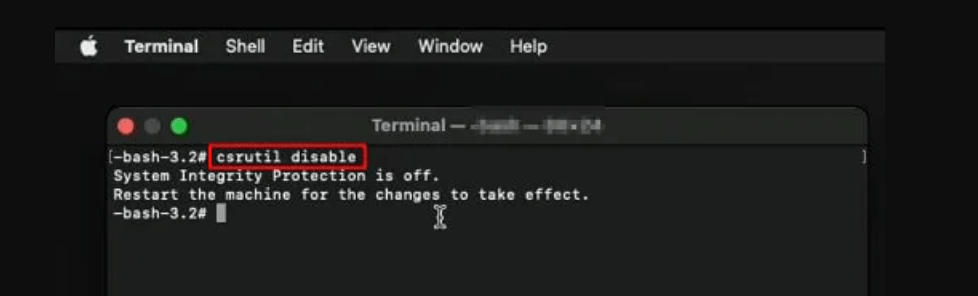
💡 Importante: Depois de apagar o disco, reabilite o SIP por razões de segurança.
csrutil enable
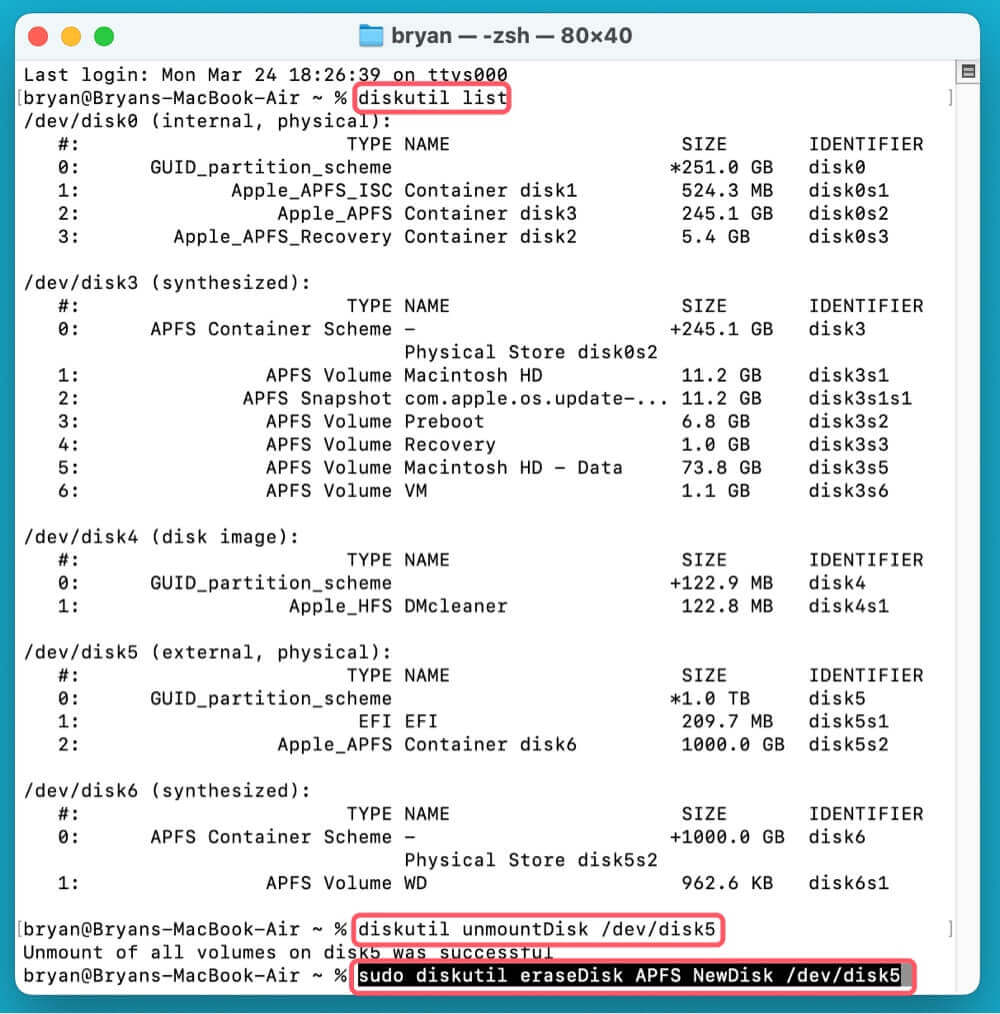
Se um disco estiver em uso, não poderá apagá-lo. Tente desmontá-lo manualmente primeiro.
Passos para Desmontar um Disco Usando o Terminal:
diskutil list
diskutil unmountDisk /dev/disk5
sudo diskutil eraseDisk APFS NovoDisco /dev/disk5
Se o disco tiver problemas de corrupção, precisa de o reparar primeiro.
Passos para Executar Primeiros Socorros no Utilitário de Disco:
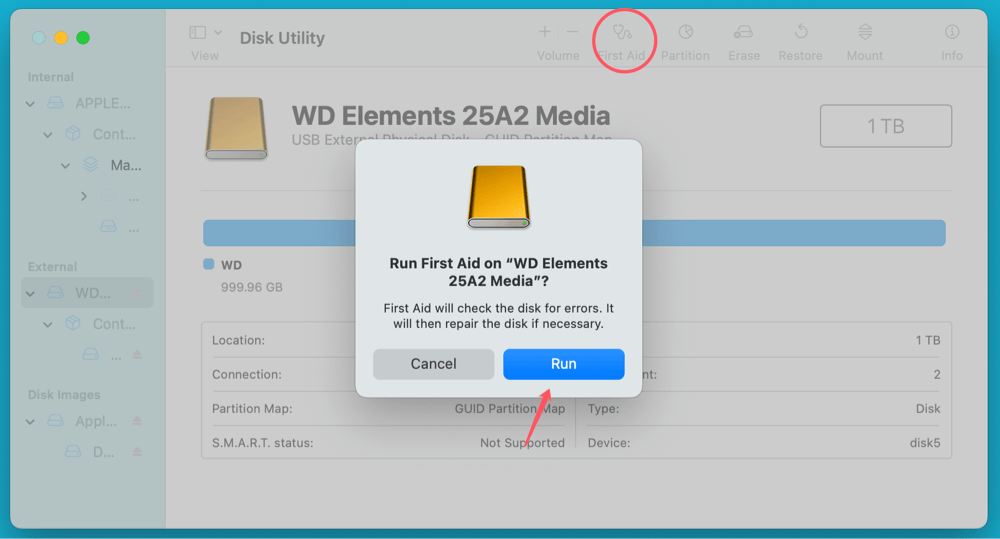
Alternativamente, use o Terminal:
diskutil repairDisk /dev/disk5

Se nenhum dos métodos acima funcionar, o disco pode ter danos físicos ou estar protegido contra escrita.
Como Verificar Problemas de Hardware:
Se o disco estiver a falhar, substituí-lo pode ser a única solução.
Se não conseguir apagar um disco no macOS devido a "The calling process or user lacks the proper privileges to perform", o problema está provavelmente relacionado com permissões, configurações de segurança do sistema, corrupção do disco ou falhas de hardware.
Resumo Rápido das Soluções:
Se nenhuma destas soluções funcionar, considere procurar o Suporte da Apple ou usar ferramentas de gestão de discos de terceiros. Faça sempre backup dos dados importantes antes de realizar operações no disco!
Se perdeu dados do seu disco rígido, pode usar uma ferramenta de recuperação de dados - como o Donemax Data Recovery para Mac - para recuperar todos os dados perdidos.
Donemax Data Recovery para Mac
Donemax Data Recovery para Mac é um dos melhores softwares de recuperação de dados para Mac. É fácil de usar e pode ajudar a recuperar dados eliminados, formatados, inacessíveis ou perdidos de HDD/SSD Mac, disco externo, unidade USB, cartão SD, câmara ou outros dispositivos de armazenamento.
Charles
Charles, que vive em Sydney, Austrália, é editor e escritor da equipa Donemax. Ele é bom a escrever artigos relacionados com computadores Apple Mac, sistemas operativos Windows, recuperação de dados, eliminação de dados, clonagem de discos e backup de dados, etc. Ele adora ler e jogar ténis no seu tempo livre e está interessado em testar novos dispositivos digitais como telemóveis, Macs, HDDs, SSDs, câmaras digitais, etc.
Gerhard Chou
Para resolver efetivamente os problemas de nossos clientes, todos os artigos e soluções de solução de problemas publicados em nosso site foram rigorosamente testados e praticados. Nossos editores adoram pesquisar e usar computadores e testar software, e estão dispostos a ajudar os usuários de computador com seus problemas.
Clone o disco rígido com tecnologia de clonagem avançada ou crie um clone inicializável para Windows/Mac OS.
Recupere de forma completa e fácil arquivos eliminados, formatados, ocultos ou perdidos de discos rígidos e dispositivos de armazenamento externos.
Software de eliminação de dados certificado - apague dados permanentemente antes de vender ou doar o seu disco ou qualquer dispositivo digital.




