
Escrito porChristinaAtualizado em 08 de Abril de 2026

Antes de começarmos: Com o recurso de compactação de arquivos integrado no macOS, é fácil compactar arquivos no Mac. Além disso, existem algumas ferramentas de terceiros, como o Donemax Disk Clone para Mac, que oferecem recursos avançados e mais opções para compactação de arquivos no Mac.
CONTEÚDO DA PÁGINA:
A compactação de arquivos é uma forma prática e eficiente de economizar espaço de armazenamento e tornar o compartilhamento de arquivos mais conveniente. Se você deseja compartilhar arquivos grandes por e-mail, economizar espaço em disco no seu Mac ou arquivar dados importantes, a compactação pode simplificar seu fluxo de trabalho.

Felizmente, o macOS fornece ferramentas integradas para compactação e descompactação de arquivos, além da opção de usar aplicativos de terceiros para formatos de compactação avançados. Neste artigo, exploraremos várias maneiras de compactar arquivos no Mac, desde o uso do Finder até comandos do Terminal, e abordaremos os melhores aplicativos de terceiros disponíveis. Vamos aos detalhes.
A técnica de codificar dados de forma mais eficiente para minimizar o tamanho de um arquivo ou grupo de arquivos é conhecida como compactação de arquivos. É particularmente útil ao lidar com arquivos grandes que você precisa armazenar ou compartilhar com outras pessoas. A compactação de arquivos ajuda a:
No Mac, compactar arquivos no formato ZIP é a prática mais comum, pois é suportado nativamente pelo macOS. No entanto, existem vários outros formatos disponíveis por meio de aplicativos de terceiros, como RAR, 7z e tar.gz, que oferecem diferentes níveis de compactação e suporte.
O macOS oferece um método simples e intuitivo para compactar arquivos usando o Finder, tornando-o acessível até mesmo para aqueles com pouca experiência técnica. A ferramenta de compactação nativa do macOS cria arquivos ZIP, que são amplamente suportados em todas as plataformas.
Passos para Compactar Arquivos/Pastas Usando o Finder:
A maneira mais fácil de compactar um arquivo ou pasta no Mac é através do Finder. Aqui está um guia passo a passo:
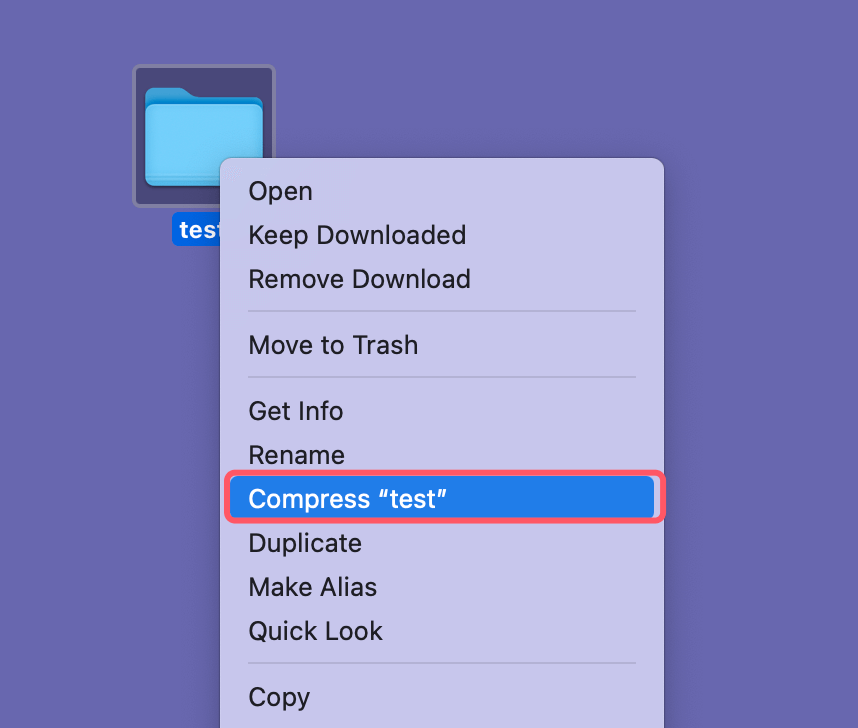
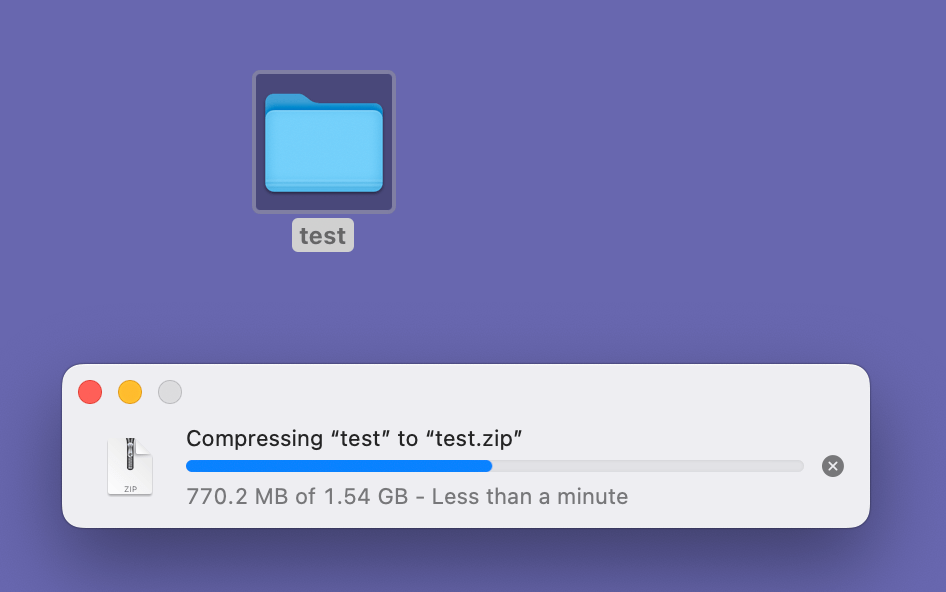
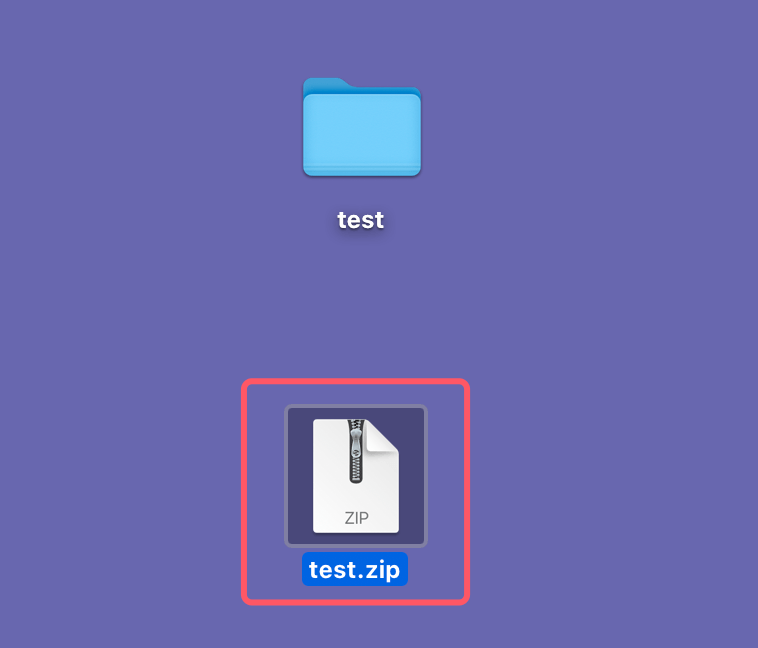
O tempo necessário depende do tamanho do arquivo ou pasta. Quando concluído, você verá um arquivo ZIP no mesmo diretório com o mesmo nome do arquivo ou pasta, mas com a extensão .zip.
Compactação em Lote de Múltiplos Arquivos:
Você também pode compactar vários arquivos de uma vez usando o Finder. Siga estes passos:

Para aqueles que se sentem mais confortáveis usando a linha de comando, o macOS fornece ferramentas poderosas para compactar arquivos por meio do Terminal. O Terminal oferece mais controle sobre o processo de compactação e é especialmente útil quando você precisa lidar com tipos específicos de arquivos, aplicar opções avançadas ou automatizar tarefas de compactação.
Compactação ZIP Básica via Terminal:
Aqui está como você pode compactar arquivos ou pastas usando o Terminal:
cd ~/Documents
zip arquivo_compactado.zip arquivo_a_compactar.txt
Para compactar uma pasta, você usaria a opção -r, que significa "recursivo" e indica ao sistema para incluir todas as subpastas:
zip -r pasta_compactada.zip pasta_a_compactar/
Compactando Múltiplos Arquivos e Diretórios:
Você também pode compactar vários arquivos de uma vez usando o Terminal. Aqui está o comando para compactar vários arquivos:
zip arquivos_compactados.zip arquivo1.txt arquivo2.txt arquivo3.txt
Se você deseja compactar arquivos e diretórios, a opção -r é necessária:
zip -r dados_compactados.zip arquivo1.txt pasta2 pasta3
Descompactar arquivos no macOS é tão simples quanto compactá-los. Esteja você usando o Finder ou o Terminal, extrair o conteúdo de um arquivo ZIP é rápido e direto.
Descompactação Usando o Finder:
Descompactação via Terminal:
Para usuários que preferem a linha de comando, você também pode descompactar arquivos ZIP usando o comando unzip:
cd ~/Downloads
unzip nome_do_arquivo.zip
Embora as ferramentas integradas de compactação e descompactação do macOS funcionem bem para arquivos ZIP, às vezes você pode precisar de opções mais avançadas, como compactar em diferentes formatos de arquivo (como RAR ou 7z) ou gerenciar arquivos criptografados. Nesses casos, aplicativos de compactação de terceiros podem ser úteis. Aqui estão alguns dos melhores aplicativos para compactação de arquivos no Mac.

Keka é uma ferramenta de compactação de arquivos popular e gratuita para macOS. Ela suporta uma variedade de formatos de arquivo, incluindo 7z, ZIP, Tar, Gzip e muito mais. Um dos pontos fortes do Keka é sua capacidade de criar arquivos criptografados, o que adiciona uma camada extra de segurança aos seus arquivos compactados.
Como Compactar Arquivos com o Keka:
WinZip é outra ferramenta de compactação bem conhecida que existe há anos. Ele oferece suporte para ZIP, Zipx, RAR, 7z e muito mais. Embora o WinZip não seja gratuito, ele oferece uma ampla gama de recursos avançados, incluindo criptografia de arquivos, integração com armazenamento em nuvem e a capacidade de gerenciar grandes arquivos.
Como Compactar Arquivos com o WinZip:
Embora seja conhecido principalmente por descompactação, The Unarchiver é uma ferramenta versátil que pode lidar com vários formatos de arquivo, incluindo RAR, 7z, Tar e ZIP. Embora não tenha os recursos avançados de compactação de outras ferramentas, é uma poderosa ferramenta de descompactação e funciona perfeitamente com o macOS.
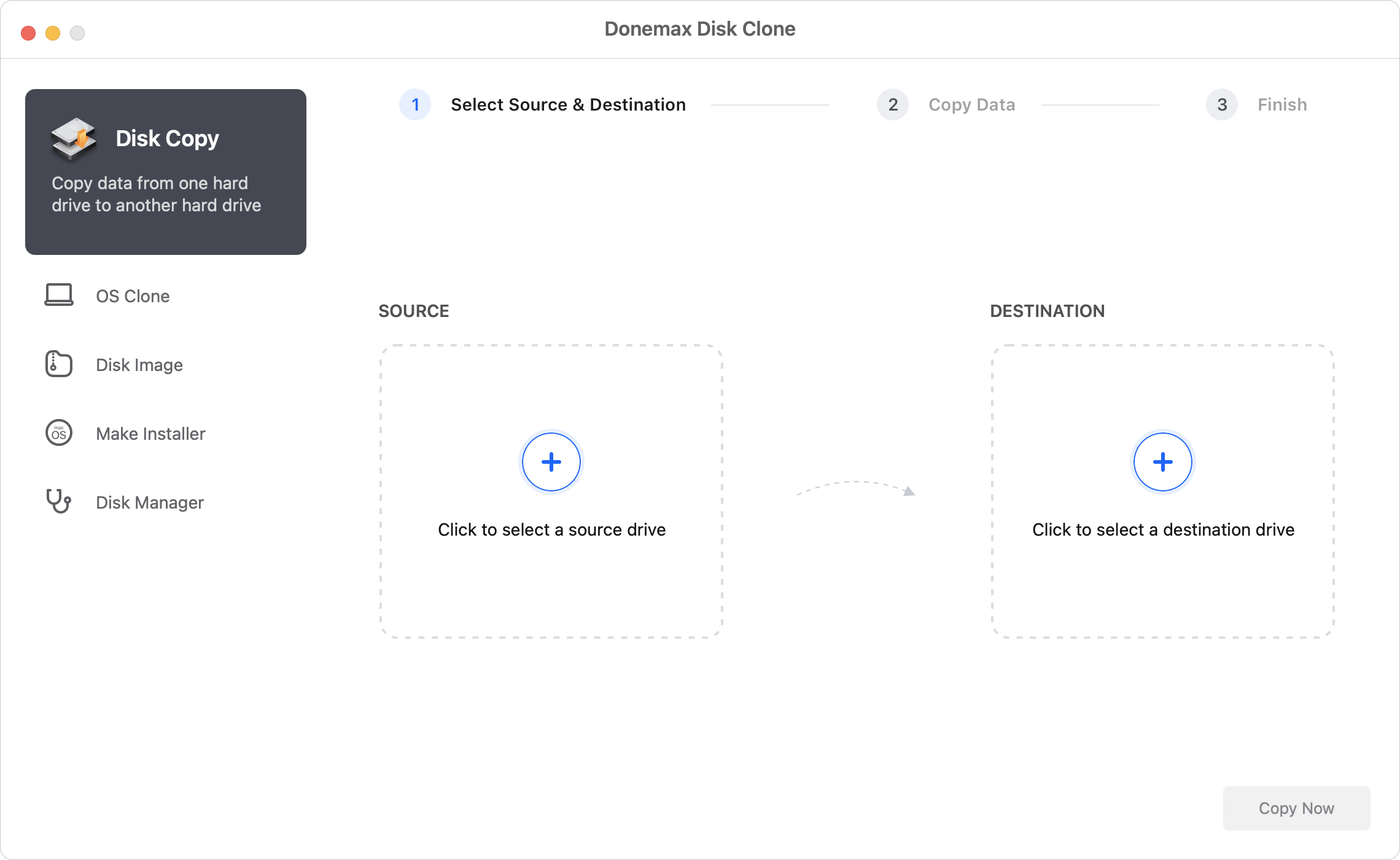
Donemax Disk Clone para Mac é uma ferramenta de cópia de disco para Mac. O software não apenas pode clonar unidades, mas também compactar arquivos de dados no Mac. Ele oferece uma maneira flexível de compactar vários arquivos em diferentes pastas.
Como Compactar Arquivos com o Donemax Disk Clone para Mac:
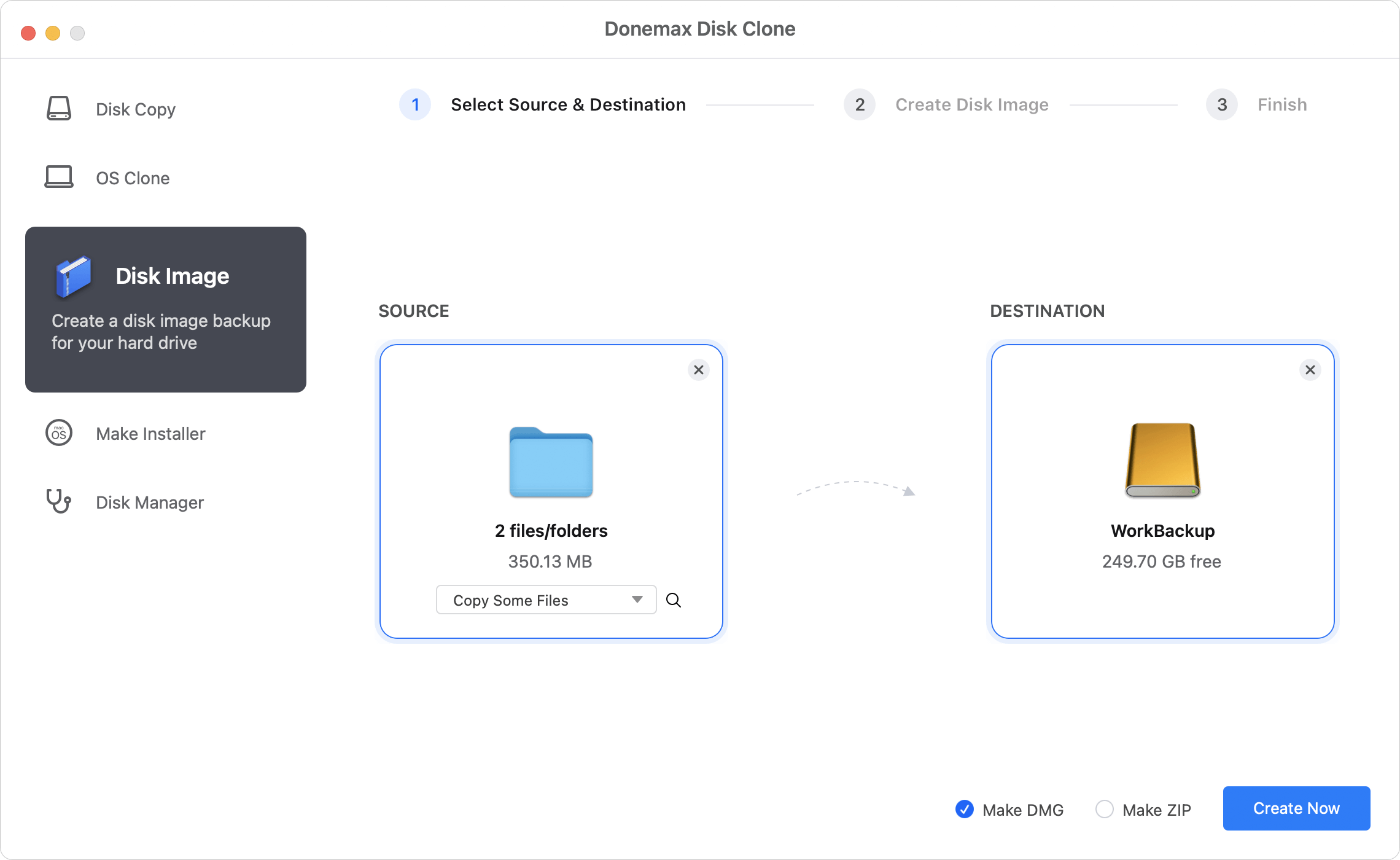
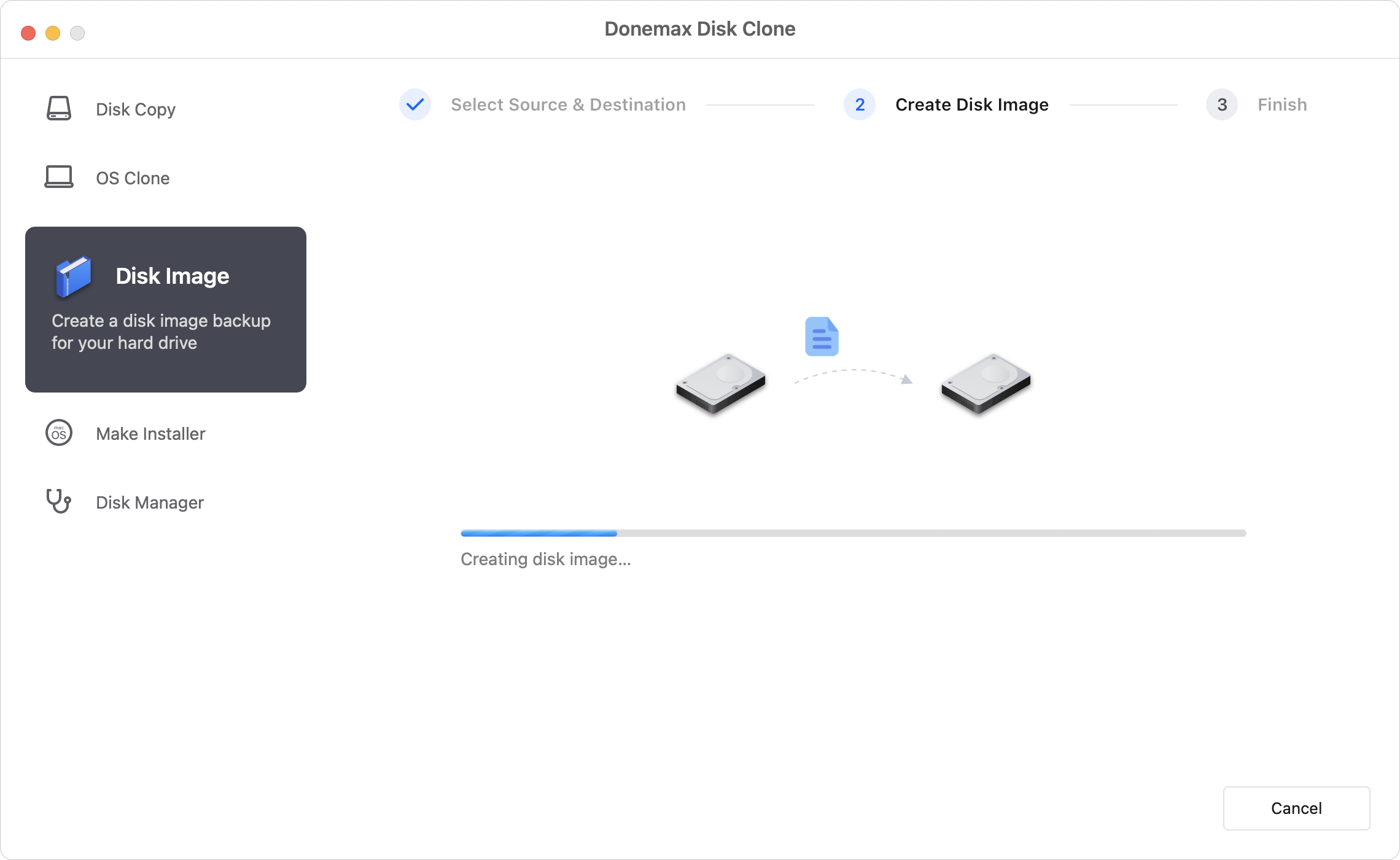
Após a conclusão do processo de compactação, você pode ir até o disco de destino e verificar o arquivo .zip gerado.
A compactação de arquivos não se trata apenas de economizar espaço - mas também de garantir que seus arquivos permaneçam organizados e acessíveis. Aqui estão algumas práticas recomendadas para compactação de arquivos no macOS:
★ Melhores Dicas para Compactar Arquivos no Mac:
Compactar arquivos no macOS é uma tarefa essencial que pode economizar espaço em disco e tornar o compartilhamento de arquivos mais conveniente. Esteja você usando o método nativo do Finder ou explorando opções avançadas no Terminal, o macOS facilita a criação de arquivos ZIP compactados. Para aqueles que precisam de mais flexibilidade e suporte para formatos adicionais, aplicativos de terceiros como Keka e WinZip oferecem excelentes alternativas.
💡 Nota: Se você deseja recuperar arquivos zip, rar ou 7zip excluídos ou perdidos no Mac, experimente o software de recuperação de dados para Mac - como o Donemax Data Recovery para Mac. Ele pode ajudá-lo a recuperar todos os tipos de arquivos, incluindo arquivos no Mac.
Independentemente do método escolhido, entender o básico da compactação de arquivos e aplicar as melhores práticas ajudará você a gerenciar seus arquivos de forma mais eficiente. Experimente diferentes ferramentas e técnicas para encontrar a melhor solução para suas necessidades, esteja você arquivando arquivos para armazenamento de longo prazo ou enviando-os para colegas.
Donemax Disk Clone para Mac
Um programa de clonagem de disco premiado para ajudar usuários de Mac a clonar HDD/SSD/dispositivo externo. Ele também pode criar backup de clone completo inicializável para Macs.
Christina
Christina é a editora sênior da Donemax software que trabalha na empresa há mais de 4 anos. Ela escreve principalmente guias e soluções sobre eliminação de dados, transferência de dados, recuperação de dados e clonagem de disco para ajudar os usuários a aproveitar ao máximo seu Windows e Mac. Em seu tempo livre, ela gosta de viajar, ouvir música country e jogar.
Gerhard Chou
Para resolver efetivamente os problemas de nossos clientes, cada artigo e solução de solução de problemas publicada em nosso site foi rigorosamente testado e praticado. Nossos editores adoram pesquisar e usar computadores e testar software, e estão dispostos a ajudar os usuários de computador com seus problemas.

