
Desinstalador gratuito para desinstalar rapidamente programas indesejados e excluir todas as sobras.
Desinstalar um programa no Windows 10 pode parecer uma tarefa simples. Mas, na realidade, existem alguns arquivos, pastas e registros que sobram e podem preencher o espaço livre. Pode haver uma infinidade de aplicativos no seu PC Windows contendo alguns programas que você talvez não queira mais. Portanto, é recomendável desinstalá-los a tempo para evitar a superlotação do espaço do computador.
A maioria das pessoas tenta desinstalar um programa excluindo sua pasta do local definido. Este não é um bom método, pois deixa para trás arquivos sobressalentes associados a esse programa. Portanto, tente sempre excluir seu programa através de um método de desinstalação adequado. Aqui estão algumas técnicas que explicam como desinstalar programas no Windows 10.
5 Métodos para Desinstalar Programas no Windows 10
- Método 1: Desinstalar programas no Windows 10 via Painel de Controle.
- Método 2: Desinstalar programas no Windows 10 via Menu Iniciar.
- Método 3: Desinstalar nas Configurações de Aplicativos.
- Método 4: Excluir a pasta de instalação manualmente.
- Método 5: Desinstalar programas no Windows 10 com um desinstalador gratuito.
Método 1: Desinstalar programas no Windows 10 via Painel de Controle.
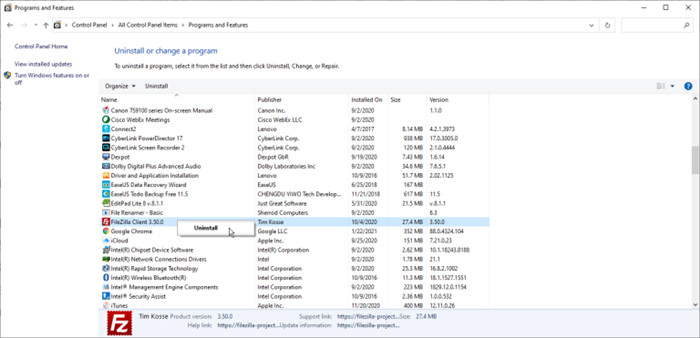
O primeiro e mais comum método para desinstalar programas no Windows 10 é optar pelo desinstalador oficial do Windows. Para acessá-lo, clique com o botão direito no ícone do Windows no canto inferior direito e clique no botão Pesquisar. Digite "painel de controle" na caixa de pesquisa e abra-o. Aqui, procure pelo botão Programas e Recursos, que provavelmente está na última linha. Após clicar nele, você verá a lista de programas instalados no seu Windows.
Para desinstalar qualquer programa dessa lista, clique com o botão direito no programa e depois clique na opção Desinstalar ou Desinstalar/Alterar. Isso deve desinstalar seu programa.
Método 2: Desinstalar programas no Windows 10 via Menu Iniciar.
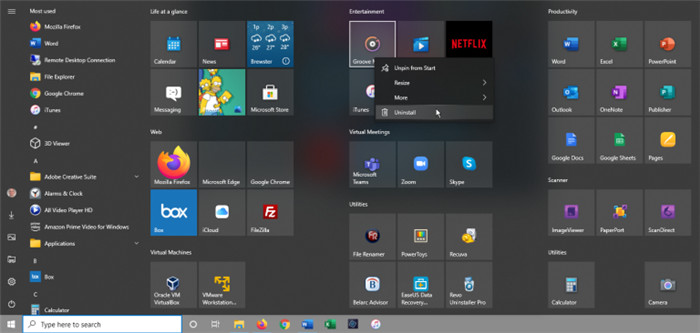
O segundo método é desinstalar um programa através do menu Iniciar. Clique com o botão esquerdo no ícone do Windows no canto inferior direito e lá você encontrará uma lista de programas no lado esquerdo e alguns ícones de programas no meio da janela ou no lado direito. Você pode clicar com o botão direito em qualquer um dos programas, incluindo os daquela lista, e depois clicar em Desinstalar para removê-lo.
Método 3: Desinstalar nas Configurações de Aplicativos.
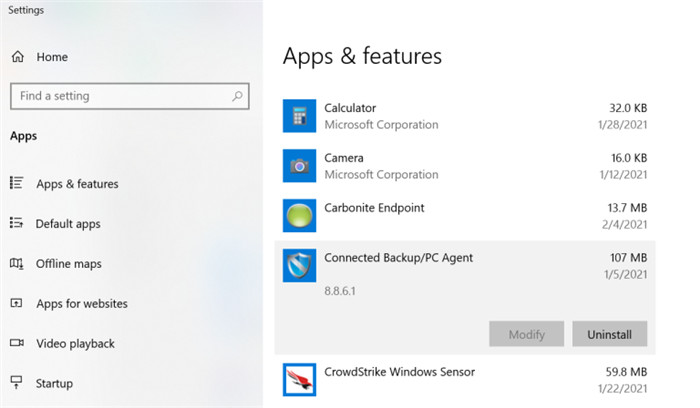
O terceiro método também está oculto no ícone do Windows no canto inferior direito. Clique com o botão direito nele e depois clique no botão Configurações. Depois disso, uma janela aparecerá onde você terá a escolha entre diferentes opções. Clique no ícone Aplicativos, que geralmente está na 2ª linha. Outra janela se abrirá. Selecione a opção Aplicativos e recursos na lista do lado esquerdo e você verá uma lista de aplicativos no meio da janela. Rolando para baixo, você pode encontrar o aplicativo necessário para excluir. Para excluir um programa, clique com o botão esquerdo no programa e selecione a opção desinstalar. Pronto, o programa deve ter sumido.
Método 4: Excluir a pasta de instalação manualmente.
Este método é um método único que era muito conhecido pelos usuários nas eras pré-Windows 10. Basicamente, quando um programa é instalado, o desenvolvedor também adiciona um ícone de desinstalação dentro da pasta do programa. Para acessar a pasta, você terá que trabalhar um pouco. Abra a unidade C do Windows. Você verá as pastas Arquivos de Programas e Arquivos de Programas (x86); estas são suas pastas principais.
Existem 2 tipos de programas: 32 bits e 64 bits. x86 refere-se a uma pasta que contém programas suportados de 32 bits, enquanto a pasta simples Arquivos de Programas contém programas de 64 bits. O programa desejado pode estar em qualquer uma dessas pastas. Abra essas pastas, procure por uma pasta com o nome do seu alvo. Abra-a e lá, um arquivo de extensão .exe chamado Uninstall ou sua forma abreviada deve existir. Execute este programa exe e isso iniciará o processo de exclusão do seu computador. Bastante cansativo, não?
Método 5: Desinstalar programas no Windows 10 com um desinstalador gratuito.
Este método final envolve o uso de um desinstalador de terceiros para remover os programas de maneira eficiente. Um desinstalador gratuito é a melhor ferramenta para você desinstalar completamente programas no Windows 10. Donemax AppRemover é um desinstalador confiável e gratuito para Windows 10. Ele pode ajudar os usuários do Windows a desinstalar rapidamente programas indesejados e excluir todas as sobras, incluindo lixo de aplicativos, arquivos de registro, caches, logs, etc. Siga os passos abaixo:
Passo 1. Baixe e instale o AppRemover no PC com Windows 10.
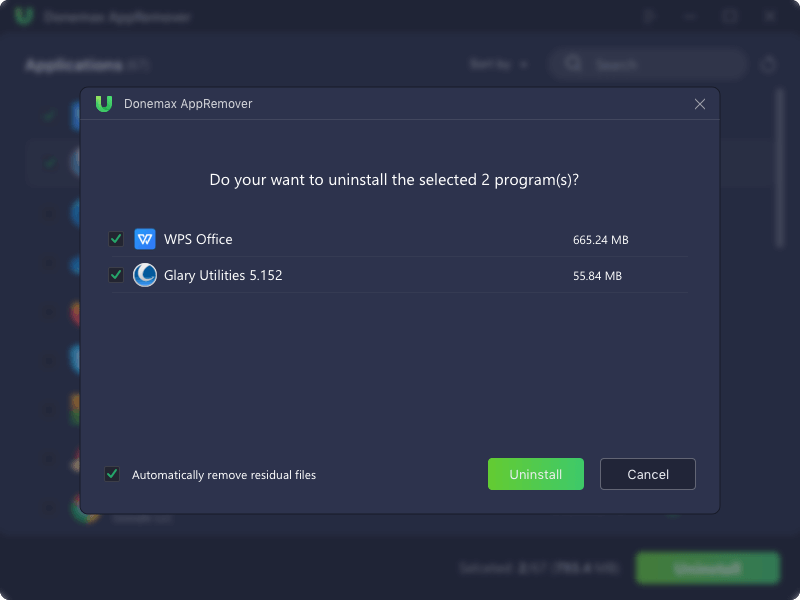
Passo 2. Execute o Donemax AppRemover no PC com Windows 10 e selecione os programas que serão desinstalados.
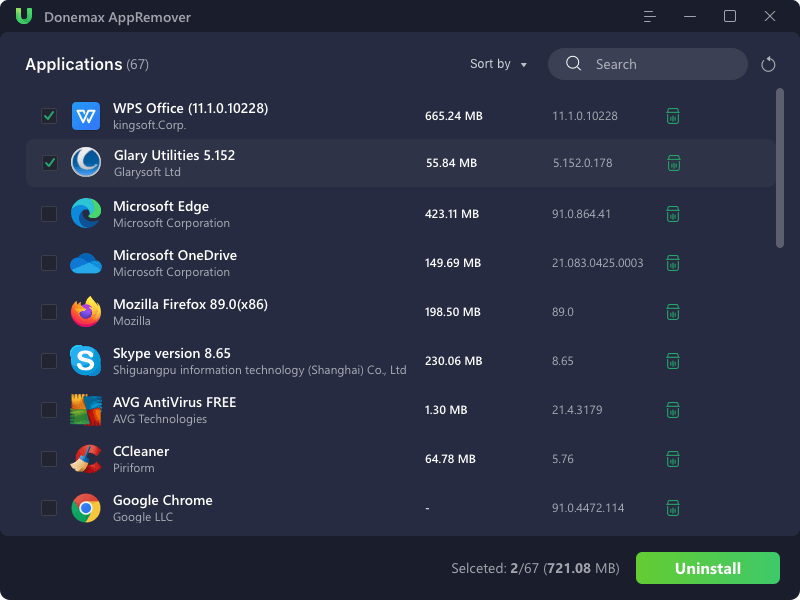
Passo 3. Clique no botão Desinstalar. Este software desinstalará rapidamente os programas selecionados e limpará todas as sobras.
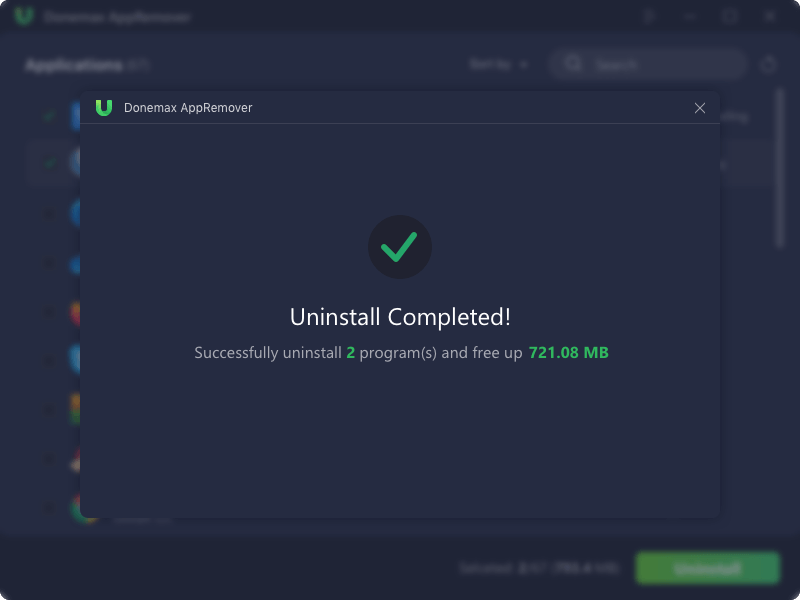
Passo 3. Desinstalação concluída!
Conclusão
É sempre uma boa prática remover conteúdo desnecessário do seu Windows 10 para abrir espaço para novos conteúdos ou para aumentar o armazenamento em geral. Geralmente, existem duas desvantagens associadas aos programas não utilizados presentes no computador. A primeira é que eles podem reduzir significativamente a velocidade geral do computador. A segunda é que eles podem aumentar a memória do disco rígido, levando à falta de armazenamento.
Neste artigo, cobrimos alguns métodos para desinstalar programas no Windows 10 para melhorar a quantidade e a qualidade de armazenamento de um PC baseado em Windows. Esses métodos listados não custam dinheiro e exigem apenas um pouco do seu tempo. Eles permitem que você desinstale um programa usando o menu Iniciar ou através do painel de controle, selecionando o aplicativo a ser desinstalado. O último método, o desinstalador gratuito Donemax AppRemover, é a melhor maneira de desinstalar completamente programas inúteis ou indesejados no Windows 10.