
Escrito porStevenAtualizado em 15 de abr. de 2026

Antes de começar: Se pretende limpar completamente um SSD no Windows 11/10/8/7, pode experimentar o Donemax Data Eraser, um poderoso programa de limpeza de disco. Ele pode apagar de forma segura e permanente todos os dados do SSD, além do alcance da recuperação de dados. Também pode ajudá-lo a reformatar um SSD no Windows ou reparar um SSD avariado.
CONTEÚDO DA PÁGINA:
As Unidades de Estado Sólido (SSDs) tornaram-se a solução de armazenamento preferida para computadores modernos devido à sua velocidade, durabilidade e eficiência. No entanto, tal como os discos rígidos tradicionais, os SSDs podem acumular ficheiros e dados desnecessários ao longo do tempo que podem abrandar o desempenho e reduzir a sua vida útil. Se pretende manter o seu SSD em perfeitas condições, aprender a limpá-lo corretamente é essencial. Este artigo irá guiá-lo através de diferentes métodos para limpar o seu SSD de forma segura e eficaz no Windows 11, 10, 8 e 7.
Antes de mergulhar nos métodos, é importante esclarecer o que queremos dizer com "limpar" um SSD. A limpeza pode assumir diferentes formas dependendo do contexto e do objetivo do utilizador:
Cada método serve um propósito diferente, e escolher o certo depende se está a libertar espaço, a melhorar o desempenho ou a preparar a unidade para eliminação.
Antes de começar a limpar o seu SSD, tenha em mente as seguintes precauções:
O utilitário Limpeza de Disco é uma ferramenta Windows integrada que o ajuda a eliminar ficheiros temporários, cache do sistema e outros ficheiros não essenciais.
Passos para Usar a Limpeza de Disco:
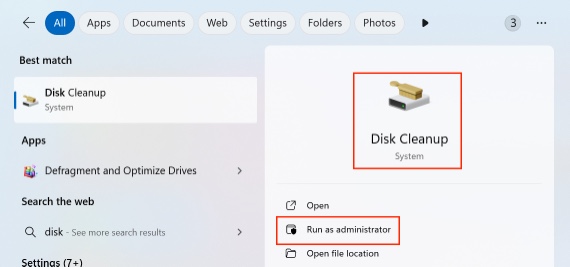
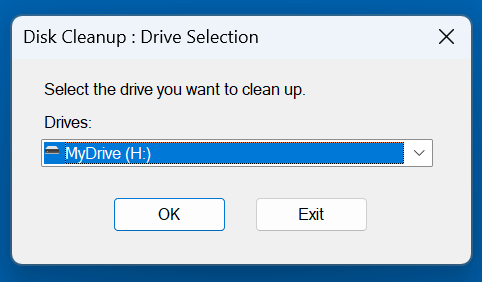
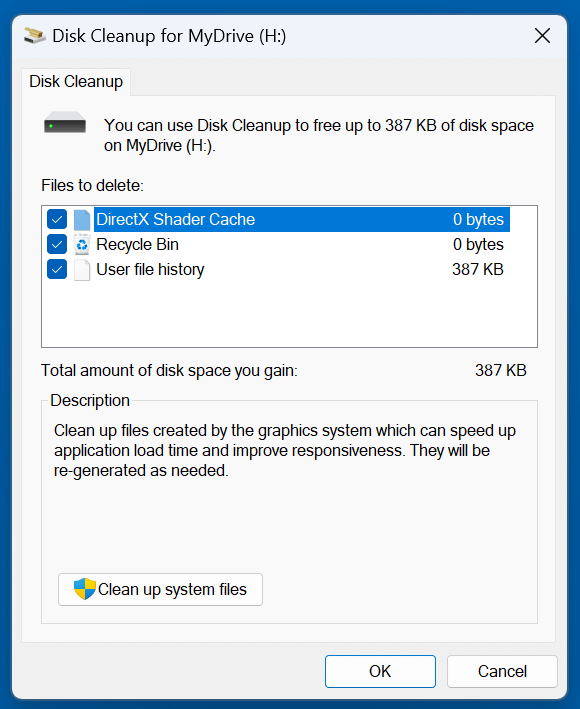
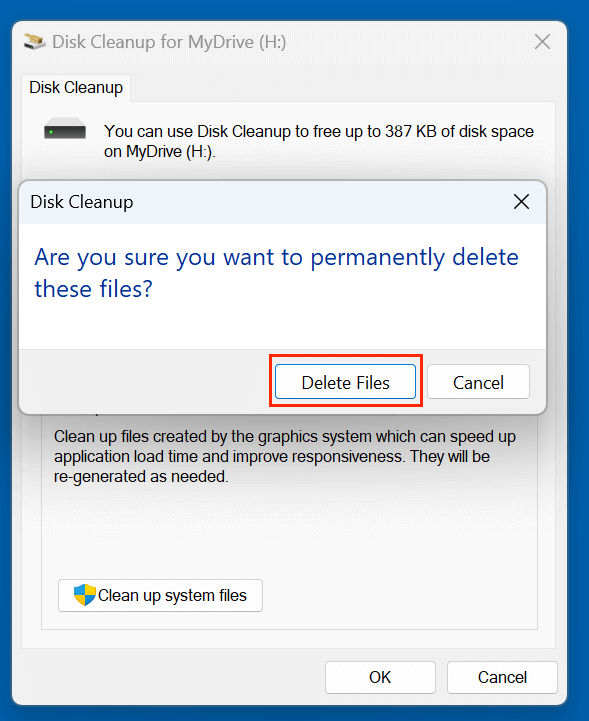
A Limpeza de Disco é segura e eficaz para manutenção de rotina.
O Sensor de Armazenamento é uma funcionalidade moderna no Windows 10 e 11 que remove automaticamente ficheiros indesejados e gere o armazenamento de forma inteligente.
Como Ativar e Configurar o Sensor de Armazenamento:
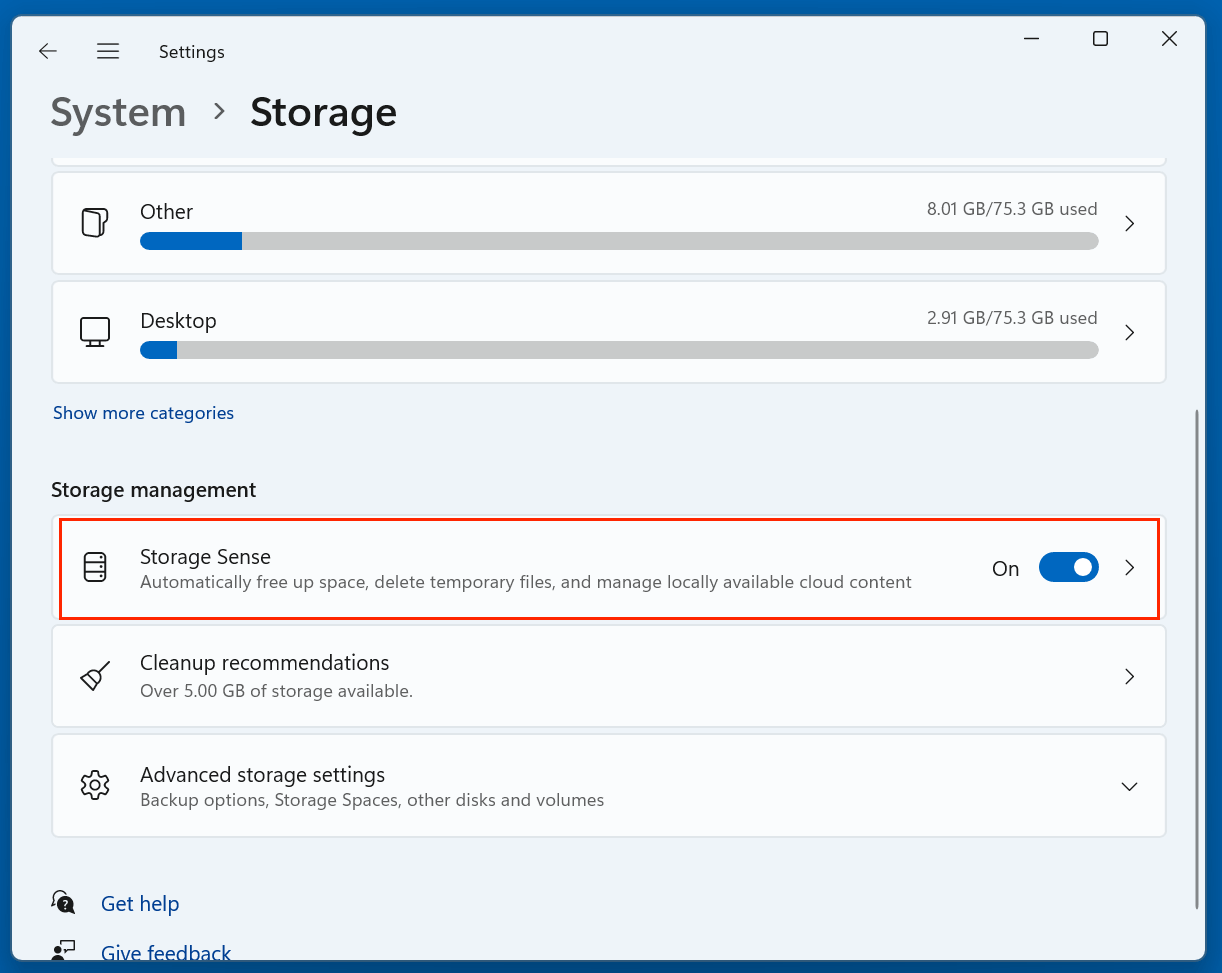
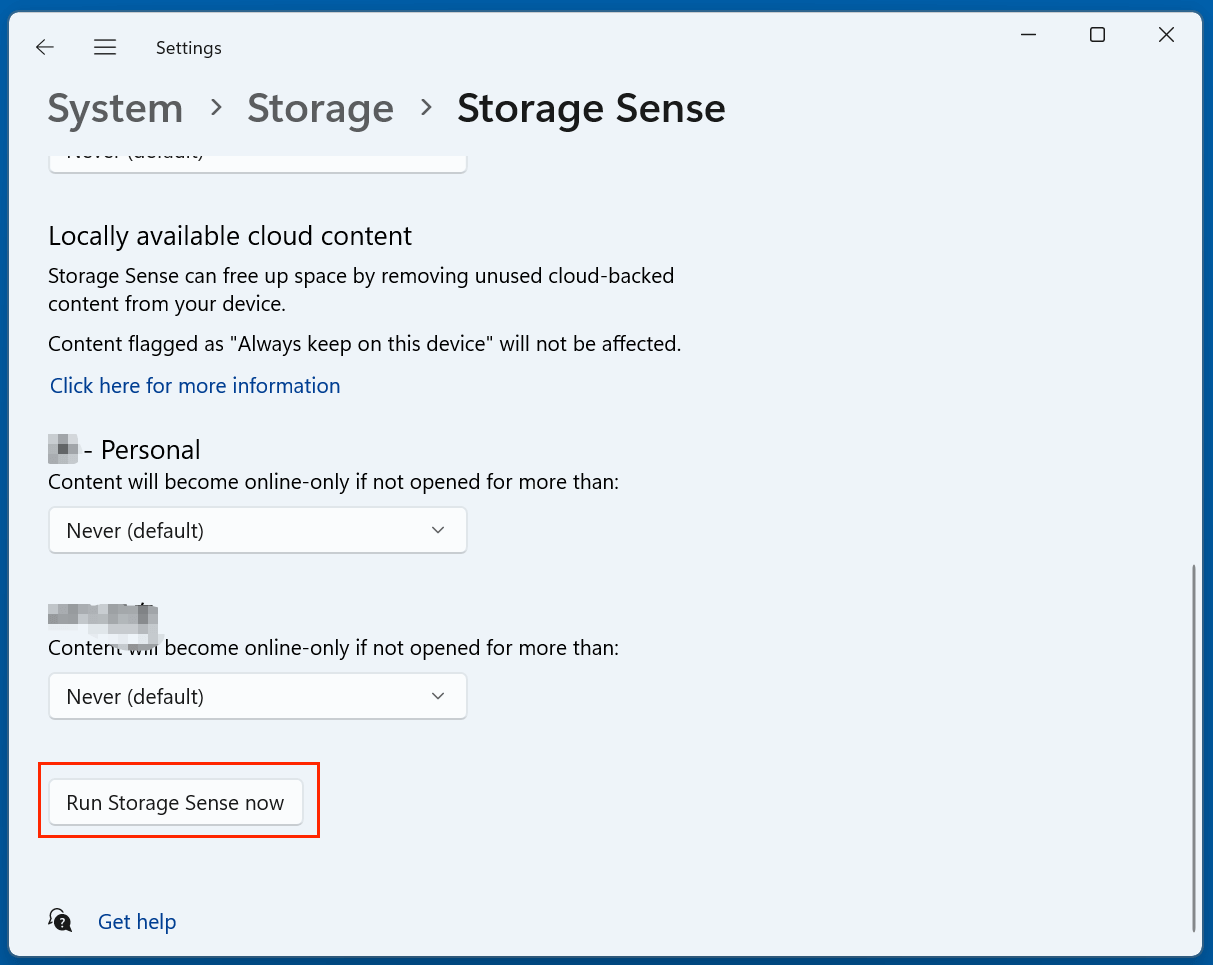
O Sensor de Armazenamento é uma opção de configurar e esquecer que funciona silenciosamente em segundo plano para manter o seu SSD livre de desordem.
Aplicações de terceiros podem oferecer um controlo mais granular e funcionalidades avançadas para limpar SSDs.
Ferramentas Recomendadas:
Como Usar o CCleaner:
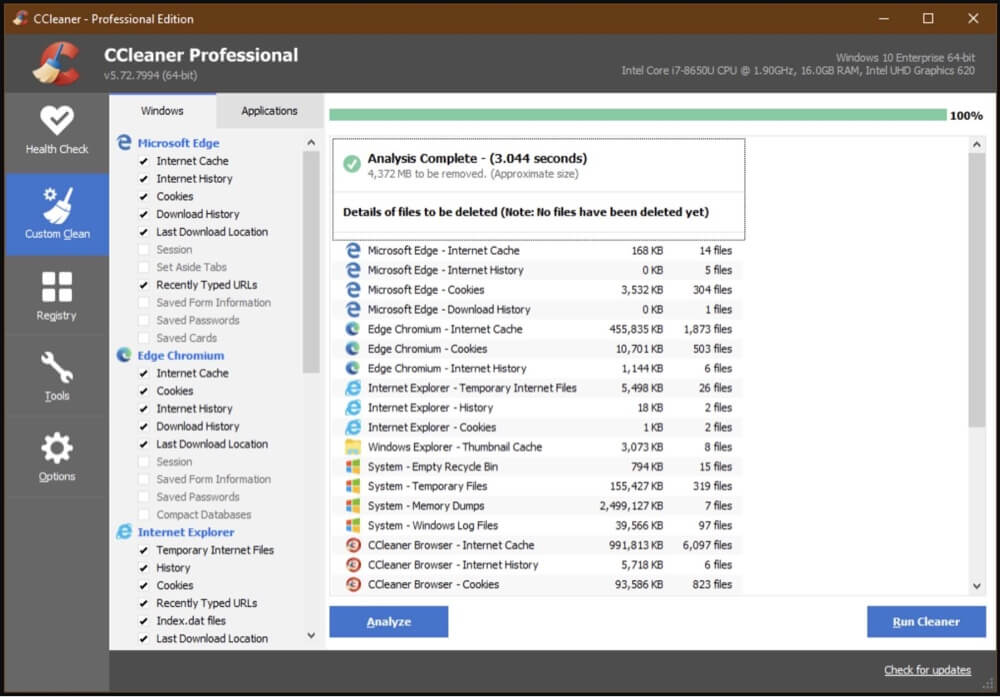
💡 Nota: Tenha cuidado para não eliminar ficheiros ou definições que não compreende totalmente. Reveja sempre o que o software planeia remover.
A eliminação segura de um SSD é um método usado para eliminar completa e permanentemente todos os dados da unidade, deixando-a num estado "como novo". Ao contrário de uma eliminação normal de ficheiros ou mesmo de formatação, que apenas remove os apontadores de ficheiros (permitindo a recuperação de dados), a eliminação segura garante que os dados não podem ser recuperados, mesmo com ferramentas forenses avançadas.
Este método é particularmente útil nos seguintes cenários:
Avisos Importantes Antes de Prosseguir:
O Que Acontece Durante uma Eliminação Segura?
Os SSDs armazenam dados em memória flash NAND, e eliminar um ficheiro não remove imediatamente os seus dados dos blocos de memória - apenas marca o espaço como disponível. A Eliminação Segura ordena ao SSD que:
A Eliminação Segura também garante que os dados mantidos em partições sobreprovisionadas ou ocultas são eliminados - algo que os métodos típicos de eliminação de ficheiros não conseguem.
Métodos para Realizar a Eliminação Segura
Dependendo da marca do seu SSD, diferentes ferramentas estão disponíveis. A maioria dos fabricantes oferece software especializado adaptado aos seus SSDs. Abaixo estão algumas das ferramentas mais comumente usadas.
1. Samsung SSD - Software Samsung Magician
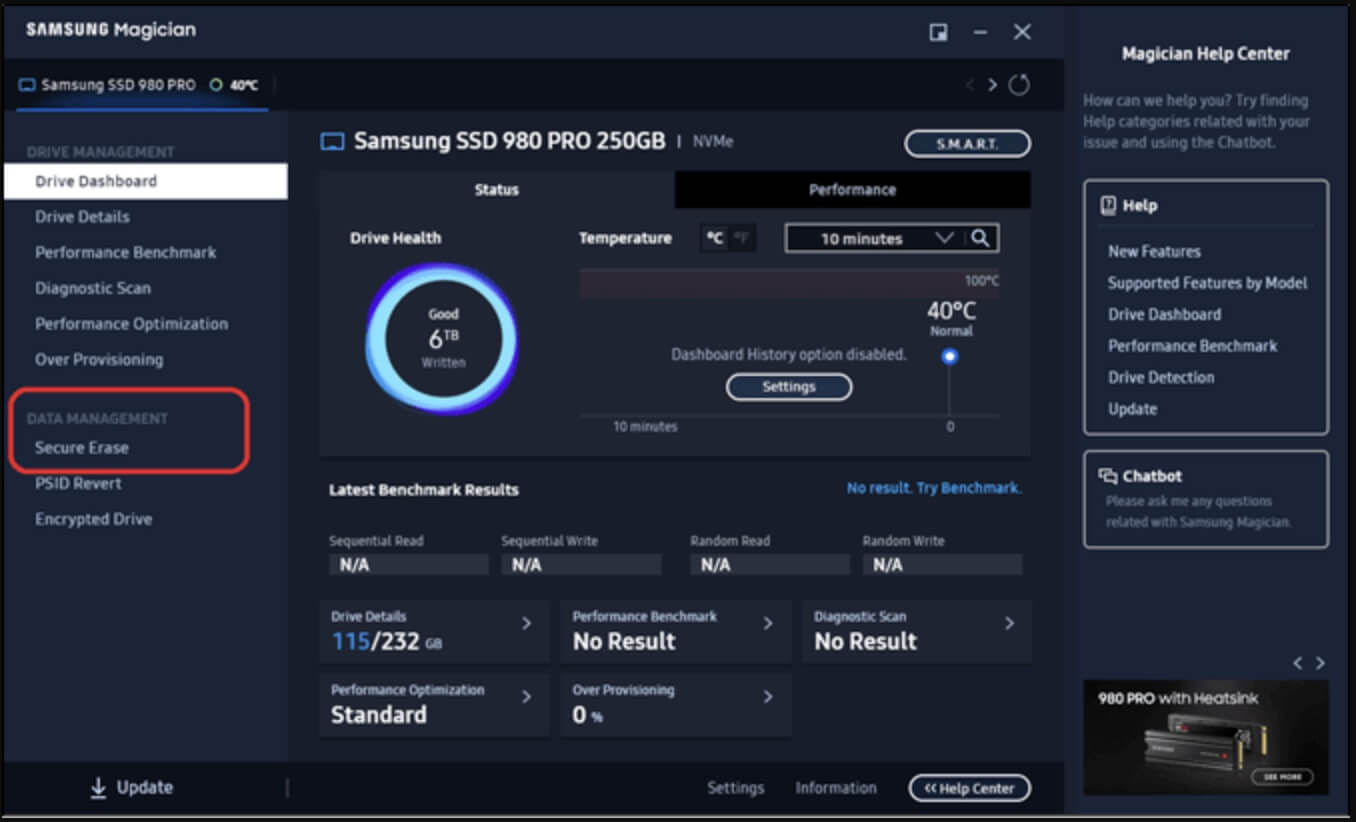
💡 Nota: Algumas unidades NVMe podem exigir a desativação do Secure Boot na BIOS para que a ferramenta funcione corretamente.
2. Intel SSD - Ferramenta Intel Memory and Storage
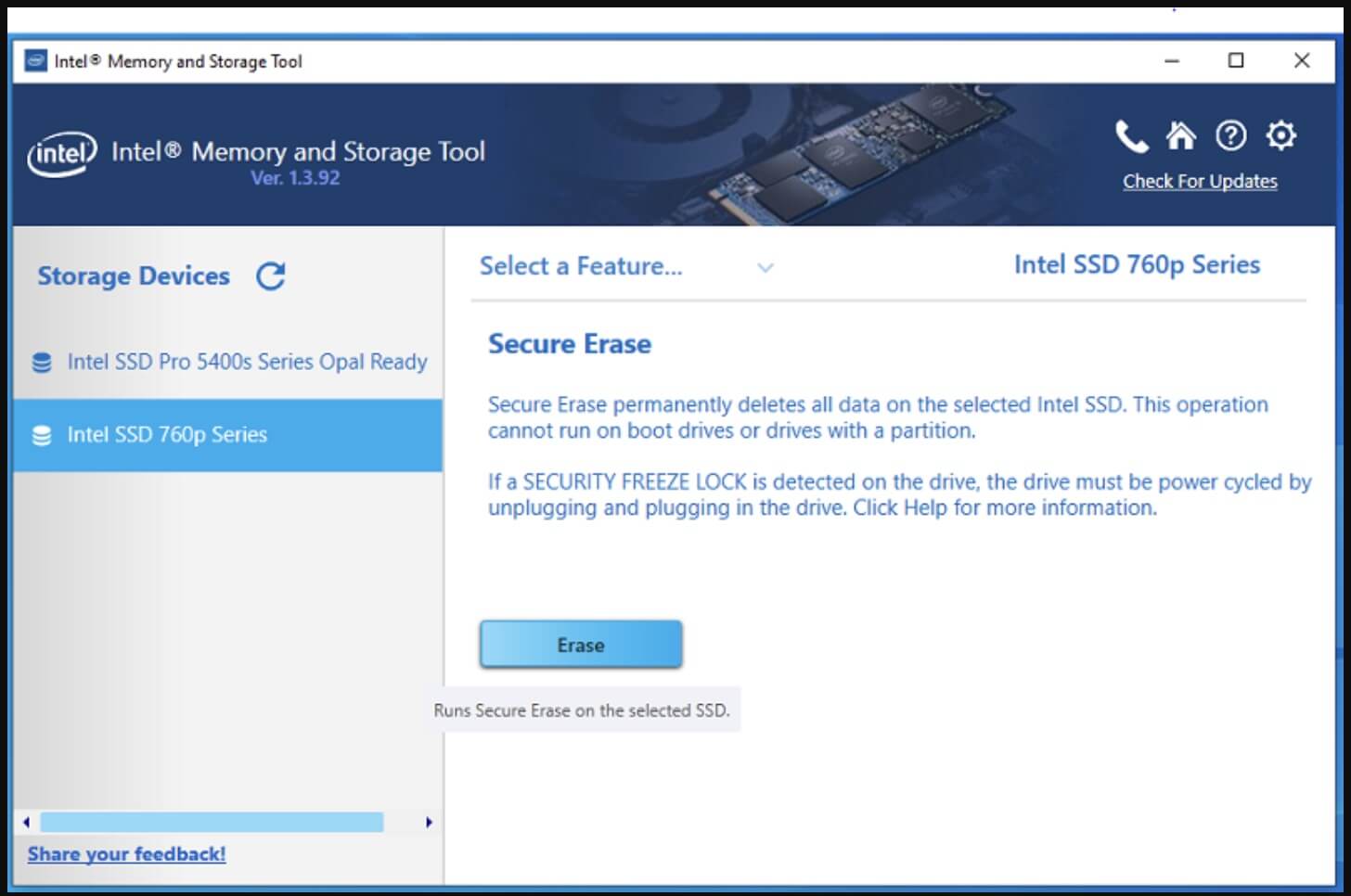
3. Crucial SSD - Ferramenta Storage Executive
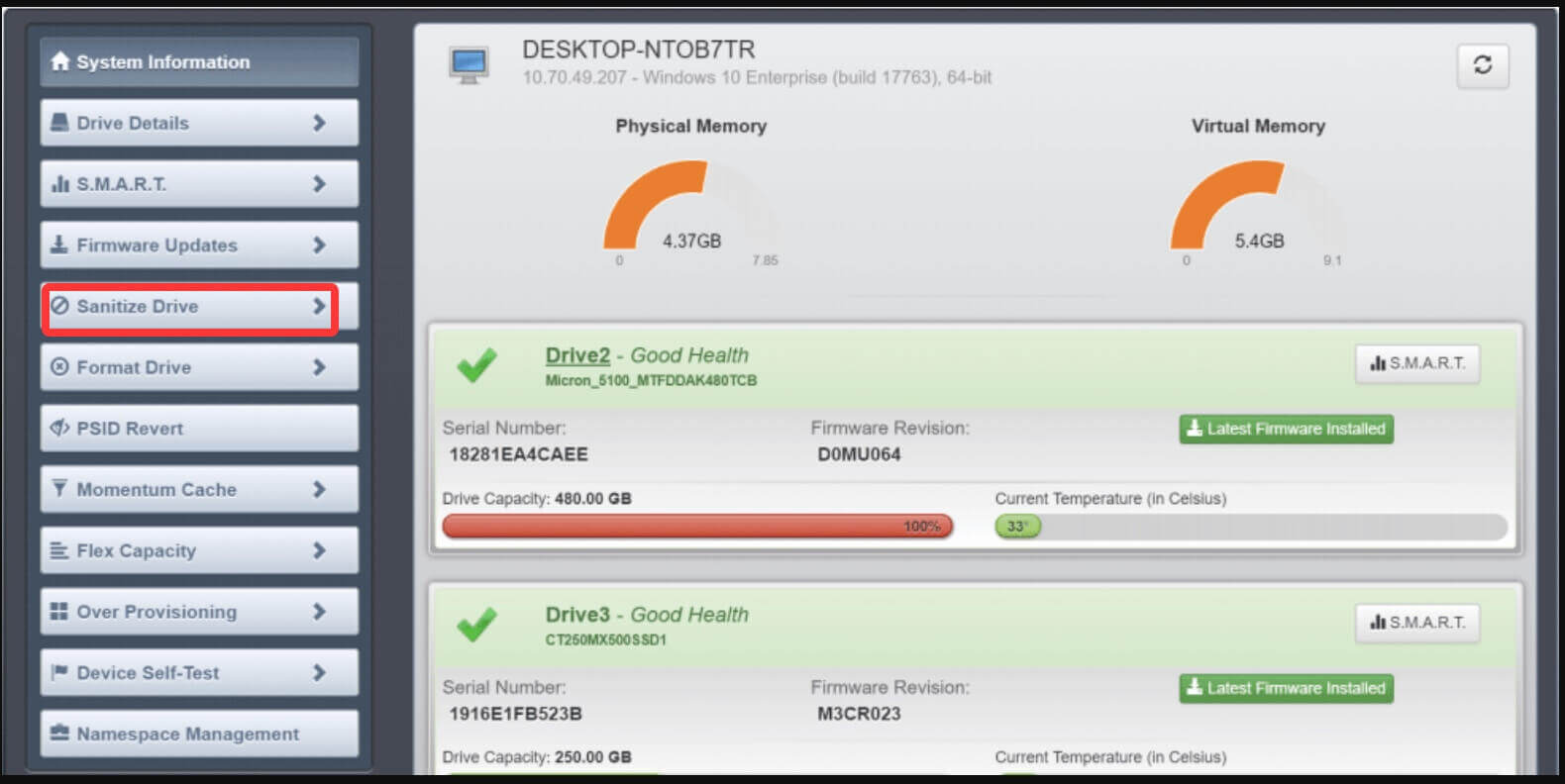
4. Kingston SSD - Kingston SSD Manager
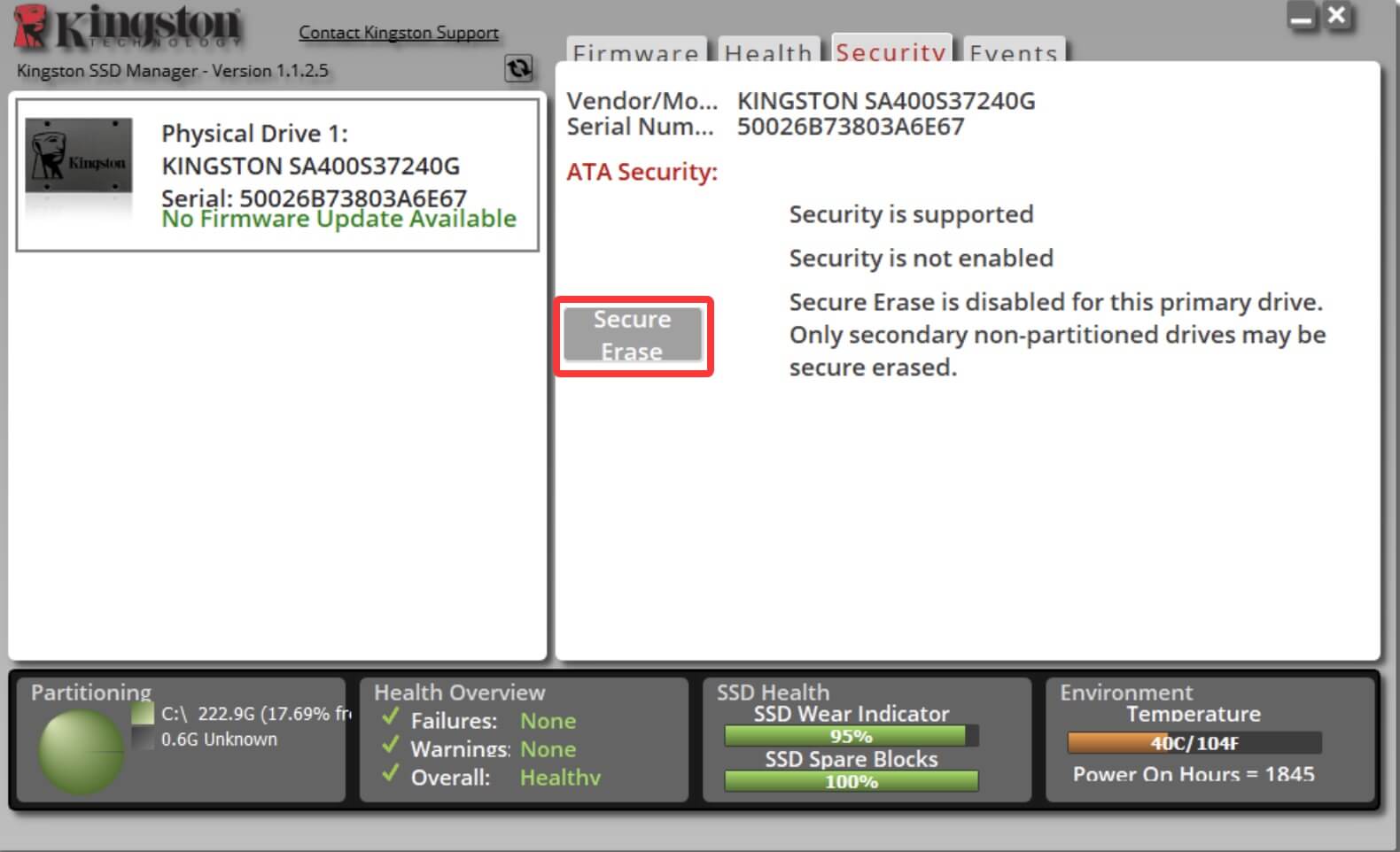
Alternativa: Donemax Data Eraser (Solução Universal)
Se o fabricante do seu SSD não fornecer uma ferramenta, ou se estiver a usar uma mistura de marcas de SSD, o Donemax Data Eraser é uma ferramenta poderosa e universal que suporta a eliminação segura na maioria dos SSDs.
Siga os passos abaixo para limpar completamente um SSD no Windows:
Passo 1. Descarregue e instale o Donemax Data Eraser no seu computador.
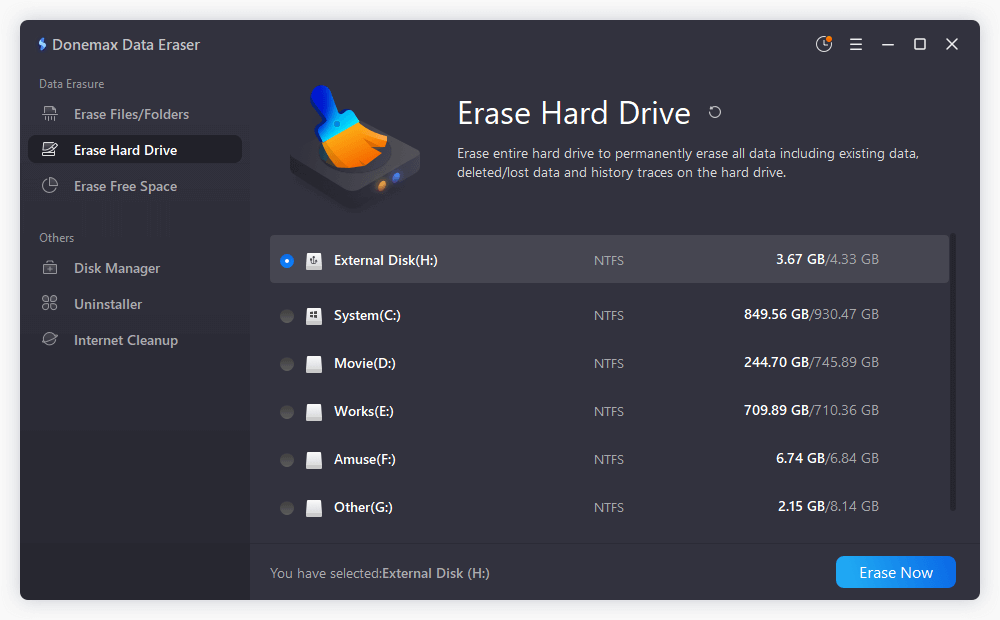
Passo 2. Abra o Donemax Data Eraser e escolha o modo Apagar Disco Rígido. Selecione o SSD e clique no botão Apagar Agora. Ele irá apagar de forma segura e permanente todos os dados do SSD.
Se a Eliminação Segura Falhar (Estado Congelado)
Alguns SSDs entram num estado "congelado" para evitar a eliminação não autorizada. Se a sua unidade estiver congelada:
Após a Eliminação Segura - O Que Vem a Seguir?
Assim que a eliminação segura estiver concluída:
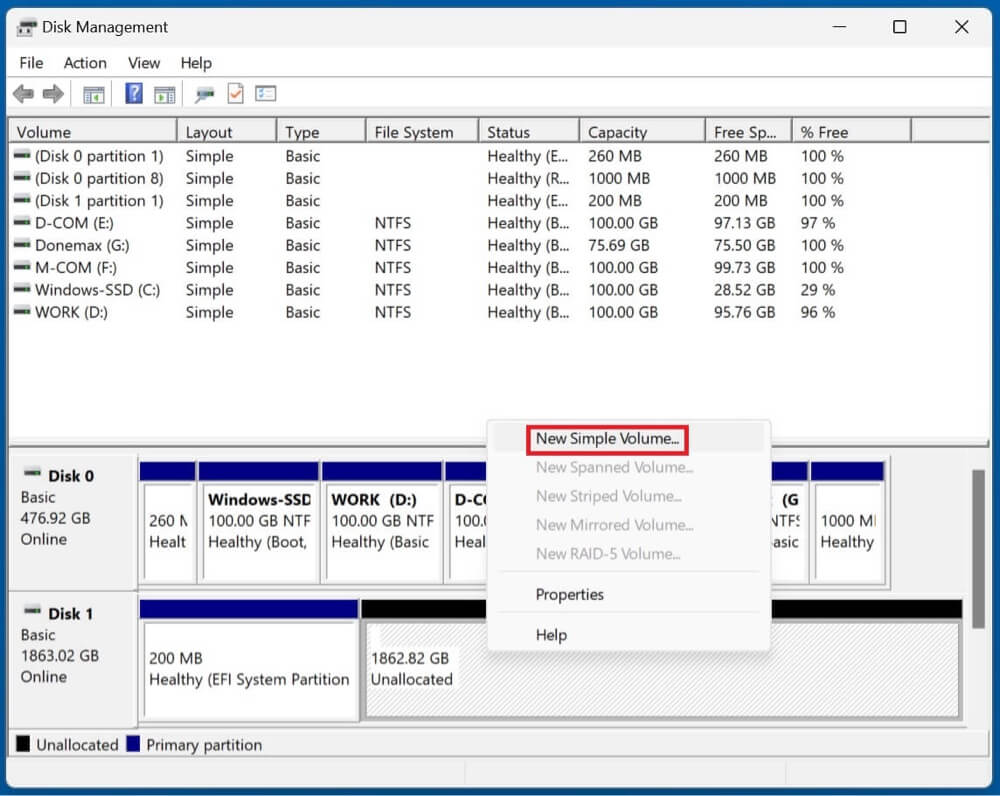
Usar o utilitário de linha de comando diskpart permite-lhe realizar operações de baixo nível nos discos.
Como Usar o DiskPart para Limpar o SSD:
diskpart
list disk
select disk X (Substitua X pelo número do seu SSD)
clean
create partition primary
format fs=ntfs quick
assign
exit
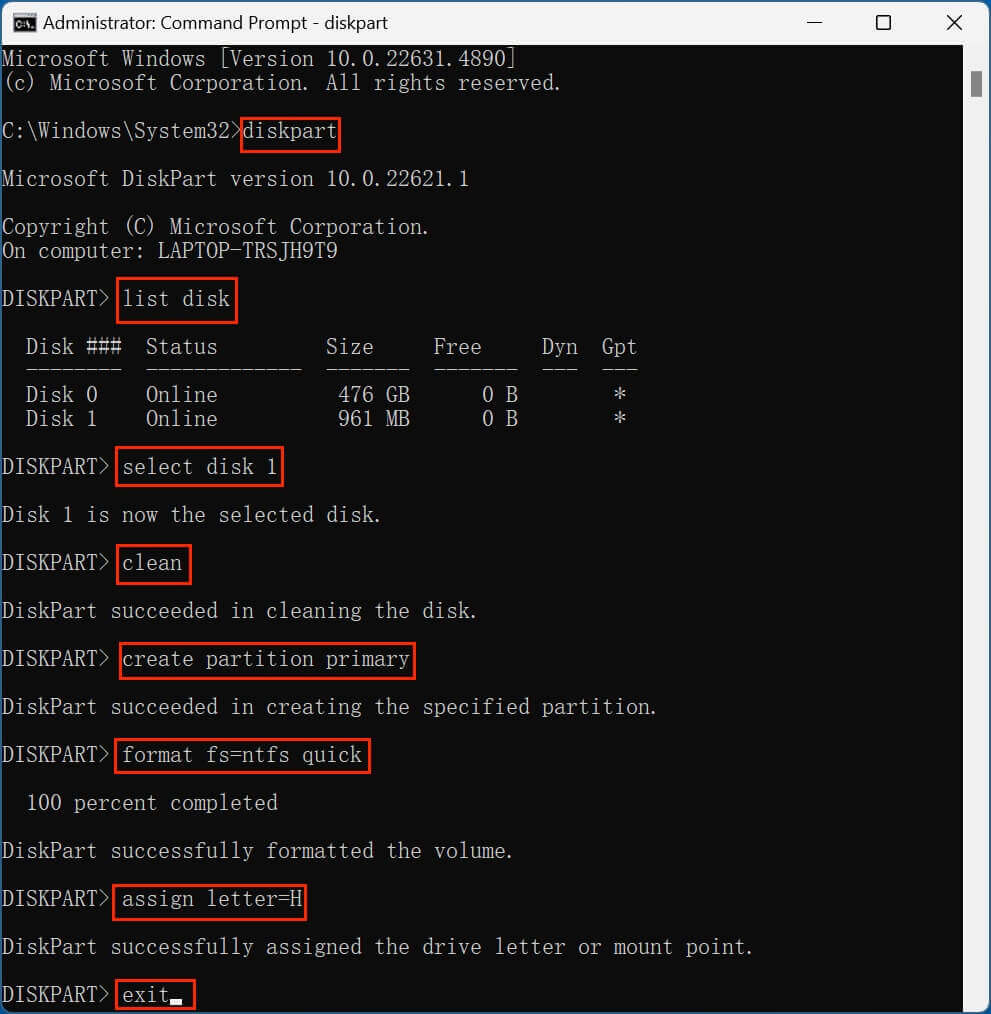
⚠️ Aviso: O comando clean apaga todas as partições e dados. Não o utilize na sua unidade de sistema, a menos que esteja a reinstalar o Windows.
Se planeia vender ou doar o seu computador ou SSD, simplesmente eliminar ficheiros ou formatar a unidade não é suficiente. Os dados ainda podem ser recuperados com ferramentas forenses.
Melhores Práticas para Eliminação de SSD:
Verifique sempre se os dados foram apagados com uma ferramenta como o Donemax Data Recovery para garantir que nada é recuperável.
Manter o seu SSD saudável vai além de limpá-lo uma vez. Aqui estão os principais "fazer" e "não fazer":
Fazer:
Não Fazer:
Limpar o seu SSD é uma parte importante para manter o seu sistema a funcionar sem problemas e garantir que os seus dados permanecem organizados e seguros. Quer esteja a fazer uma manutenção básica usando a Limpeza de Disco ou o Sensor de Armazenamento, ou a realizar uma eliminação segura antes da eliminação, compreender as suas opções ajuda-o a tomar a decisão certa com base nas suas necessidades.
Cada versão do Windows - de 7 a 11 - oferece ferramentas nativas para gerir o seu SSD, e utilitários de terceiros podem fornecer controlo adicional quando necessário. Lembre-se apenas de fazer sempre cópias de segurança dos dados importantes, evitar desfragmentar SSDs e usar métodos de eliminação segura se a privacidade for uma preocupação.
Com os devidos cuidados, o seu SSD pode servi-lo eficientemente por muitos anos. Limpe de forma inteligente, limpe com segurança!
Donemax Data Eraser
Um dos melhores programas de eliminação de dados para apagar permanentemente dados de PC, Mac, HDD, SSD, pen USB, câmara digital e outros dispositivos. Uma vez apagados os dados, estes perdem-se para sempre, não podendo ser recuperados por nenhum método.
Steven
Steven é redator sénior e editor do software Donemax desde 2020. É um super fã de tecnologia e não imagina a vida sem um computador. Com mais de 6 anos de experiência na escrita de soluções técnicas e testes de software, é apaixonado por fornecer soluções e dicas para utilizadores de Windows e Mac.
Gerhard Chou
Para resolver eficazmente os problemas dos nossos clientes, todos os artigos e soluções de resolução de problemas publicados no nosso website foram rigorosamente testados e praticados. Os nossos editores adoram pesquisar e usar computadores e testar software, e estão dispostos a ajudar os utilizadores de computadores com os seus problemas.

