YazanCharlesGüncelleme Tarihi: Tem 01, 2026

Başlamadan önce: Harici sabit disk NTFS dosya sistemine biçimlendirilmişse, Mac'inizde düzenleyemezsiniz. Mac'te NTFS okuma-yazma desteği eklemek için üçüncü taraf bir NTFS for Mac aracı yükleyebilir, ardından harici sabit diski Mac'inizde herhangi bir kısıtlama olmadan düzenleyebilirsiniz.
SAYFA İÇERİĞİ:
Mac kullanıcısıysanız ve harici bir sabit diskteki dosyaları düzenlemeye veya değiştirmeye çalışıyorsanız, ancak bunu yapamadığınızı fark ediyorsanız, yalnız değilsiniz. Bu sinir bozucu sorun, birçok Mac kullanıcısı tarafından karşılaşılmıştır ve genellikle nasıl ilerleyecekleri konusunda kararsız kalmalarına neden olur. Ancak endişelenmeyin; bunun olmasının birkaç nedeni vardır ve çoğu biraz çabayla çözülebilir. Bu makalede, bu sorunun yaygın nedenlerini inceleyecek ve bunu çözmek için ayrıntılı adımlar sunacağız.
Bu sorunla karşılaşmanızın birkaç nedeni vardır. Bu sorunlar, basit izin hatalarından karmaşık dosya sistemi uyumsuzluklarına kadar değişebilir. İşte en yaygın nedenler:
Mac'te harici sabit diskinizi düzenleyememenizin en yaygın nedenlerinden biri dosya sistemi uyumluluğudur. Harici bir sürücüyü biçimlendirirken, NTFS, FAT32, ExFAT veya HFS+ (Mac OS Extended) gibi bir dosya sistemi biçimi seçmeniz gerekir. Sorun, macOS'un bazı dosya sistemlerine yazmayı her zaman desteklememesinden kaynaklanır.
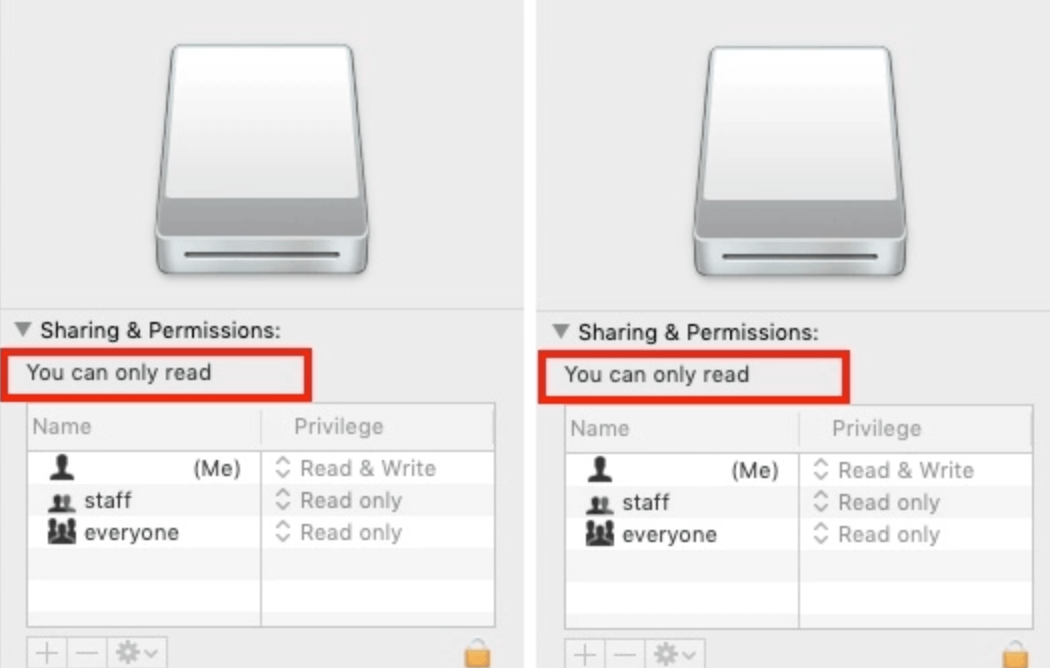
Mac'lerde harici sabit disklerle ilgili bir diğer yaygın sorun da sürücü izinleriyle ilgilidir. Mac'inizdeki her dosya veya klasör, onu okuyup okuyamayacağınızı, yazıp yazamayacağınızı veya çalıştırıp çalıştıramayacağınızı belirleyen belirli izinlere sahiptir. Harici sürücünüzdeki izinler yanlış ayarlanmışsa, sürücüde depolanan dosyaları düzenleyemeyebilir veya değiştiremeyebilirsiniz.
Harici bir sabit diski taktığınızda, sürücüye yazmaya izin vermeyen varsayılan izinlere sahip olabilir. Bu, sürücü başka bir bilgisayarda kullanıldıysa veya sürücüyü kendi izin ayarlarını uygulayan farklı bir işletim sisteminden kopyaladıysanız meydana gelebilir.
Harici sabit diskinizin dosya sistemi bozuksa, dosyaları düzenleyememeye neden oluyor olabilir. Sabit disk bozulması, uygun olmayan çıkarma, güç kesintileri veya donanım sorunları nedeniyle meydana gelebilir. Bu gerçekleşirse, Mac'iniz harici sabit diski hiç tanımayabilir veya yalnızca salt okunur erişim sağlayabilir. Ağır vakalarda, sürücüde dosyalar depolanmış olsa bile sürücü boş görünebilir.
Harici sabit disk kilitliyse veya şifrelemeyle korunuyorsa, içeriğini düzenleyemez veya değiştiremezsiniz. Bazı sürücüler, yetkisiz erişimi önlemek için yerleşik şifreleme veya parola korumasıyla birlikte gelir. Bu, parola korumalı donanım şifrelemesi veya yazılım tabanlı şifreleme içerebilir. Sürücü kilitli olduğu için düzenleme yapamıyorsanız, değişiklik yapmadan önce sürücünün kilidini açmanız veya şifresini çözmeniz gerekir.
Artık bu sorunun yaygın nedenlerini belirlediğimize göre, çözümlere geçelim. Aşağıda, yukarıda belirtilen sorunu düzeltmek için ayrıntılı adımlar verilmiştir:
Bu sorunu düzeltmenin ilk adımı, harici sabit diskinizin dosya sistemi biçimini kontrol etmektir. Daha önce belirtildiği gibi, NTFS gibi bazı biçimler Mac'lerde varsayılan olarak salt okunurdur. Dosya sistemi biçimini kontrol etmek için şu adımları izleyin:
1. Adım: Disk Utility'yi (Bunu Spotlight'da arayarak veya Uygulamalar klasörü aracılığıyla Yardımcı Programlar klasörüne giderek bulabilirsiniz) açın.
2. Adım: Disk Utility penceresinde, sol taraftaki cihaz listesinden harici sabit diskinizi bulun.
3. Adım: Harici sürücüyü seçin; sürücünün ayrıntılarını, dosya sistemi biçimi de dahil olmak üzere Format bölümü altında veya disk adının altında göreceksiniz.
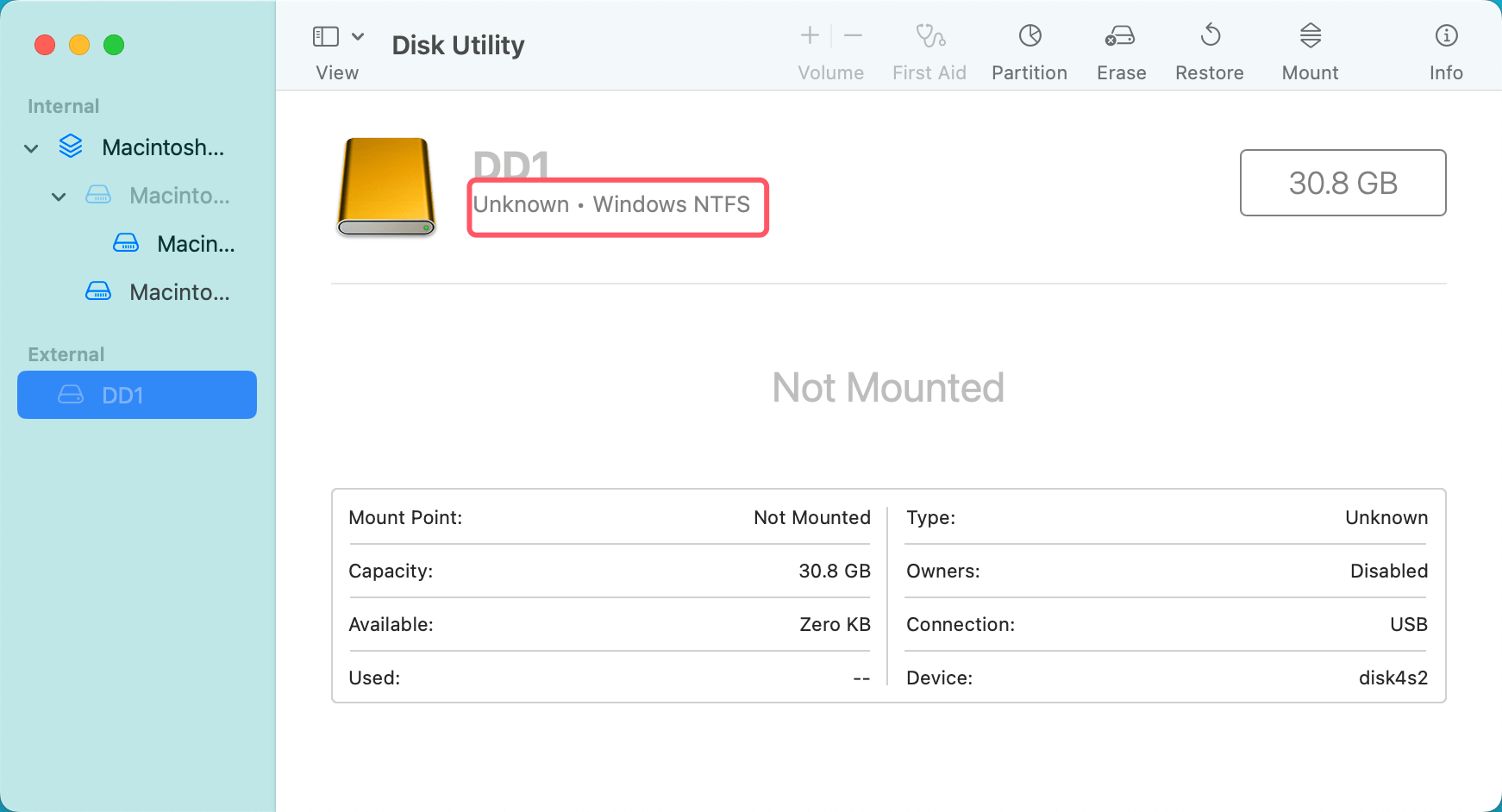
Harici sabit diskiniz NTFS olarak biçimlendirilmişse, ek yazılım olmadan düzenleyemezsiniz. Burada iki ana seçeneğiniz var:
Seçenek 1: Disk Utility'de sürücüyü seçerek, Erase'e tıklayarak ve istediğiniz dosya sistemini seçerek harici sürücüyü Mac dostu bir biçime (ExFAT veya HFS+ gibi) yeniden biçimlendirin.
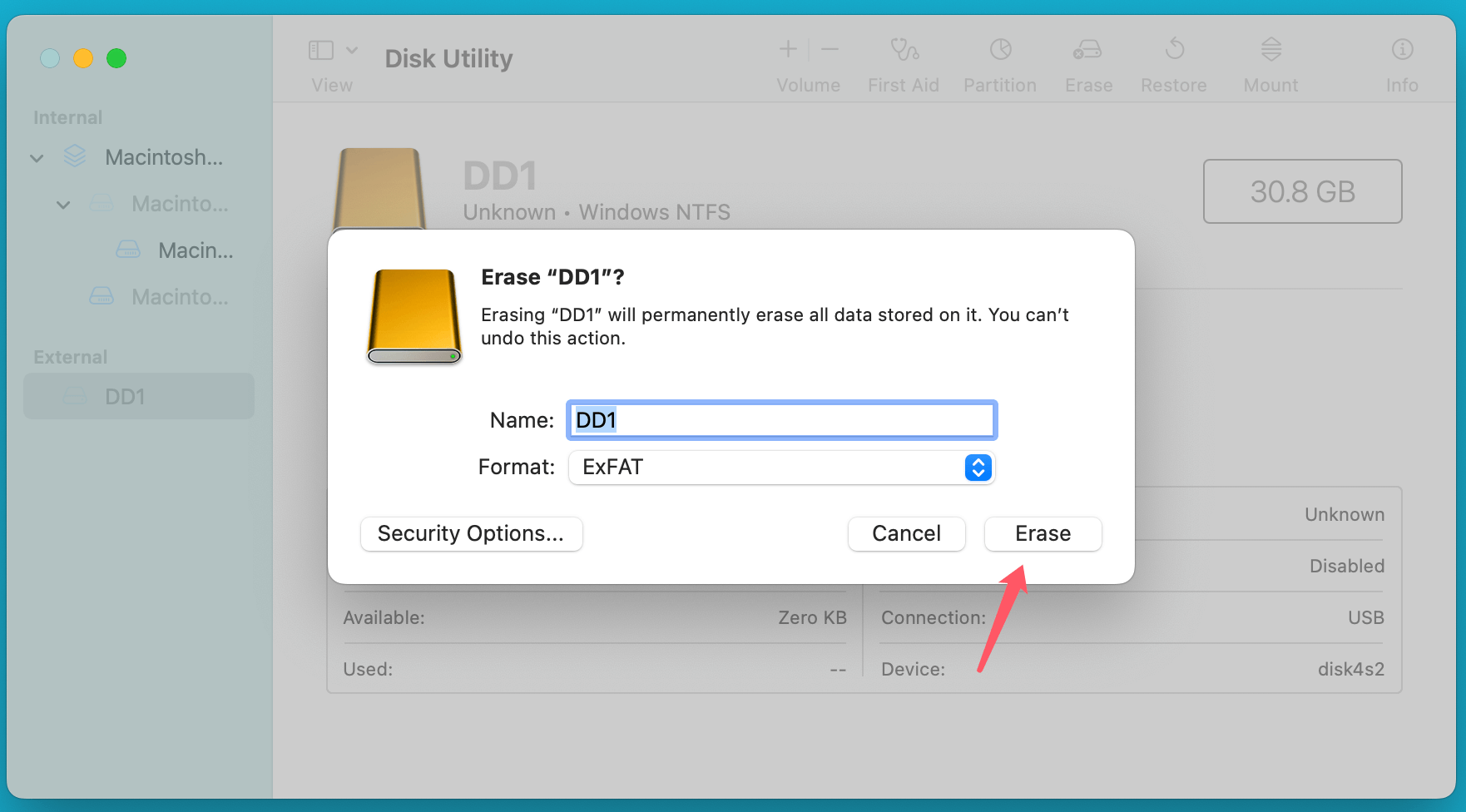
Seçenek 2: Donemax NTFS for Mac gibi Mac'te NTFS sürücülerine yazmayı etkinleştiren üçüncü taraf yazılım kullanın.
1. Adım: Donemax NTFS for Mac'i indirin ve yükleyin.
2. Adım: Donemax NTFS for Mac'i açın, NTFS harici sabit diski seçin ve Enable Writable düğmesine tıklayın.
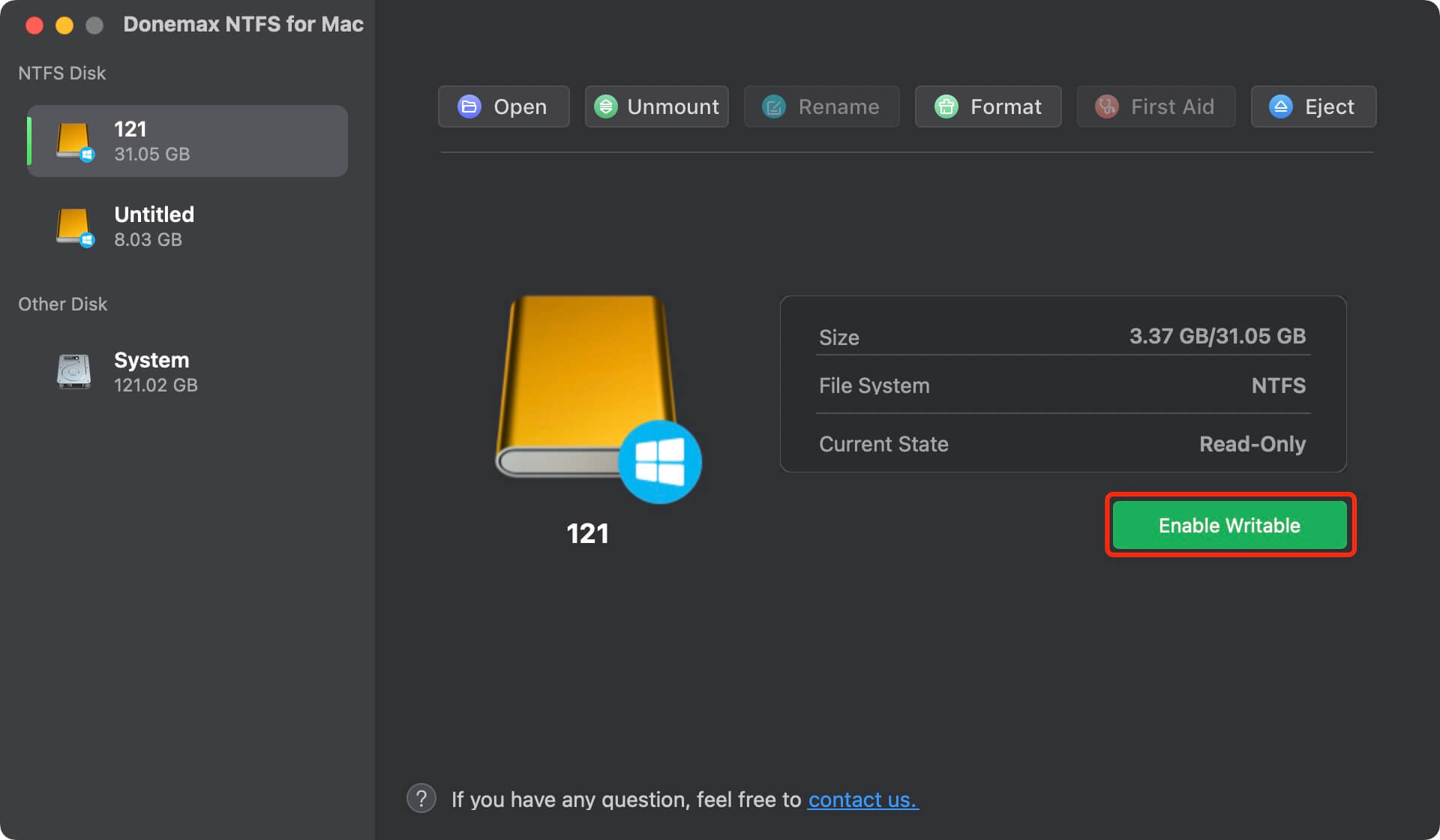
Ardından NTFS harici sabit diski bağlayabilir ve harici sabit diski Mac'inizde düzenleyebilirsiniz.
Sorun izinlerle ilgiliyse, sürücüye yazma erişimi vermek için ayarları kolayca düzenleyebilirsiniz. İşte nasıl:
1. Adım: Finder'da, harici sabit disk simgesine sağ tıklayın ve Get Info seçeneğini seçin.
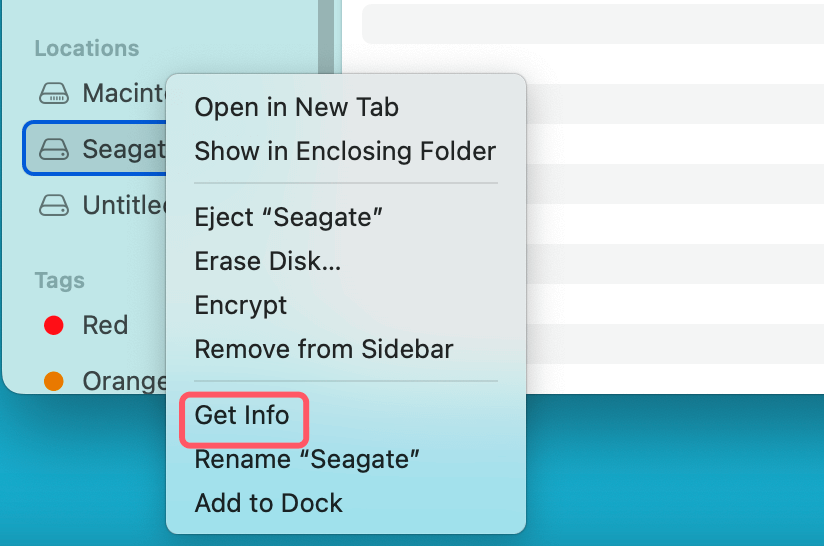
2. Adım: Bilgi kutusunun alt kısmındaki Sharing & Permissions bölümünü bulun.
3. Adım: İzinler Read-only olarak ayarlanmışsa, kilidini açmak için kilit simgesine tıklayın ve ardından kullanıcı hesabınız için izinleri Read & Write olarak değiştirin.
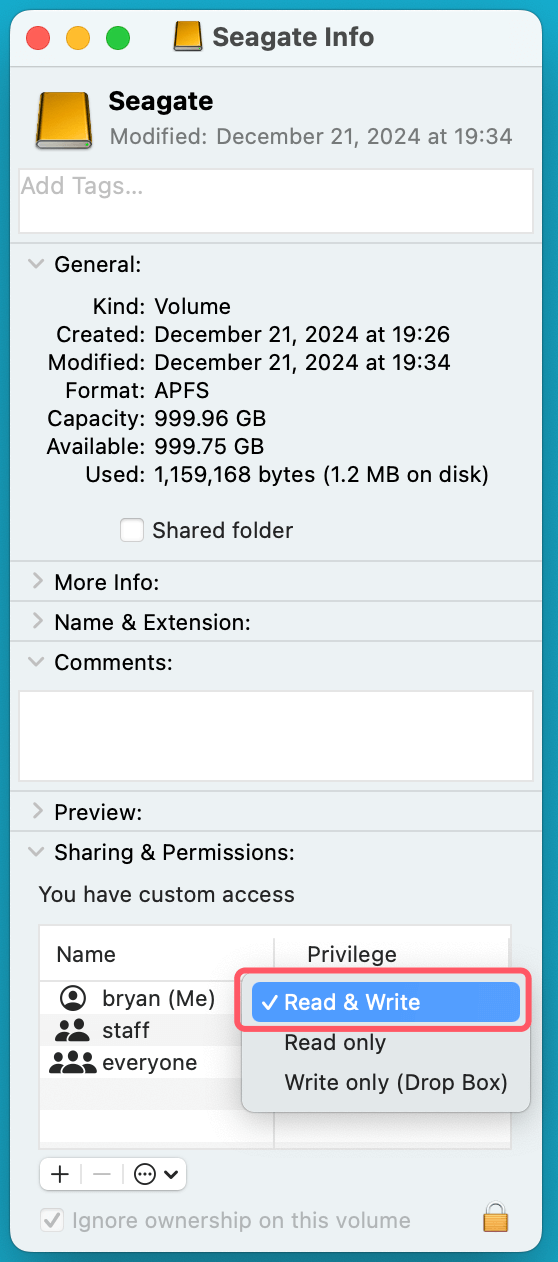
4. Adım: Bilgi penceresini kapatın ve dosyalarınızı tekrar düzenlemeyi deneyin.
Dosya sistemi biçimini ve izinleri kontrol ettiyseniz ancak sürücüyü hala düzenleyemiyorsanız, bir sonraki adım harici sabit diski yeniden biçimlendirmektir. Başlamadan önce, yeniden biçimlendirme sürücüdeki tüm verileri sileceği için önemli dosyaları yedeklediğinizden emin olun.
Disk Utility'yi kullanarak sürücüyü yeniden biçimlendirme adımları:
1. Adım: Disk Utility'yi başlattıktan sonra sol taraftaki listeden harici sabit diski seçin.
2. Adım: Pencerenin üst kısmındaki Erase düğmesine tıklayın.
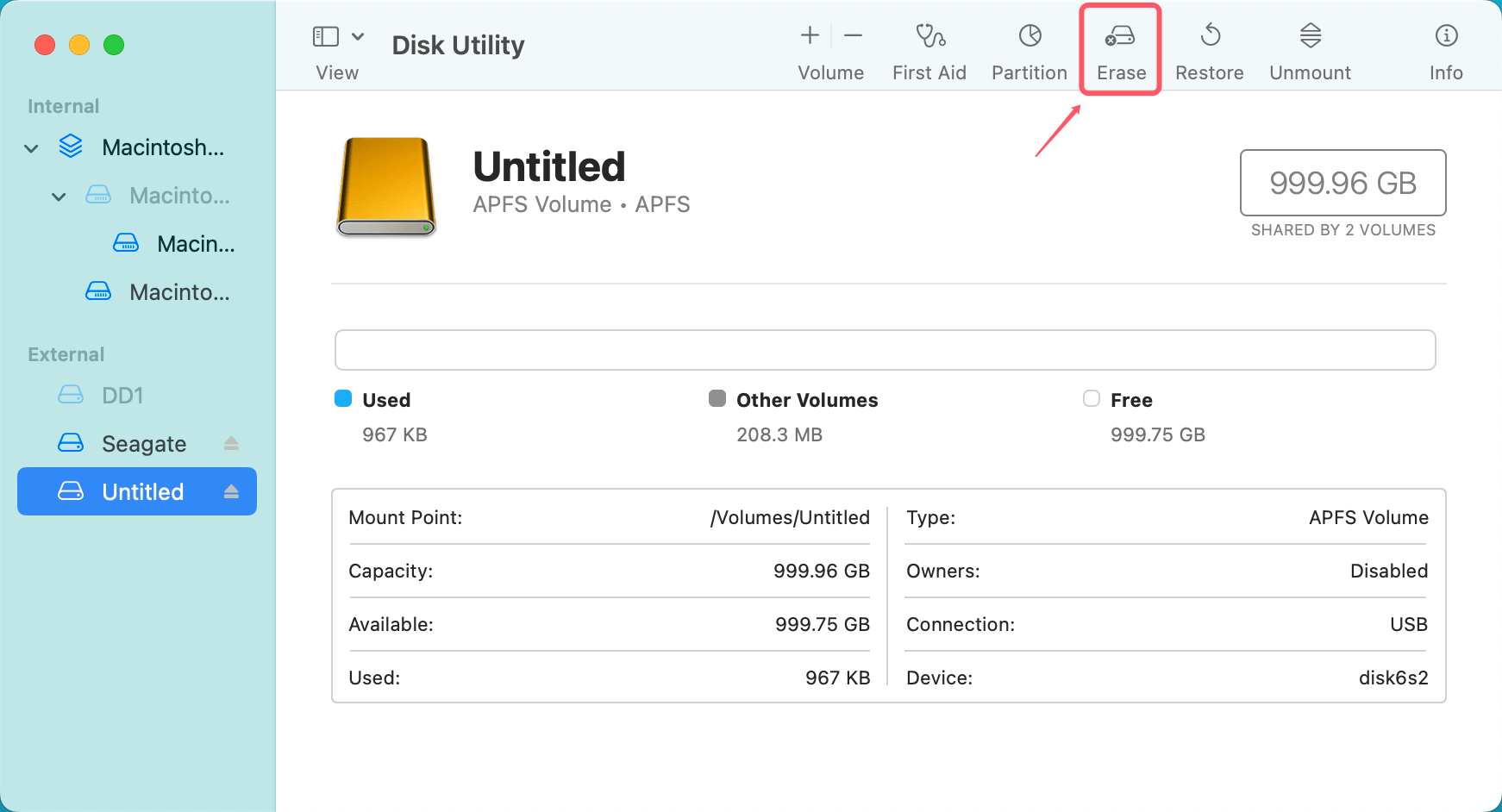
3. Adım: Mac'iniz ve kullanabileceğiniz diğer işletim sistemleriyle uyumlu bir dosya sistemi biçimi seçin (ör. macOS için APFS, çapraz platform kullanımı için ExFAT).
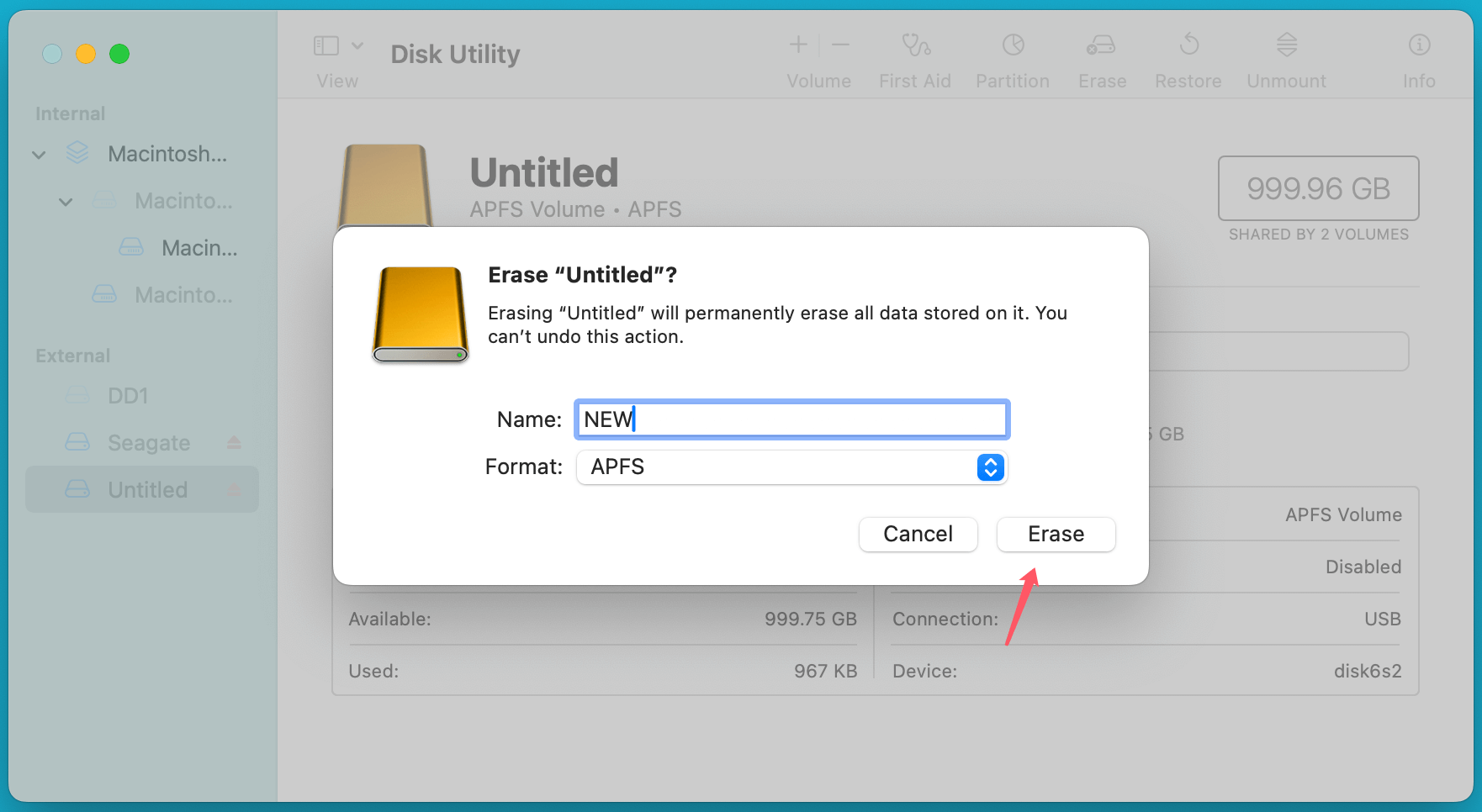
4. Adım: Sürücüyü adlandırın ve Erase'e tıklayın. Bu, sürücüyü yeniden biçimlendirecek ve artık sürücüdeki dosyaları düzenleyebilmelisiniz.
💡 Not: Harici sabit diski silerken veri kaybettiyseniz, sürücünün biçimini kaldırmak ve tüm kayıp verileri geri almak için Donemax Data Recovery for Mac gibi Mac veri kurtarma yazılımı kullanın.
Harici sabit diskiniz parola korumalı veya şifreliyse, herhangi bir değişiklik yapmadan önce kilidini açmanız gerekir. macOS'un FileVault veya üçüncü taraf bir şifreleme aracı kullanıyorsanız, şunları yapabilirsiniz:
1. Adım: Sürücü FileVault kullanılarak şifrelenmişse, macOS ona erişmeye çalıştığınızda sizden parolayı isteyecektir. Sürücünün kilidini açmak için parolayı girin.
2. Adım: Üçüncü taraf şifreleme yazılımı kullanıyorsanız, sürücünün kilidini açmak için yazılımın talimatlarına bakın.
Sürücünün kilidi açıldıktan veya şifresi çözüldükten sonra dosyalarınızı düzenleyebilmelisiniz.
Yukarıdaki adımlar sorunu çözmezse, işte bazı ek sorun giderme ipuçları:
Yukarıdaki çözümlerden hiçbiri işe yaramazsa ve harici sabit disk hala erişilemez veya düzenlenemez durumdaysa, profesyonel yardım alma zamanı gelmiş olabilir. Bir teknisyene danışmanız gerektiğini gösteren işaretler şunlardır:
Profesyonel bir veri kurtarma hizmeti, dosyalarınızı almanıza yardımcı olabilir, ancak bu hizmetlerin pahalı olabileceğini unutmayın.
Sonuç olarak, Mac'te harici sabit diskinizdeki dosyaları düzenleyememe sorunu, dosya sistemi uyumluluğu, izin ayarları, sürücü bozulması veya şifreleme dahil olmak üzere çeşitli sorunlardan kaynaklanabilir. Bununla birlikte, bu makalede sağlanan sorun giderme talimatlarını izleyerek sorunu çözebilmeli ve harici sürücünüzü tekrar çalışır duruma getirebilmelisiniz.
Veri kaybını önlemek için önemli dosyalarınızı yedeklemeyi her zaman unutmayın ve çapraz platform uyumluluğunu sağlamak için harici cihazlarda kullandığınız dosya sistemi biçimine dikkat edin. Diğer her şey başarısız olursa, profesyonel yardım almaktan çekinmeyin.
Donemax NTFS for Mac
Mac'te NTFS sürücülerinde herhangi bir kısıtlama olmadan okuma-yazma yapabilmeniz için NTFS sürücülerini yazılabilir hale getirmenize yardımcı olan, kullanımı kolay bir NTFS for Mac aracı. Ayrıca Mac'inizde sürücüyü bağlamanıza, biçimlendirmenize, onarmanıza, yeniden adlandırmanıza ve açmanıza yardımcı olur.
Charles
Avustralya, Sidney'de yaşayan Charles, Donemax Ekibi'nin editörü ve yazarıdır. Apple Mac bilgisayarlar, Windows işletim sistemleri, veri kurtarma, veri silme, disk klonlama ve veri yedekleme ile ilgili makaleler yazmakta iyidir. Boş zamanlarında okumayı ve tenis oynamayı sever ve cep telefonları, Mac'ler, HDD'ler, SSD'ler, dijital kameralar gibi yeni dijital cihazları test etmekle ilgilenir.
Gerhard Chou
Müşterilerimizin sorunlarını etkili bir şekilde çözmek için web sitemizde yayınlanan her makale ve sorun giderme çözümü titizlikle test edilmiş ve uygulanmıştır. Editörlerimiz bilgisayarları araştırmayı, kullanmayı ve yazılımları test etmeyi sever ve bilgisayar kullanıcılarının sorunlarına yardımcı olmaya isteklidir.
Gelişmiş klonlama teknolojisiyle sabit diski klonlayın veya Windows/Mac OS için önyüklenebilir klon oluşturun.
Sabit disk ve harici depolama aygıtından silinen, biçimlendirilen, gizlenen veya kaybolan dosyaları tamamen ve kolayca kurtarın.
Sertifikalı veri silme yazılımı - diskinizi veya herhangi bir dijital cihazı satmadan veya bağışlamadan önce verileri kalıcı olarak silin.