
YazanCharlesGüncelleme Tarihi 30 Mart 2026

SAYFA İÇERİĞİ:
Mac'te bir diski silmek genellikle Disk Utility veya Terminal kullanılarak basit bir işlemdir. Ancak, kullanıcılar bazen şu şekilde bir hata mesajıyla karşılaşabilir:
"Çağıran işlem veya kullanıcı, gerçekleştirmek için uygun ayrıcalıklara sahip değil."
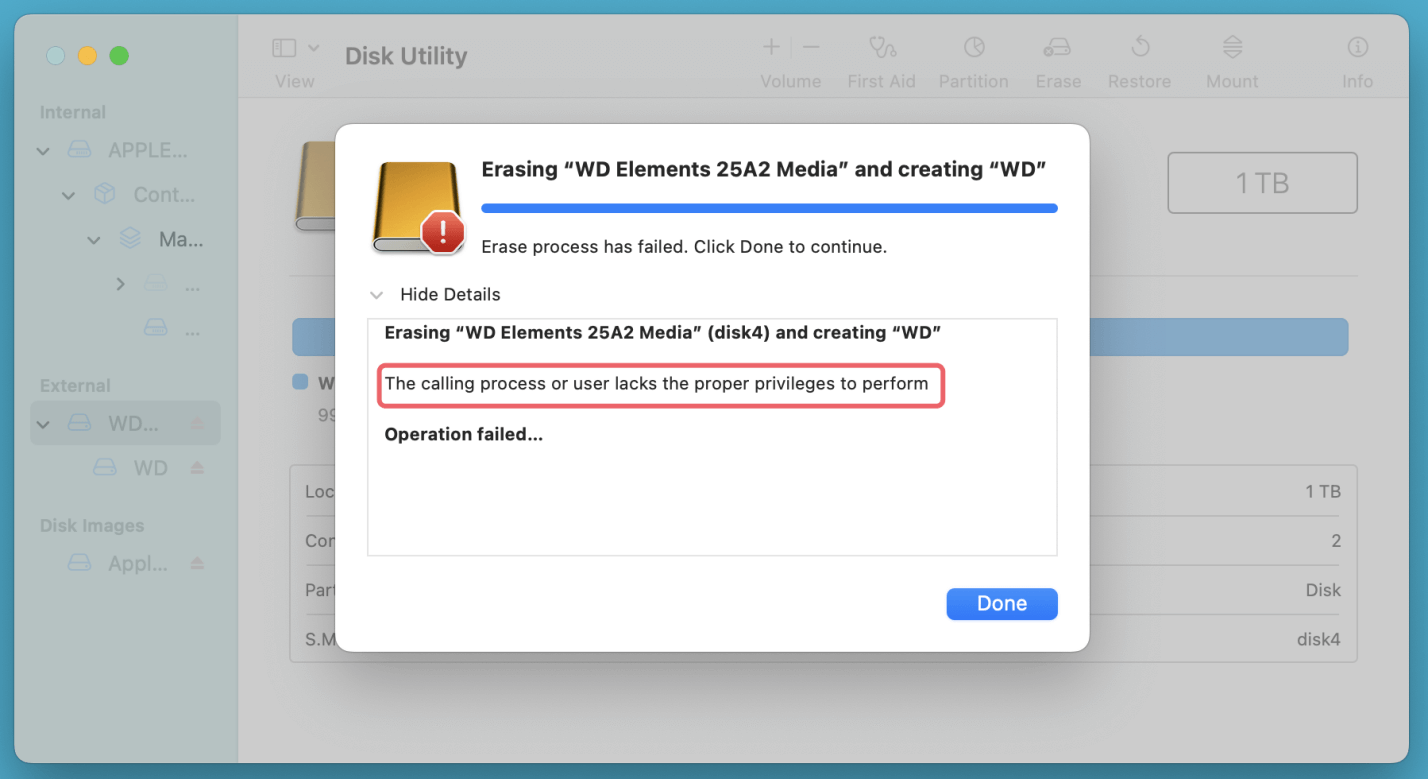
Bu sorun, diskin silinmesini, biçimlendirilmesini ve hatta bölümlenmesini engelleyerek depolama aygıtlarının yeniden kullanılmasını veya onarılmasını zorlaştırır.
Bu hata tipik olarak izin kısıtlamaları, sistem düzeyindeki güvenlik özellikleri, dosya sistemi bozulması veya donanım sorunları nedeniyle ortaya çıkar. Bunu çözmek için kullanıcı izinlerini kontrol etmek, diski doğru şekilde çıkarmak, macOS Kurtarma Modu'nu kullanmak, Sistem Bütünlüğü Koruması'nı (SIP) devre dışı bırakmak veya olası disk hatalarını gidermek gerekir.
Bu kılavuz, bu hatanın olası nedenlerinde size yol gösterecek ve düzeltmek için ayrıntılı adım adım çözümler sunacaktır.
Ayrıcalık Hataları için Hızlı Düzeltme:
Çözümlere atlamadan önce, bu sorunun neden oluştuğunu anlamak önemlidir. macOS'un bir diskin silinmesini engellemesinin en yaygın nedenleri şunlardır:
1. Yönetici Ayrıcalıklarının Eksikliği
Yönetici hesabı yerine standart bir kullanıcı hesabı kullanıyorsanız, belirli diskleri silmek veya değiştirmek için gerekli izinlere sahip olmayabilirsiniz.
2. Sistem Bütünlüğü Koruması (SIP) Kısıtlamaları
macOS, kritik sistem dosyalarında ve bazı depolama aygıtlarında değişiklik yapılmasını önleyen, Sistem Bütünlüğü Koruması (SIP) adı verilen yerleşik bir güvenlik özelliğine sahiptir. Silmeye çalıştığınız disk SIP tarafından korunuyorsa, macOS herhangi bir değişiklik girişimini engeller.
3. Sistem veya Uygulamalar Tarafından Kullanılan Disk
Silmek istediğiniz disk şu anda takılıysa ve macOS veya bir uygulama tarafından erişiliyorsa, onu silemezsiniz. Bu, harici sürücüler, Time Machine yedeklemeleri veya macOS'un gerekli gördüğü disklerde sıklıkla olur.
4. Dosya Sistemi Bozulması veya Hataları
Diskte bozuk veriler, kötü sektörler veya desteklenmeyen bir dosya sistemi varsa, macOS onu değiştiremeyebilir. First Aid gibi disk onarım araçlarını çalıştırmak bu sorunu çözmeye yardımcı olabilir.
5. Donanım Sorunları veya Yazma Koruması
Bazı harici sürücüler ve USB belleklerde fiziksel yazma koruma anahtarları bulunur. Ek olarak, bir disk donanım kusurları nedeniyle arızalanıyorsa, macOS veri kaybını önlemek için silinmesini engelleyebilir.
Artık olası nedenleri belirlediğimize göre, bu sorunu çözmek için adım adım çözümlere geçelim.
Hata mesajı "ayrıcalıklardan" bahsettiğinden, ilk adım bir yönetici hesabı kullandığınızdan emin olmaktır.
Kullanıcı Hesabı Türünü Kontrol Edin:
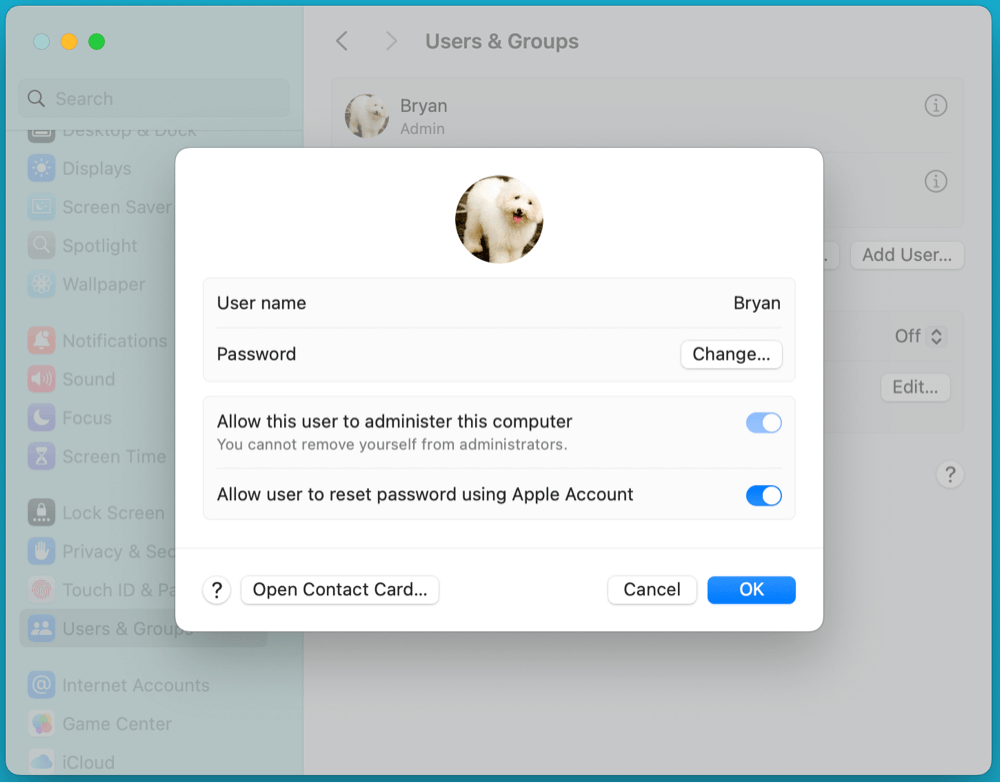
Standart bir kullanıcı hesabı kullanıyorsanız, disk işlemini gerçekleştirmek için bir yöneticiye ihtiyacınız olacaktır.
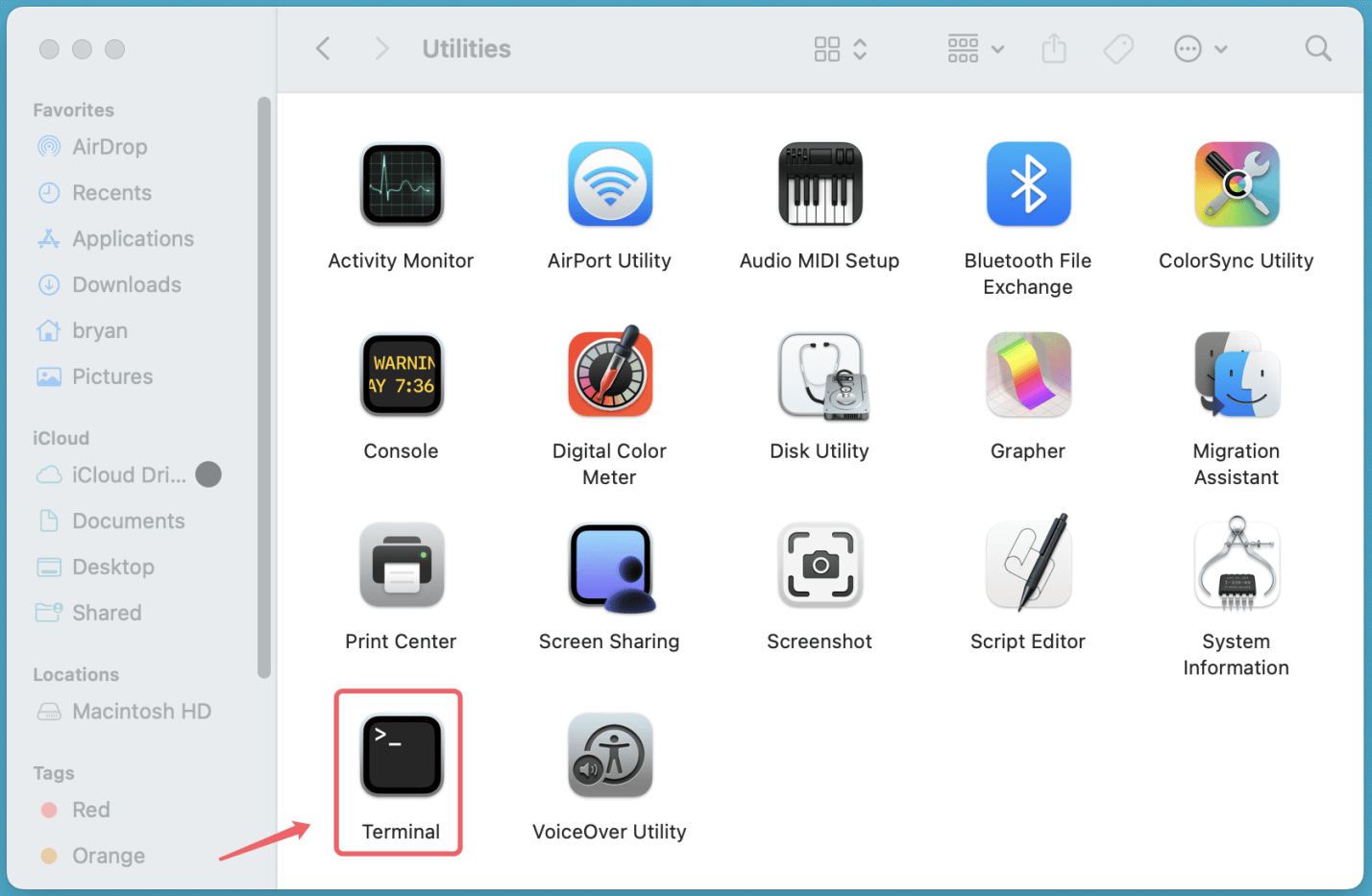
sudo diskutil list
sudo diskutil eraseDisk APFS YeniDiskAdı /dev/disk5
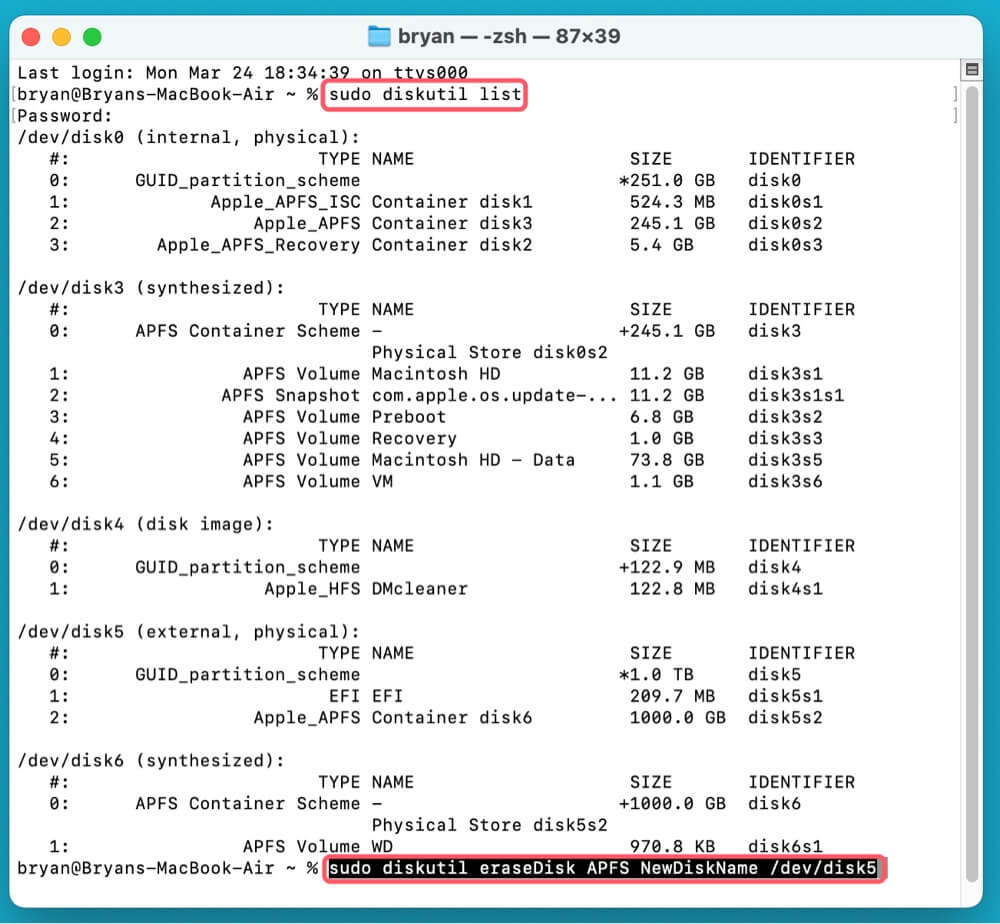
Bu işe yaramazsa, bir sonraki çözüme geçin.
macOS'te bir diski silmeye çalışırken en yaygın engellerden biri, diskin o anda sistem veya bir uygulama tarafından kullanılıyor olmasıdır. Bu, biçimlendirme veya bölümleme dahil olmak üzere değişiklikleri engelleyebilir. "Çağıran işlem veya kullanıcı, gerçekleştirmek için uygun ayrıcalıklara sahip değil" hata mesajıyla karşılaşırsanız, en etkili çözümlerden biri diski macOS Kurtarma Modu'ndan silmektir.
macOS Kurtarma Modu Nedir?
macOS Kurtarma Modu, sorun giderme, disk yönetimi ve sistem kurtarma için tasarlanmış özel bir önyükleme ortamıdır. Kurtarma Modu içinde Disk Utility'yi kullanarak, çalışan işletim sisteminden etkilenmeden diskleri silebilir ve biçimlendirebilirsiniz.
Bu yöntem özellikle şu durumlarda kullanışlıdır:
macOS Kurtarma Modu'nu Kullanarak Diski Silme Adımları:
Adım 1: macOS Kurtarma Modu'nda Önyükleme Yapın
Kurtarma Modu'na girme yöntemi, Mac'inizin Intel veya Apple Silicon kullanıp kullanmadığına bağlıdır.
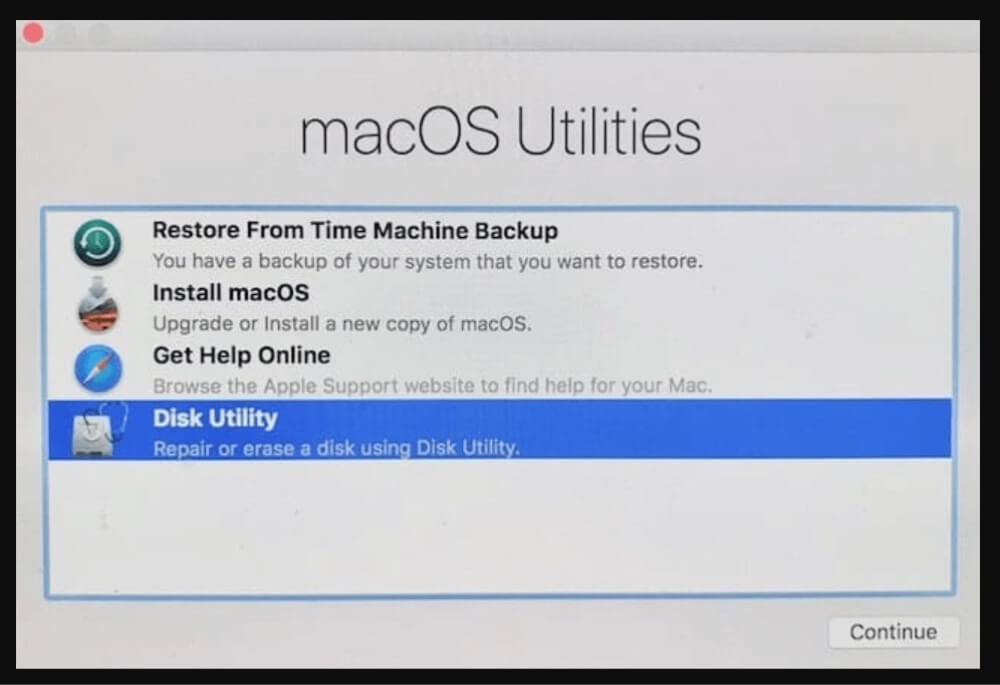
Intel tabanlı Mac'ler için:
Apple Silicon (M-çipli) Mac'ler için:
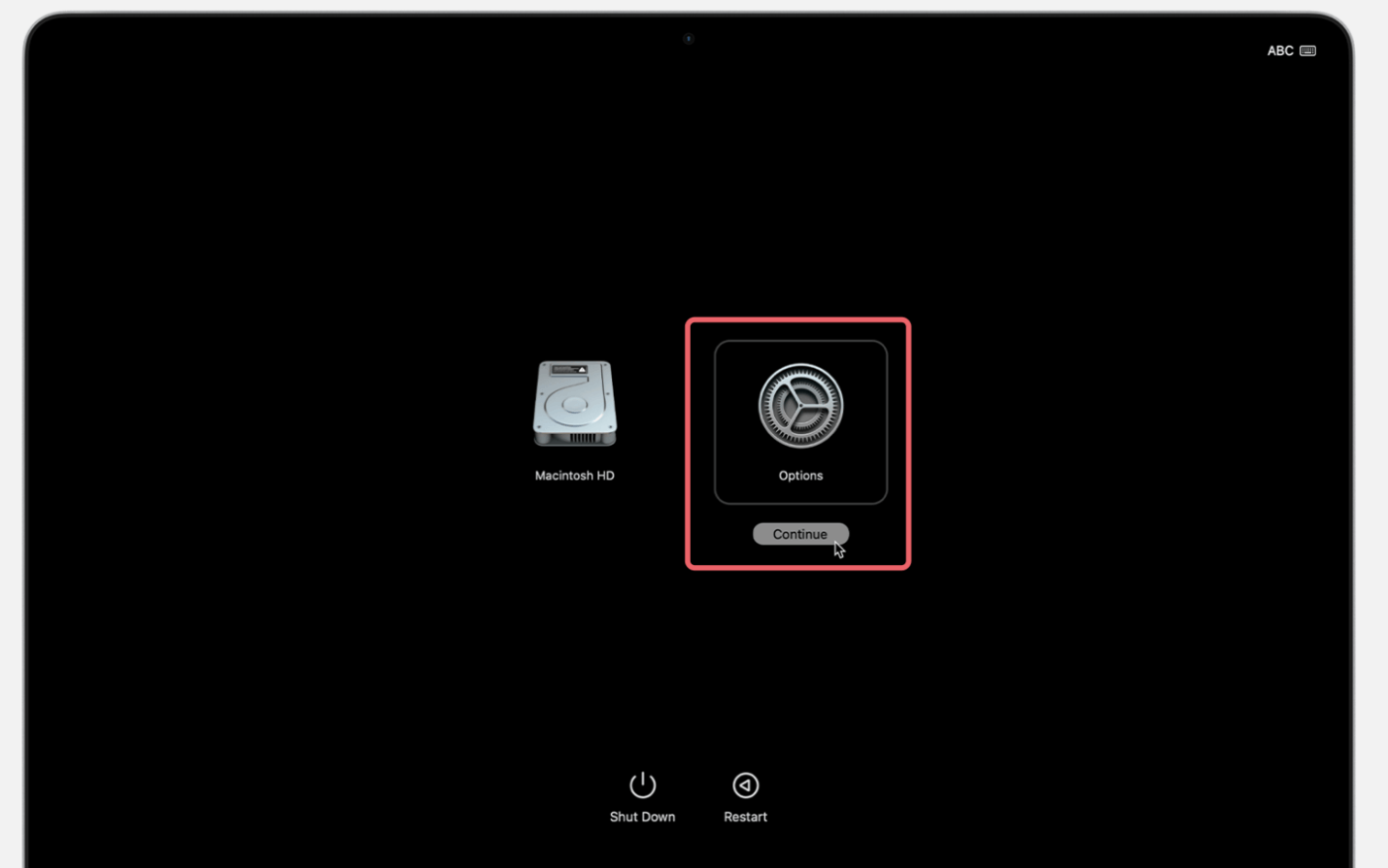
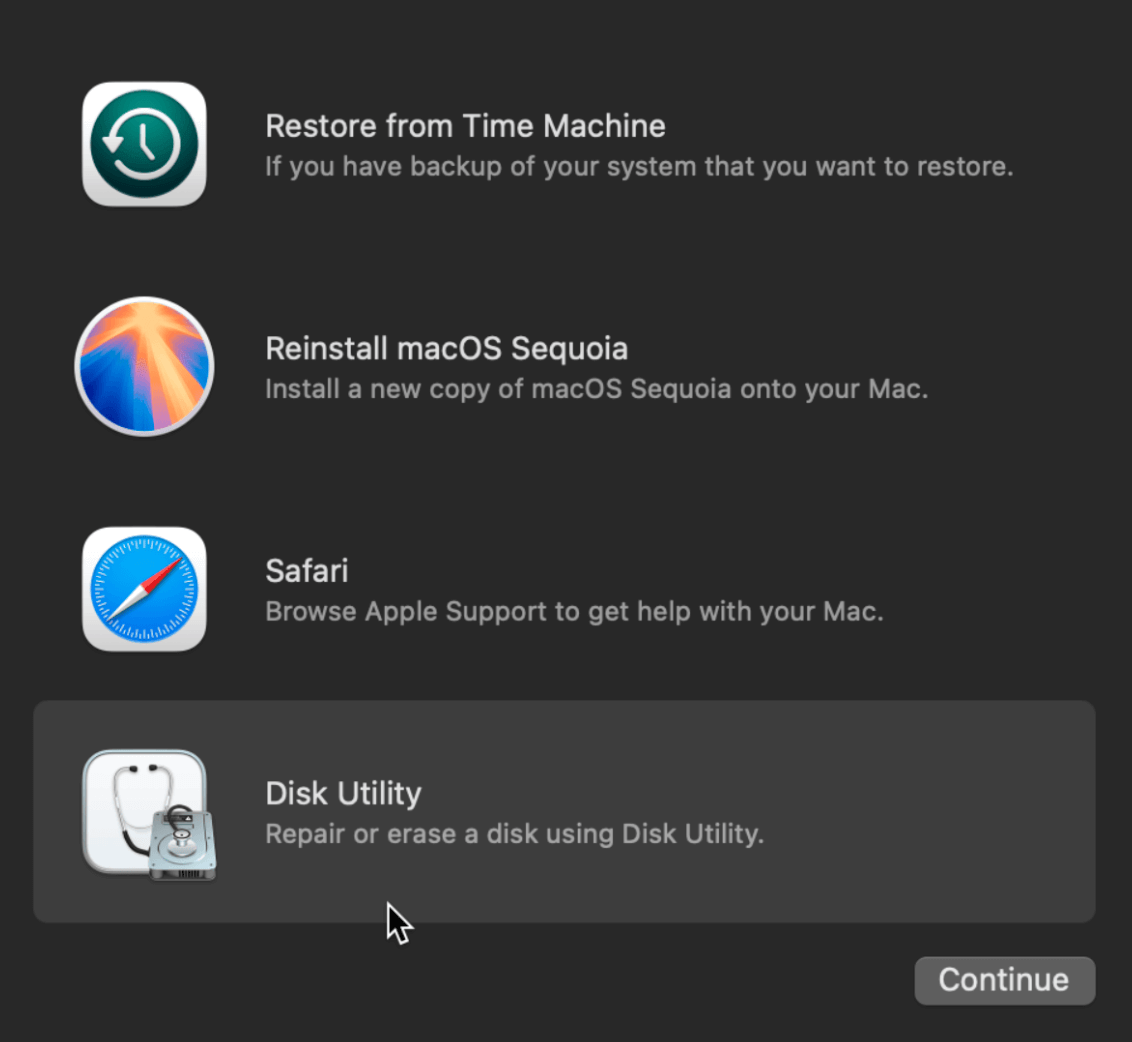
Adım 2: Kurtarma Modu'nda Disk Utility'yi Açın
Adım 3: Diski Silin
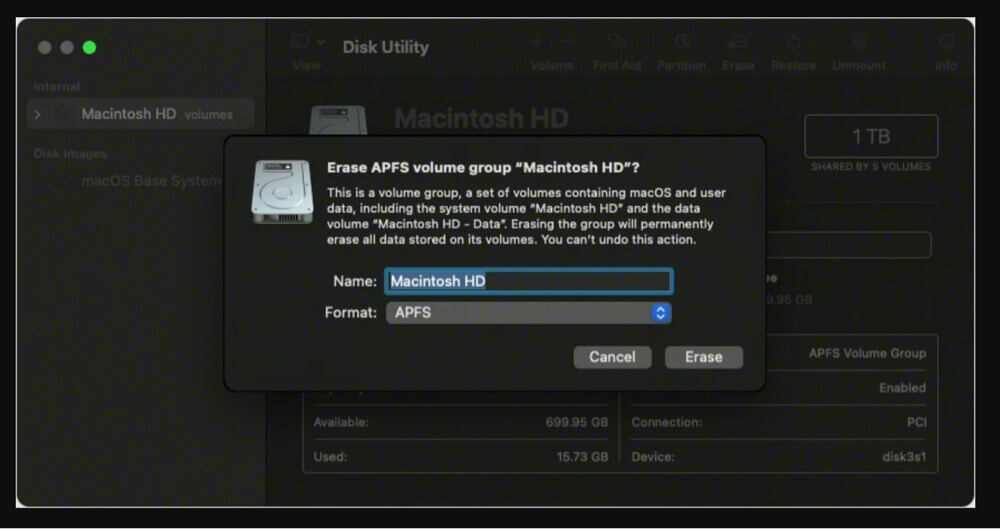
Adım 4: Yeniden Başlatın ve Doğrulayın
Disk Hala Silinmiyorsa Ne Yapmalı?
Hala bir hata alıyorsanız, bunun nedeni Sistem Bütünlüğü Koruması (SIP), kalıcı disk hataları veya donanım sorunları olabilir. Aşağıdaki ek adımları deneyin:
First Aid'i Çalıştırın:
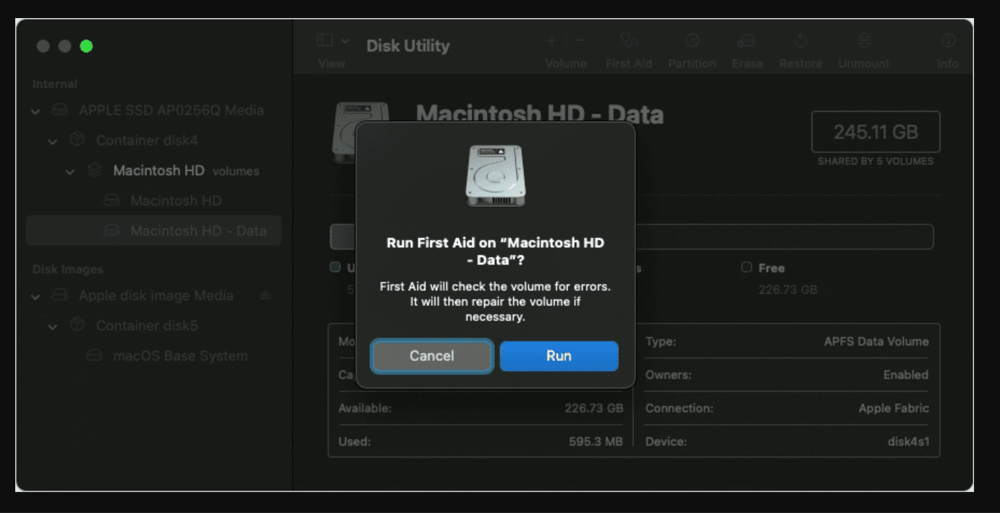
Kurtarma Modu'nda Terminal Kullanarak Silme:
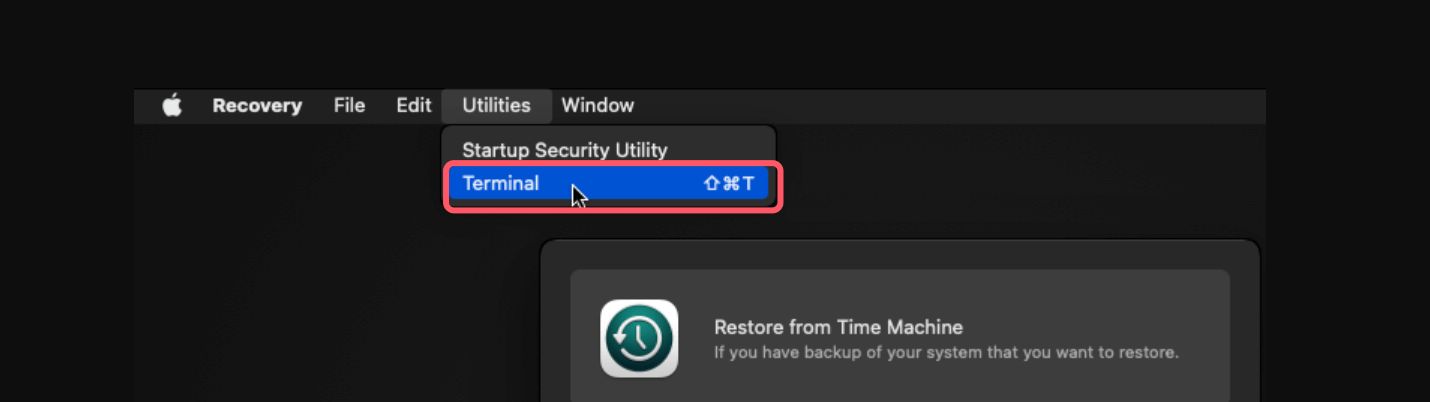
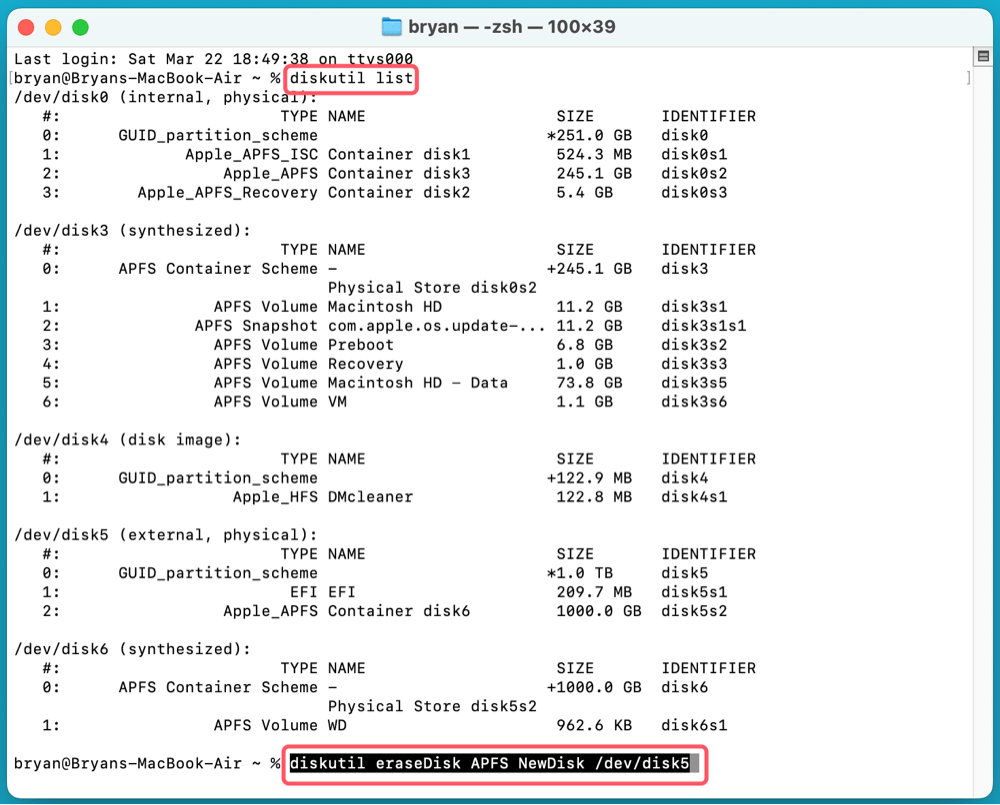
diskutil list
diskutil eraseDisk APFS "YeniDisk" /dev/disk5
SIP'i Geçici Olarak Devre Dışı Bırakın (Intel tabanlı Mac için):
SIP disk silmeyi engelliyorsa, aşağıdaki SIP'i Devre Dışı Bırak bölümündeki talimatları izleyin ve ardından diski silmeyi yeniden deneyin.
Bu adımları izleyerek, daha önce ayrıcalık hataları veya sistem kısıtlamalarıyla karşılaşmış olsanız bile diski başarıyla silebilmelisiniz.
SIP, sistem dosyalarında ve depolama aygıtlarında yetkisiz değişiklikleri önleyen bir güvenlik özelliğidir. SIP'i geçici olarak devre dışı bırakmak diskin silinmesine yardımcı olabilir.
SIP'i Devre Dışı Bırakma Adımları:
csrutil disable
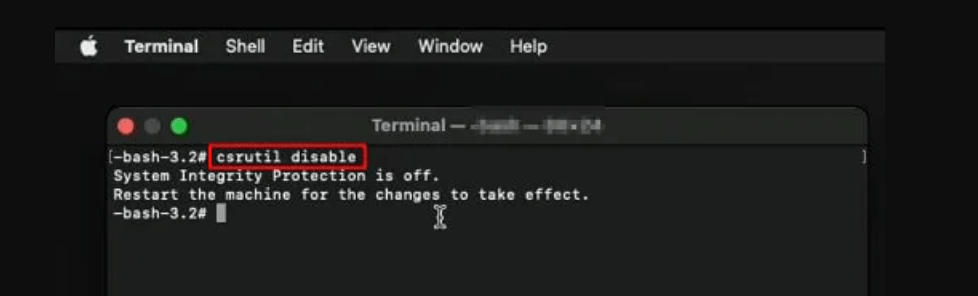
💡 Önemli: Diski sildikten sonra, güvenlik nedeniyle SIP'i yeniden etkinleştirin.
csrutil enable
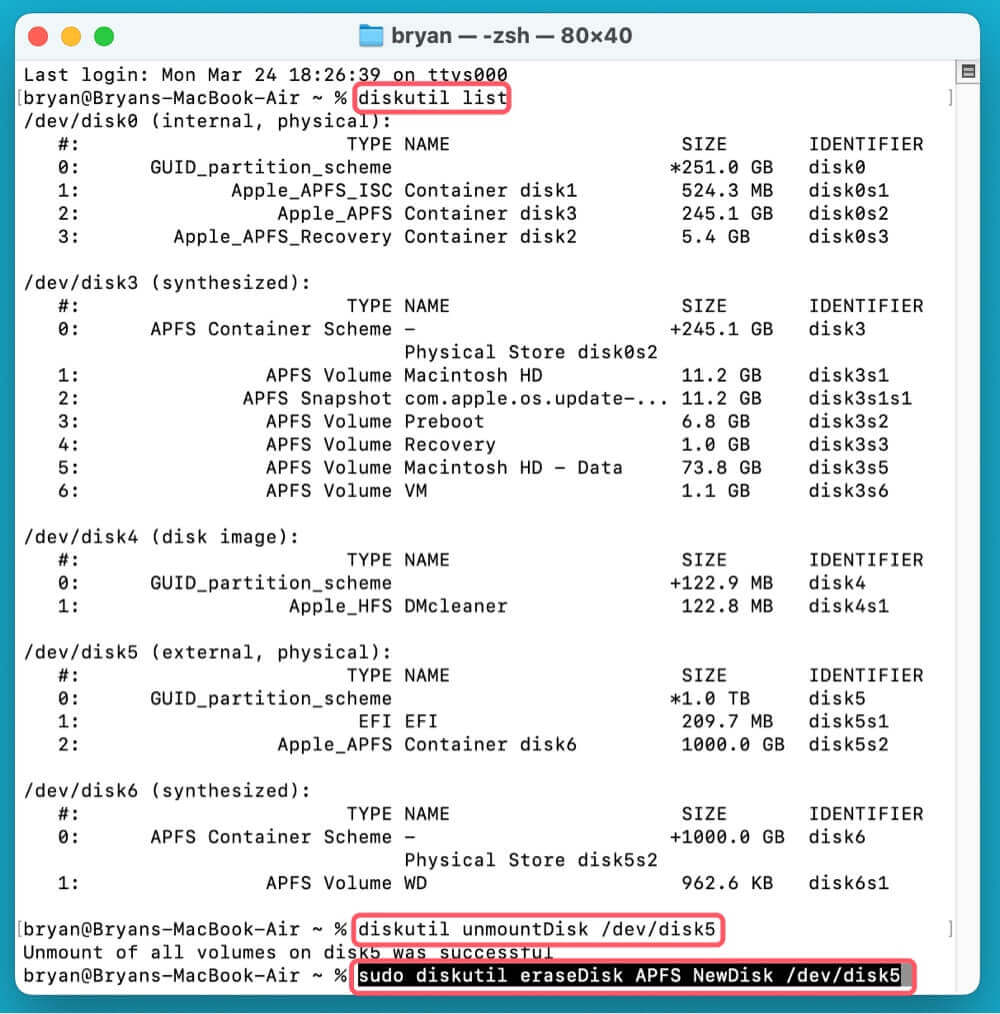
Bir disk kullanımdaysa, onu silemezsiniz. Önce manuel olarak çıkarmayı deneyin.
Terminal Kullanarak Diski Çıkarma Adımları:
diskutil list
diskutil unmountDisk /dev/disk5
sudo diskutil eraseDisk APFS YeniDisk /dev/disk5
Diskte bozulma sorunları varsa, önce onu onarmanız gerekir.
Disk Utility'de First Aid'i Çalıştırma Adımları:
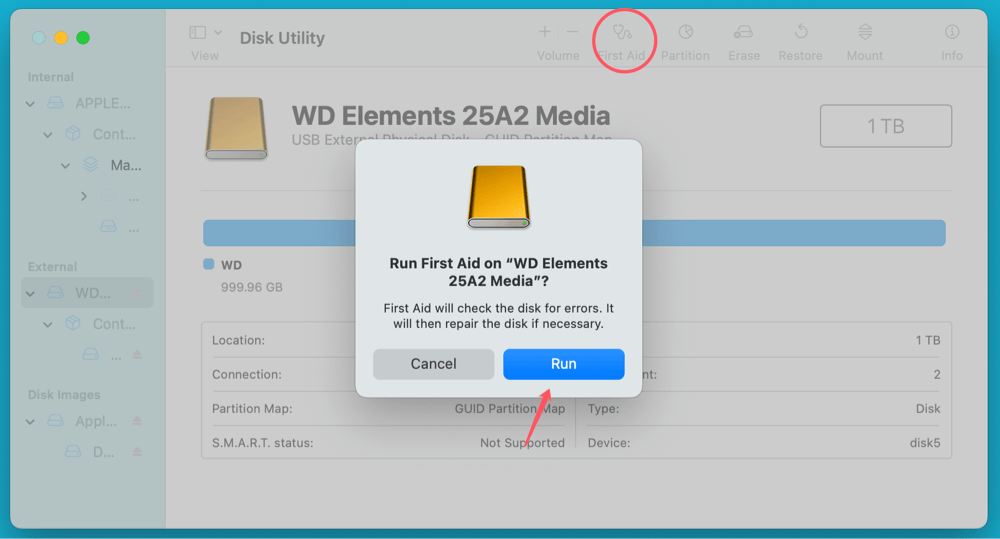
Alternatif olarak, Terminal'i kullanın:
diskutil repairDisk /dev/disk5

Yukarıdaki yöntemlerden hiçbiri işe yaramazsa, diskte fiziksel hasar olabilir veya yazma korumalı olabilir.
Donanım Sorunları Nasıl Kontrol Edilir:
Disk arızalanıyorsa, değiştirilmesi tek çözüm olabilir.
macOS'te "Çağıran işlem veya kullanıcı, gerçekleştirmek için uygun ayrıcalıklara sahip değil" nedeniyle bir diski silemiyorsanız, sorun büyük olasılıkla izinler, sistem güvenlik ayarları, disk bozulması veya donanım arızalarıyla ilgilidir.
Düzeltmelerin Hızlı Özeti:
Bu çözümlerden hiçbiri işe yaramazsa, Apple Destek'e başvurmayı veya üçüncü taraf disk yönetim araçlarını kullanmayı düşünün. Disk işlemlerini gerçekleştirmeden önce her zaman önemli verileri yedekleyin!
Sabit diskinizden veri kaybettiyseniz, kaybolan tüm verileri geri almak için Donemax Data Recovery for Mac gibi bir veri kurtarma aracı kullanabilirsiniz.
Donemax Data Recovery for Mac
Donemax Data Recovery for Mac, en iyi Mac veri kurtarma yazılımlarından biridir. Kullanımı kolaydır ve Mac HDD/SSD, harici disk, USB sürücü, SD kart, kamera veya diğer depolama aygıtlarından silinen, biçimlendirilen, erişilemeyen veya kaybolan verilerin kurtarılmasına yardımcı olabilir.
Charles
Avustralya'nın Sidney şehrinde yaşayan Charles, Donemax Ekibi'nin editörü ve yazarıdır. Apple Mac bilgisayarlar, Windows işletim sistemleri, veri kurtarma, veri silme, disk kopyalama ve veri yedekleme ile ilgili makaleler yazmakta iyidir. Boş zamanlarında okumayı ve tenis oynamayı sever ve cep telefonları, Mac'ler, HDD'ler, SSD'ler, dijital kameralar gibi yeni dijital cihazları test etmekle ilgilenir.
Gerhard Chou
Müşterilerimizin sorunlarını etkili bir şekilde çözmek için web sitemizde yayınlanan her makale ve sorun giderme çözümü titizlikle test edilmiş ve uygulanmıştır. Editörlerimiz bilgisayarları araştırmayı, kullanmayı ve yazılımları test etmeyi sever ve bilgisayar kullanıcılarına sorunları konusunda yardım etmeye isteklidir.
Gelişmiş klonlama teknolojisiyle sabit diski klonlayın veya Windows/Mac OS için önyüklenebilir klon oluşturun.
Sabit diskten ve harici depolama aygıtından silinen, biçimlendirilen, gizlenen veya kaybolan dosyaları tamamen ve kolayca kurtarın.
Sertifikalı veri silme yazılımı - diskinizi veya herhangi bir dijital cihazınızı satmadan veya bağışlamadan önce verileri kalıcı olarak silin.




