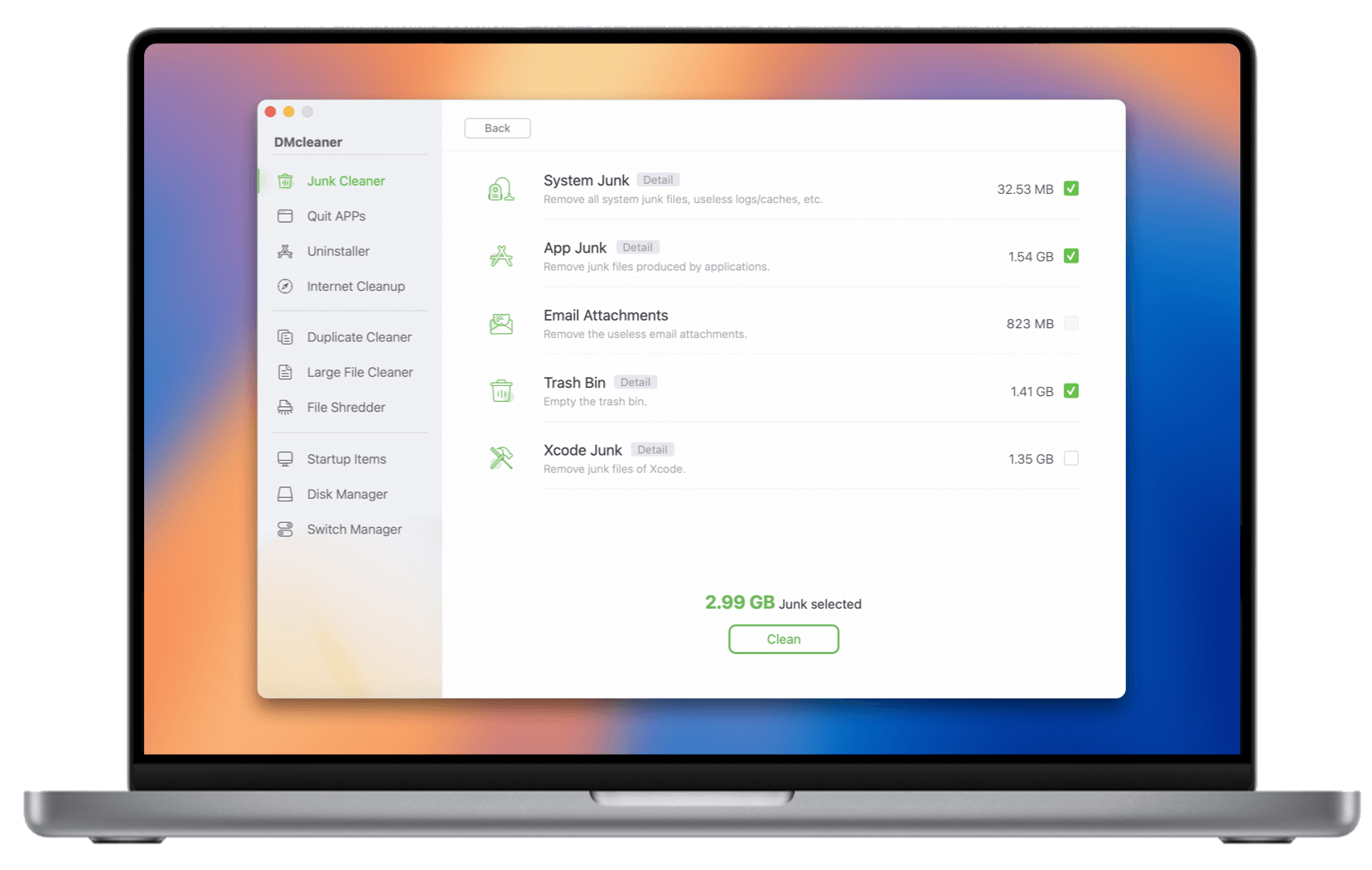
Tüm Sistem Gereksizlerini Temizle
Tüm sistem gereksiz dosyalarını, geçici dosyaları, önbellekleri, günlükleri, kalıntıları vb. kaldırın.
Donemax DMcleaner for Mac 2.2 - macOS Tahoe Destekleniyor
Güçlü, güvenli ve kullanımı kolay Mac temizleme ve bakım uygulaması. Gereksiz verileri temizlemek, yavaş Mac'i hızlandırmak ve dosyaları ile diskleri yönetmek için gereksiz dosya temizleyici, kopya bulucu, dosya parçalayıcı ve anahtar yöneticisi gibi 10 araç sunar.
 Ücretsiz Deneme
macOS Tahoe 26 ~ 10.11 için
Ücretsiz Deneme
macOS Tahoe 26 ~ 10.11 için
 Şimdi Satın Al
30 günlük para iade garantisi
Şimdi Satın Al
30 günlük para iade garantisi
DMcleaner'ın derin temizlik modu, her türlü gereksiz veriyi bulup silebilir ve Mac'inizde GB'larca disk alanı boşaltabilir. Mac sisteminizin her köşesini tarayabilir; sistem gereksiz dosyaları, önbellekler, geçici dosyalar, gereksiz günlükler, e-posta ekleri, çerezler vb. gibi tüm gereksiz verileri temizleyebilir.
Ücretsiz Deneme

Tüm Sistem Gereksizlerini Temizle
Tüm sistem gereksiz dosyalarını, geçici dosyaları, önbellekleri, günlükleri, kalıntıları vb. kaldırın.

Uygulama Gereksiz Verilerini Sil
Uygulamalar ve üçüncü taraf yazılımlar tarafından oluşturulan gereksiz verileri ve işe yaramaz dosyaları silin.

Gereksiz E-posta Eklerini Sil
Mac'inizdeki gereksiz e-posta eklerini silin.

Çöp Kutusunu Boşalt
Çöp kutusunu boşaltın ve silinen tüm öğeleri çöpten kaldırın.

Xcode Gereksizlerini Temizle
Uygulama geliştiricilerin günlükler, geçici dosyalar, önbellekler dahil Xcode gereksiz verilerini silmesine yardımcı olur.

Uygulama Kaldırıcı
Kaldırıcı aracı, istenmeyen uygulamaları Mac'inizden tamamen kaldırmanıza ve uygulama gereksizleri, önbellekler, günlükler, kayıt dosyaları vb. dahil tüm kalıntıları silmenize yardımcı olabilir.

İnternet Temizliği
Web tarayıcılarının (Chrome, Safari, Firefox, Opera gibi) önbelleklerini, çerezlerini, ziyaret geçmişlerini, şifrelerini, indirme geçmişlerini vb. temizleyin. %100 güvenli ve etkilidir.

Kopya Temizleyici
macOS için kopya görselleri, videoları, belgeleri, ses dosyalarını, arşivleri vb. bulup silmek için gelişmiş kopya dosya temizleyici aracı. Tüm kopya dosyaları tek tıkla temizleyin.

Eski/Büyük Dosya Temizleyici
Mac'in içinde gizlenen büyük dosyaları ve eski dosyaları (Boyut, Zaman, İsim vb. göre sıralanmış) tarayıp bulun. Ardından bu dosyaları önizleyebilir ve tek tıkla silebilirsiniz.

Uygulamaları Kapat - Etkinlik Monitörü
Mac'iniz yavaş çalıştığında, Uygulamaları Kapat aracını seçin, tüm görevleri ve uygulamaları tek tıkla kapatın.

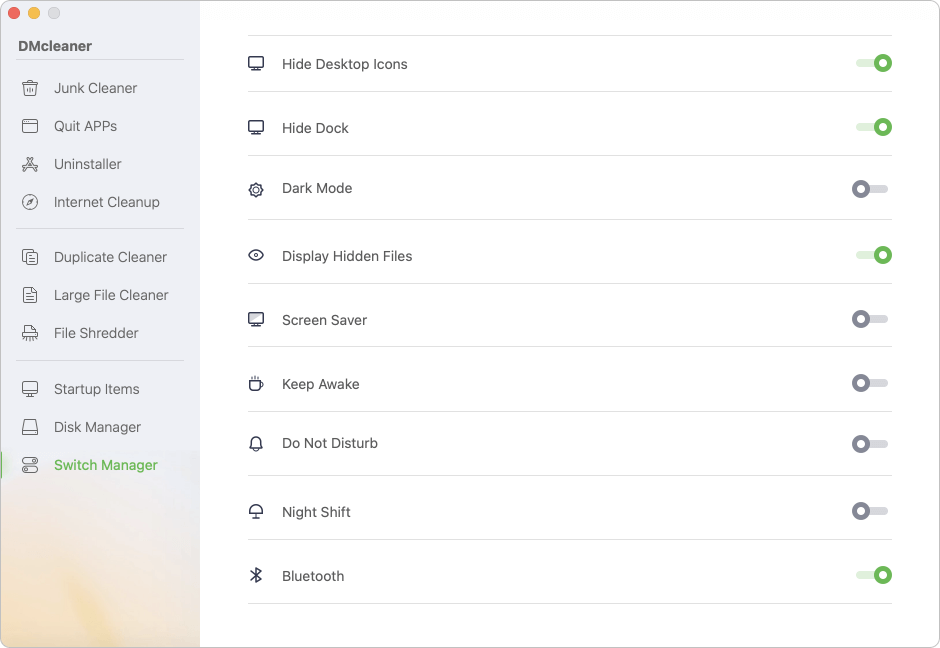
Başlangıç Öğesi Yöneticisi
Başlangıç öğeleri ekleyin veya silin. Mac'inizin önyükleme hızını artırmak için istenmeyen başlangıç öğelerini silin.
DMcleaner for Mac, Mac'te bir diski açmanıza, bağlamanıza veya çıkarmanıza, diski yeniden biçimlendirmenize, onarmanıza, adlandırmanıza yardımcı olacak disk yöneticisi aracı sunar ve harici depolama birimlerini herhangi bir soruna yol açmadan güvenle çıkarmanızı destekler.


Dosya parçalayıcı aracı, dosyaları/klasörleri Mac tabanlı sürücülerden, USB flash sürücülerden, harici HDD/SSD'lerden, hafıza kartlarından vb. güvenli ve kalıcı olarak silmenize yardımcı olabilir. Dosyalar/klasörler Dosya Parçalayıcı ile silindikten sonra tamamen kaybolurlar ve herhangi bir kurtarma yöntemiyle geri getirilemezler.


DMcleaner for Mac, macOS için %100 güvenli ve kullanımı kolay bir temizleme aracıdır. Hem Intel tabanlı Mac'lerle hem de Apple silicon işlemcilerle tam uyumludur. DMcleaner for Mac tam kullanım kılavuzuna göz atın >>
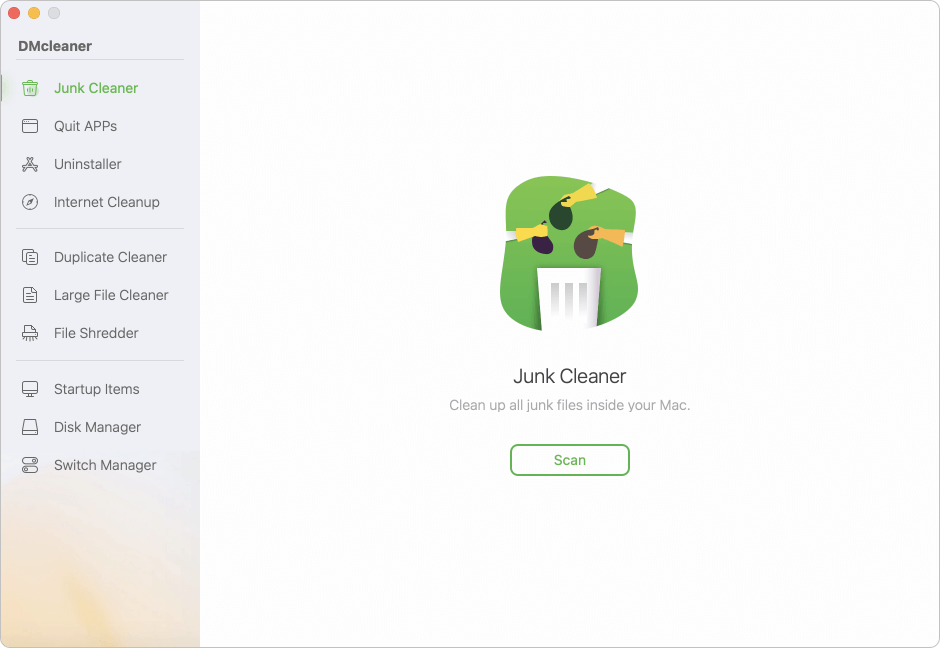
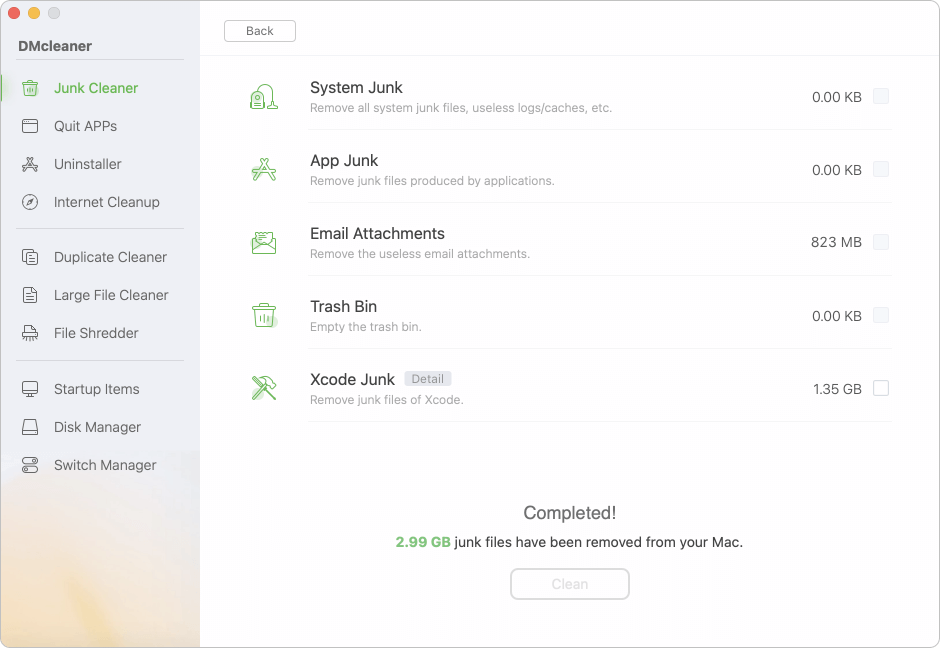
Adım 1. Tüm Mac sistemini tarayın. DMcleaner'ı açın, Junk Cleaner'ı seçin, ardından tüm Mac sistemini derinlemesine taramak ve tüm gereksiz dosyaları bulmak için Scan'e tıklayın.
Adım 2. Gereksiz dosyaları önizleyin. Taramadan sonra bulunanları kontrol edebilirsiniz. Bulunan gereksiz dosyaları önizlemek için Detail'e tıklayın. Bazı gereksiz dosyaları temizlemek istemiyorsanız işaretlerini kaldırın.
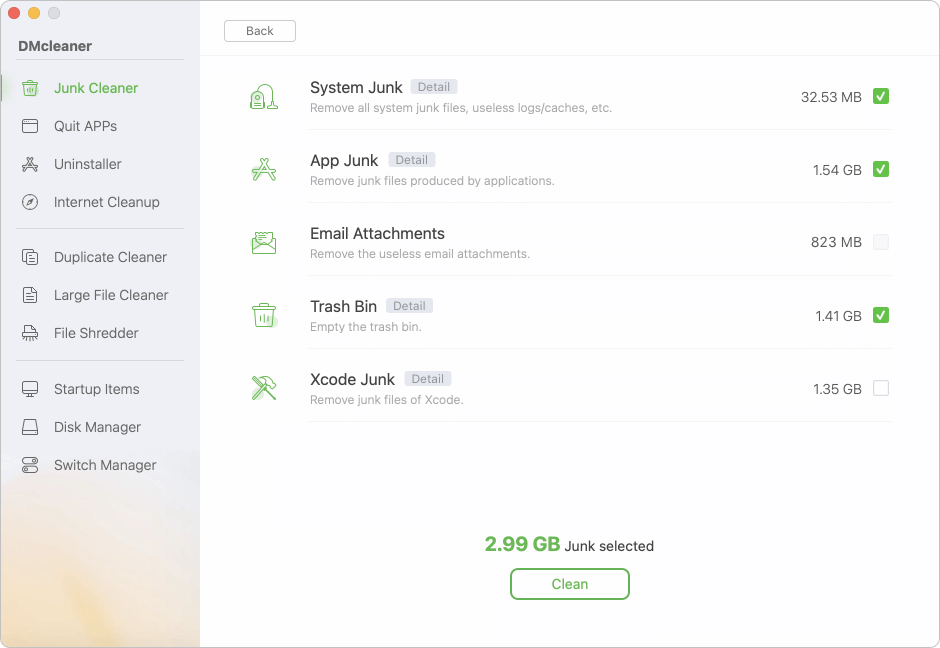
Adım 3. Gereksiz Verileri Temizleyin. Clean butonuna tıklayın. Seçilen gereksiz dosyaları Mac'inizden hızlıca ve güvenli bir şekilde kaldıracaktır.
Chris An21 Ocak 2025 tarihinde güncellendi
Mükemmel temizlik uygulaması. MacBook Air'imdeki gereksiz verileri derinlemesine kaldırmak için DMcleaner kullandım, 7GB gereksiz veri boşalttım ve uygulamaları kaldırmak için kullandım, tüm kalıntıları sildi. Kullanımı oldukça basit ve lisans anahtarı yeni Mac'imde de kullanılabiliyor.
Bublick11 Şubat 2025 tarihinde güncellendi
İnanın bana, Mac'inizdeki her türlü gereksiz veriyi hızlıca kaldırmak istiyorsanız DMcleaner'ı deneyin. Her gün kullanıyorum; sistem gereksiz verileri, uygulama gereksizleri, önbellekler, günlükler, çerezler vb. gibi tüm gereksiz verileri güvenle siliyor. Ayrıca dosya silmek için dosya parçalayıcıyı da çok seviyorum.
Serelina13 Nisan 2025 tarihinde güncellendi
Bayıldım! İhtiyacım olan tüm araçları sunuyor. Gereksiz verileri temizlememi, uygulamaları kaldırmamı, kopya ve eski dosyaları silmemi, dosyaları parçalamamı, harici sabit sürücüyü formatlamamı, anahtarları yönetmemi, disk bağlamamı, internet tarayıcı geçmişlerini kaldırmamı vb. sağlıyor. M4 MacBook Pro'mda mükemmel çalışıyor.
Gumona2 Nisan 2025 tarihinde güncellendi
DMcleaner kullandığım en iyi Mac temizleme uygulaması. Sadece gereksiz verileri silmekle kalmıyor, aynı zamanda diski formatlamama, sürücüyü onarmak için İlk Yardım çalıştırmama, Mac'teki dosyaları gizlememe veya göstermeme, başlangıç öğelerini yönetmeme, uygulamaları zorla kapatmama ve Mac'imi hızlandırmama yardımcı oluyor. Gerçekten çok işime yarıyor.
DMcleaner Aylık
$19.95
DMcleaner Ömür Boyu
$59.95
DMcleaner Yıllık
$39.95
Desteklenen İşletim Sistemleri:
Desteklenen Dosya Sistemleri:
Tüm NTFS/NTFS+, FAT, exFAT, APFS, HFS, HFS+, vb.
Desteklenen Mac'ler:
Desteklenen Cihazlar:
Yavaş MacBook Nasıl Hızlandırılır?
MacBook 1 yıllık veya 1 aylık kullanımdan sonra yavaşladı mı? Endişelenmeyin, gereksiz verileri temizlemek, işe yaramaz önbellekleri kaldırmak, istenmeyen uygulamaları kaldırmak, kopya ve eski dosyaları silmek vb. için bu adımları izleyin. Yavaş MacBook'u hızlıca hızlandırın.
Mac'in Dahili Depolamasını Artırın
Mac'te yeterli disk alanı yok mu? Endişelenmeyin, tüm gereksiz verileri güvenle ve hızlıca silmek, kopya dosyaları kaldırmak, işe yaramaz önbellekleri, günlükleri vb. temizlemek için DMcleaner for Mac'i veya diğer yöntemleri kullanabilirsiniz. Sadece tek tıkla Mac'te disk alanı boşaltın.
Mac İçin En İyi Gereksiz Dosya Temizleyici
Gereksiz dosya temizleyici, Mac kullanıcılarının Mac'teki gereksiz verileri güvenle ve hızlıca temizlemesine, istenmeyen uygulamaları kaldırmasına, kopya dosyaları silmesine vb. yardımcı olabilir. İşte disk alanı boşaltmak, yavaş Mac'i hızlandırmak için en iyi 5 Mac temizleme yazılımı.
Bir Sorun Nedeniyle Mac Yeniden Başlıyor Sorununu Düzeltin
Mac'iniz problemlerden dolayı sürekli yeniden mi başlıyor? Endişelenmeyin, Disk İzlencesi veya diğer yazılımları kullanmak bu sorunu çözmeye yardımcı olabilir. Ayrıca Mac'in performansını artırmak ve gelecekte sistemin yeniden başlamasını önlemek için DMcleaner for Mac'i de kullanabilirsiniz.
%100 güvenli, güçlü ve kullanımı kolay Mac temizleme ve yönetim aracı.
10 Milyon
10 Milyondan Fazla İndirme
30 Gün
Para İade Garantisi
%100 Güvenli
%100 Güvenli 256-bit SSL
Ücretsiz
Ücretsiz Teknik Destek


















 Ücretsiz Dene


