
YazanChristinaGüncelleme Tarihi: 08 Nisan 2026

Başlamadan önce: macOS'taki yerleşik dosya sıkıştırma özelliği ile Mac'te dosyaları sıkıştırmak kolaydır. Ayrıca, Donemax Disk Clone for Mac gibi Mac'te dosya sıkıştırma için gelişmiş ve daha fazla özellik sunan bazı üçüncü taraf araçlar da bulunmaktadır.
SAYFA İÇERİĞİ:
Dosya sıkıştırma, depolama alanından tasarruf etmenin ve dosya paylaşımını daha kolay hale getirmenin pratik ve verimli bir yoludur. Büyük dosyaları e-posta ile paylaşmak, Mac'inizde disk alanından tasarruf etmek veya önemli verileri arşivlemek istiyor olun, dosyaları sıkıştırmak iş akışınızı basitleştirebilir.

Neyse ki macOS, dosya sıkıştırma ve açma için yerleşik araçların yanı sıra gelişmiş sıkıştırma biçimleri için üçüncü taraf uygulamaları kullanma seçeneği de sunar. Bu makalede, Finder'ı kullanmaktan Terminal komutlarını kullanmaya kadar Mac'te dosyaları sıkıştırmanın çeşitli yollarını inceleyecek ve mevcut en iyi üçüncü taraf uygulamalara değineceğiz. Ayrıntılara dalalım.
Bir dosyanın veya dosya grubunun boyutunu en aza indirmek için verileri daha etkili bir şekilde kodlama tekniğine dosya sıkıştırma denir. Saklamanız veya başkalarıyla paylaşmanız gereken büyük dosyalarla uğraşırken özellikle kullanışlıdır. Dosyaları sıkıştırmak şunlara yardımcı olur:
Mac'te, dosyaları ZIP formatında sıkıştırmak en yaygın uygulamadır, çünkü macOS tarafından yerel olarak desteklenir. Bununla birlikte, RAR, 7z ve tar.gz gibi farklı sıkıştırma seviyeleri ve desteği sunan üçüncü taraf uygulamalar aracılığıyla kullanılabilen birkaç başka format daha vardır.
macOS, Finder'ı kullanarak dosyaları sıkıştırmak için basit ve sezgisel bir yöntem sunar ve bu sayede çok az teknik uzmanlığı olan kişiler için bile erişilebilir hale getirir. macOS'taki yerel sıkıştırma aracı, platformlar arasında yaygın olarak desteklenen ZIP dosyaları oluşturur.
Finder'ı Kullanarak Dosyaları/Klasörleri Sıkıştırma Adımları:
Mac'te bir dosya veya klasörü sıkıştırmanın en kolay yolu Finder'dır. İşte adım adım bir kılavuz:
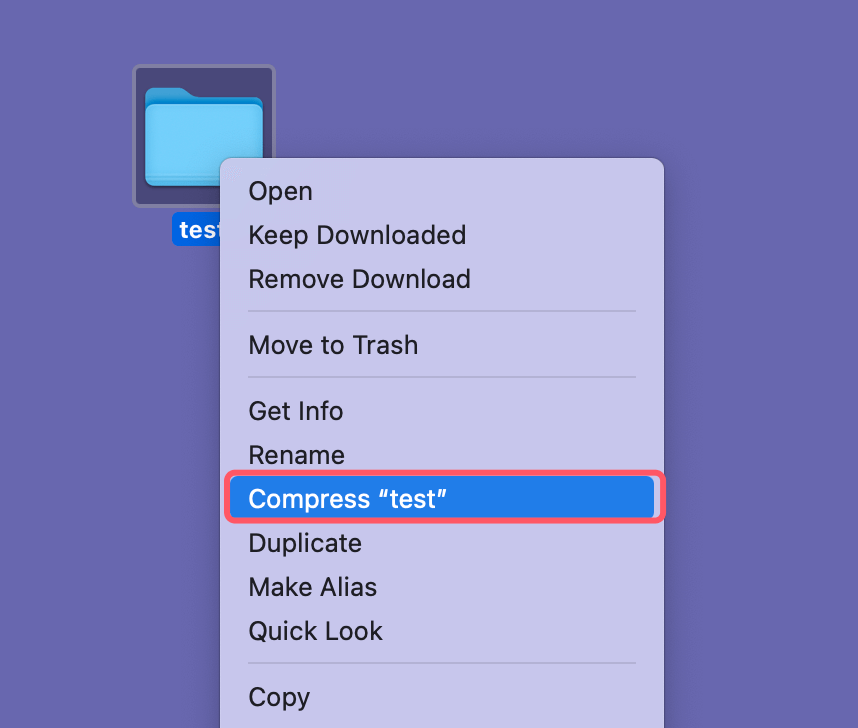
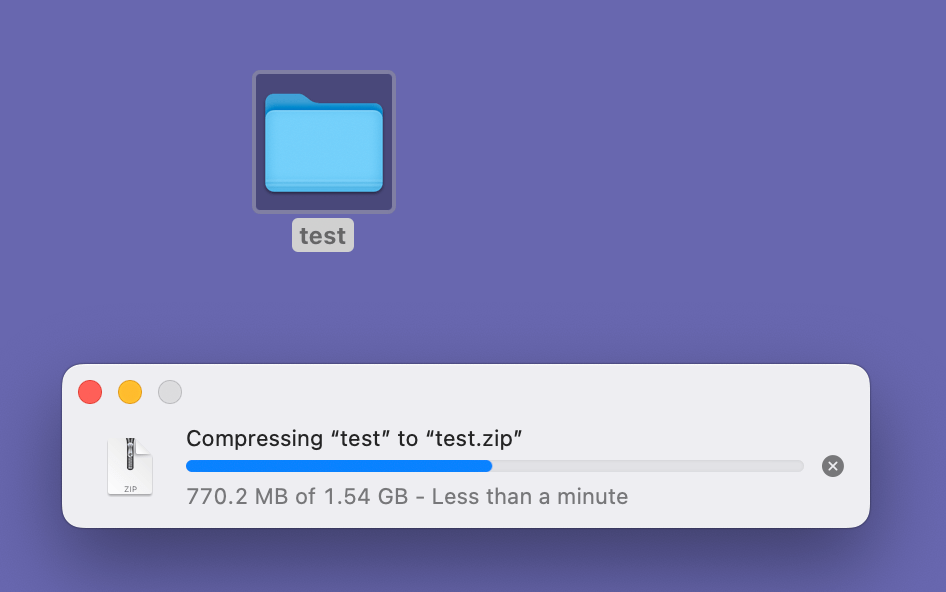
Süre, dosyanın veya klasörün boyutuna bağlıdır. Tamamlandığında, dosya veya klasörle aynı adda ancak .zip uzantılı bir ZIP dosyasını aynı dizinde göreceksiniz.
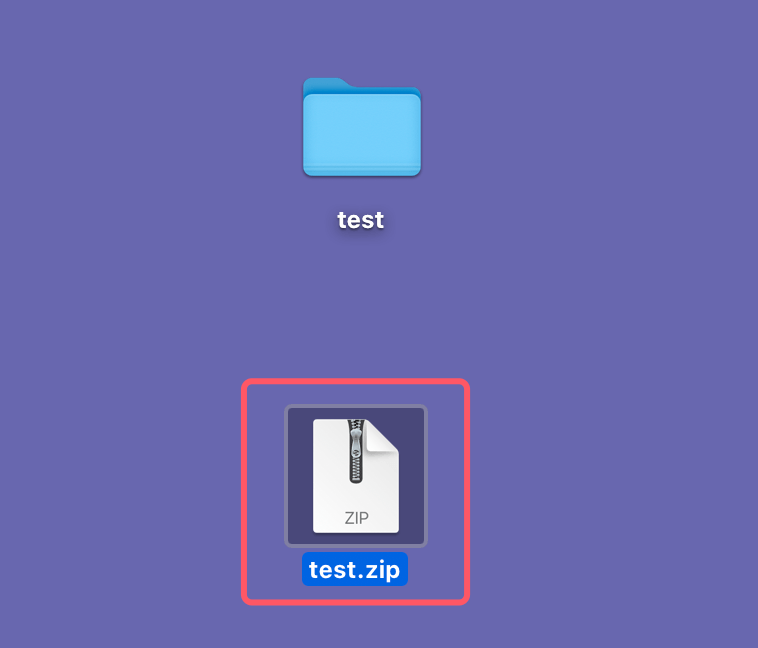
Birden Çok Dosyayı Toplu Sıkıştırma:
Finder'ı kullanarak birden çok dosyayı aynı anda sıkıştırabilirsiniz. Bu adımları izleyin:

Komut satırını kullanmayı daha rahat bulanlar için macOS, Terminal aracılığıyla dosyaları sıkıştırmak için güçlü araçlar sağlar. Terminal, sıkıştırma işlemi üzerinde daha fazla kontrol sağlar ve belirli dosya türlerini işlemeniz, gelişmiş seçenekler uygulamanız veya sıkıştırma görevlerini otomatikleştirmeniz gerektiğinde özellikle kullanışlıdır.
Terminal ile Temel ZIP Sıkıştırması:
Terminal'i kullanarak dosyaları veya klasörleri nasıl sıkıştırabileceğiniz aşağıda açıklanmıştır:
cd ~/Documents
zip sıkıştırılmış_dosya.zip sıkıştırılacak_dosya.txt
Bir klasörü sıkıştırmak için, "özyinelemeli" anlamına gelen ve sisteme tüm alt dizinleri dahil etmesini söyleyen -r seçeneğini kullanırsınız:
zip -r sıkıştırılmış_klasör.zip sıkıştırılacak_klasör/
Birden Çok Dosya ve Dizini Sıkıştırma:
Terminal'i kullanarak aynı anda birden çok dosyayı da sıkıştırabilirsiniz. Birden çok dosyayı sıkıştırmak için komut şudur:
zip sıkıştırılmış_dosyalar.zip dosya1.txt dosya2.txt dosya3.txt
Hem dosyaları hem de dizinleri sıkıştırmak istiyorsanız, -r işareti gereklidir:
zip -r sıkıştırılmış_veri.zip dosya1.txt klasör2 klasör3
macOS'ta dosyaları açmak, sıkıştırmak kadar basittir. Finder veya Terminal kullanıyor olun, bir ZIP dosyasının içeriğini çıkarmak hızlı ve kolaydır.
Finder'ı Kullanarak Açma:
Terminal ile Açma:
Komut satırını tercih eden kullanıcılar için, unzip komutunu kullanarak ZIP dosyalarını da açabilirsiniz:
cd ~/Downloads
unzip dosyaadı.zip
macOS'un yerleşik sıkıştırma ve açma araçları ZIP dosyaları için iyi çalışırken, bazen farklı dosya biçimlerine (RAR veya 7z gibi) sıkıştırma veya şifrelenmiş arşivleri yönetme gibi daha gelişmiş seçeneklere ihtiyaç duyabilirsiniz. Bu gibi durumlarda, üçüncü taraf sıkıştırma uygulamaları işe yarayabilir. İşte Mac'te dosya sıkıştırma için en iyi uygulamalardan bazıları.

Keka, macOS için popüler, ücretsiz bir dosya sıkıştırma aracıdır. 7z, ZIP, Tar, Gzip ve daha fazlası dahil olmak üzere çeşitli dosya biçimlerini destekler. Keka'nın güçlü yönlerinden biri, sıkıştırılmış dosyalarınıza ekstra bir güvenlik katmanı ekleyen şifrelenmiş arşivler oluşturma yeteneğidir.
Keka ile Dosyalar Nasıl Sıkıştırılır:
WinZip, yıllardır var olan bir diğer iyi bilinen sıkıştırma aracıdır. ZIP, Zipx, RAR, 7z ve daha fazlası için destek sunar. WinZip ücretsiz olmasa da, dosya şifreleme, bulut depolama entegrasyonu ve büyük arşivleri yönetme yeteneği dahil olmak üzere çok çeşitli gelişmiş özellikler sunar.
WinZip ile Dosyalar Nasıl Sıkıştırılır:
Öncelikle açma işlemiyle bilinmesine rağmen, The Unarchiver RAR, 7z, Tar ve ZIP dahil olmak üzere çeşitli dosya biçimlerini işleyebilen çok yönlü bir araçtır. Diğer araçların gelişmiş sıkıştırma özelliklerinden yoksun olsa da, güçlü bir açma aracıdır ve macOS ile sorunsuz çalışır.
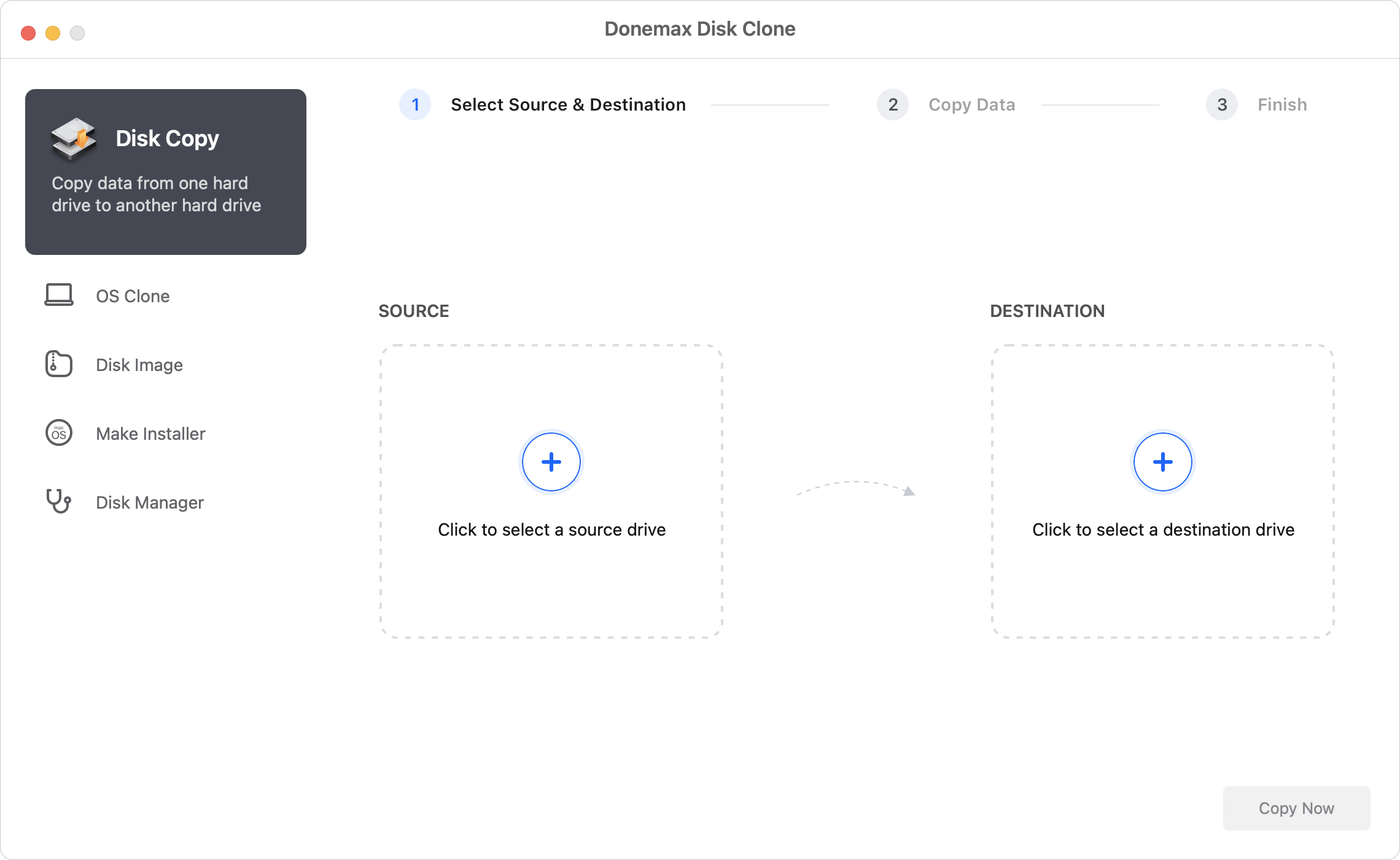
Donemax Disk Clone for Mac, Mac için bir disk kopyalama aracıdır. Yazılım yalnızca sürücüyü klonlamakla kalmaz, aynı zamanda Mac'teki veriler için dosyaları sıkıştırabilir. Farklı klasörlerdeki birden çok dosya için sıkıştırılmış dosya oluşturmanın esnek bir yolunu sunar.
Donemax Disk Clone for Mac ile Dosyalar Nasıl Sıkıştırılır:
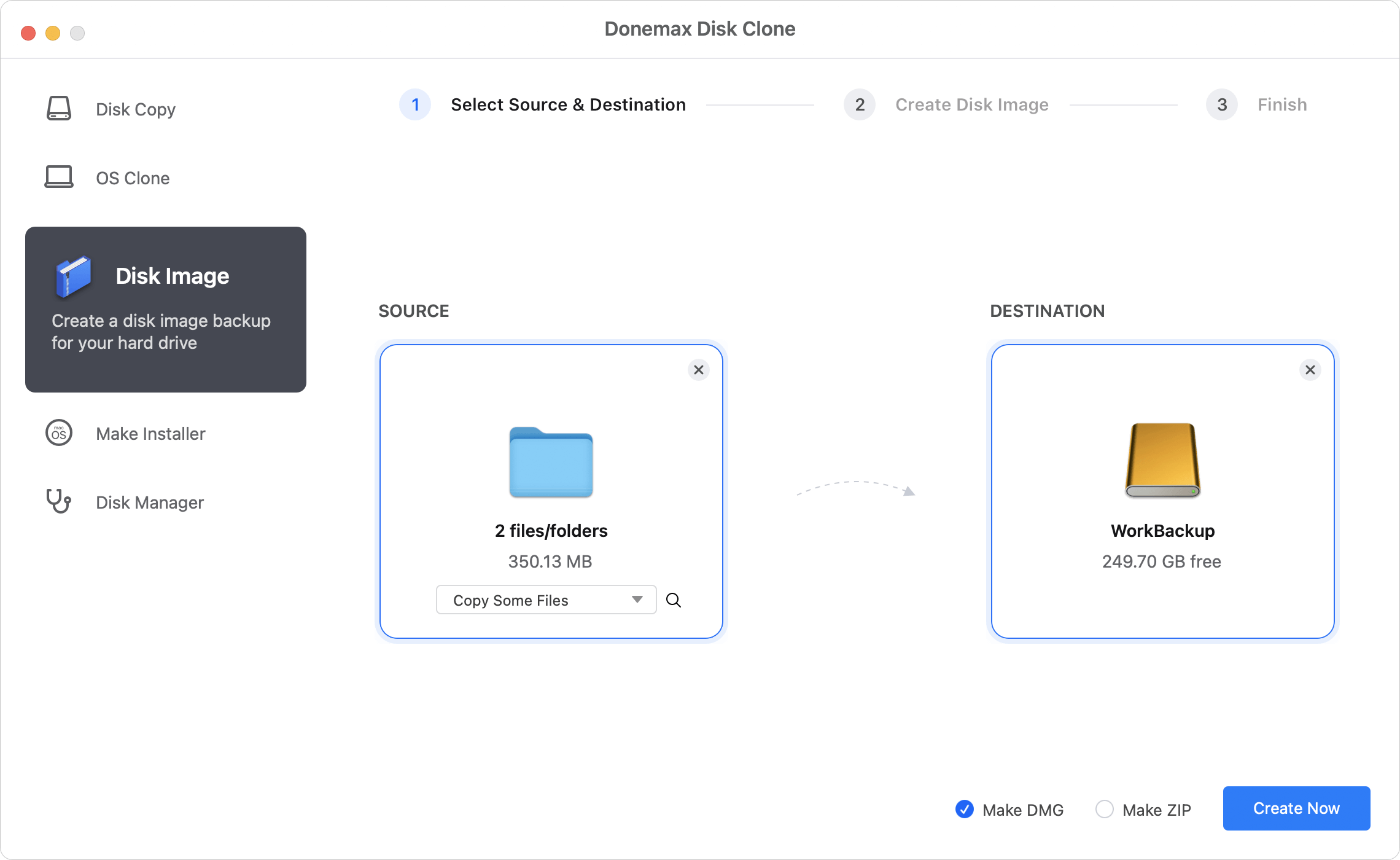
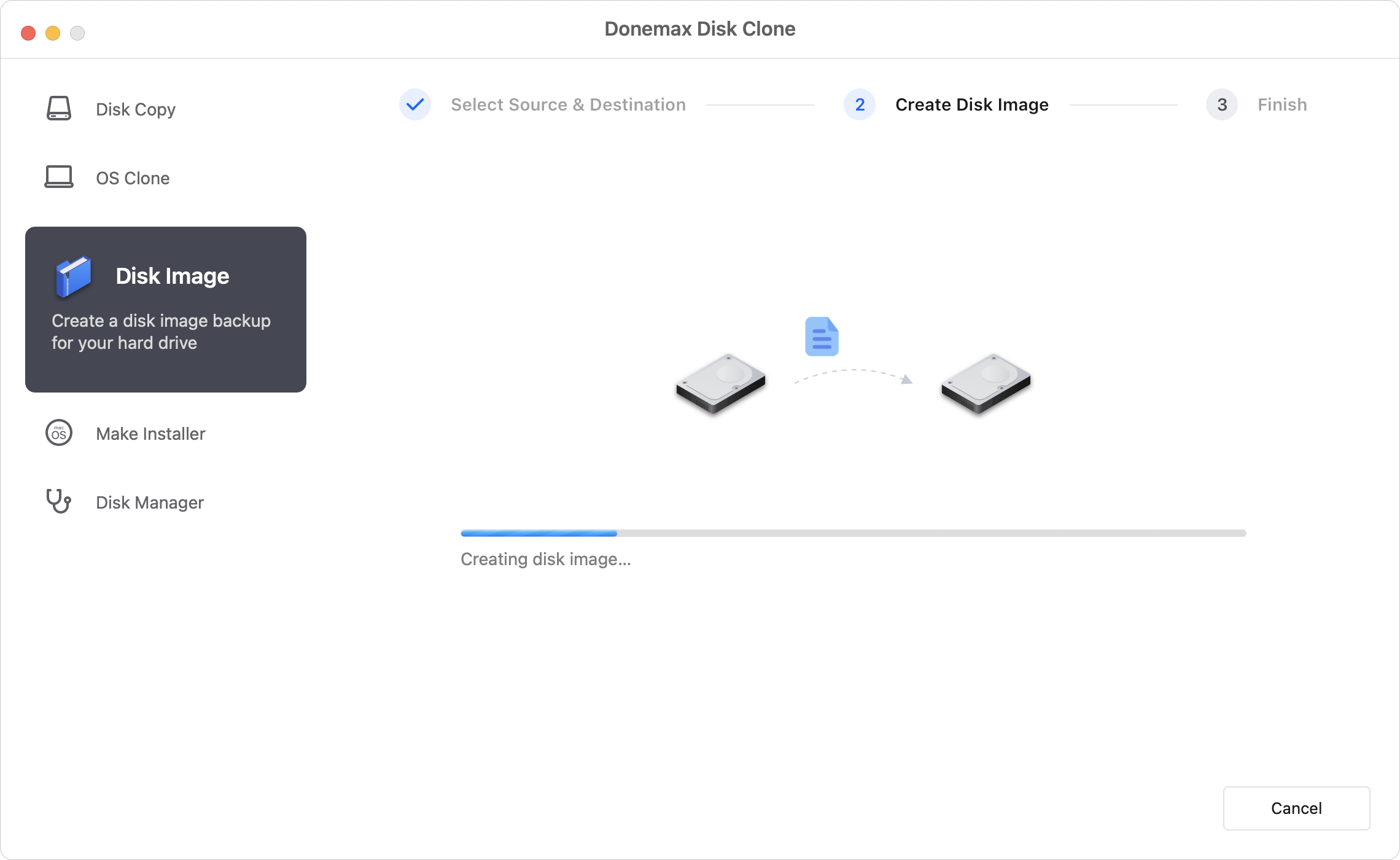
Sıkıştırma işlemi bittikten sonra, hedef diske gidebilir ve oluşturulan .zip dosyasını kontrol edebilirsiniz.
Dosyaları sıkıştırmak sadece yerden tasarruf etmekle ilgili değildir - aynı zamanda dosyalarınızın düzenli ve erişilebilir kalmasını sağlamakla da ilgilidir. İşte macOS'ta dosya sıkıştırma için bazı en iyi uygulamalar:
★ Mac'te Dosyaları Sıkıştırmak için En İyi İpuçları:
macOS'ta dosyaları sıkıştırmak, disk alanından tasarruf etmenizi ve dosya paylaşımını daha kolay hale getirmenizi sağlayan önemli bir görevdir. Yerel Finder yöntemini kullanıyor veya Terminal'deki gelişmiş seçenekleri keşfediyor olun, macOS sıkıştırılmış ZIP dosyaları oluşturmayı kolaylaştırır. Daha fazla esnekliğe ve ek formatlar için desteğe ihtiyaç duyanlar için Keka ve WinZip gibi üçüncü taraf uygulamalar mükemmel alternatifler sunar.
💡 Not: Mac'te silinen veya kaybolan zip, rar veya 7zip arşivlerini kurtarmak istiyorsanız, Mac veri kurtarma yazılımını - örneğin Donemax Data Recovery for Mac'i deneyin. Mac'te arşivler dahil her türlü dosyayı kurtarmanıza yardımcı olabilir.
Hangi yöntemi seçerseniz seçin, dosya sıkıştırmanın temellerini anlamak ve en iyi uygulamaları uygulamak, dosyalarınızı daha verimli yönetmenize yardımcı olacaktır. Uzun süreli depolama için dosyaları arşivliyor veya meslektaşlarınıza gönderiyor olsanız da, ihtiyaçlarınız için en iyi çözümü bulmak üzere farklı araç ve teknikleri deneyin.
Donemax Disk Clone for Mac
Mac kullanıcılarının HDD/SSD/harici cihazı klonlamasına yardımcı olan ödüllü bir disk klonlama programıdır. Ayrıca Mac'ler için tam önyüklenebilir klon yedeklemesi oluşturabilir.
Christina
Christina, Donemax yazılımının kıdemli editörüdür ve şirkette 4+ yıldır çalışmaktadır. Kullanıcıların Windows ve Mac'lerinden en iyi şekilde yararlanmalarına yardımcı olmak için ağırlıklı olarak veri silme, veri aktarma, veri kurtarma ve disk klonlama hakkında kılavuzlar ve çözümler yazmaktadır. Boş zamanlarında seyahat etmeyi, country müzik dinlemeyi ve oyun oynamayı sever.
Gerhard Chou
Müşterilerimizin sorunlarını etkili bir şekilde çözmek için web sitemizde yayınlanan her makale ve sorun giderme çözümü titizlikle test edilmiş ve uygulanmıştır. Editörlerimiz bilgisayarları araştırmayı, kullanmayı ve yazılımları test etmeyi severler ve bilgisayar kullanıcılarına sorunlarında yardımcı olmaya isteklidirler.

