
YazanSteven15 Nis 2026'da Güncellendi

Başlamadan önce: Windows 11/10/8/7'de bir SSD'yi tamamen silmek istiyorsanız, güçlü bir disk silme programı olan Donemax Data Eraser'ı deneyebilirsiniz. Veri kurtarmanın kapsamı dışında olacak şekilde SSD'deki tüm verileri güvenli ve kalıcı olarak silebilir. Ayrıca Windows'ta bir SSD'yi yeniden biçimlendirmenize veya çökmüş bir SSD'yi onarmanıza yardımcı olabilir.
SAYFA İÇERİĞİ:
Katı Hal Sürücüleri (SSD'ler), hızları, dayanıklılıkları ve verimlilikleri nedeniyle modern bilgisayarlar için tercih edilen depolama çözümü haline gelmiştir. Ancak, geleneksel sabit diskler gibi SSD'ler de zamanla performansı yavaşlatabilecek ve ömürlerini azaltabilecek gereksiz dosyalar ve veriler biriktirebilir. SSD'nizi en iyi durumda tutmak istiyorsanız, onu nasıl doğru bir şekilde temizleyeceğinizi öğrenmek çok önemlidir. Bu makale, Windows 11, 10, 8 ve 7'de SSD'nizi güvenli ve etkili bir şekilde temizlemenin farklı yöntemlerinde size yol gösterecektir.
Yöntemlere dalmadan önce, "temizleme" ile neyi kastettiğimizi açıklığa kavuşturmak önemlidir. Temizleme, bağlama ve kullanıcının hedefine bağlı olarak farklı biçimler alabilir:
Her yöntem farklı bir amaca hizmet eder ve doğru olanı seçmek, alan açmak, performansı iyileştirmek veya sürücüyü elden çıkarmaya hazırlamak gibi ihtiyaçlarınıza bağlıdır.
SSD'nizi temizlemeye başlamadan önce aşağıdaki önlemleri aklınızda bulundurun:
Disk Temizleme yardımcı programı, geçici dosyaları, sistem önbelleğini ve diğer gerekli olmayan dosyaları silmenize yardımcı olan yerleşik bir Windows aracıdır.
Disk Temizleme'yi Kullanma Adımları:
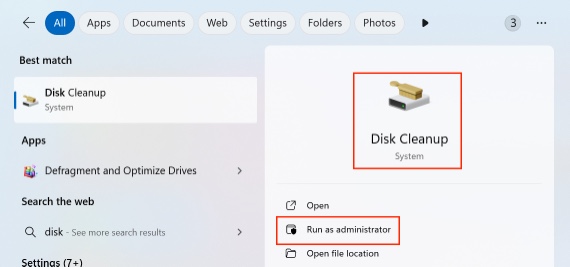
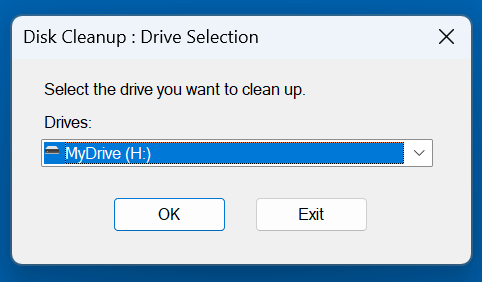
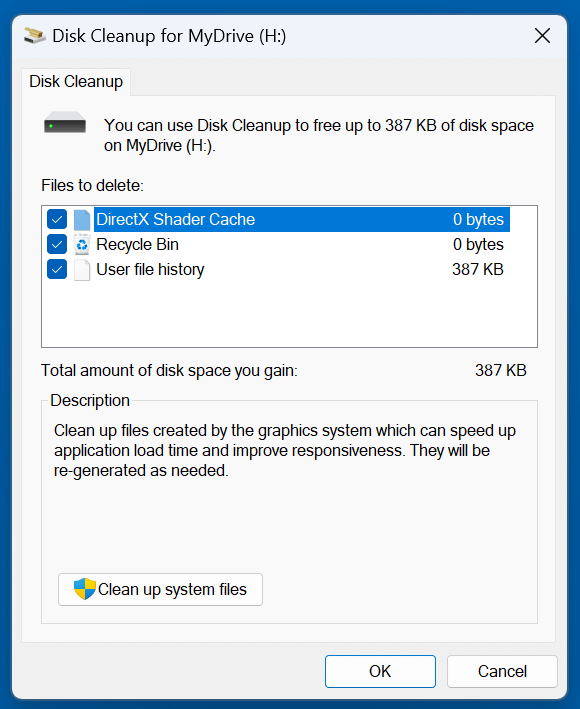
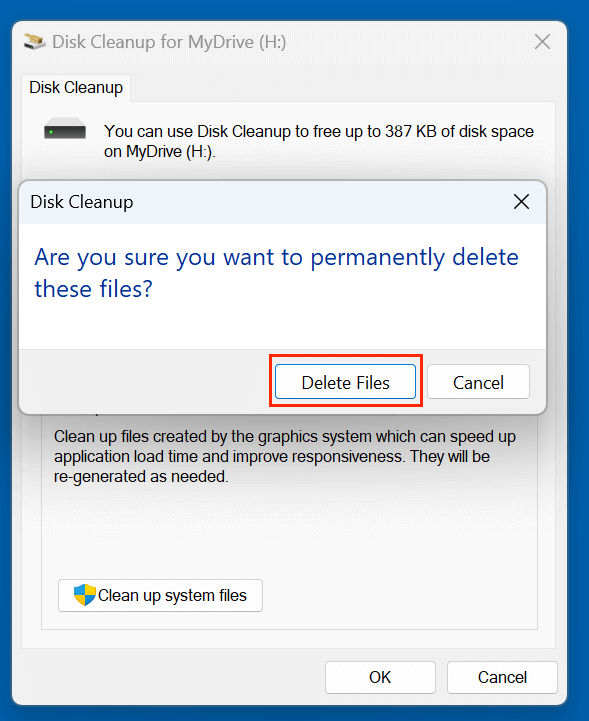
Disk Temizleme, rutin bakım için güvenli ve etkilidir.
Depolama Duyarlılığı, Windows 10 ve 11'de istenmeyen dosyaları otomatik olarak kaldıran ve depolamayı akıllıca yöneten modern bir özelliktir.
Depolama Duyarlılığı Nasıl Etkinleştirilir ve Yapılandırılır:
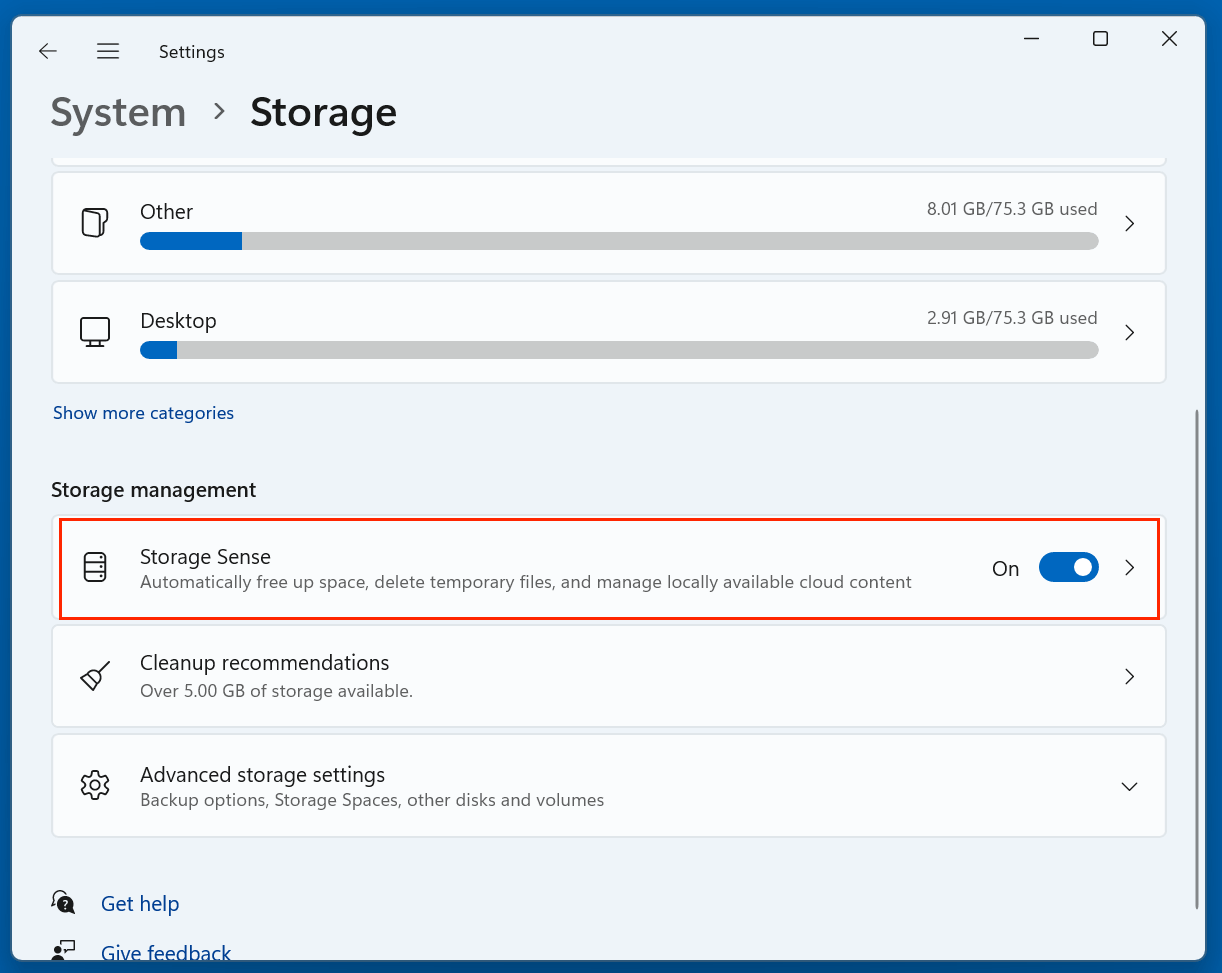
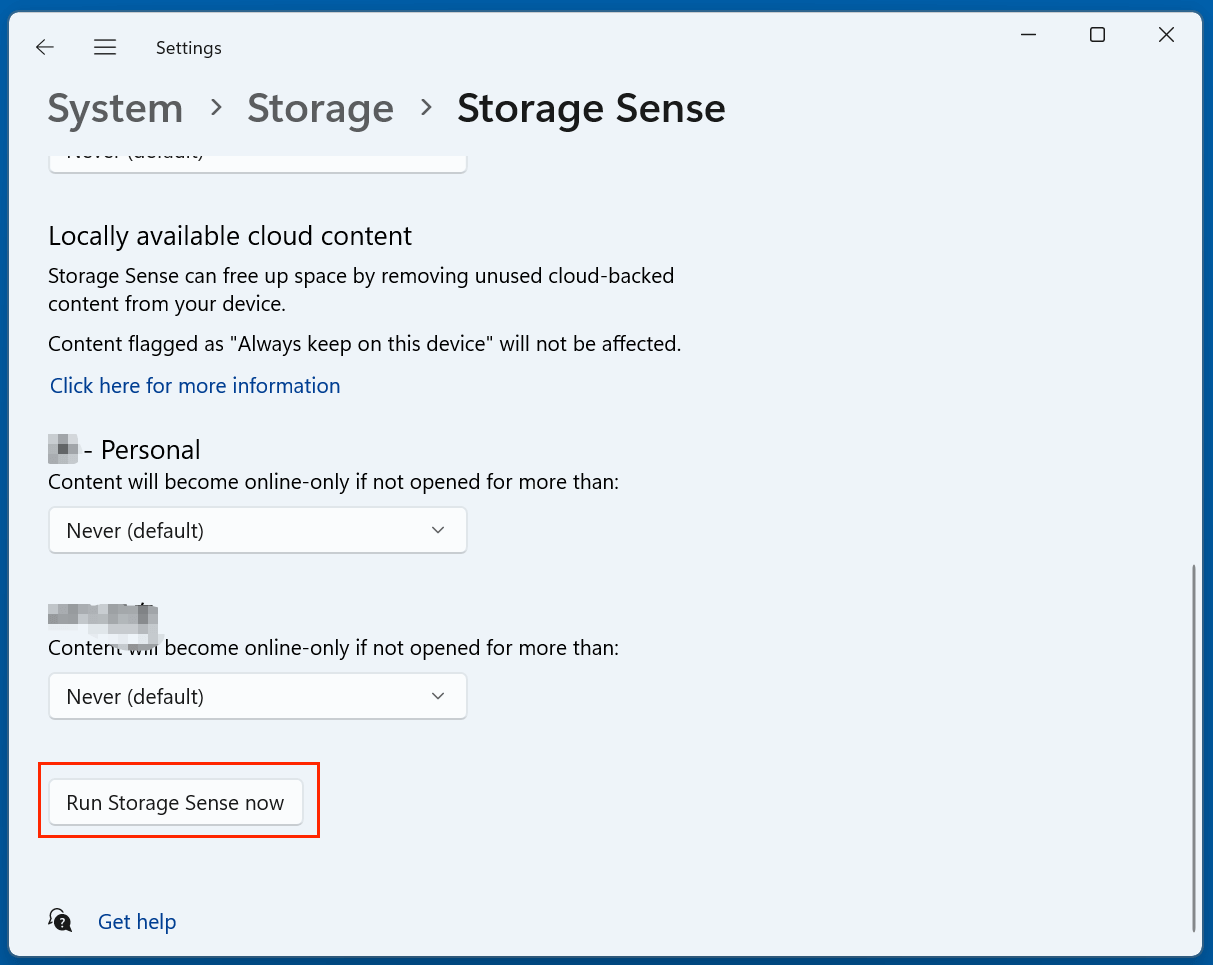
Depolama Duyarlılığı, ayarla ve unut seçeneğidir ve SSD'nizi dağınıklıktan uzak tutmak için arka planda sessizce çalışır.
Üçüncü taraf uygulamalar, SSD'leri temizlemek için daha ayrıntılı kontrol ve gelişmiş özellikler sunabilir.
Önerilen Araçlar:
CCleaner Nasıl Kullanılır:
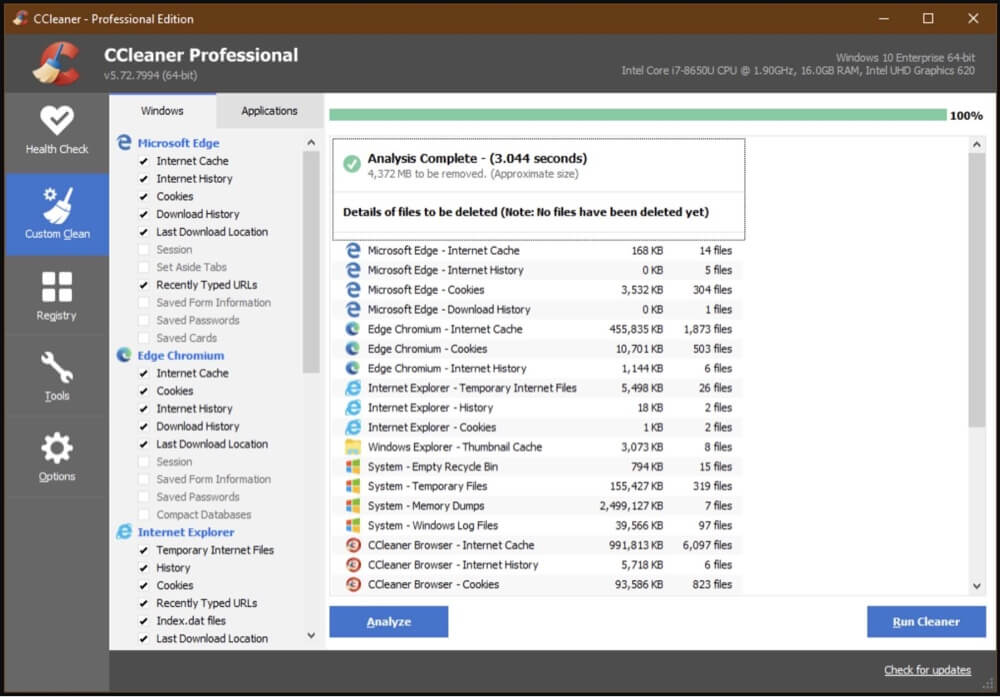
💡 Not: Tam olarak anlamadığınız dosyaları veya ayarları silmemeye dikkat edin. Yazılımın neyi kaldırmayı planladığını her zaman gözden geçirin.
Bir SSD'yi güvenli bir şekilde silmek, sürücüdeki tüm verileri tamamen ve kalıcı olarak silerek onu "yepyeni" bir duruma getiren bir yöntemdir. Normal bir dosya silme veya hatta biçimlendirmeden farklı olarak, bu yöntem yalnızca dosya işaretçilerini kaldırır (verilerin kurtarılabilir olmasına izin verir), güvenli silme, gelişmiş adli araçlarla bile verilerin kurtarılamamasını sağlar.
Bu yöntem özellikle aşağıdaki senaryolarda kullanışlıdır:
Devam Etmeden Önce Önemli Uyarılar:
Güvenli Silme Sırasında Ne Olur?
SSD'ler verileri NAND flash bellekte saklar ve bir dosyayı silmek, verilerini hemen bellek bloklarından kaldırmaz - sadece alanı kullanılabilir olarak işaretler. Güvenli Silme, SSD'ye aşağıdakileri yapmasını emreder:
Güvenli Silme ayrıca, fazla ayrılmış veya gizli bölümlerde tutulan verilerin silinmesini sağlar - bu, tipik dosya silme yöntemlerinin gözden kaçırdığı bir şeydir.
Güvenli Silme Gerçekleştirme Yöntemleri
SSD markanıza bağlı olarak farklı araçlar mevcuttur. Çoğu üretici, SSD'lerine göre uyarlanmış özel yazılımlar sunar. Aşağıda en sık kullanılan araçlardan bazıları verilmiştir.
1. Samsung SSD - Samsung Magician Yazılımı
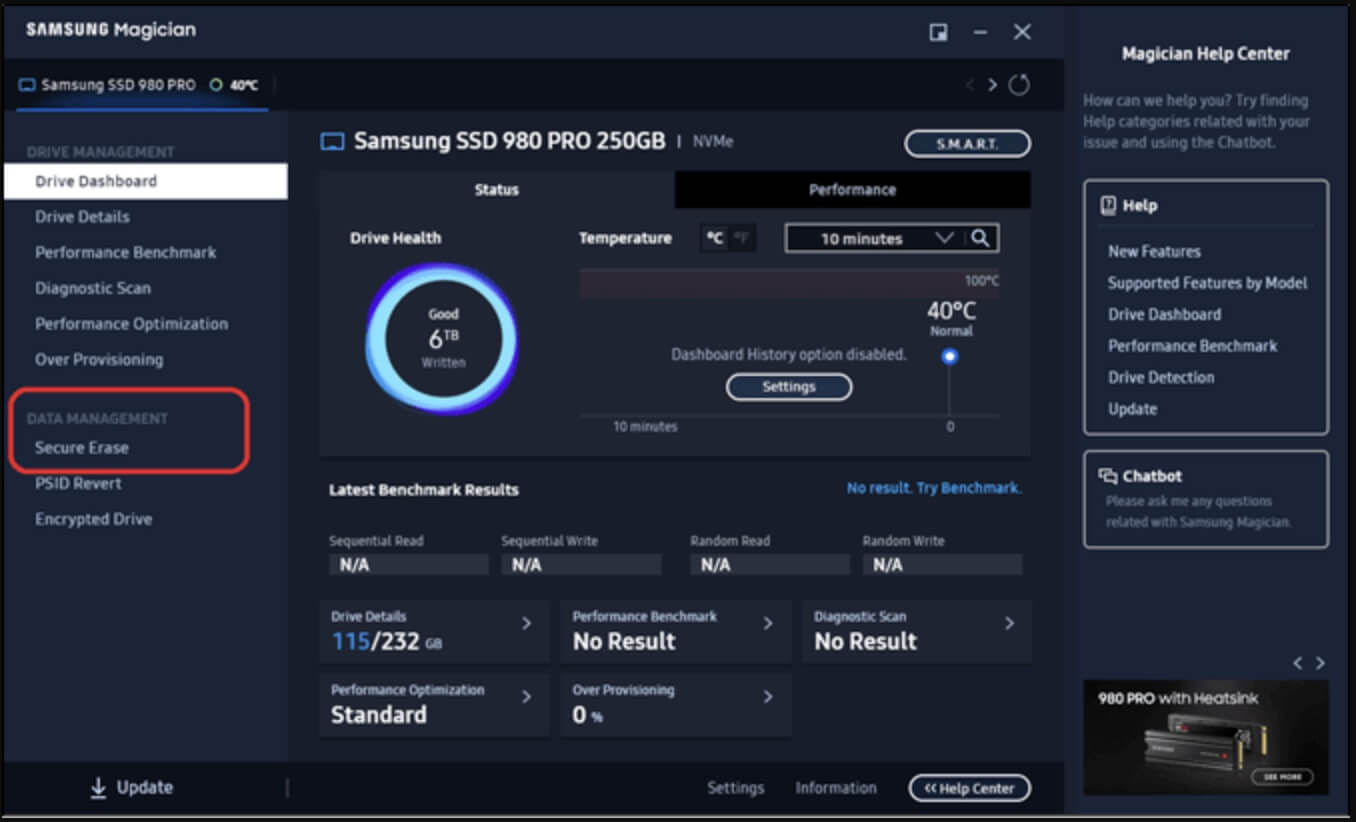
💡 Not: Bazı NVMe sürücüler, aracın düzgün çalışması için BIOS'ta Güvenli Önyükleme'nin devre dışı bırakılmasını gerektirebilir.
2. Intel SSD - Intel Bellek ve Depolama Aracı
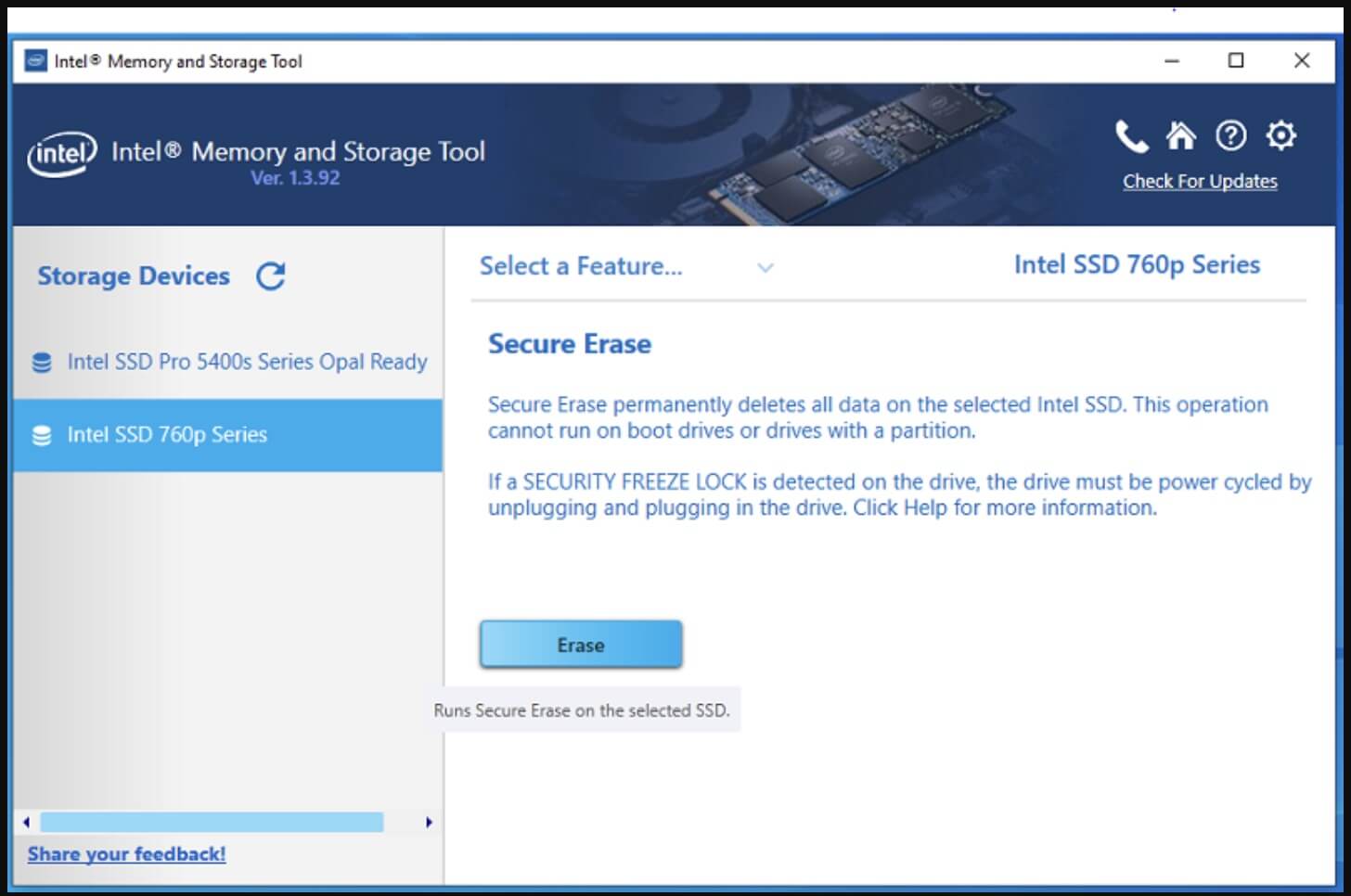
3. Crucial SSD - Storage Executive Aracı
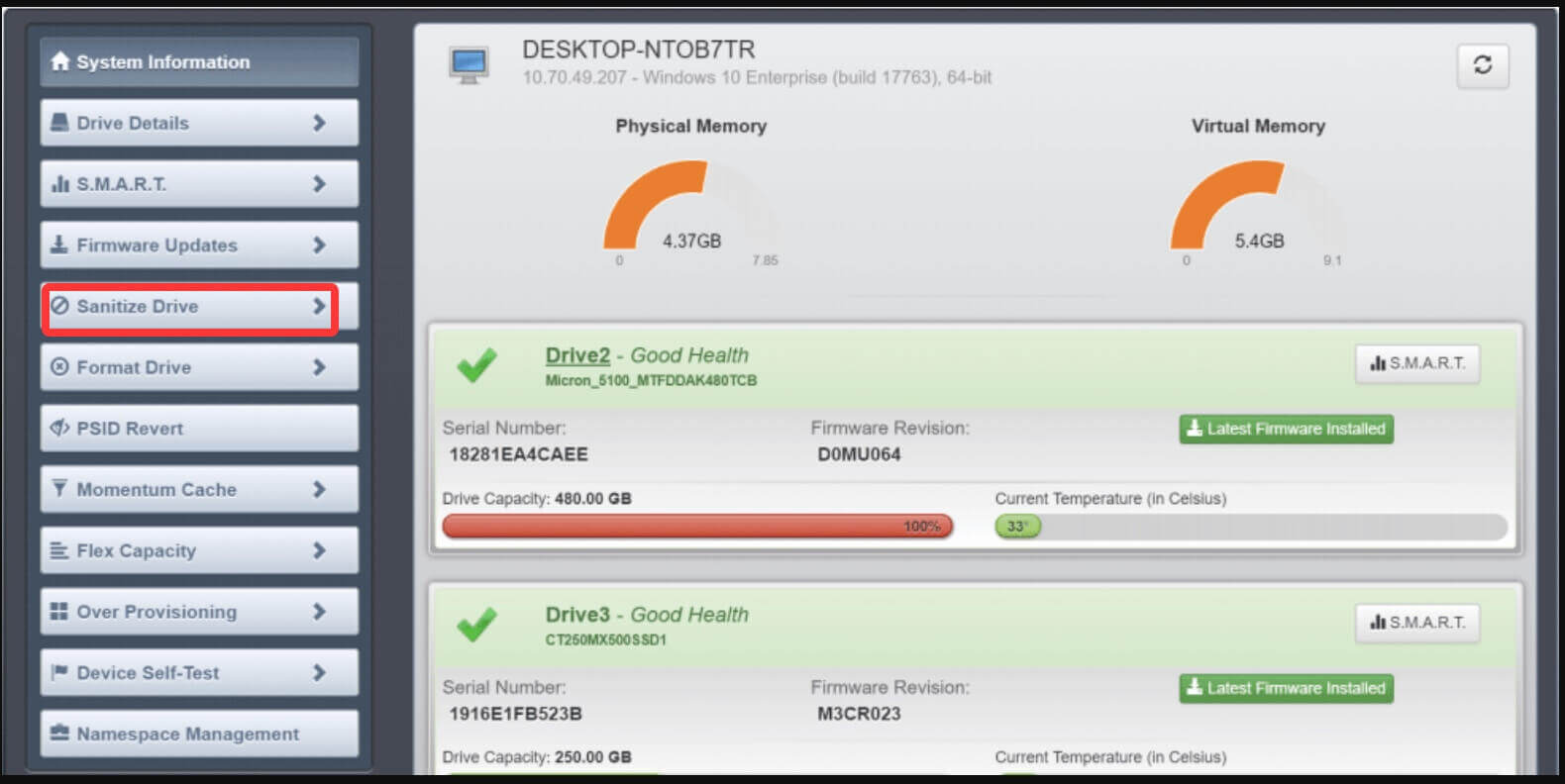
4. Kingston SSD - Kingston SSD Manager
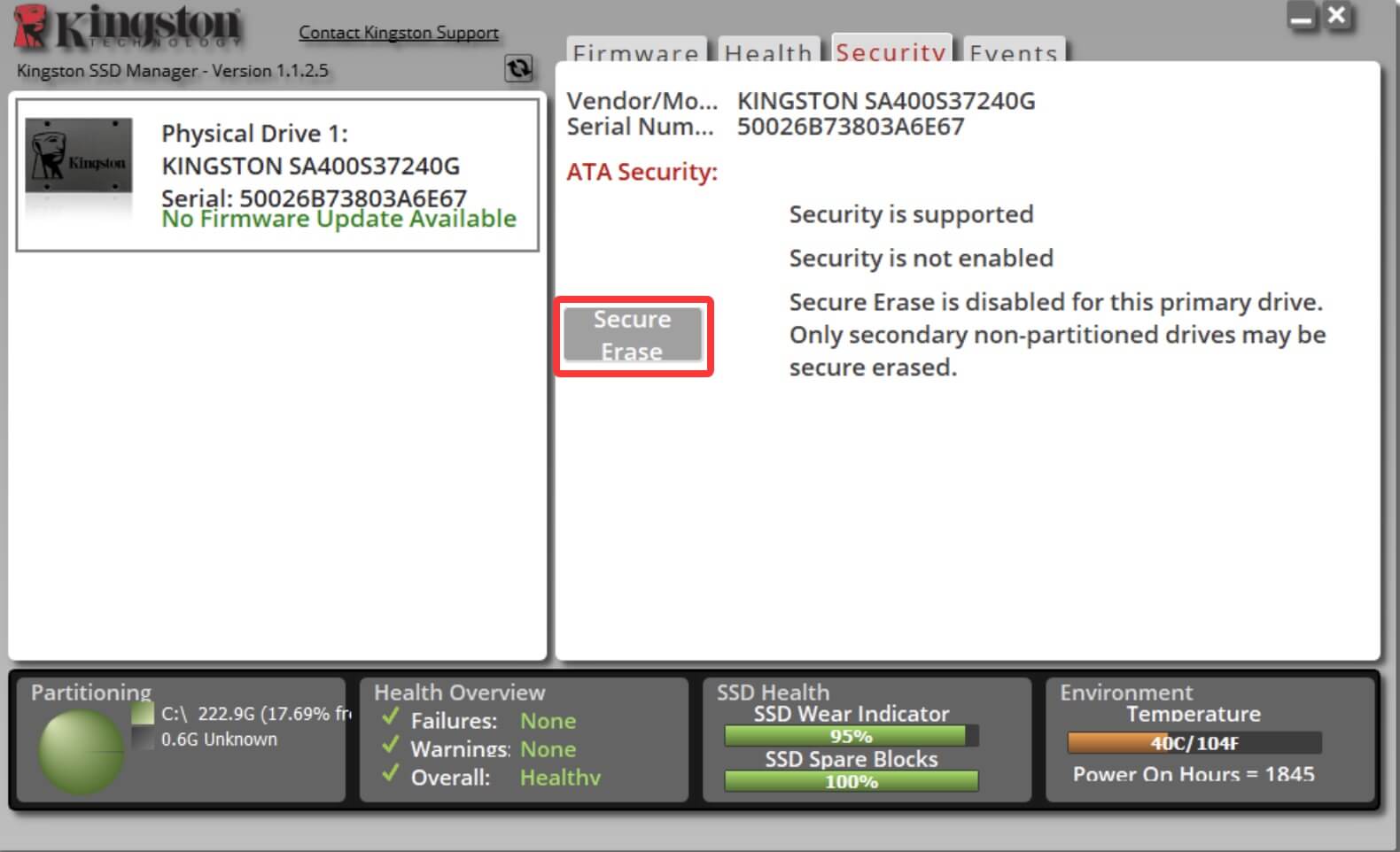
Alternatif: Donemax Data Eraser (Evrensel Çözüm)
SSD'nizin üreticisi bir araç sağlamıyorsa veya karışık SSD markaları kullanıyorsanız, Donemax Data Eraser çoğu SSD'de güvenli silmeyi destekleyen güçlü, evrensel bir araçtır.
Windows'ta bir SSD'yi tamamen silmek için aşağıdaki adımları izleyin:
Adım 1. Donemax Data Eraser'ı bilgisayarınıza indirin ve kurun.
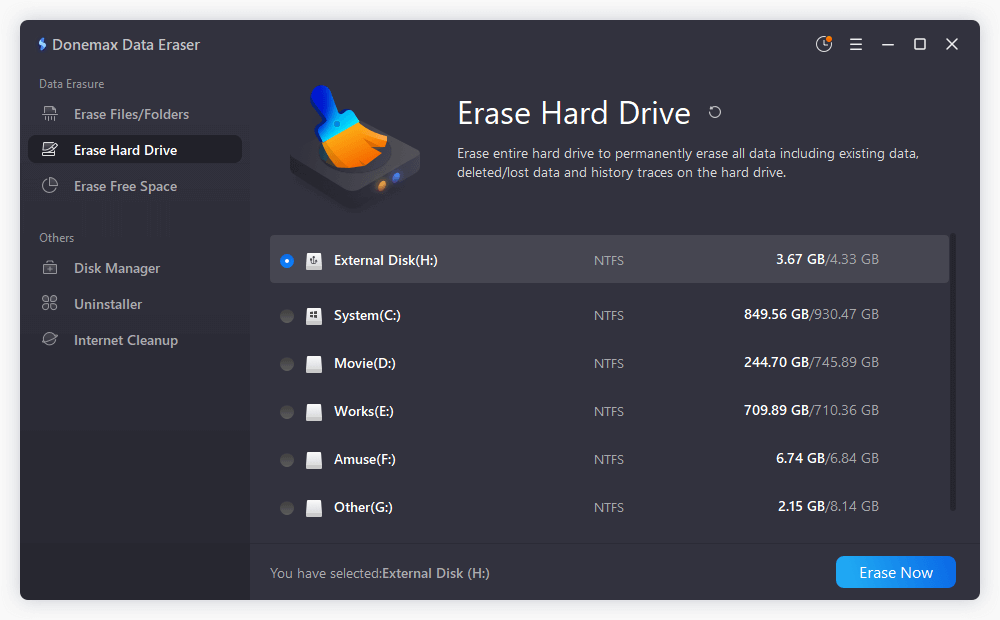
Adım 2. Donemax Data Eraser'ı açın, ardından Sabit Diski Sil modunu seçin. SSD'yi seçin, Şimdi Sil düğmesine tıklayın. SSD'deki tüm verileri güvenli ve kalıcı olarak silecektir.
Güvenli Silme Başarısız Olursa (Donmuş Durum)
Bazı SSD'ler yetkisiz silmeyi önlemek için "donmuş" bir duruma girer. Sürücünüz donmuşsa:
Güvenli Silme Sonrası - Sırada Ne Var?
Güvenli silme tamamlandığında:
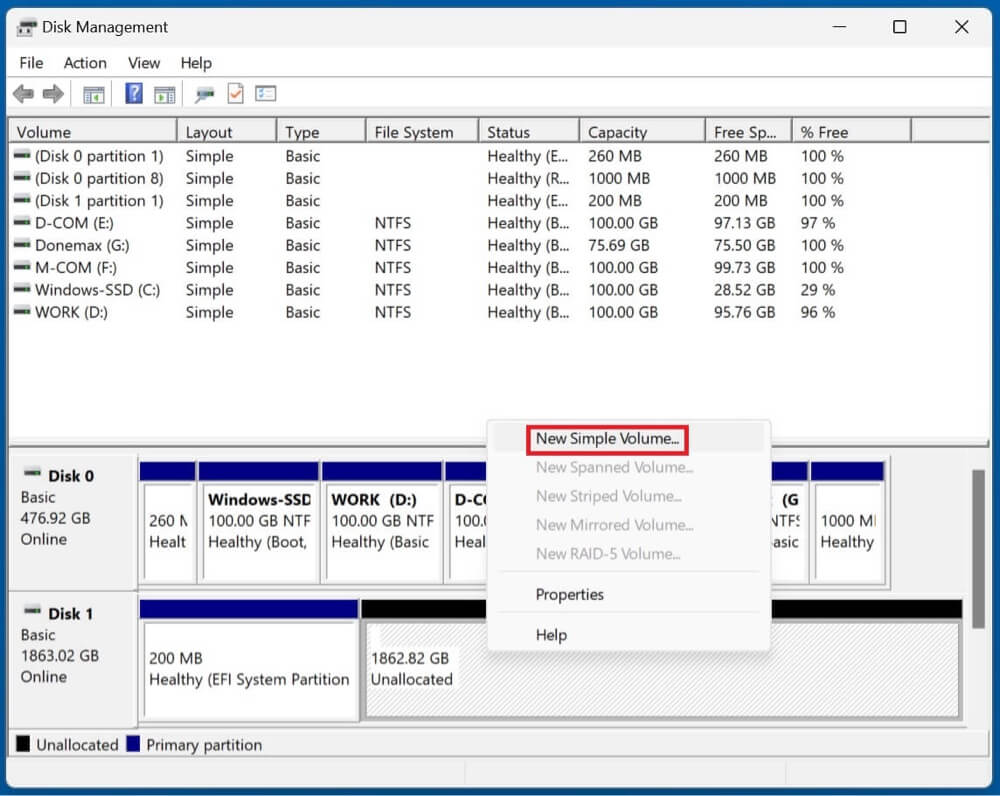
Diskpart komut satırı yardımcı programını kullanmak, disklerde düşük düzeyli işlemler gerçekleştirmenize olanak tanır.
SSD'yi Temizlemek için DiskPart Nasıl Kullanılır:
diskpart
list disk
select disk X (X'i SSD numaranızla değiştirin)
clean
create partition primary
format fs=ntfs quick
assign
exit
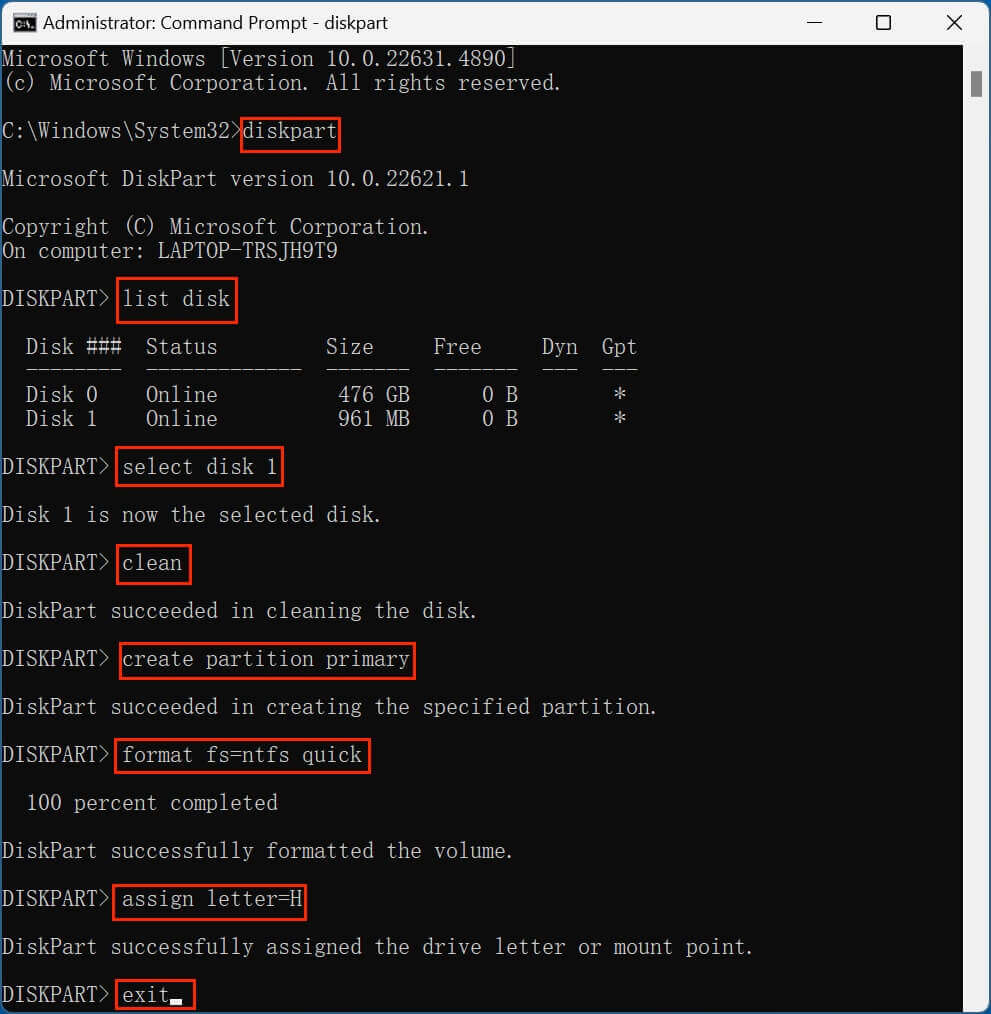
⚠️ Uyarı: clean komutu tüm bölümleri ve verileri siler. Windows'u yeniden yüklemediğiniz sürece sistem sürücünüzde kullanmayın.
Bilgisayarınızı veya SSD'nizi satmayı veya vermeyi planlıyorsanız, dosyaları silmek veya sürücüyü biçimlendirmek yeterli değildir. Veriler adli araçlarla hala kurtarılabilir.
SSD Elden Çıkarma için En İyi Uygulamalar:
Hiçbir şeyin kurtarılamadığından emin olmak için verilerin Donemax Data Recovery gibi bir araçla silindiğini her zaman doğrulayın.
SSD'nizi sağlıklı tutmak, onu bir kez temizlemenin ötesine geçer. İşte temel yapılması ve yapılmaması gerekenler:
Yapılması Gerekenler:
Yapılmaması Gerekenler:
SSD'nizi temizlemek, sisteminizin sorunsuz çalışmasını sağlamanın ve verilerinizin düzenli ve güvenli kalmasını güvence altına almanın önemli bir parçasıdır. İster Disk Temizleme veya Depolama Duyarlılığı ile temel bakım yapıyor olun, ister elden çıkarmadan önce güvenli silme gerçekleştiriyor olun, seçeneklerinizi anlamak, ihtiyaçlarınıza göre doğru kararı vermenize yardımcı olur.
Windows'un 7'den 11'e kadar her sürümü, SSD'nizi yönetmek için yerel araçlar sunar ve gerektiğinde üçüncü taraf yardımcı programları ek kontrol sağlayabilir. Önemli verileri her zaman yedeklemeyi, SSD'leri birleştirmekten kaçınmayı ve gizlilik endişe vericiyse güvenli silme yöntemlerini kullanmayı unutmayın.
Doğru bakım ile SSD'niz size uzun yıllar verimli bir şekilde hizmet edebilir. Akıllıca temizleyin, güvenli temizleyin!
Donemax Data Eraser
PC, Mac, HDD, SSD, USB sürücü, dijital kamera ve diğer cihazlardaki verileri kalıcı olarak silmek için en iyi veri silme programlarından biri. Veriler silindiğinde, tamamen kaybolur ve herhangi bir yöntemle kurtarılamaz.
Steven
Steven, 2020'den beri Donemax yazılımının kıdemli bir yazarı ve editörüdür. O bir süper inek ve bir bilgisayar olmadan hayatı hayal edemez. 6 yılı aşkın teknik çözümler yazma ve yazılım test etme deneyimiyle, Windows ve Mac kullanıcıları için çözümler ve ipuçları sağlama konusunda tutkuludur.
Gerhard Chou
Müşterilerimizin sorunlarını etkili bir şekilde çözmek için web sitemizde yayınlanan her makale ve sorun giderme çözümü sıkı bir şekilde test edilmiş ve uygulanmıştır. Editörlerimiz bilgisayar kullanmayı ve yazılım test etmeyi araştırmayı ve kullanmayı sever ve bilgisayar kullanıcılarına sorunları konusunda yardımcı olmaya isteklidir.

