
Escrito porCharlesActualizado el 30 de marzo de 2026

CONTENIDO DE LA PÁGINA:
Borrar un disco en una Mac suele ser un proceso sencillo utilizando la Utilidad de Discos o el Terminal. Sin embargo, los usuarios a veces pueden encontrar un mensaje de error que dice:
"The calling process or user lacks the proper privileges to perform."
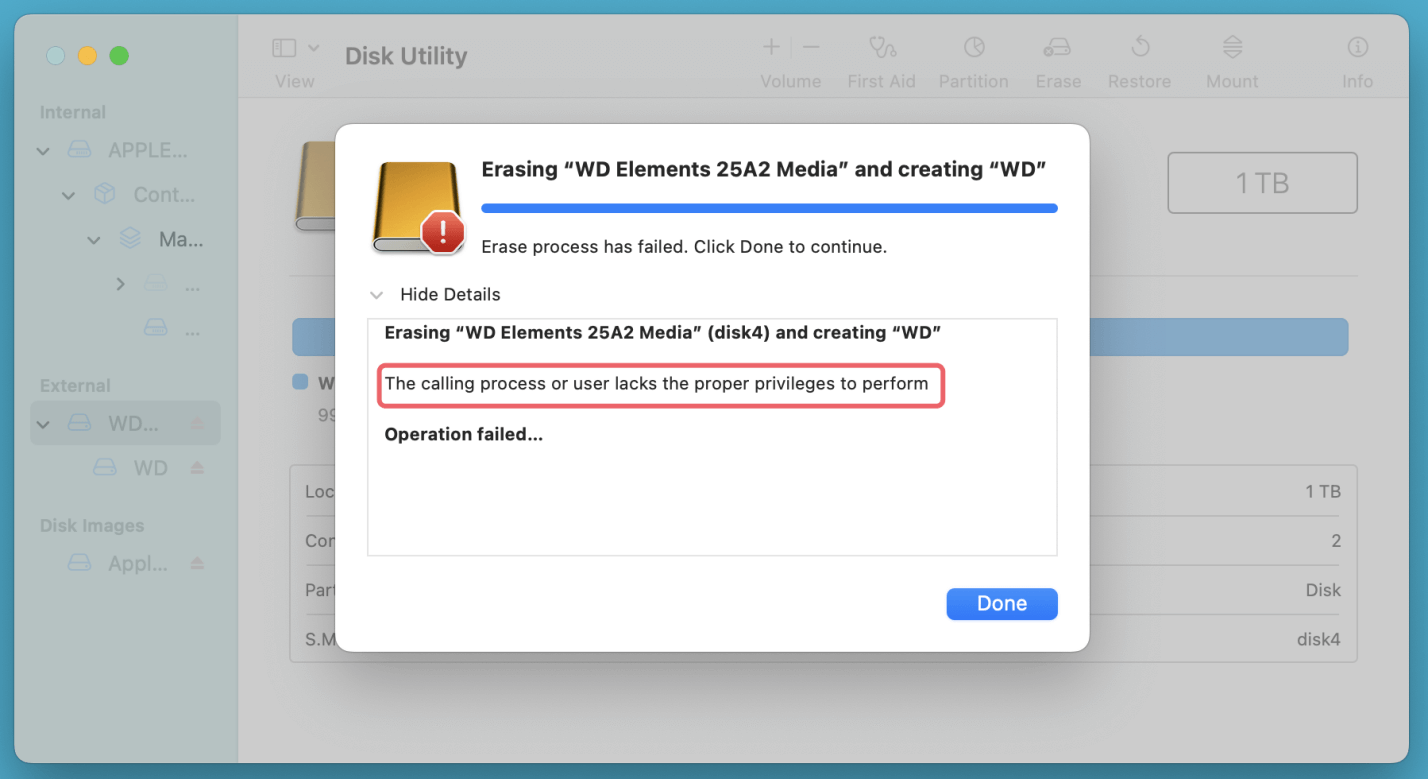
Este problema impide que se pueda borrar, formatear o incluso particionar el disco, lo que dificulta reutilizar o reparar dispositivos de almacenamiento.
Este error suele deberse a restricciones de permisos, funciones de seguridad a nivel del sistema, corrupción del sistema de archivos o problemas de hardware. Resolverlo requiere verificar los permisos de usuario, desmontar el disco correctamente, usar el Modo de Recuperación de macOS, deshabilitar el System Integrity Protection (SIP) o solucionar posibles errores del disco.
Esta guía le explicará las posibles causas de este error y le proporcionará soluciones detalladas paso a paso para solucionarlo.
Solución Rápida para Errores de Privilegios:
Antes de pasar a las soluciones, es importante entender por qué ocurre este problema. Las siguientes son las razones más comunes por las que macOS impide que se borre un disco:
1. Falta de Privilegios de Administrador
Si está utilizando una cuenta de usuario estándar en lugar de una cuenta de administrador, es posible que no tenga los permisos necesarios para borrar o modificar ciertos discos.
2. Restricciones del System Integrity Protection (SIP)
macOS tiene una función de seguridad integrada llamada System Integrity Protection (SIP) que evita cambios en archivos críticos del sistema y en algunos dispositivos de almacenamiento. Si el disco que intenta borrar está protegido por SIP, macOS bloqueará cualquier intento de modificación.
3. Disco en Uso por el Sistema o Aplicaciones
Si el disco que desea borrar está actualmente montado y siendo accedido por macOS o una aplicación, no podrá borrarlo. Esto ocurre con frecuencia con unidades externas, copias de seguridad de Time Machine o discos que macOS considera esenciales.
4. Corrupción del Sistema de Archivos o Errores
Si el disco tiene datos corruptos, sectores defectuosos o un sistema de archivos no compatible, es posible que macOS no pueda modificarlo. Ejecutar herramientas de reparación de discos como Primeros Auxilios puede ayudar a resolver este problema.
5. Problemas de Hardware o Protección contra Escritura
Algunas unidades externas y sticks USB tienen interruptores físicos de protección contra escritura. Además, si un disco está fallando debido a defectos de hardware, macOS puede evitar borrarlo para prevenir la pérdida de datos.
Ahora que hemos identificado las posibles causas, veamos las soluciones paso a paso para solucionar este problema.
Dado que el mensaje de error menciona "privilegios", el primer paso es asegurarse de que está utilizando una cuenta de administrador.
Verifique el Tipo de Cuenta de Usuario:
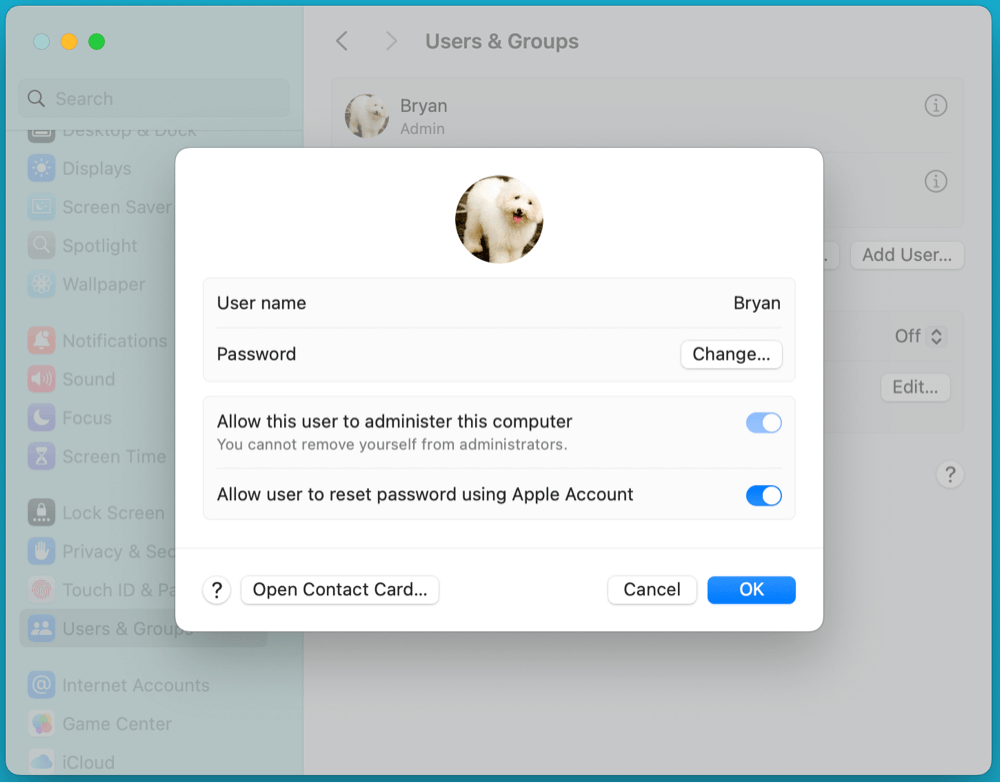
Si está utilizando una cuenta de usuario Estándar, necesitará un administrador para realizar la operación del disco.
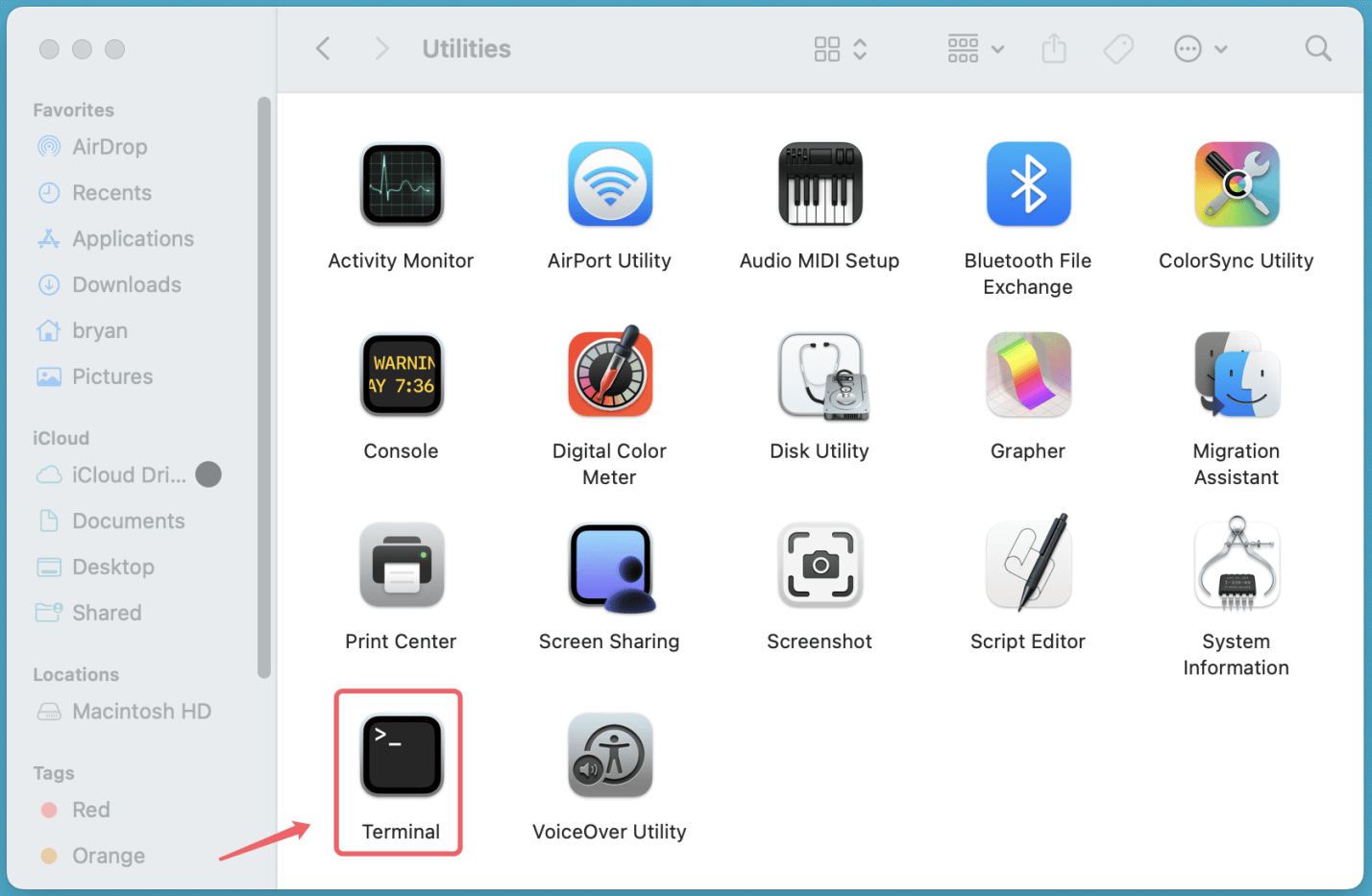
sudo diskutil list
sudo diskutil eraseDisk APFS NuevoNombreDisco /dev/disk5
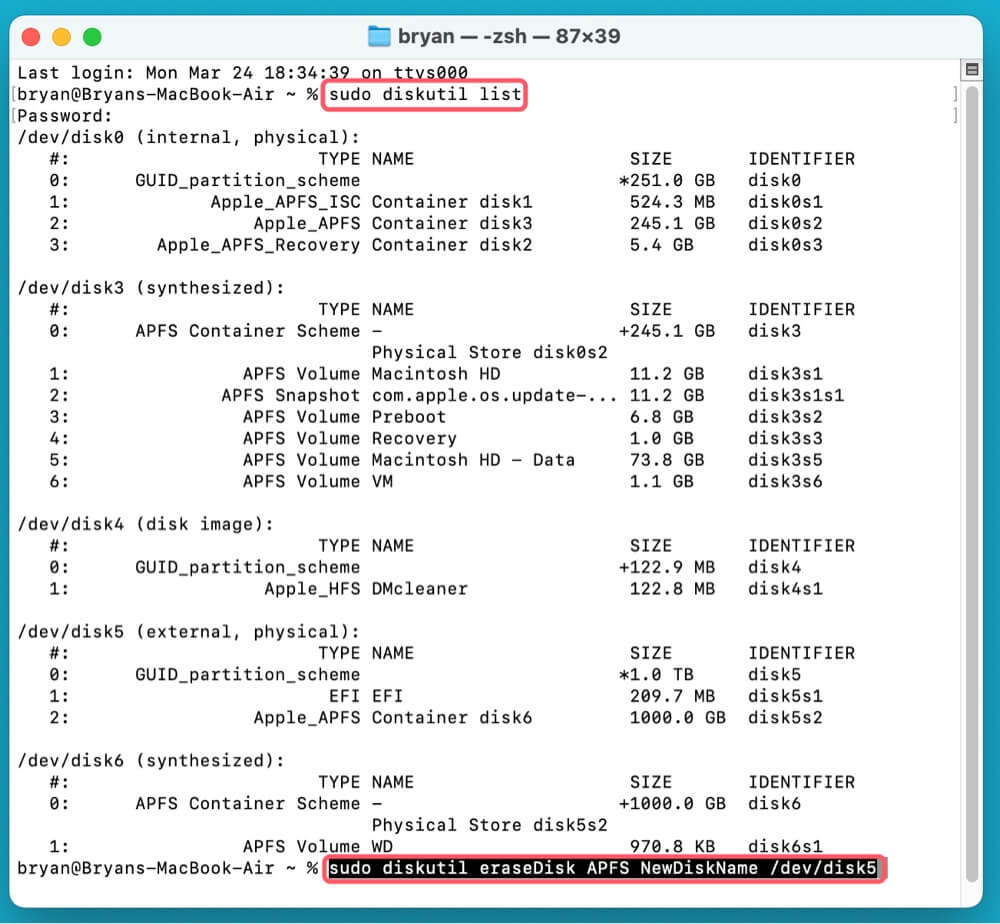
Si esto no funciona, proceda a la siguiente solución.
Al intentar borrar un disco en macOS, uno de los obstáculos más comunes es que el disco está actualmente en uso por el sistema o una aplicación. Esto puede evitar modificaciones, incluido el formateo o la partición. Si encuentra el mensaje de error "The calling process or user lacks the proper privileges to perform", una de las soluciones más efectivas es borrar el disco desde el Modo de Recuperación de macOS.
¿Qué es el Modo de Recuperación de macOS?
El Modo de Recuperación de macOS es un entorno de arranque especial diseñado para la solución de problemas, la administración de discos y la recuperación del sistema. Al usar la Utilidad de Discos dentro del Modo de Recuperación, puede borrar y formatear discos sin interferencias del sistema operativo en ejecución.
Este método es particularmente útil cuando:
Pasos para Borrar un Disco Usando el Modo de Recuperación de macOS:
Paso 1: Inicie en el Modo de Recuperación de macOS
El método para ingresar al Modo de Recuperación depende de si su Mac usa Intel o Apple Silicon.
Para Macs basadas en Intel:
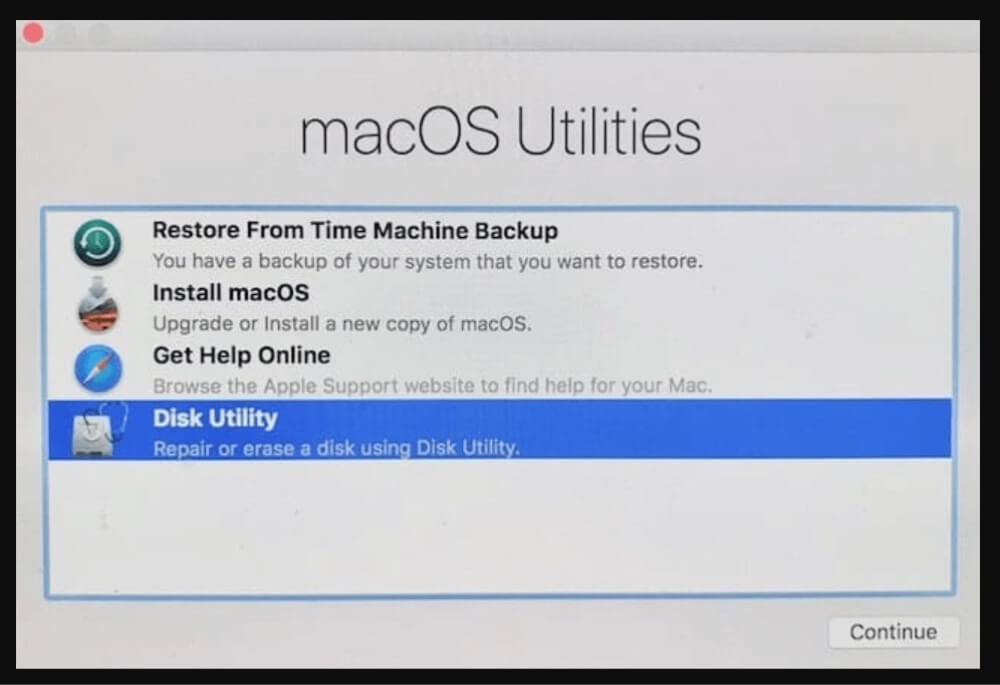
Para Macs con Apple Silicon (chip M):
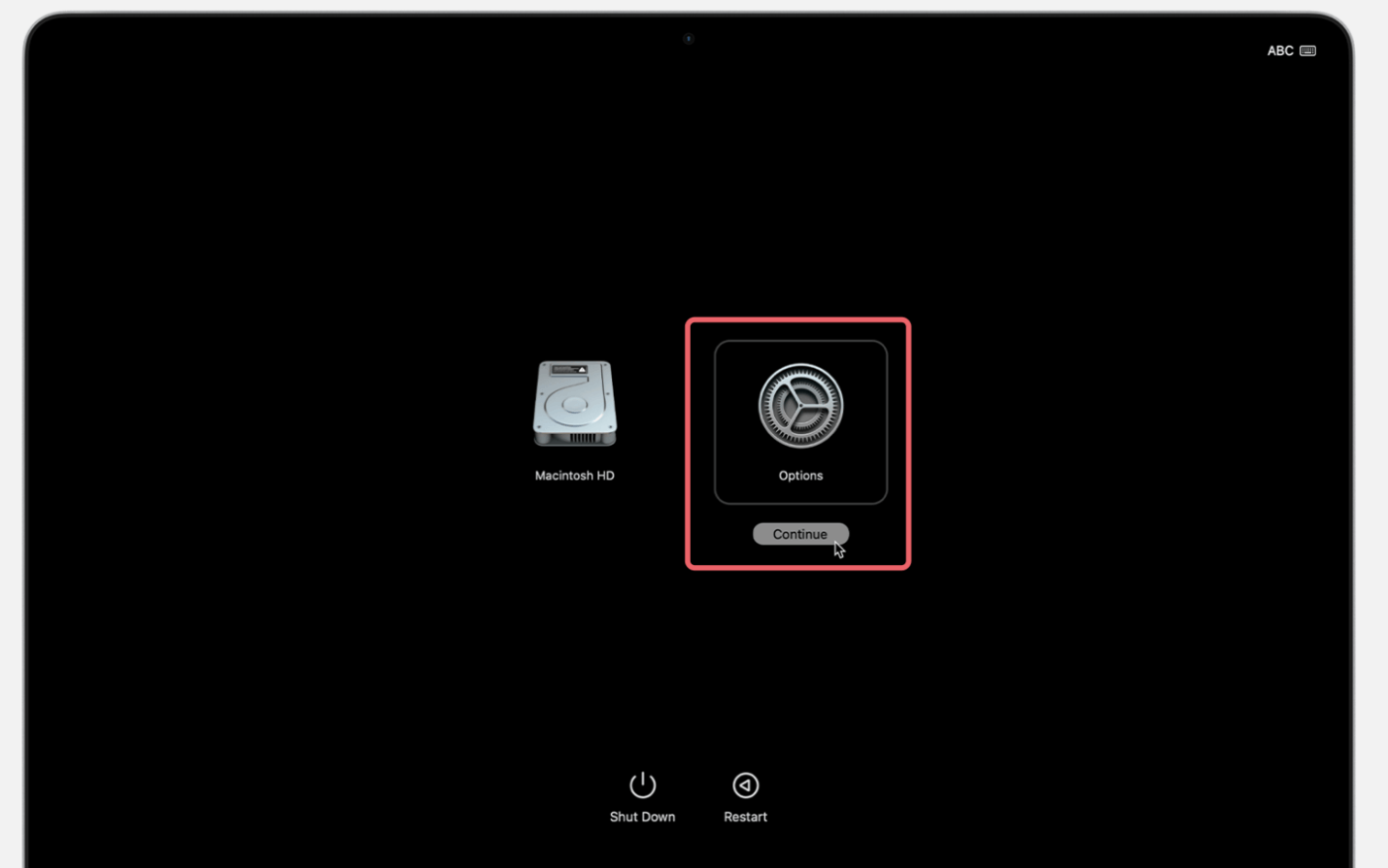
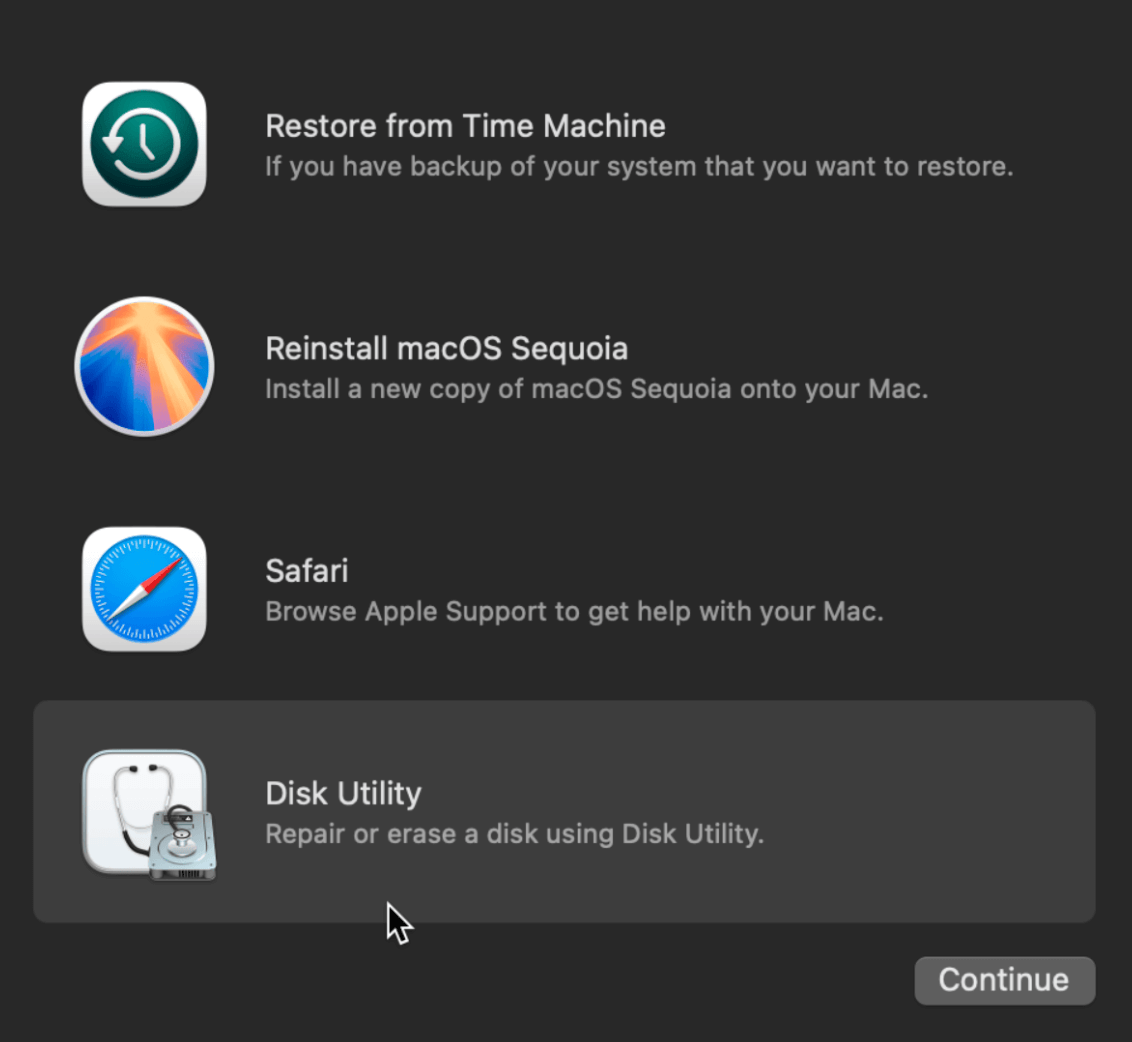
Paso 2: Abra la Utilidad de Discos en el Modo de Recuperación
Paso 3: Borre el Disco
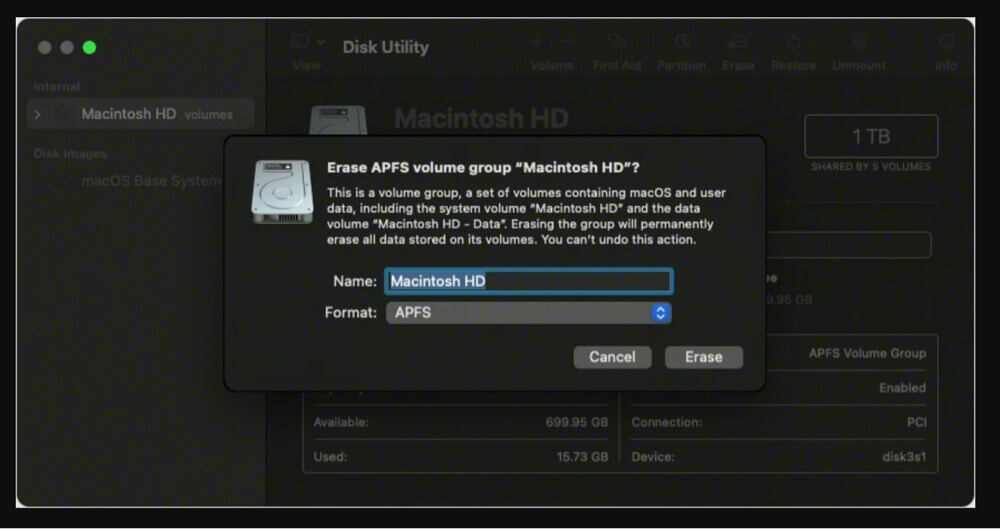
Paso 4: Reinicie y Verifique
¿Qué Pasa si el Disco Sigue Sin Borrarse?
Si todavía recibe un error, podría deberse al System Integrity Protection (SIP), errores persistentes del disco o problemas de hardware. Intente los siguientes pasos adicionales:
Ejecute Primeros Auxilios:
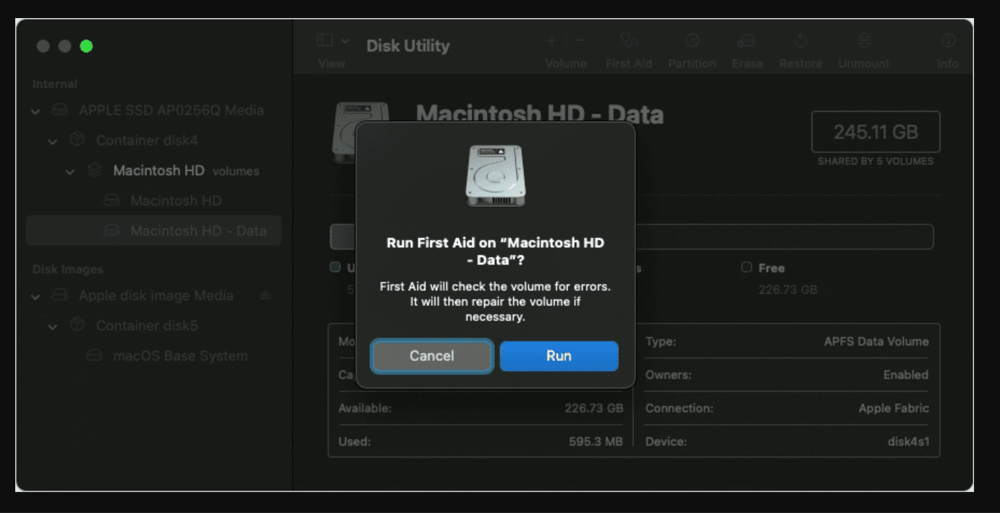
Borrar Usando el Terminal en el Modo de Recuperación:
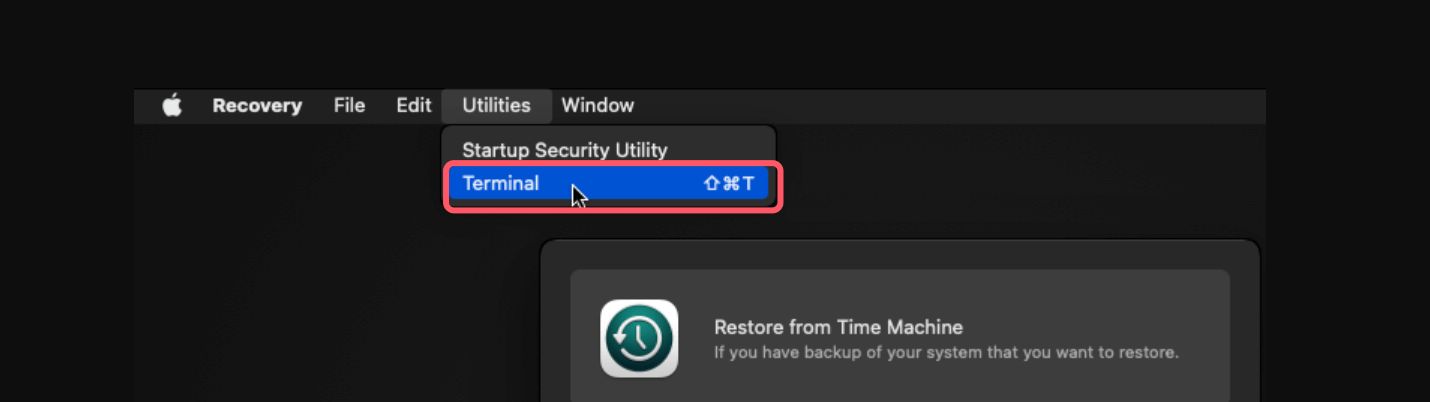
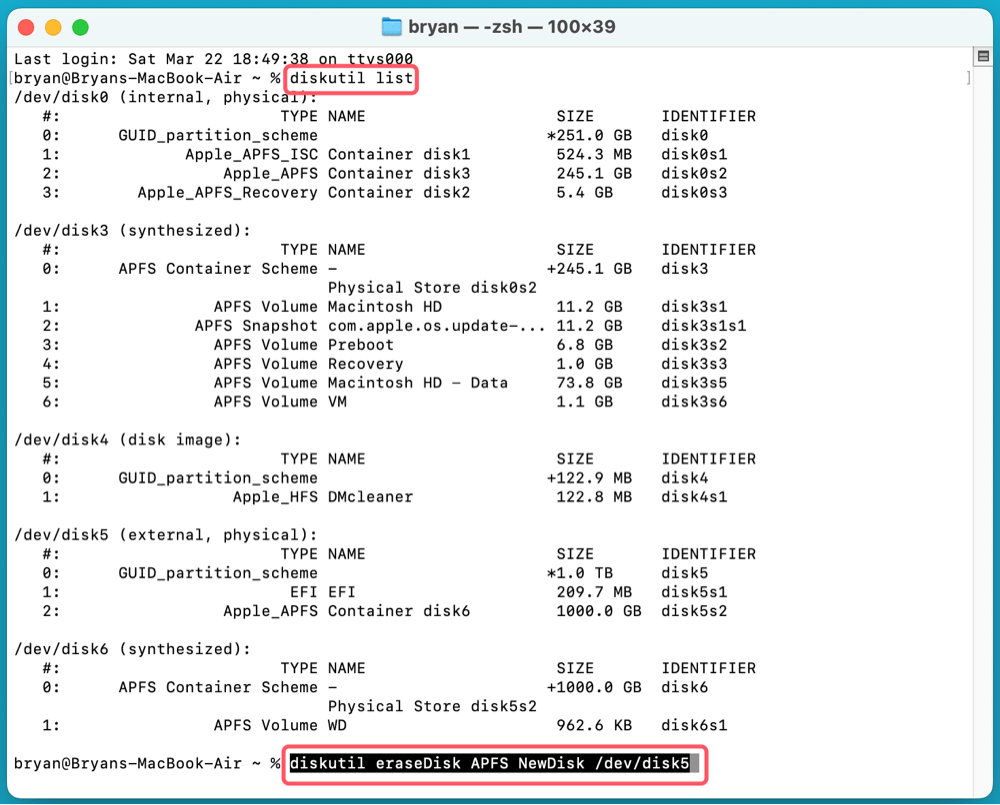
diskutil list
diskutil eraseDisk APFS "NuevoDisco" /dev/disk5
Deshabilite SIP Temporalmente (Para Macs basadas en Intel):
Si SIP está impidiendo el borrado del disco, siga las instrucciones en la sección Deshabilitar SIP a continuación y luego vuelva a intentar borrar el disco.
Siguiendo estos pasos, debería poder borrar el disco con éxito, incluso si previamente encontró errores de privilegios o restricciones del sistema.
SIP es una función de seguridad que evita modificaciones no autorizadas a los archivos del sistema y dispositivos de almacenamiento. Deshabilitar temporalmente SIP puede ayudar a borrar el disco.
Pasos para Deshabilitar SIP:
csrutil disable
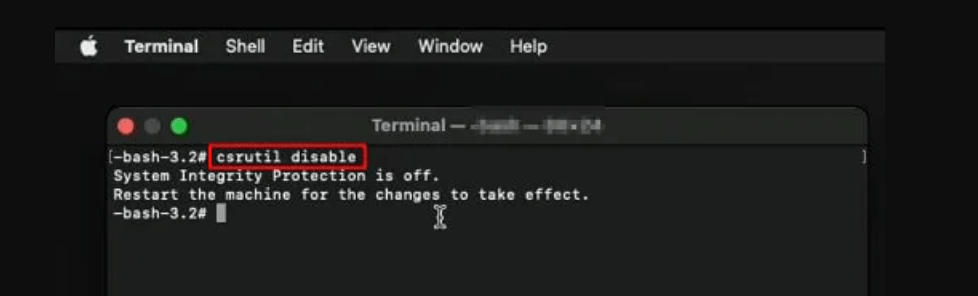
💡 Importante: Después de borrar el disco, vuelva a habilitar SIP por razones de seguridad.
csrutil enable
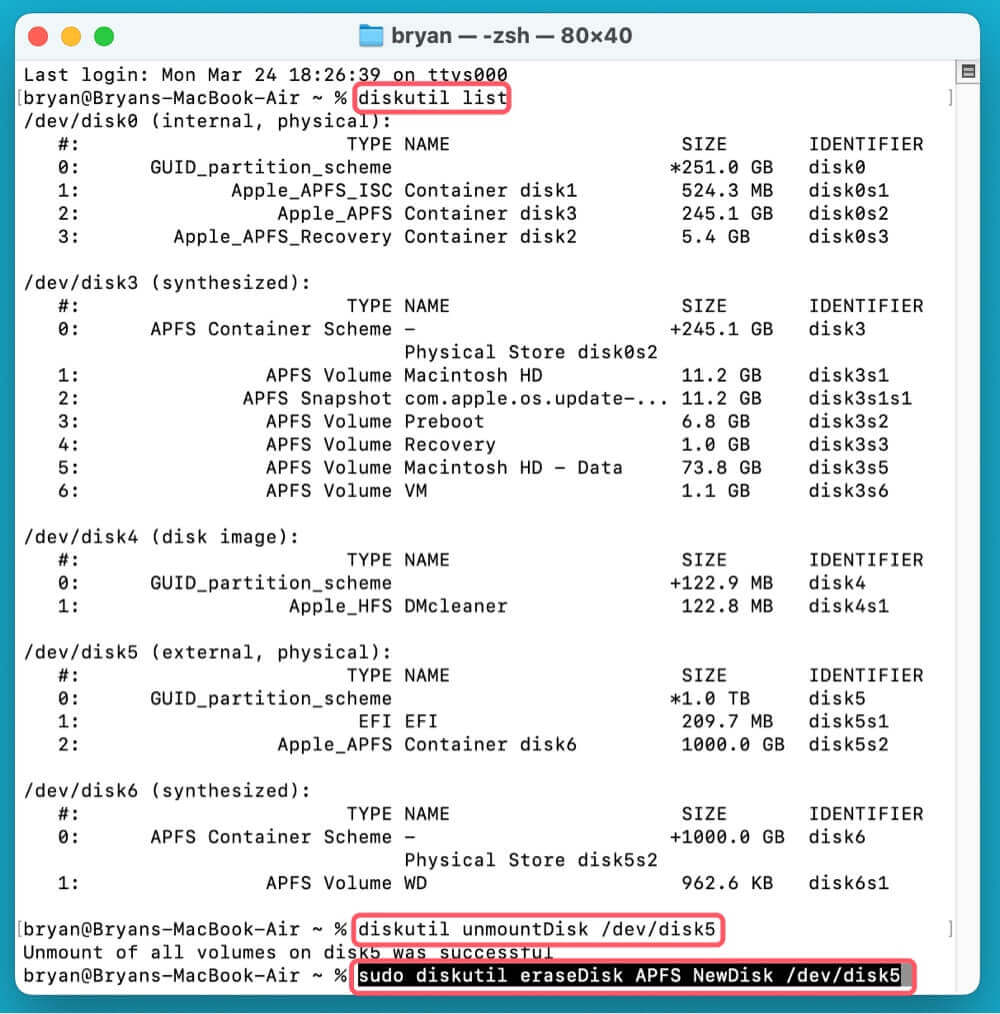
Si un disco está en uso, no podrá borrarlo. Intente desmontarlo manualmente primero.
Pasos para Desmontar un Disco Usando el Terminal:
diskutil list
diskutil unmountDisk /dev/disk5
sudo diskutil eraseDisk APFS NuevoDisco /dev/disk5
Si el disco tiene problemas de corrupción, primero debe repararlo.
Pasos para Ejecutar Primeros Auxilios en la Utilidad de Discos:
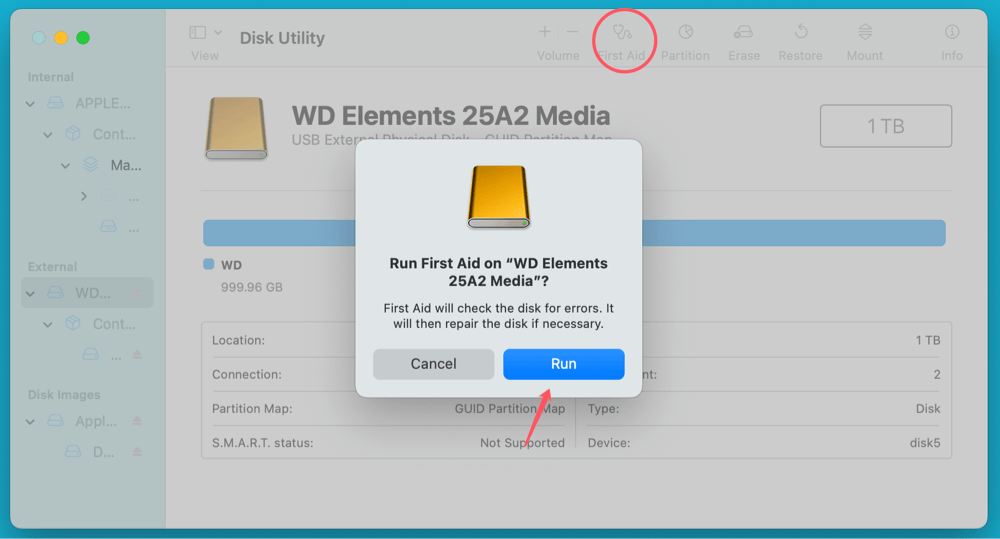
Alternativamente, use el Terminal:
diskutil repairDisk /dev/disk5

Si ninguno de los métodos anteriores funciona, el disco podría tener daños físicos o estar protegido contra escritura.
Cómo Verificar Problemas de Hardware:
Si el disco está fallando, reemplazarlo puede ser la única solución.
Si no puede borrar un disco en macOS debido a "The calling process or user lacks the proper privileges to perform", es probable que el problema esté relacionado con los permisos, la configuración de seguridad del sistema, la corrupción del disco o fallas de hardware.
Resumen Rápido de Soluciones:
Si ninguna de estas soluciones funciona, considere buscar Soporte de Apple o usar herramientas de administración de discos de terceros. ¡Siempre haga una copia de seguridad de los datos importantes antes de realizar operaciones en el disco!
Si ha perdido datos de su disco duro, puede usar una herramienta de recuperación de datos, como Donemax Data Recovery para Mac, para recuperar todos los datos perdidos.
Donemax Data Recovery para Mac
Donemax Data Recovery para Mac es uno de los mejores software de recuperación de datos para Mac. Es fácil de usar y puede ayudar a recuperar datos eliminados, formateados, inaccesibles o perdidos de HDD/SSD de Mac, disco externo, unidad USB, tarjeta SD, cámara u otros dispositivos de almacenamiento.
Charles
Charles, que vive en Sídney, Australia, es editor y escritor del equipo de Donemax. Es bueno escribiendo artículos relacionados con computadoras Apple Mac, sistemas operativos Windows, recuperación de datos, borrado de datos, clonación de discos y copias de seguridad de datos, etc. Le encanta leer y jugar al tenis en su tiempo libre y está interesado en probar nuevos dispositivos digitales como teléfonos móviles, Macs, HDDs, SSDs, cámaras digitales, etc.
Gerhard Chou
Para resolver eficazmente los problemas de nuestros clientes, cada artículo y solución de problemas publicados en nuestro sitio web han sido estrictamente probados y practicados. A nuestros editores les encanta investigar y usar computadoras y probar software, y están dispuestos a ayudar a los usuarios de computadoras con sus problemas.
Clone discos duros con tecnología de clonación avanzada o cree un clon de arranque para Windows/Mac OS.
Recupere de forma completa y sencilla archivos eliminados, formateados, ocultos o perdidos de discos duros y dispositivos de almacenamiento externos.
Software de borrado de datos certificado: borre datos de forma permanente antes de vender o donar su disco o cualquier dispositivo digital.




