
Escrito porChristinaActualizado el 08 de abril de 2026

Antes de empezar: Con la función de compresión de archivos integrada en macOS, es fácil comprimir archivos en Mac. Además, existen algunas herramientas de terceros, como Donemax Disk Clone para Mac, que ofrecen funciones avanzadas y adicionales para la compresión de archivos en Mac.
CONTENIDO DE LA PÁGINA:
La compresión de archivos es una forma práctica y eficiente de ahorrar espacio de almacenamiento y hacer que compartir archivos sea más conveniente. Ya sea que desee compartir archivos grandes por correo electrónico, ahorrar espacio en disco en su Mac o archivar datos importantes, comprimir archivos puede simplificar su flujo de trabajo.

Afortunadamente, macOS proporciona herramientas integradas para la compresión y descompresión de archivos, junto con la opción de usar aplicaciones de terceros para formatos de compresión avanzados. En este artículo, exploraremos varias formas de comprimir archivos en Mac, desde el uso del Finder hasta el empleo de comandos del Terminal, y hablaremos sobre las mejores aplicaciones de terceros disponibles. Profundicemos en los detalles.
La técnica de codificar datos de manera más efectiva para minimizar el tamaño de un archivo o grupo de archivos se conoce como compresión de archivos. Es particularmente útil cuando se trata de archivos grandes que necesita almacenar o compartir con otros. Comprimir archivos ayuda a:
En una Mac, comprimir archivos en formato ZIP es la práctica más común, ya que es compatible de forma nativa con macOS. Sin embargo, también hay varios otros formatos disponibles a través de aplicaciones de terceros, como RAR, 7z y tar.gz, que ofrecen diferentes niveles de compresión y soporte.
macOS ofrece un método simple e intuitivo para comprimir archivos usando el Finder, haciéndolo accesible incluso para aquellos con poca experiencia técnica. La herramienta de compresión nativa de macOS crea archivos ZIP, que son ampliamente compatibles en todas las plataformas.
Pasos para Comprimir Archivos/Carpetas Usando el Finder:
La forma más fácil de comprimir un archivo o carpeta en una Mac es a través del Finder. Aquí hay una guía paso a paso:
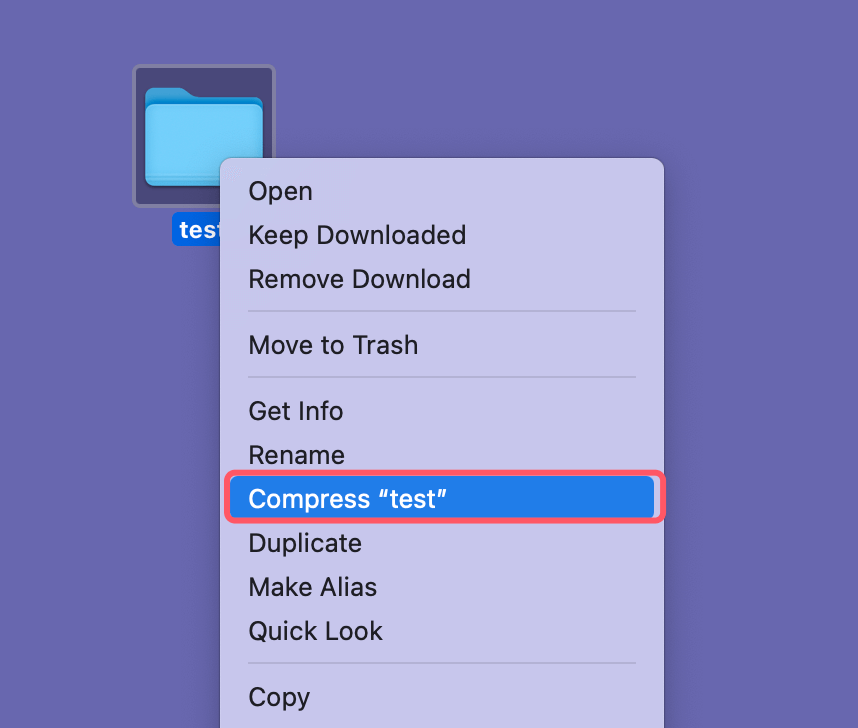
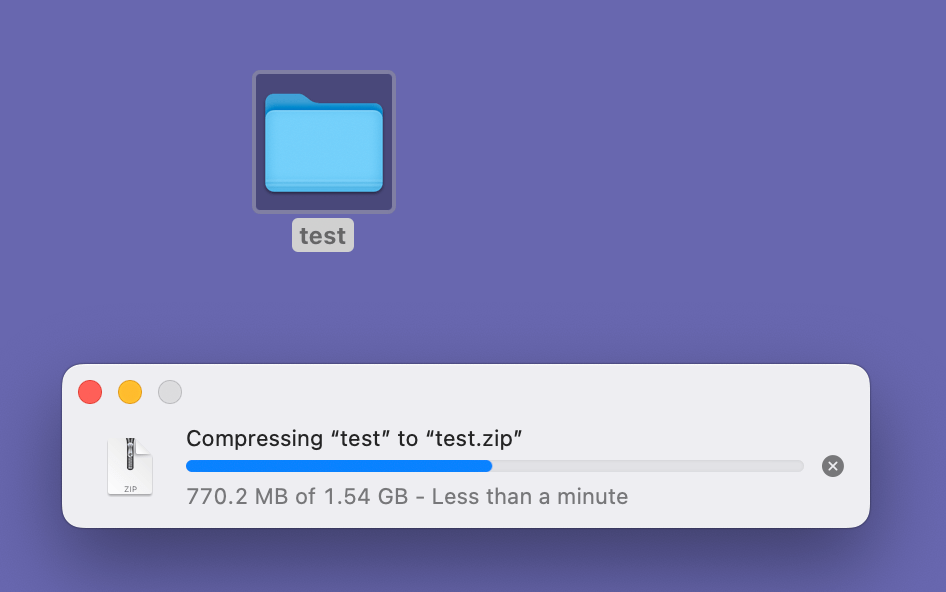
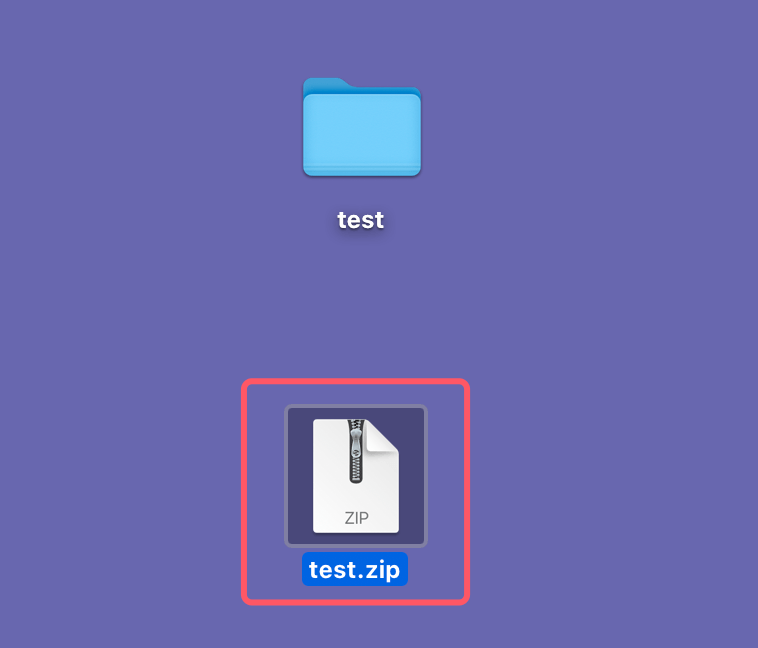
El tiempo que lleva depende del tamaño del archivo o carpeta. Una vez completado, verá un archivo ZIP en el mismo directorio con el mismo nombre que el archivo o carpeta, pero con una extensión .zip.
Compresión por Lotes de Múltiples Archivos:
También puede comprimir varios archivos a la vez usando el Finder. Siga estos pasos:

Para aquellos que se sienten más cómodos usando la línea de comandos, macOS proporciona herramientas potentes para comprimir archivos a través del Terminal. El Terminal permite un mayor control sobre el proceso de compresión y es especialmente útil cuando necesita manejar tipos de archivos específicos, aplicar opciones avanzadas o automatizar tareas de compresión.
Compresión ZIP Básica a través del Terminal:
Así es como puede comprimir archivos o carpetas usando el Terminal:
cd ~/Documentos
zip archivo_comprimido.zip archivo_a_comprimir.txt
Para comprimir una carpeta, usaría la opción -r, que significa "recursivo" e indica al sistema que incluya todos los subdirectorios:
zip -r carpeta_comprimida.zip carpeta_a_comprimir/
Compresión de Múltiples Archivos y Directorios:
También puede comprimir varios archivos a la vez usando el Terminal. Este es el comando para comprimir múltiples archivos:
zip archivos_comprimidos.zip archivo1.txt archivo2.txt archivo3.txt
Si desea comprimir tanto archivos como directorios, la bandera -r es necesaria:
zip -r datos_comprimidos.zip archivo1.txt carpeta2 carpeta3
Descomprimir archivos en macOS es tan sencillo como comprimirlos. Ya sea que use el Finder o el Terminal, extraer el contenido de un archivo ZIP es rápido y sencillo.
Descompresión Usando el Finder:
Descompresión a través del Terminal:
Para los usuarios que prefieren la línea de comandos, también puede descomprimir archivos ZIP usando el comando unzip:
cd ~/Descargas
unzip nombre_archivo.zip
Si bien las herramientas de compresión y descompresión integradas de macOS funcionan bien para archivos ZIP, a veces es posible que necesite opciones más avanzadas, como comprimir en diferentes formatos de archivo (como RAR o 7z) o administrar archivos cifrados. En estos casos, las aplicaciones de compresión de terceros pueden ser útiles. Aquí están algunas de las mejores aplicaciones para la compresión de archivos en Mac.

Keka es una herramienta de compresión de archivos gratuita y popular para macOS. Admite una variedad de formatos de archivo, incluidos 7z, ZIP, Tar, Gzip y más. Una de las fortalezas de Keka es su capacidad para crear archivos cifrados, lo que añade una capa adicional de seguridad a sus archivos comprimidos.
Cómo comprimir archivos con Keka:
WinZip es otra herramienta de compresión bien conocida que ha existido durante años. Ofrece soporte para ZIP, Zipx, RAR, 7z y más. Si bien WinZip no es gratuito, ofrece una amplia gama de funciones avanzadas, que incluyen cifrado de archivos, integración de almacenamiento en la nube y la capacidad de administrar archivos grandes.
Cómo comprimir archivos con WinZip:

Aunque se conoce principalmente por la descompresión, The Unarchiver es una herramienta versátil que puede manejar varios formatos de archivo, incluidos RAR, 7z, Tar y ZIP. Si bien carece de las funciones de compresión avanzadas de otras herramientas, es una potente herramienta de descompresión y funciona sin problemas con macOS.
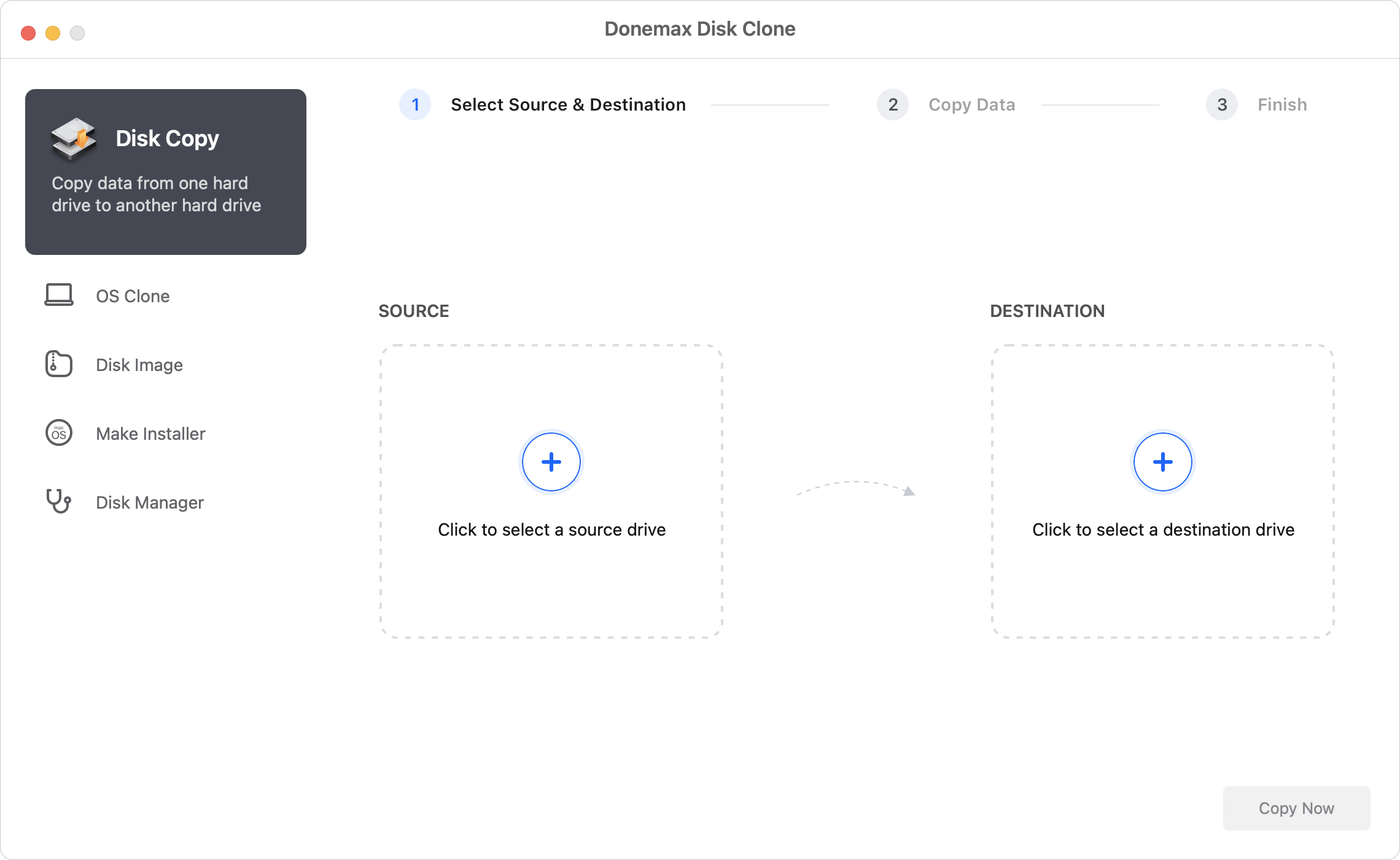
Donemax Disk Clone para Mac es una herramienta de copia de disco para Mac. El software no solo puede clonar unidades, sino también comprimir archivos de datos en Mac. Ofrece una forma flexible de comprimir múltiples archivos en diferentes carpetas.
Cómo comprimir archivos con Donemax Disk Clone para Mac:
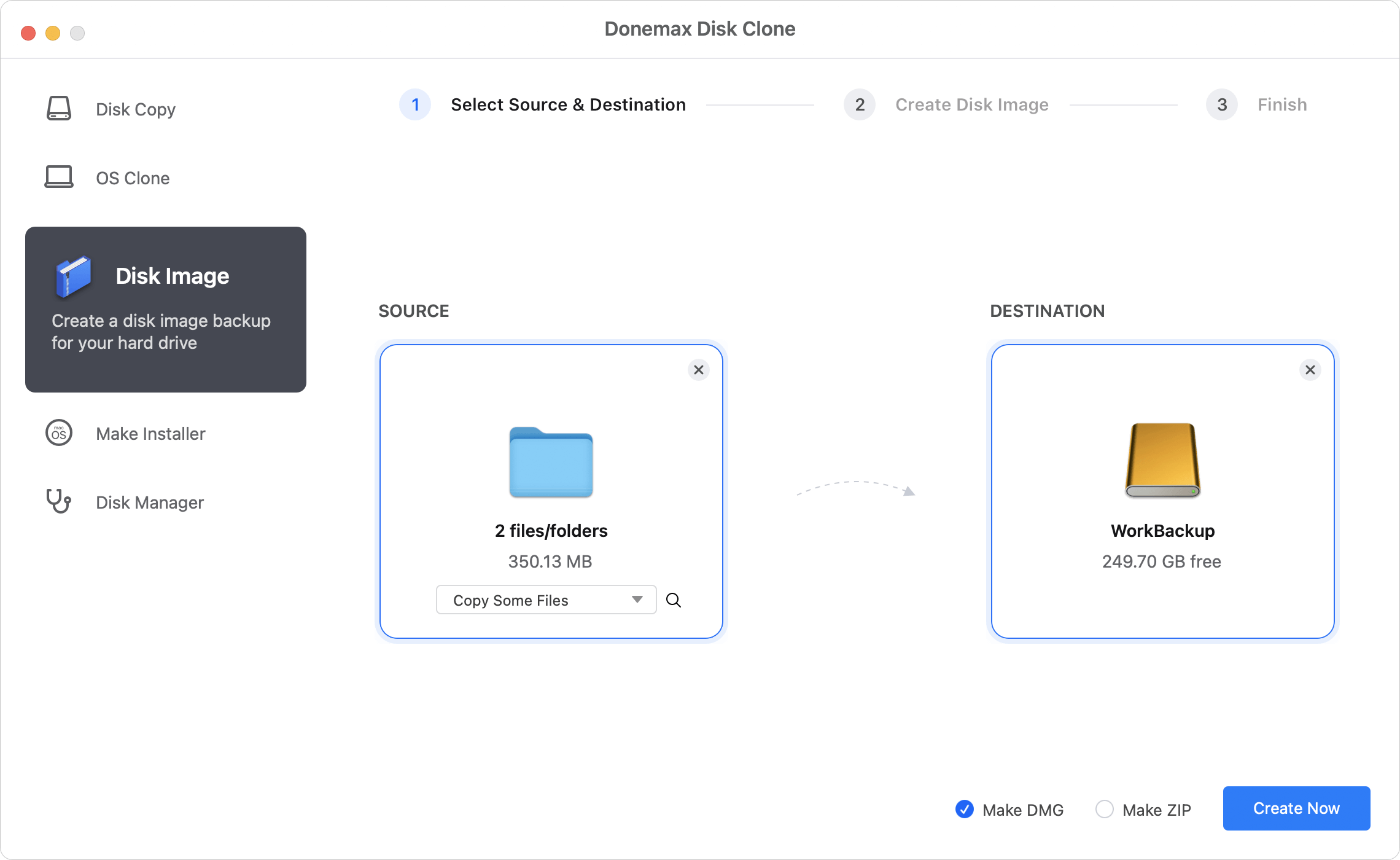
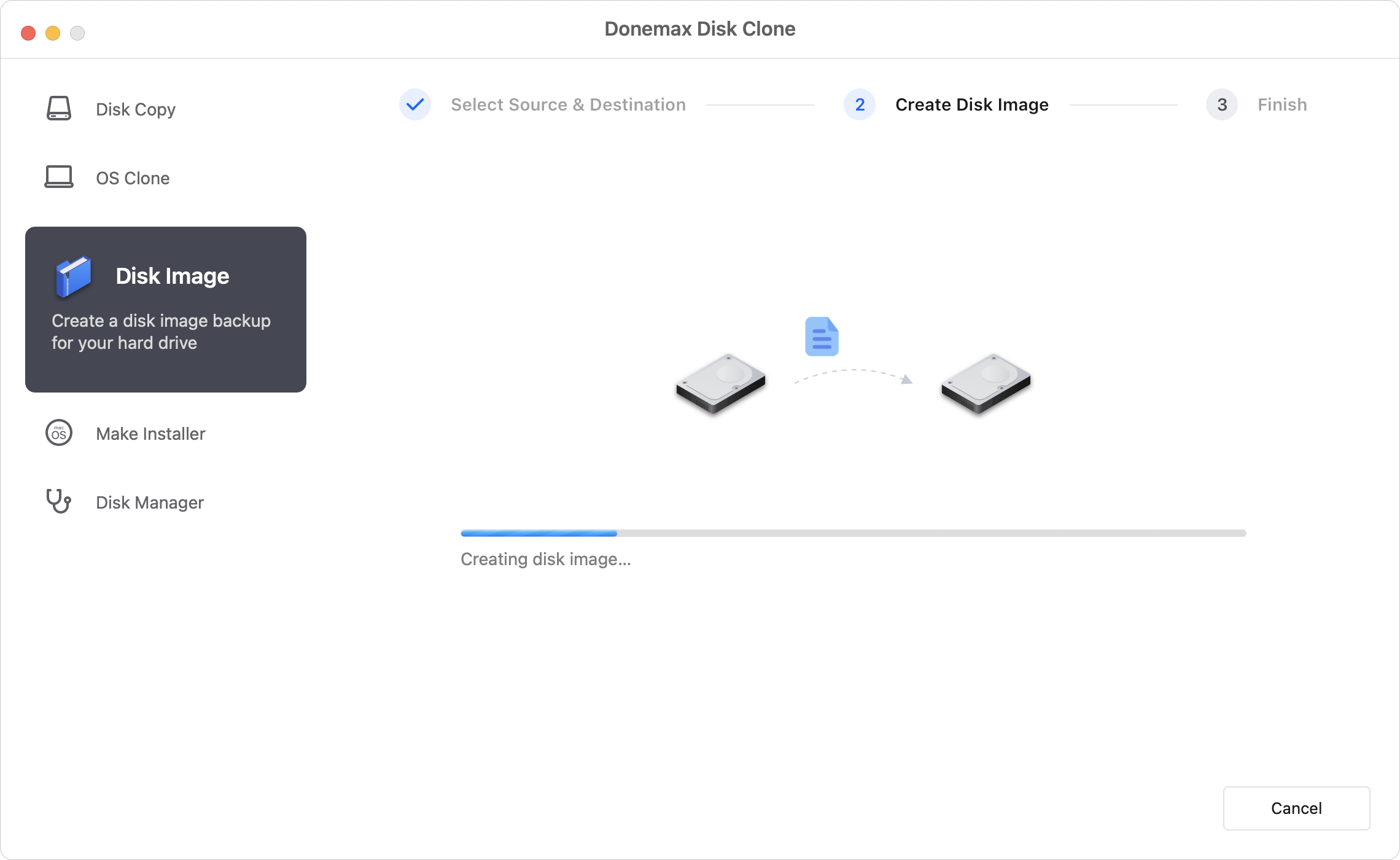
Una vez finalizado el proceso de compresión, puede ir al disco de destino y verificar el archivo .zip generado.
La compresión de archivos no solo se trata de ahorrar espacio, sino también de garantizar que sus archivos permanezcan organizados y accesibles. Estas son algunas de las mejores prácticas para la compresión de archivos en macOS:
★ Mejores Consejos para Comprimir Archivos en Mac:
La compresión de archivos en macOS es una tarea esencial que puede ahorrarle espacio en disco y hacer que compartir archivos sea más conveniente. Ya sea que esté utilizando el método nativo del Finder o explorando opciones avanzadas en el Terminal, macOS facilita la creación de archivos ZIP comprimidos. Para aquellos que necesitan más flexibilidad y soporte para formatos adicionales, las aplicaciones de terceros como Keka y WinZip ofrecen excelentes alternativas.
💡 Nota: Si desea recuperar archivos zip, rar o 7zip eliminados o perdidos en Mac, pruebe el software de recuperación de datos para Mac, como Donemax Data Recovery para Mac. Puede ayudarle a recuperar todo tipo de archivos, incluidos los archivos, en Mac.
Independientemente del método que elija, comprender los conceptos básicos de la compresión de archivos y aplicar las mejores prácticas le ayudará a administrar sus archivos de manera más eficiente. Experimente con diferentes herramientas y técnicas para encontrar la mejor solución para sus necesidades, ya sea que esté archivando archivos para almacenamiento a largo plazo o enviándolos a colegas.
Donemax Disk Clone para Mac
Un galardonado programa de clonación de discos para ayudar a los usuarios de Mac a clonar HDD/SSD/dispositivos externos. También puede crear una copia de seguridad de clon de disco completa e iniciable para Macs.
Christina
Christina es la editora senior del software Donemax y ha trabajado en la empresa durante más de 4 años. Principalmente escribe guías y soluciones sobre borrado de datos, transferencia de datos, recuperación de datos y clonación de discos para ayudar a los usuarios a aprovechar al máximo sus Windows y Mac. Le gusta viajar, disfrutar de la música country y jugar en su tiempo libre.
Gerhard Chou
Para resolver eficazmente los problemas de nuestros clientes, cada artículo y solución de solución de problemas publicada en nuestro sitio web ha sido estrictamente probada y practicada. A nuestros editores les encanta investigar y usar computadoras y probar software, y están dispuestos a ayudar a los usuarios de computadoras con sus problemas.

