
Desinstalador gratuito para desinstalar rápidamente programas no deseados y eliminar todos los residuos.
Desinstalar un programa en Windows 10 puede parecer un trabajo bastante sencillo. Pero en realidad, quedan algunos archivos, carpetas y registros que pueden llenar el espacio libre. Puede haber una gran cantidad de aplicaciones en su PC con Windows que contienen programas que quizás ya no desee. Por lo tanto, es bueno desinstalarlos a tiempo para evitar saturar el espacio de la computadora.
La mayoría de las personas intentan desinstalar un programa eliminando su carpeta de la ubicación definida. Este no es un buen método en absoluto, ya que deja atrás los archivos sobrantes asociados con ese programa. Por lo tanto, intente siempre eliminar su programa a través de un método de desinstalación adecuado. Aquí hay algunas técnicas que explican cómo desinstalar programas en Windows 10.
5 métodos para desinstalar programas en Windows 10
- Método 1: Desinstalar programas en Windows 10 a través del Panel de control.
- Método 2: Desinstalar programas en Windows 10 a través del Menú de inicio.
- Método 3: Desinstalar en la Configuración de aplicaciones.
- Método 4: Eliminar la carpeta de instalación manualmente.
- Método 5: Desinstalar programas en Windows 10 con un desinstalador gratuito.
Método 1: Desinstalar programas en Windows 10 a través del Panel de control.
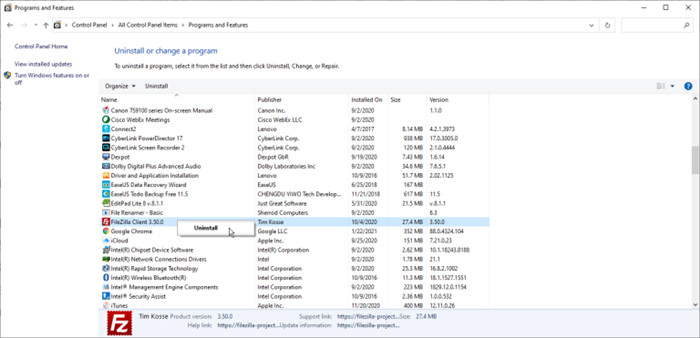
El primer y más común método para desinstalar programas en Windows 10 es optar por el desinstalador oficial de Windows. Para acceder a él, haga clic derecho en el icono de Windows en la parte inferior derecha y luego haga clic en el botón de búsqueda. Escriba "panel de control" en el cuadro de búsqueda y ábralo. Aquí, busque el botón "Programas y características" que se encuentra probablemente en la última fila. Después de hacer clic, verá la lista de programas instalados en su Windows.
Para desinstalar cualquier programa de esa lista, haga clic derecho en el programa y luego haga clic en la opción Desinstalar o Desinstalar/Cambiar. Eso debería desinstalar su programa.
Método 2: Desinstalar programas en Windows 10 a través del Menú de inicio.
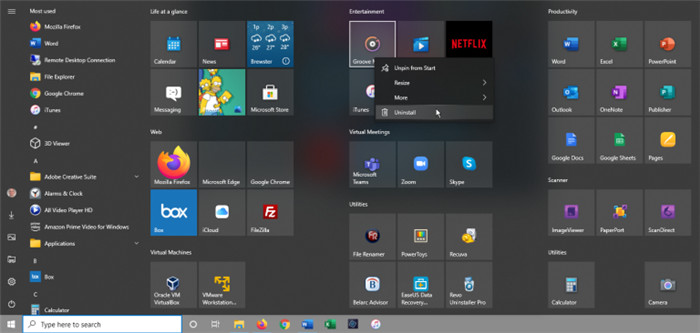
El segundo método es desinstalar un programa a través del menú de Inicio. Haga clic izquierdo en el icono de Windows en la parte inferior derecha y allí encontrará una lista de programas a la izquierda y algunos iconos de programas en el centro de la ventana o en el lado derecho. Puede hacer clic derecho en cualquiera de los programas de esa lista y luego hacer clic en Desinstalar para eliminarlo.
Método 3: Desinstalar en la Configuración de aplicaciones.
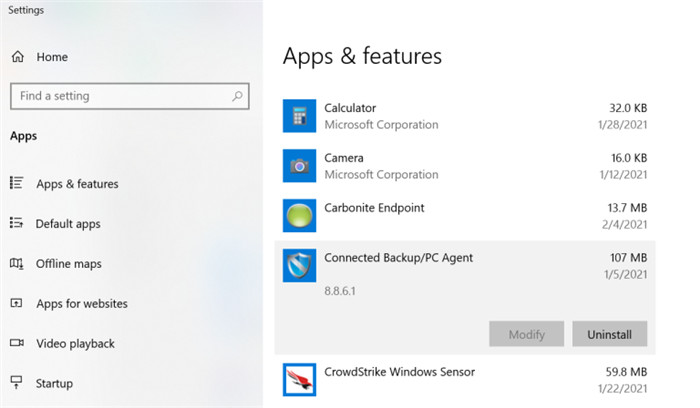
El tercer método también está oculto en el icono de Windows en la parte inferior derecha. Haga clic derecho sobre él y luego haga clic en el botón Configuración. Después de eso, aparecerá una ventana donde tendrá la opción de elegir entre diferentes opciones. Haga clic en el icono de Aplicaciones que generalmente se encuentra en la segunda fila. Se abrirá otra ventana. Seleccione la opción Aplicaciones y características de la lista del lado izquierdo y verá una lista de aplicaciones en el medio de la ventana. Desplazándose hacia abajo, puede encontrar la aplicación que desea eliminar. Para eliminar un programa, haga clic izquierdo en el programa y luego seleccione la opción desinstalar. Listo, el programa debería haber desaparecido.
Método 4: Eliminar la carpeta de instalación manualmente.
Este método es un método único que era muy conocido por los usuarios en las eras anteriores a Windows 10. Básicamente, cuando se instala un programa, el desarrollador también agrega un icono de desinstalación dentro de la carpeta del programa. Para acceder a la carpeta, tendrá que esforzarse un poco. Abra la unidad C de Windows. Verá las carpetas de Archivos de programa y Archivos de programa (x86); estas son sus carpetas clave.
Hay 2 tipos de programas: de 32 bits y de 64 bits. x86 se refiere a una carpeta que contiene programas compatibles con 32 bits, mientras que la carpeta simple de Archivos de programa contiene programas de 64 bits. El programa que busca puede estar en cualquiera de estas carpetas. Abra estas carpetas, busque una carpeta con el nombre de su objetivo. Ábrala y allí debería existir un archivo con extensión .exe llamado Uninstall o una forma abreviada. Ejecute este programa exe y eso iniciará el proceso de eliminación de su computadora. Bastante tedioso, ¿verdad?
Método 5: Desinstalar programas en Windows 10 con un desinstalador gratuito.
Este método final implica el uso de un desinstalador de terceros para eliminar los programas de manera eficiente. Un desinstalador gratuito es la mejor herramienta para desinstalar completamente programas en Windows 10. Donemax AppRemover es un desinstalador gratuito y confiable para Windows 10. Puede ayudar a los usuarios de Windows a desinstalar rápidamente programas no deseados y eliminar todos los restos, incluyendo basura de aplicaciones, archivos de registro, cachés, registros, etc. Siga los pasos a continuación:
Paso 1. Descargue e instale AppRemover en su PC con Windows 10.
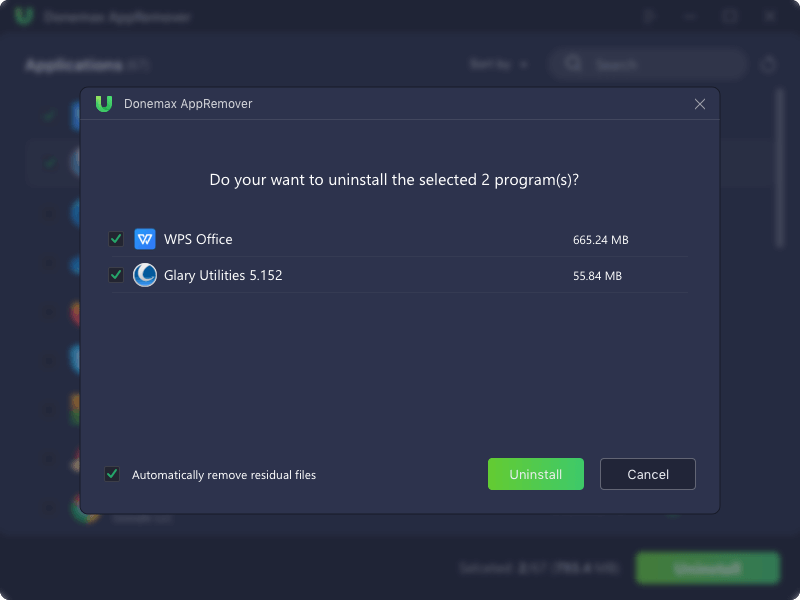
Paso 2. Ejecute Donemax AppRemover en su PC con Windows 10 y seleccione los programas que desea desinstalar.
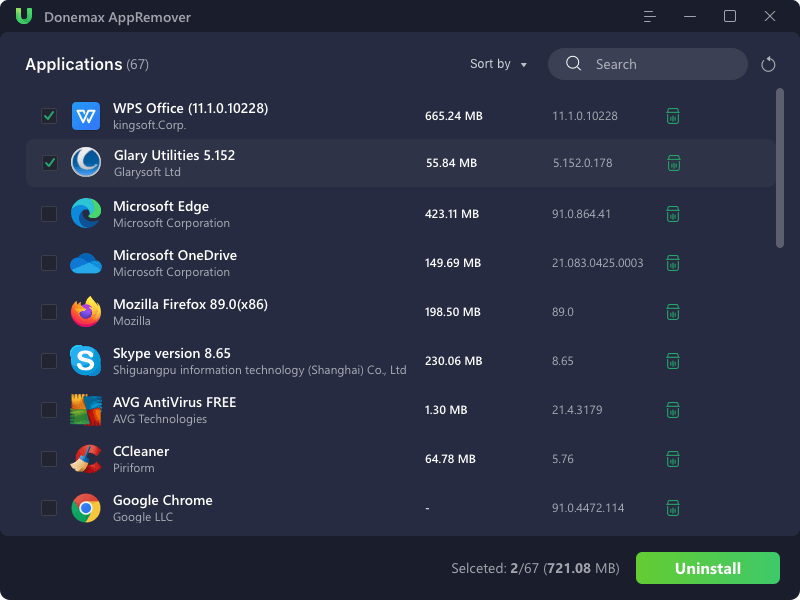
Paso 3. Haga clic en el botón Desinstalar. Este software desinstalará rápidamente los programas seleccionados y limpiará todos los residuos.
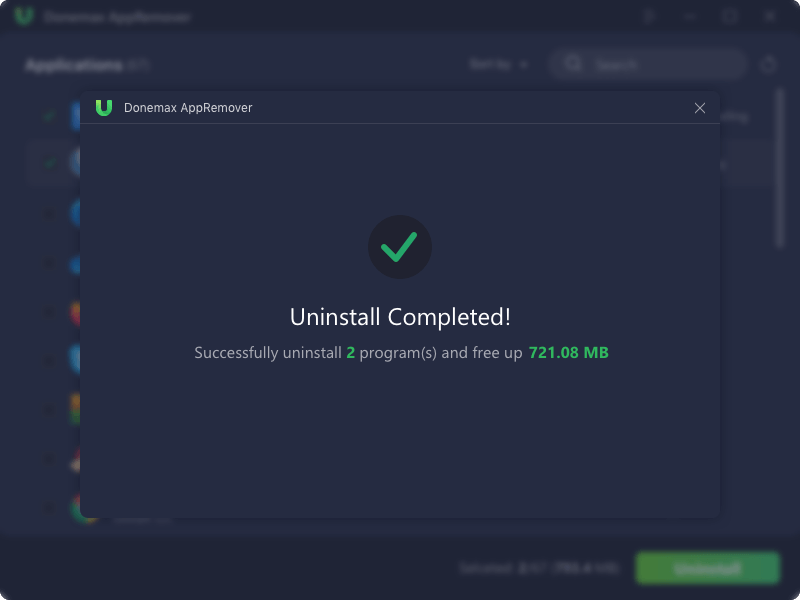
Paso 3. ¡Desinstalación completada!
Conclusión
Siempre es una buena práctica eliminar el contenido innecesario de su Windows 10 para dejar espacio a nuevo contenido o para aumentar el almacenamiento en general. Generalmente hay dos inconvenientes asociados con los programas no utilizados presentes en la computadora. El primero es que puede reducir significativamente la velocidad general de la computadora. El segundo es que puede aumentar la memoria del disco duro provocando escasez de almacenamiento.
In este artículo, hemos cubierto algunos métodos para desinstalar programas en Windows 10 para mejorar la cantidad y calidad de almacenamiento de una PC basada en Windows. Estos métodos enumerados no cuestan dinero y solo cuestan un poco de su tiempo. Le permiten desinstalar un programa usando el menú de Inicio o puede desinstalar llegando a través del panel de control y seleccionando la aplicación para desinstalar. El último método, el desinstalador gratuito Donemax AppRemover, es la mejor manera de desinstalar completamente programas inútiles o no deseados en Windows 10.