
Escrito porStevenActualizado el 15 de abril de 2026

Antes de empezar: Si desea limpiar por completo una SSD en Windows 11/10/8/7, puede probar Donemax Data Eraser, un potente programa de limpieza de discos. Puede borrar de forma segura y permanente todos los datos de la SSD, más allá del alcance de la recuperación de datos. También puede ayudarle a reformatear una SSD en Windows o reparar una SSD dañada.
CONTENIDO DE LA PÁGINA:
Las Unidades de Estado Sólido (SSD) se han convertido en la solución de almacenamiento preferida para las computadoras modernas debido a su velocidad, durabilidad y eficiencia. Sin embargo, al igual que los discos duros tradicionales, las SSD pueden acumular archivos y datos innecesarios con el tiempo que pueden ralentizar el rendimiento y reducir su vida útil. Si busca mantener su SSD en óptimas condiciones, es esencial aprender a limpiarla correctamente. Este artículo le guiará a través de diferentes métodos para limpiar su SSD de forma segura y efectiva en Windows 11, 10, 8 y 7.
Antes de profundizar en los métodos, es importante aclarar qué queremos decir con "limpiar" una SSD. La limpieza puede adoptar diferentes formas dependiendo del contexto y el objetivo del usuario:
Cada método tiene un propósito diferente, y elegir el correcto depende de si está liberando espacio, mejorando el rendimiento o preparando la unidad para su eliminación.
Antes de comenzar a limpiar su SSD, tenga en cuenta las siguientes precauciones:
La utilidad Liberador de espacio en disco es una herramienta integrada de Windows que le ayuda a eliminar archivos temporales, caché del sistema y otros archivos no esenciales.
Pasos para Usar el Liberador de espacio en disco:
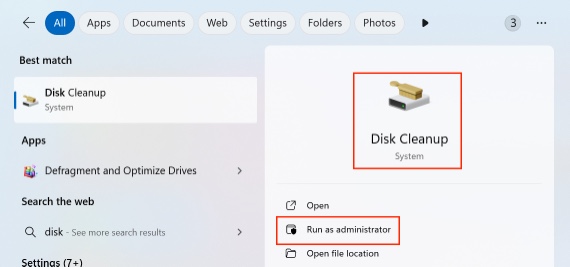
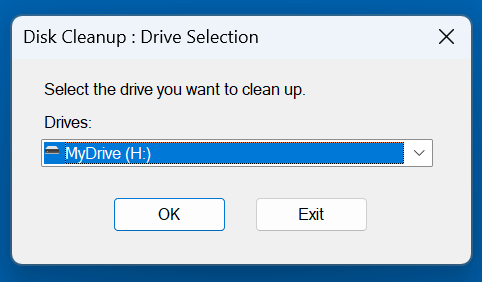
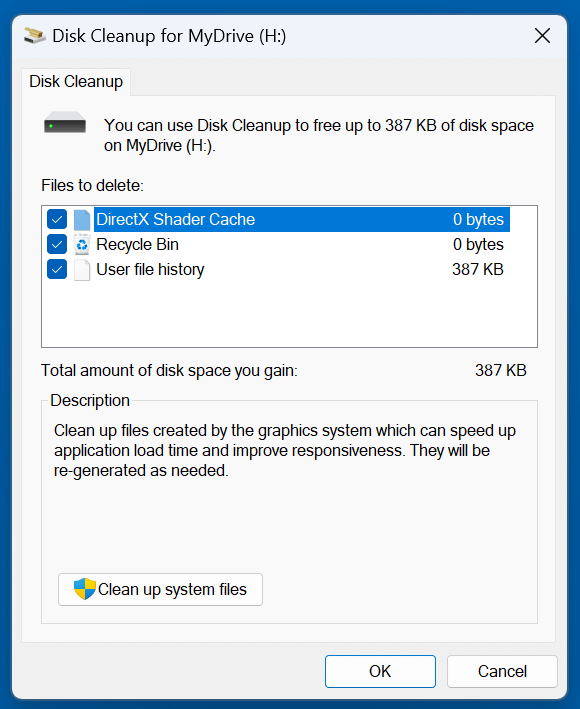
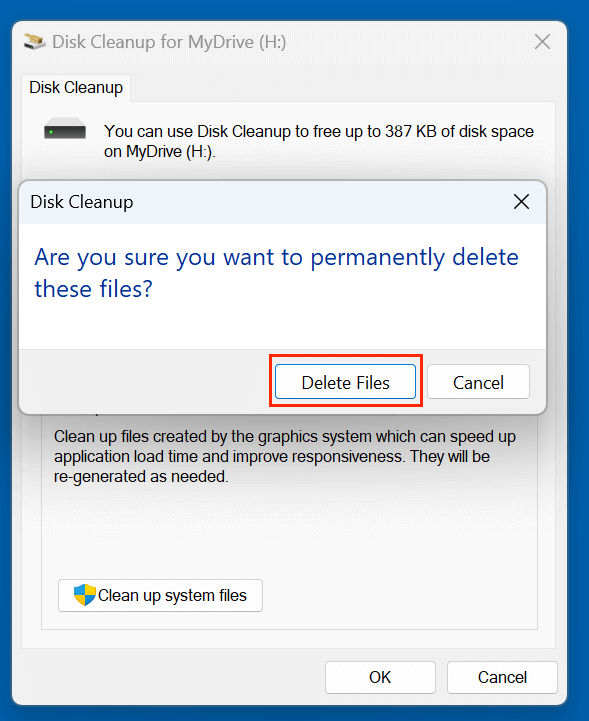
El Liberador de espacio en disco es seguro y efectivo para el mantenimiento de rutina.
La Optimización de almacenamiento es una función moderna en Windows 10 y 11 que elimina automáticamente archivos no deseados y administra el almacenamiento de manera inteligente.
Cómo habilitar y configurar la Optimización de almacenamiento:
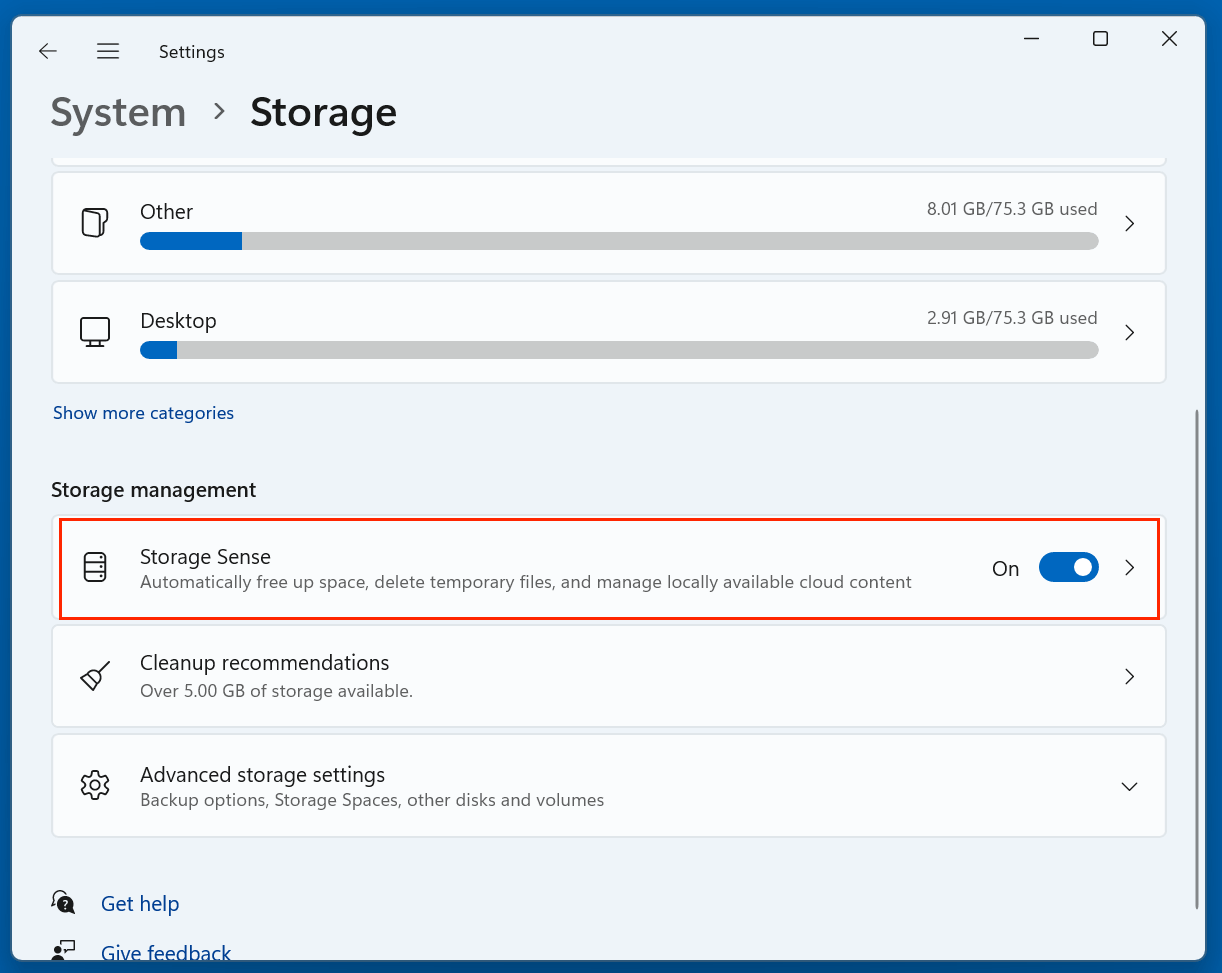
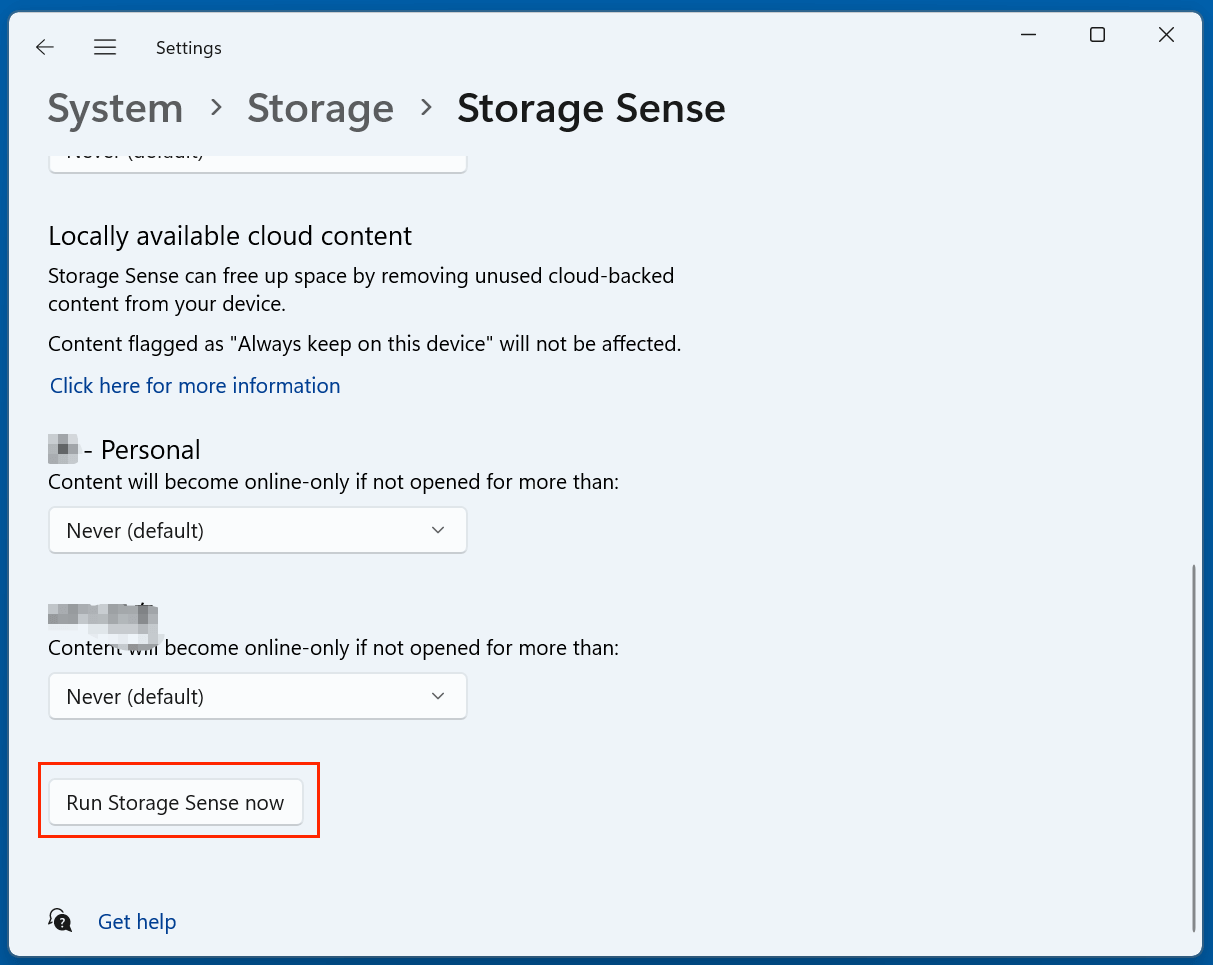
La Optimización de almacenamiento es una opción de configurar y olvidar que funciona silenciosamente en segundo plano para mantener su SSD libre de desorden.
Las aplicaciones de terceros pueden ofrecer un control más granular y características avanzadas para limpiar SSD.
Herramientas Recomendadas:
Cómo usar CCleaner:
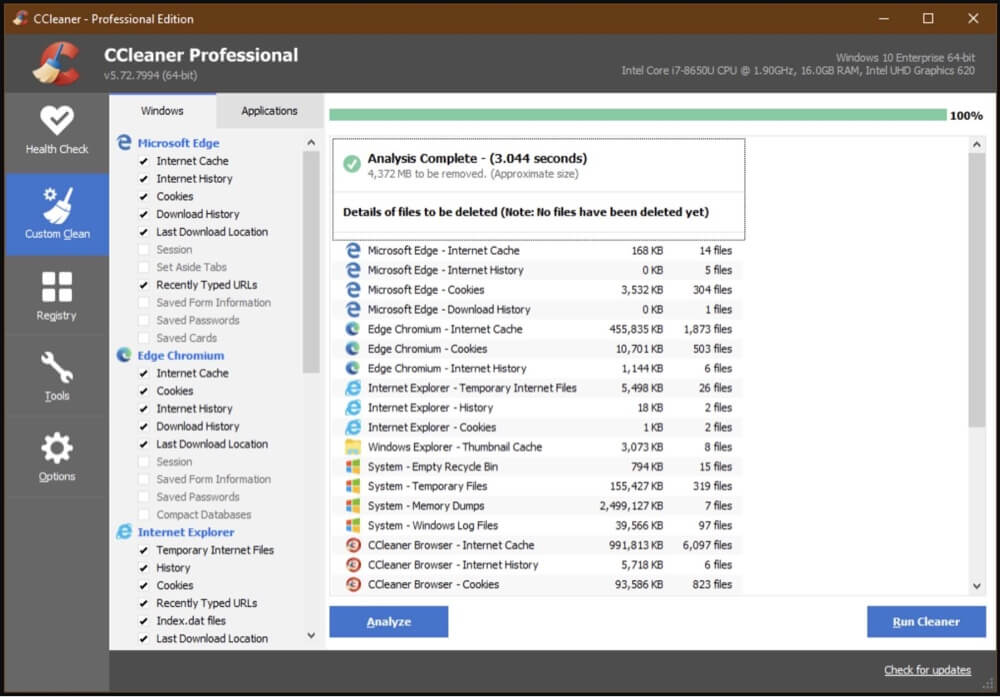
💡 Nota: Tenga cuidado de no eliminar archivos o configuraciones que no comprenda completamente. Siempre revise lo que el software planea eliminar.
El borrado seguro de una SSD es un método utilizado para eliminar completa y permanentemente todos los datos de la unidad, dejándola en un estado "como nuevo". A diferencia de una eliminación normal de archivos o incluso el formateo, que solo elimina los punteros de archivos (permitiendo que los datos sean recuperables), el borrado seguro asegura que los datos no puedan ser recuperados ni siquiera con herramientas forenses avanzadas.
Este método es particularmente útil en los siguientes escenarios:
Advertencias Importantes Antes de Continuar:
¿Qué Sucede Durante un Borrado Seguro?
Las SSD almacenan datos en memoria flash NAND, y eliminar un archivo no elimina inmediatamente sus datos de los bloques de memoria - solo marca el espacio como disponible. El Borrado Seguro ordena a la SSD:
El Borrado Seguro también asegura que los datos mantenidos en particiones sobreaprovisionadas u ocultas se limpien, algo que los métodos típicos de eliminación de archivos pasan por alto.
Métodos para Realizar el Borrado Seguro
Dependiendo de la marca de su SSD, hay diferentes herramientas disponibles. La mayoría de los fabricantes ofrecen software especializado adaptado a sus SSD. A continuación se presentan algunas de las herramientas más utilizadas.
1. Samsung SSD - Software Samsung Magician
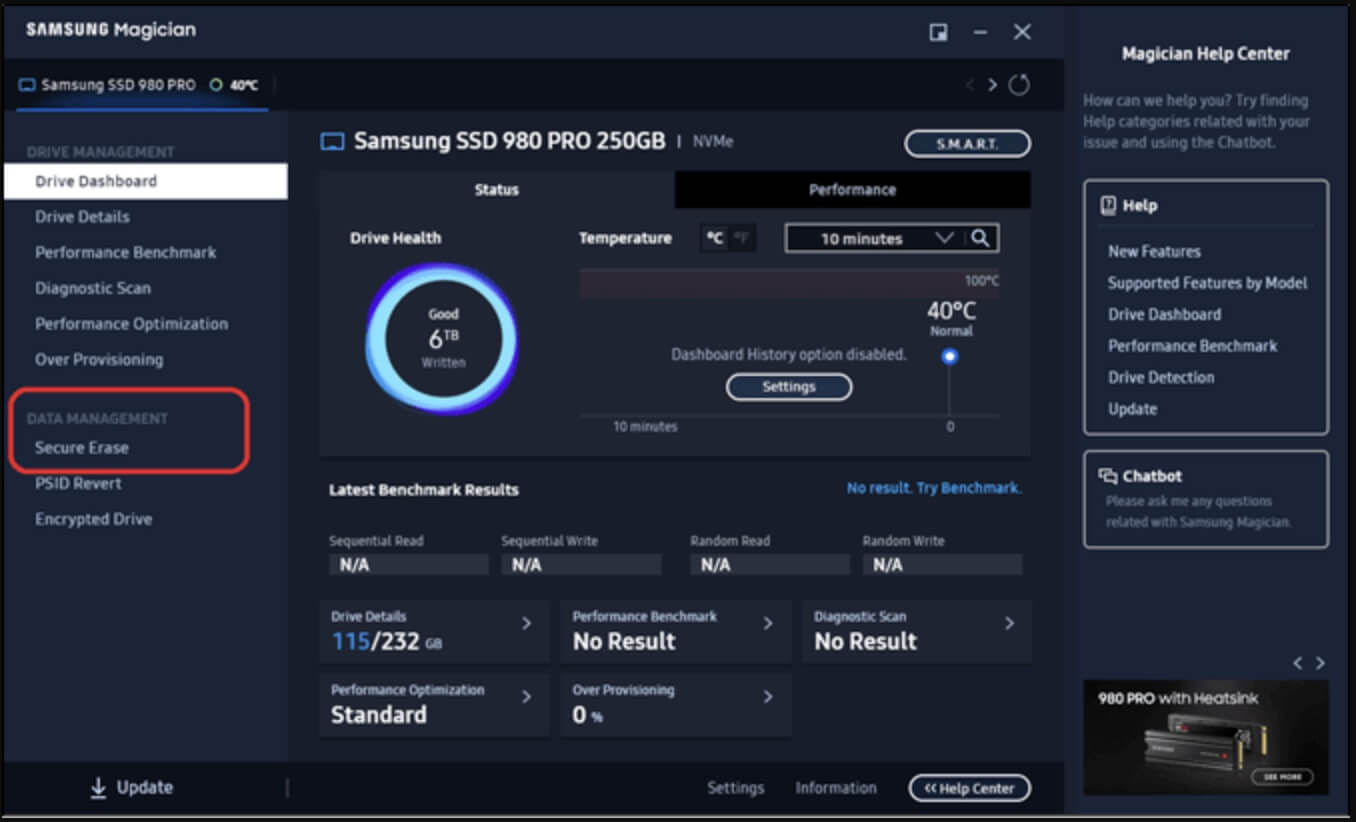
💡 Nota: Algunas unidades NVMe pueden requerir deshabilitar el Arranque Seguro en la BIOS para que la herramienta funcione correctamente.
2. Intel SSD - Herramienta Intel Memory and Storage
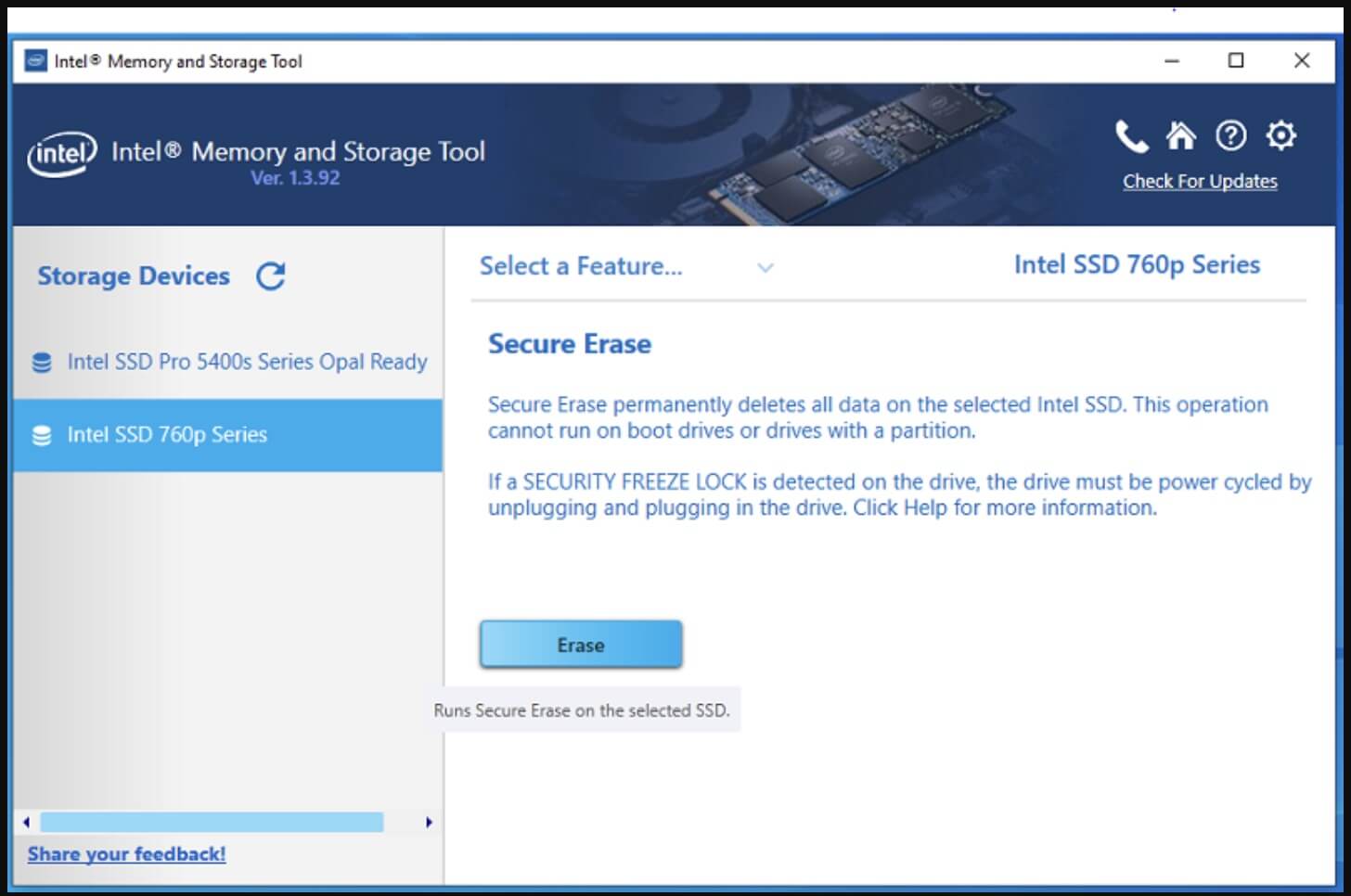
3. Crucial SSD - Herramienta Storage Executive
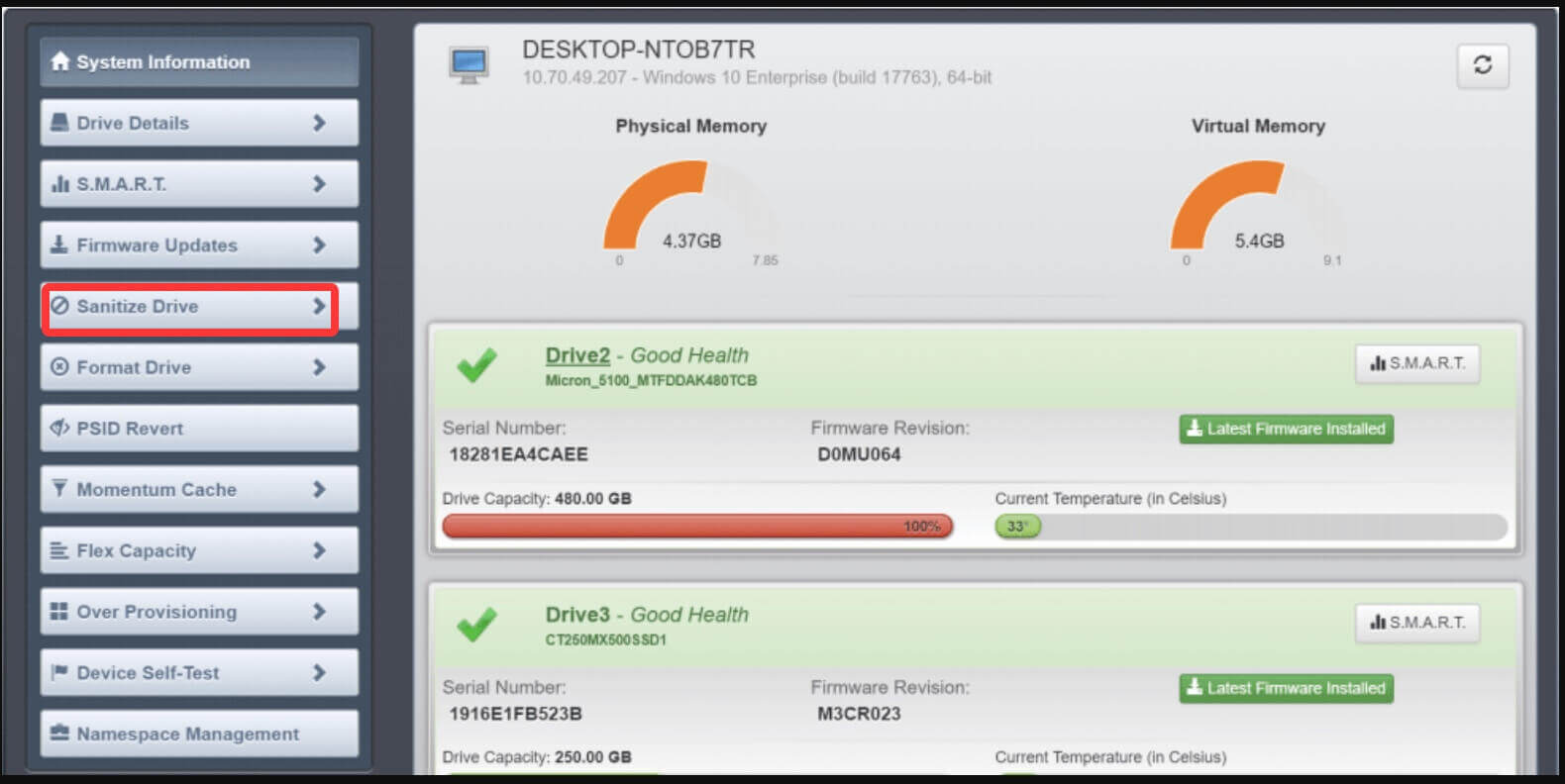
4. Kingston SSD - Kingston SSD Manager
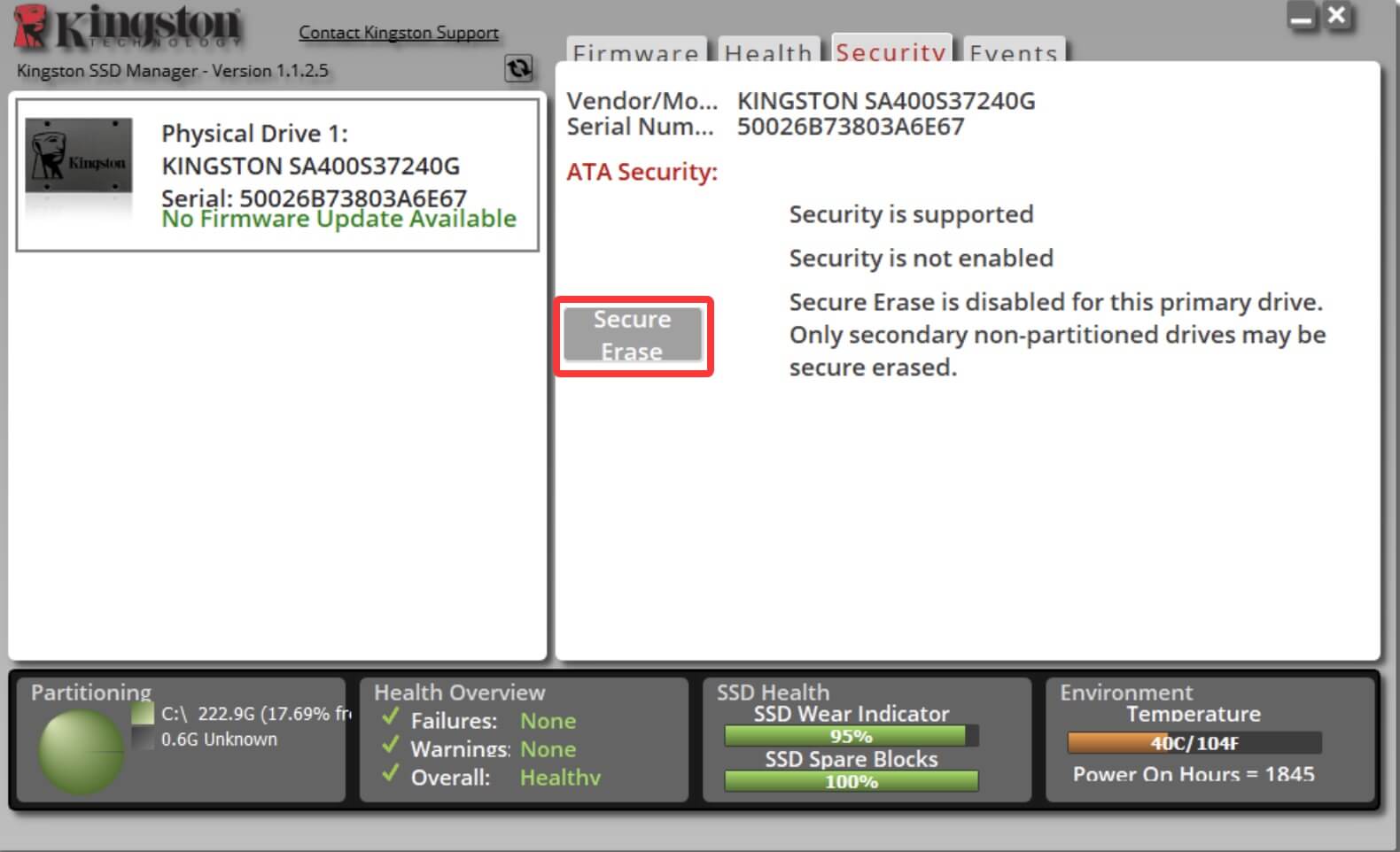
Alternativa: Donemax Data Eraser (Solución Universal)
Si el fabricante de su SSD no proporciona una herramienta, o está utilizando una mezcla de marcas de SSD, Donemax Data Eraser es una herramienta universal y potente que admite el borrado seguro en la mayoría de las SSD.
Siga los pasos a continuación para limpiar por completo una SSD en Windows:
Paso 1. Descargue e instale Donemax Data Eraser en su computadora.
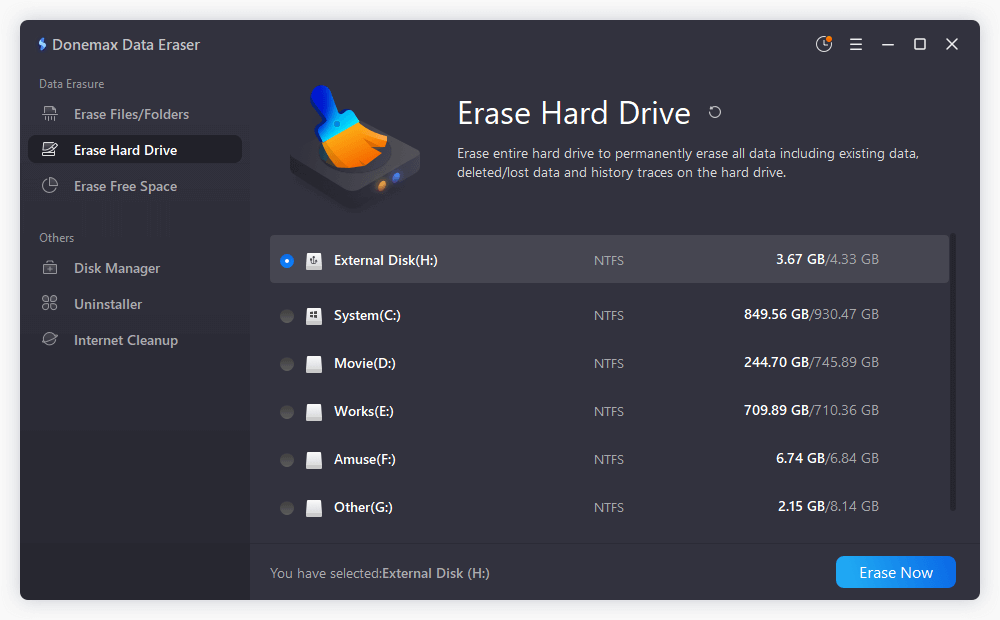
Paso 2. Abra Donemax Data Eraser, luego elija el modo Borrar disco duro. Seleccione la SSD, haga clic en el botón Borrar ahora. Borrará de forma segura y permanente todos los datos de la SSD.
Si el Borrado Seguro Falla (Estado Congelado)
Algunas SSD entran en un estado "congelado" para evitar el borrado no autorizado. Si su unidad está congelada:
Después del Borrado Seguro - ¿Qué Sigue?
Una vez que se completa el borrado seguro:
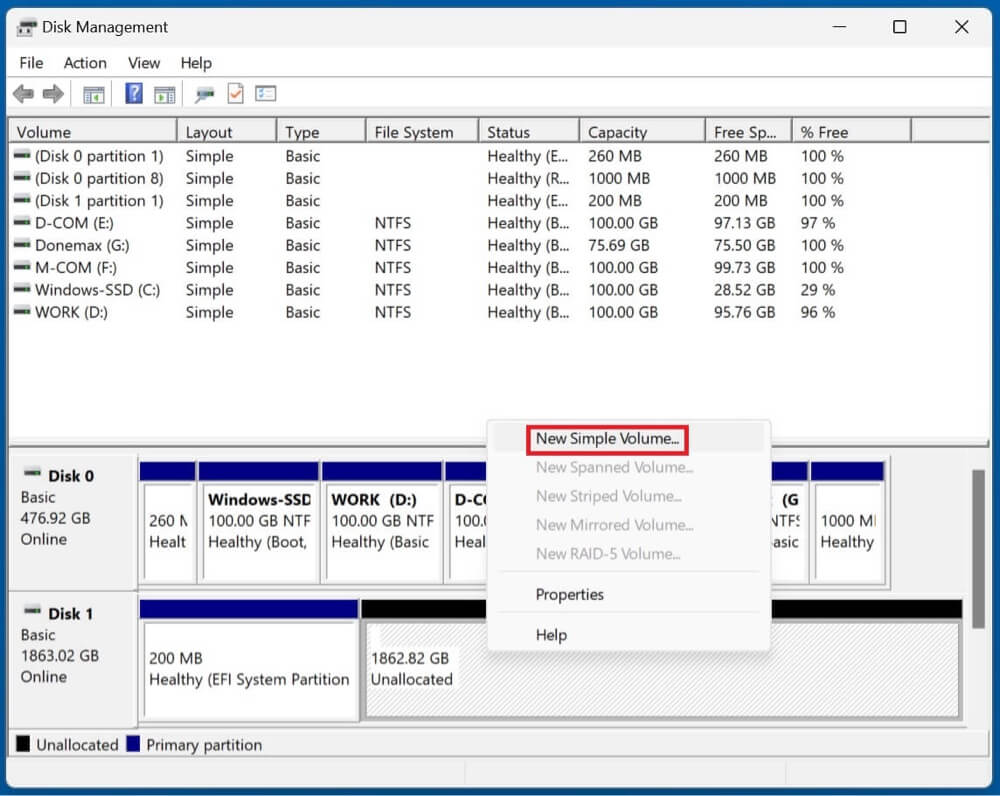
El uso de la utilidad de línea de comandos diskpart le permite realizar operaciones de bajo nivel en los discos.
Cómo usar DiskPart para limpiar la SSD:
diskpart
list disk
select disk X (Reemplace X con el número de su SSD)
clean
create partition primary
format fs=ntfs quick
assign
exit
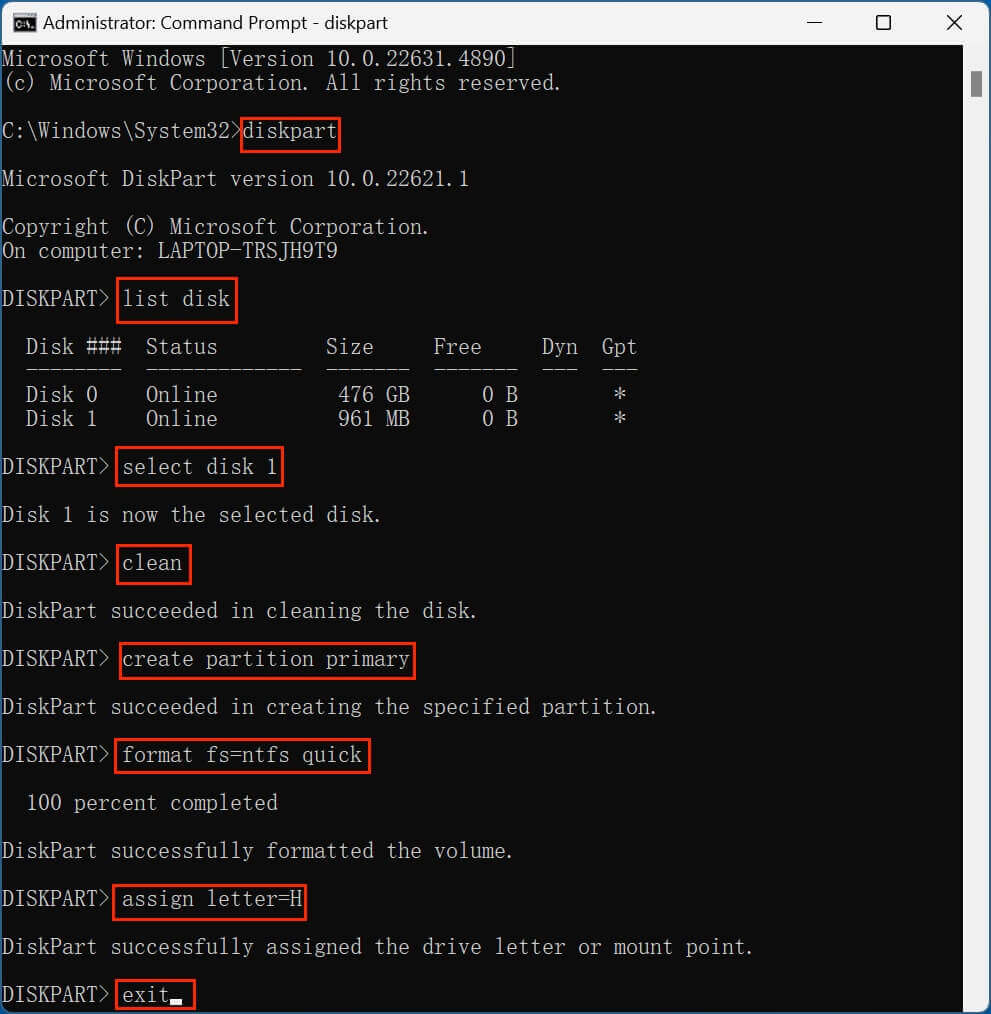
⚠️ Advertencia: El comando clean borra todas las particiones y datos. No lo use en su unidad del sistema a menos que esté reinstalando Windows.
Si planea vender o regalar su computadora o SSD, simplemente eliminar archivos o formatear la unidad no es suficiente. Los datos aún pueden recuperarse con herramientas forenses.
Mejores Prácticas para la Eliminación de SSD:
Siempre verifique que los datos hayan sido borrados con una herramienta como Donemax Data Recovery para asegurarse de que nada sea recuperable.
Mantener su SSD saludable va más allá de limpiarla una vez. Aquí hay claves de qué hacer y qué no hacer:
Qué Hacer:
Qué No Hacer:
Limpiar su SSD es una parte importante para mantener su sistema funcionando sin problemas y asegurar que sus datos se mantengan organizados y seguros. Ya sea que realice un mantenimiento básico usando el Liberador de espacio en disco o la Optimización de almacenamiento, o realice un borrado seguro antes de deshacerse de ella, comprender sus opciones le ayuda a tomar la decisión correcta según sus necesidades.
Cada versión de Windows, desde la 7 hasta la 11, ofrece herramientas nativas para administrar su SSD, y las utilidades de terceros pueden proporcionar control adicional cuando sea necesario. Solo recuerde respaldar siempre los datos importantes, evitar desfragmentar las SSD y usar métodos de borrado seguro si la privacidad es una preocupación.
Con el cuidado adecuado, su SSD puede servirle de manera eficiente durante muchos años. ¡Limpie de forma inteligente, limpie de forma segura!
Donemax Data Eraser
Uno de los mejores programas de borrado de datos para eliminar permanentemente datos de PC, Mac, HDD, SSD, unidad USB, cámara digital y otros dispositivos. Una vez que los datos se borran, se pierden para siempre y no pueden ser recuperados por ningún método.
Steven
Steven ha sido escritor y editor senior del software Donemax desde 2020. Es un super experto en tecnología y no puede imaginar la vida sin una computadora. Con más de 6 años de experiencia escribiendo soluciones técnicas y probando software, le apasiona proporcionar soluciones y consejos para usuarios de Windows y Mac.
Gerhard Chou
Para resolver eficazmente los problemas de nuestros clientes, cada artículo y solución de solución de problemas publicada en nuestro sitio web ha sido estrictamente probada y practicada. A nuestros editores les encanta investigar y usar computadoras y probar software, y están dispuestos a ayudar a los usuarios de computadoras con sus problemas.

