
Écrit parCharlesMis à jour le 30 mars 2026

CONTENU DE LA PAGE :
Effacer un disque sur un Mac est généralement un processus simple à l'aide d'Utilitaire de disque ou du Terminal. Cependant, les utilisateurs peuvent parfois rencontrer un message d'erreur indiquant :
« Le processus appelant ou l'utilisateur ne dispose pas des privilèges appropriés pour effectuer l'opération. »
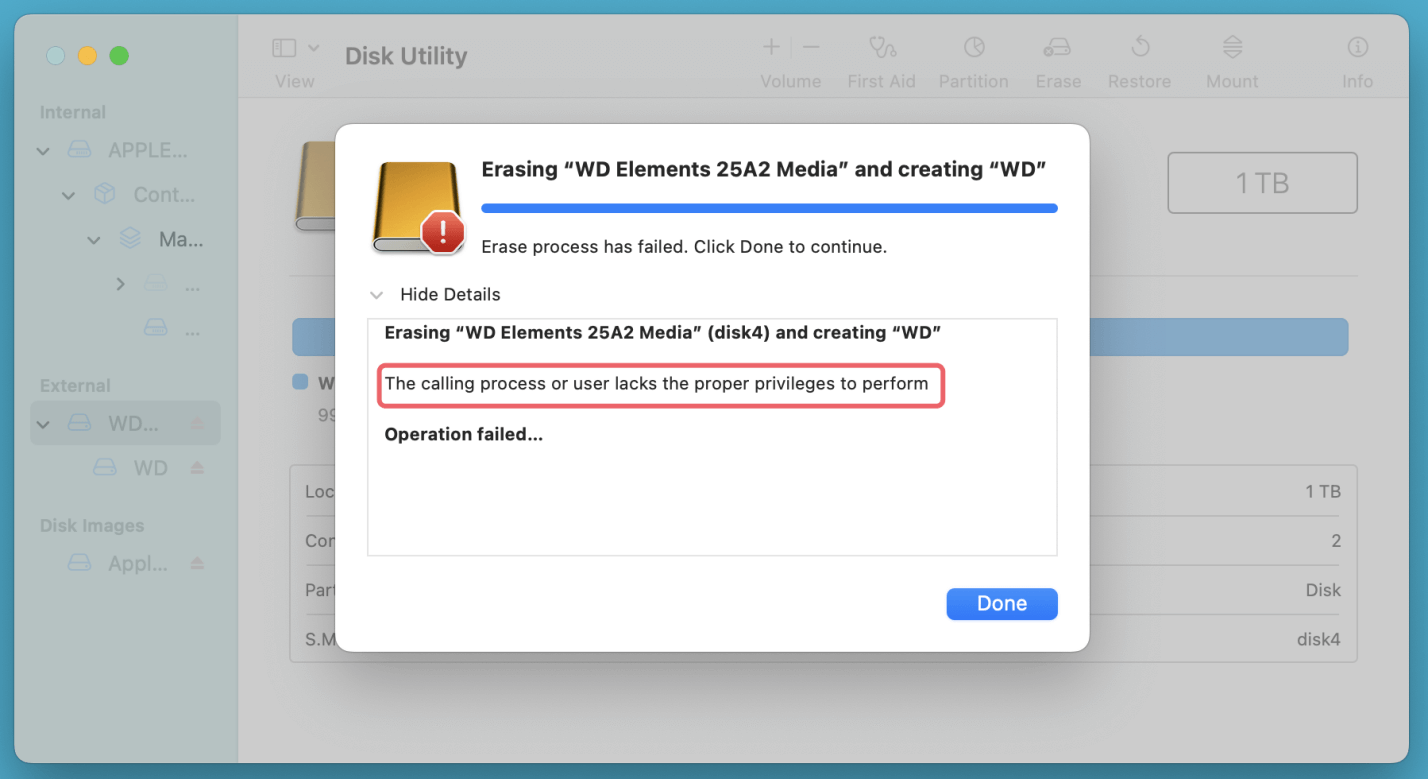
Ce problème empêche l'effacement, le formatage ou même le partitionnement du disque, ce qui rend difficile la réutilisation ou la réparation des périphériques de stockage.
Cette erreur survient généralement en raison de restrictions de permission, de fonctionnalités de sécurité au niveau du système, de corruption du système de fichiers ou de problèmes matériels. Pour la résoudre, il faut vérifier les permissions utilisateur, démonter correctement le disque, utiliser le mode de récupération macOS, désactiver la protection de l'intégrité du système (SIP) ou diagnostiquer les erreurs potentielles du disque.
Ce guide vous expliquera les causes possibles de cette erreur et fournira des solutions détaillées étape par étape pour la corriger.
Correction rapide pour les erreurs de privilège :
Avant de passer aux solutions, il est important de comprendre pourquoi ce problème se produit. Voici les raisons les plus courantes pour lesquelles macOS empêche l'effacement d'un disque :
1. Absence de privilèges administratifs
Si vous utilisez un compte utilisateur standard au lieu d'un compte administrateur, vous ne disposez peut-être pas des autorisations nécessaires pour effacer ou modifier certains disques.
2. Restrictions de la protection de l'intégrité du système (SIP)
macOS dispose d'une fonction de sécurité intégrée appelée Protection de l'intégrité du système (SIP) qui empêche les modifications des fichiers système critiques et de certains périphériques de stockage. Si le disque que vous essayez d'effacer est protégé par SIP, macOS bloquera toute tentative de modification.
3. Disque utilisé par le système ou des applications
Si le disque que vous souhaitez effacer est actuellement monté et accessible par macOS ou une application, vous ne pourrez pas l'effacer. Cela se produit fréquemment avec les disques externes, les sauvegardes Time Machine ou les disques que macOS considère comme essentiels.
4. Corruption du système de fichiers ou erreurs
Si le disque contient des données corrompues, des secteurs défectueux ou un système de fichiers non pris en charge, macOS peut ne pas être en mesure de le modifier. L'exécution d'outils de réparation de disque comme Premiers secours peut aider à résoudre ce problème.
5. Problèmes matériels ou protection en écriture
Certains disques externes et clés USB disposent de commutateurs de protection en écriture physiques. De plus, si un disque tombe en panne en raison de défauts matériels, macOS peut empêcher son effacement pour éviter une perte de données.
Maintenant que nous avons identifié les causes possibles, passons en revue les solutions étape par étape pour résoudre ce problème.
Étant donné que le message d'erreur mentionne les « privilèges », la première étape consiste à s'assurer que vous utilisez un compte administrateur.
Vérifier le type de compte utilisateur :
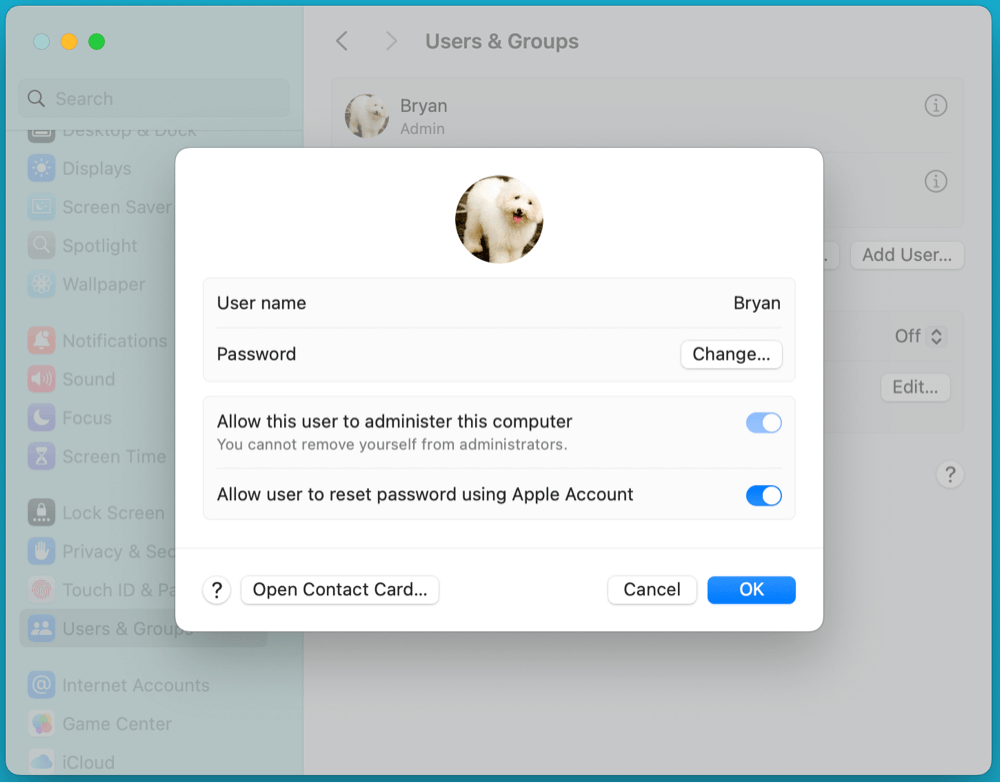
Si vous utilisez un compte utilisateur standard, vous aurez besoin d'un administrateur pour effectuer l'opération sur le disque.
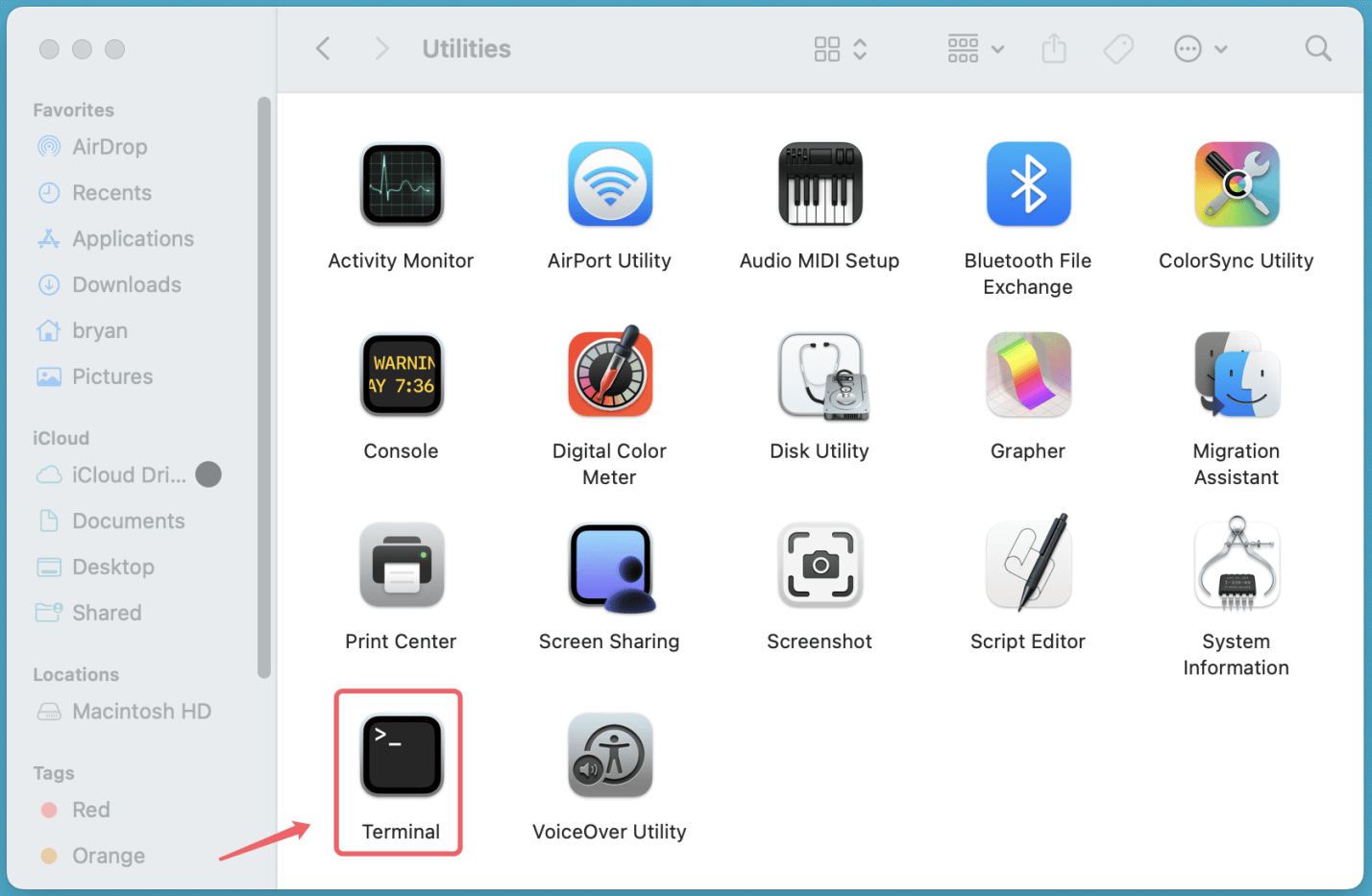
sudo diskutil list
sudo diskutil eraseDisk APFS NouveauNomDisque /dev/disk5
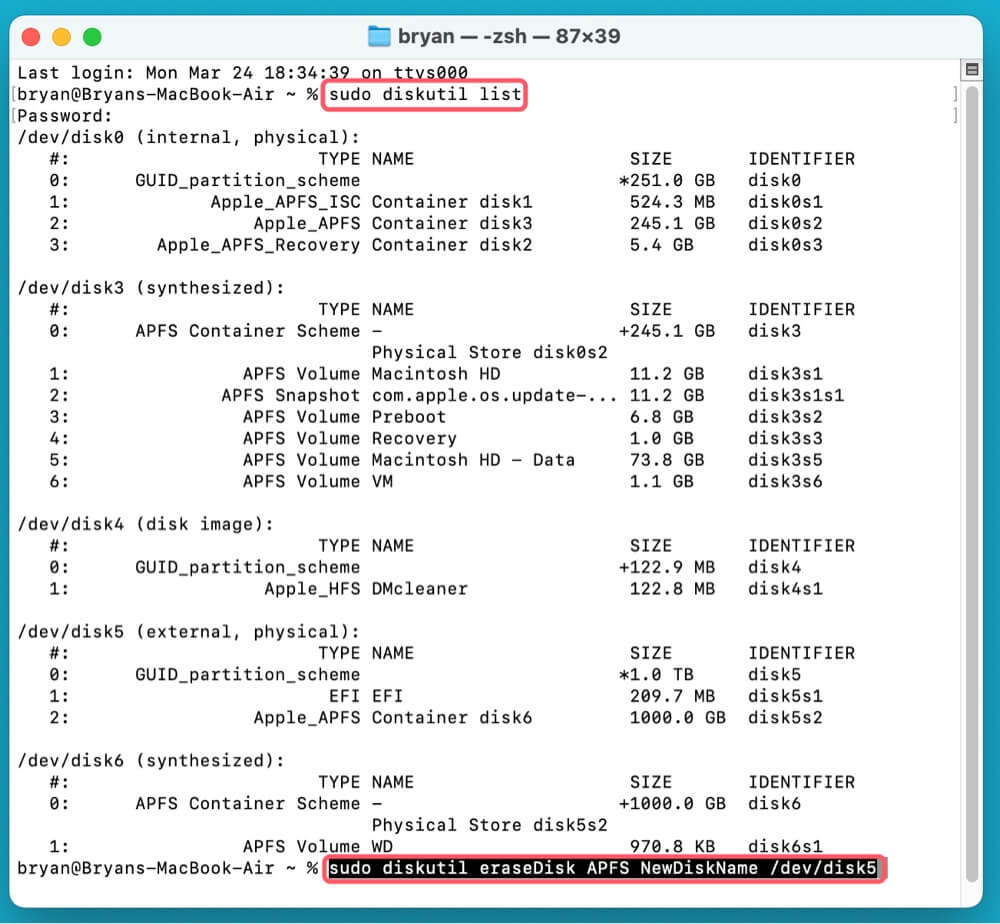
Si cela ne fonctionne pas, passez à la solution suivante.
Lorsque vous tentez d'effacer un disque sur macOS, l'un des obstacles les plus courants est que le disque est actuellement utilisé par le système ou une application. Cela peut empêcher les modifications, y compris le formatage ou le partitionnement. Si vous rencontrez le message d'erreur « Le processus appelant ou l'utilisateur ne dispose pas des privilèges appropriés pour effectuer l'opération », l'une des solutions les plus efficaces consiste à effacer le disque à partir du mode de récupération macOS.
Qu'est-ce que le mode de récupération macOS ?
Le mode de récupération macOS est un environnement de démarrage spécial conçu pour le dépannage, la gestion des disques et la récupération du système. En utilisant Utilitaire de disque dans le mode de récupération, vous pouvez effacer et formater des disques sans interférence du système d'exploitation en cours d'exécution.
Cette méthode est particulièrement utile lorsque :
Étapes pour effacer un disque à l'aide du mode de récupération macOS :
Étape 1 : Démarrez en mode de récupération macOS
La méthode pour entrer en mode de récupération dépend du fait que votre Mac utilise un processeur Intel ou Apple Silicon.
Pour les Mac Intel :
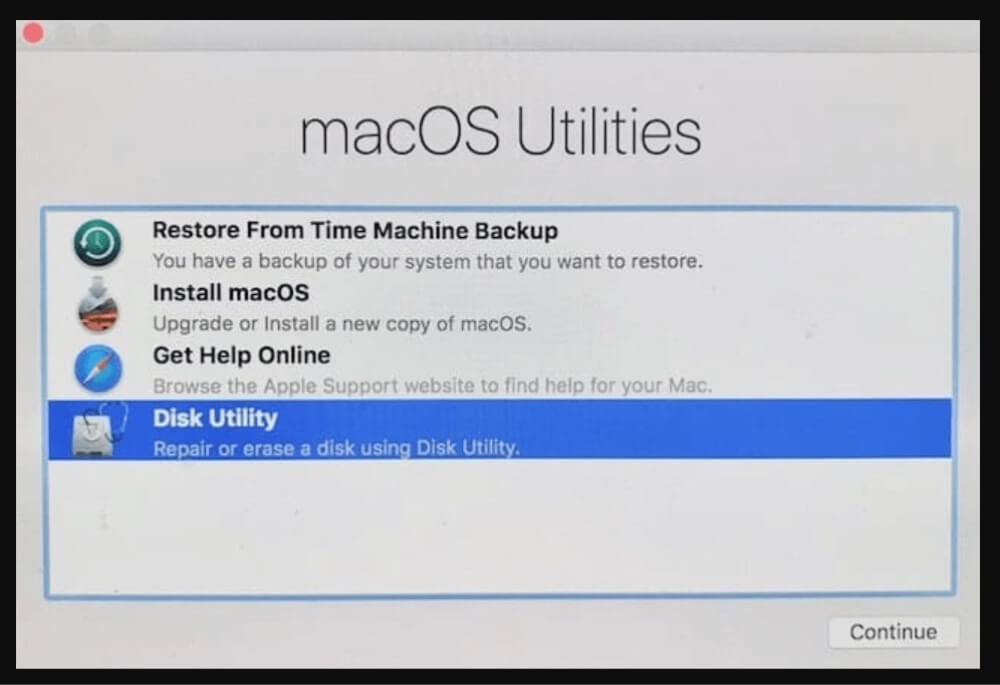
Pour les Mac Apple Silicon (puce M) :
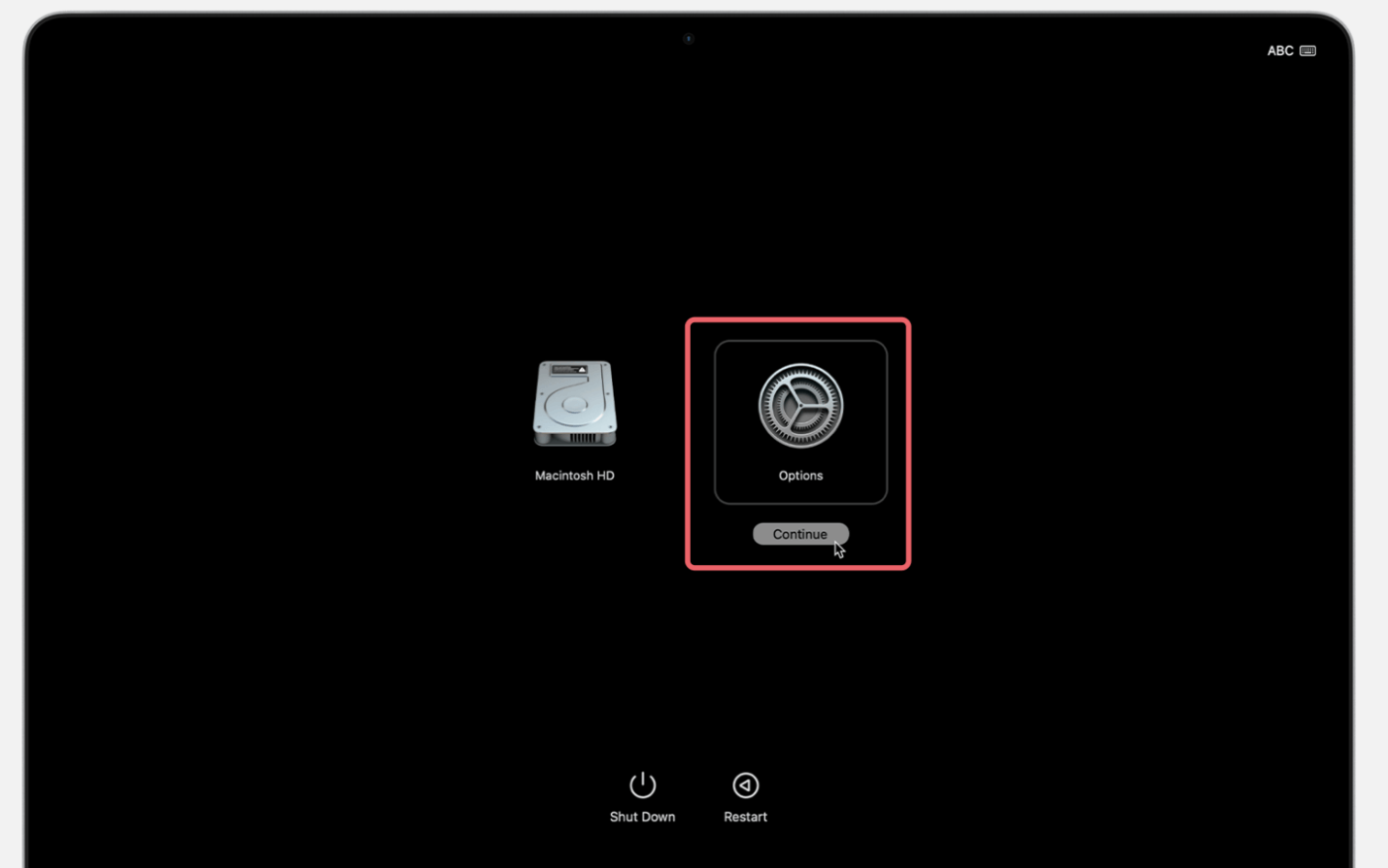
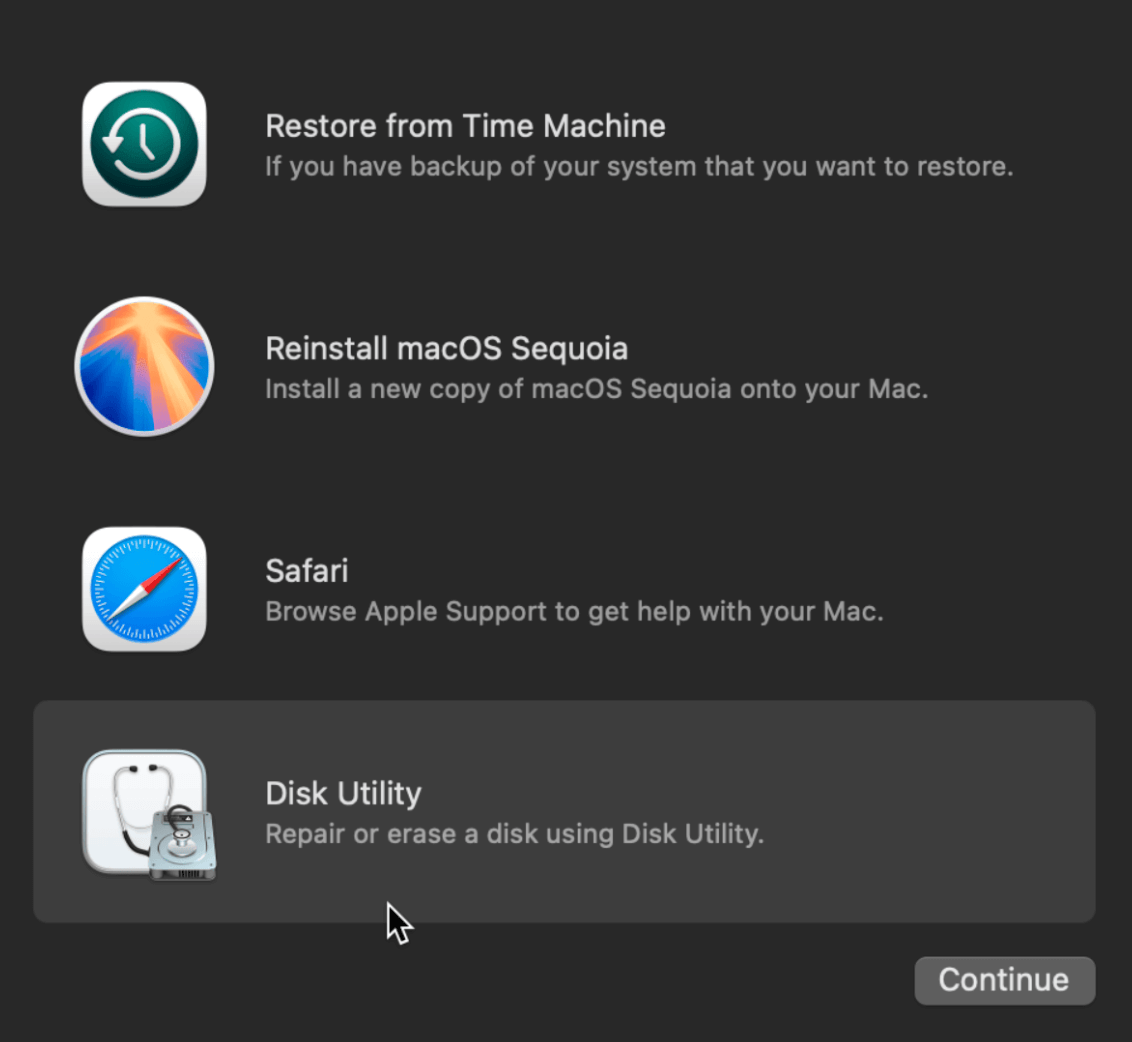
Étape 2 : Ouvrez Utilitaire de disque en mode de récupération
Étape 3 : Effacer le disque
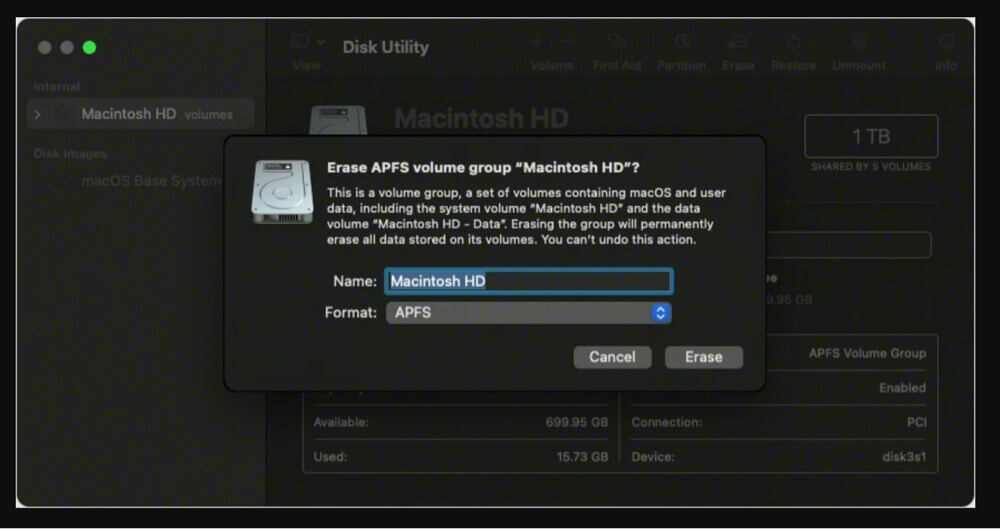
Étape 4 : Redémarrez et vérifiez
Que faire si le disque ne s'efface toujours pas ?
Si vous obtenez toujours une erreur, cela peut être dû à la protection de l'intégrité du système (SIP), à des erreurs persistantes du disque ou à des problèmes matériels. Essayez les étapes supplémentaires suivantes :
Exécuter Premiers secours :
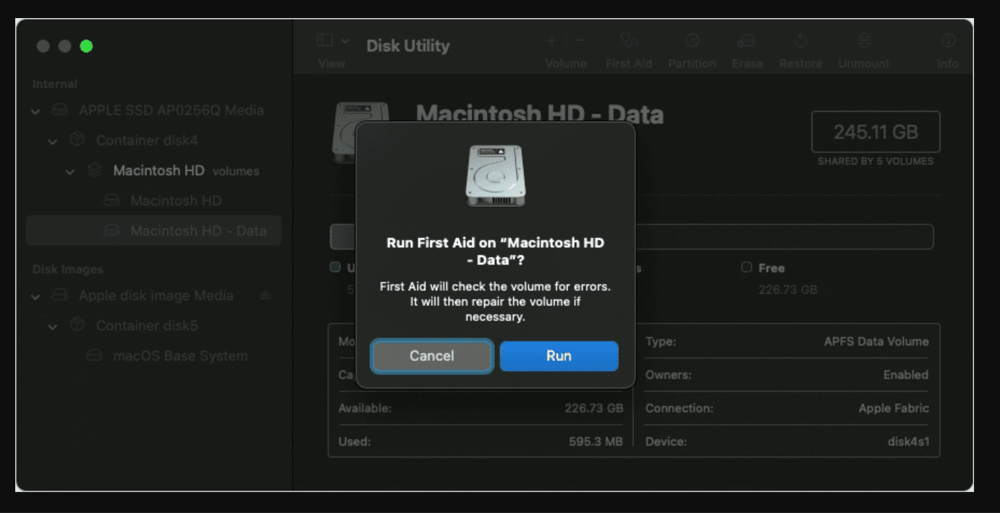
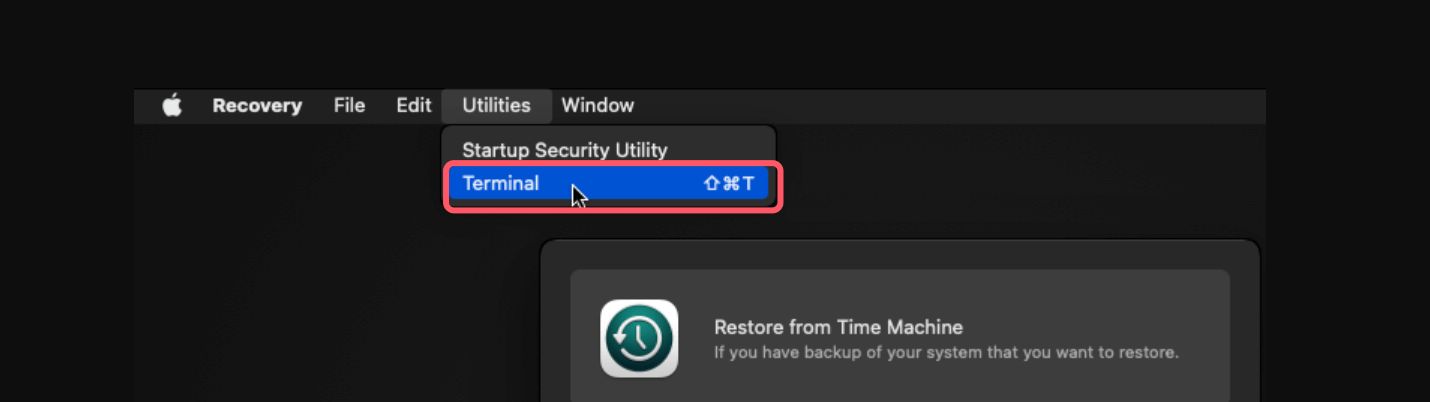
Effacer à l'aide de Terminal en mode de récupération :
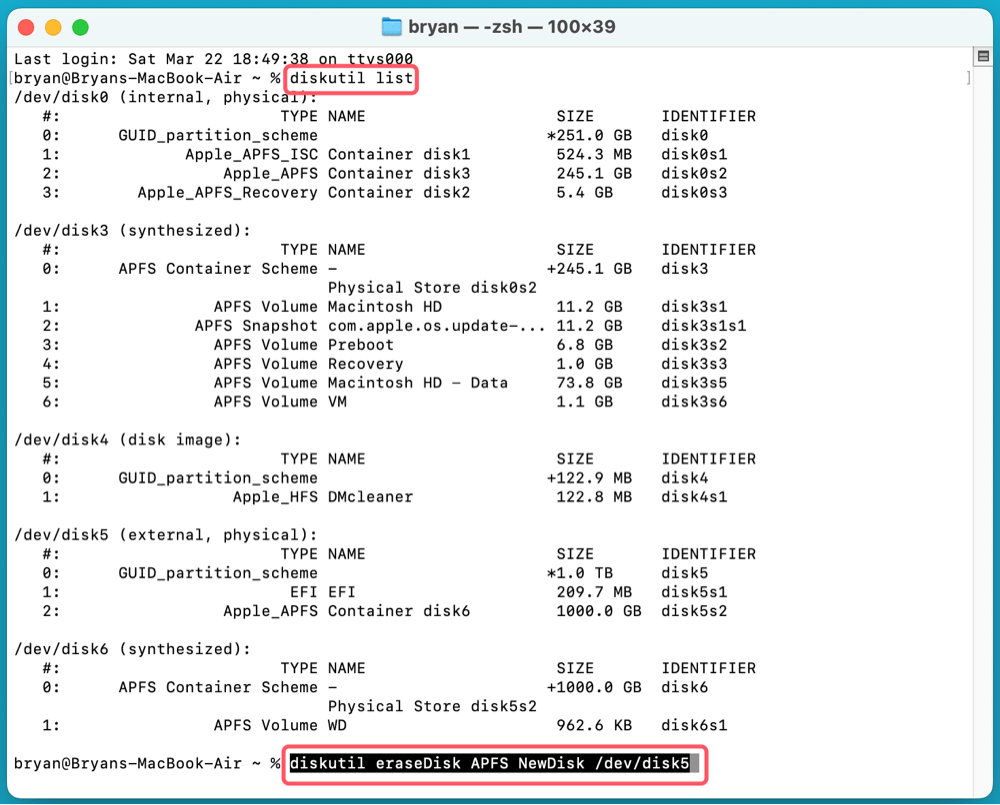
diskutil list
diskutil eraseDisk APFS "NouveauDisque" /dev/disk5
Désactiver SIP temporairement (Pour Mac Intel) :
Si SIP empêche l'effacement du disque, suivez les instructions de la section Désactiver SIP ci-dessous, puis réessayez d'effacer le disque.
En suivant ces étapes, vous devriez pouvoir effacer le disque avec succès, même si vous avez déjà rencontré des erreurs de privilège ou des restrictions système.
SIP est une fonction de sécurité qui empêche les modifications non autorisées des fichiers système et des périphériques de stockage. Désactiver temporairement SIP peut aider à effacer le disque.
Étapes pour désactiver SIP :
csrutil disable
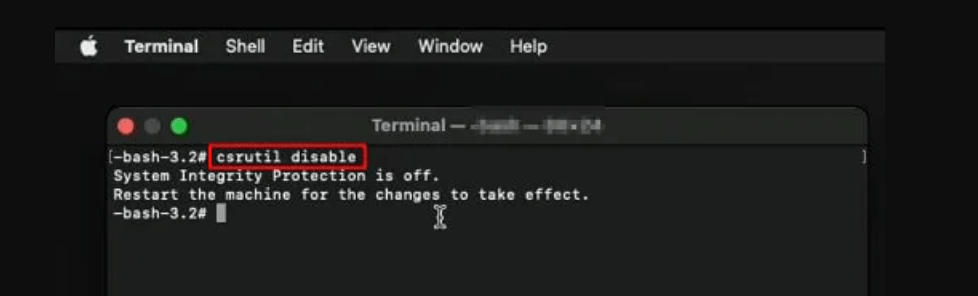
💡 Important : Après avoir effacé le disque, réactivez SIP pour des raisons de sécurité.
csrutil enable
Si un disque est utilisé, vous ne pourrez pas l'effacer. Essayez de le démonter manuellement d'abord.
Étapes pour démonter un disque à l'aide de Terminal :
diskutil list
diskutil unmountDisk /dev/disk5
sudo diskutil eraseDisk APFS NouveauDisque /dev/disk5
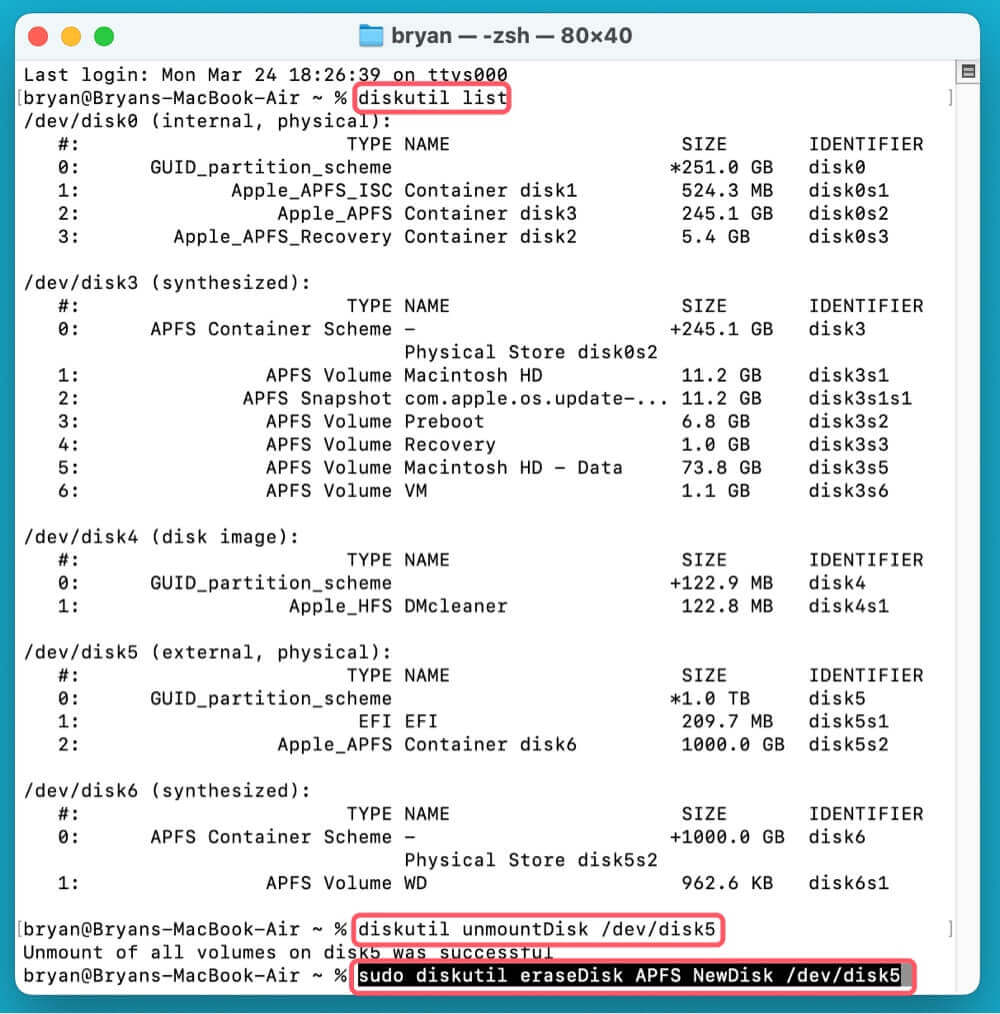
Si le disque présente des problèmes de corruption, vous devez d'abord le réparer.
Étapes pour exécuter Premiers secours dans Utilitaire de disque :
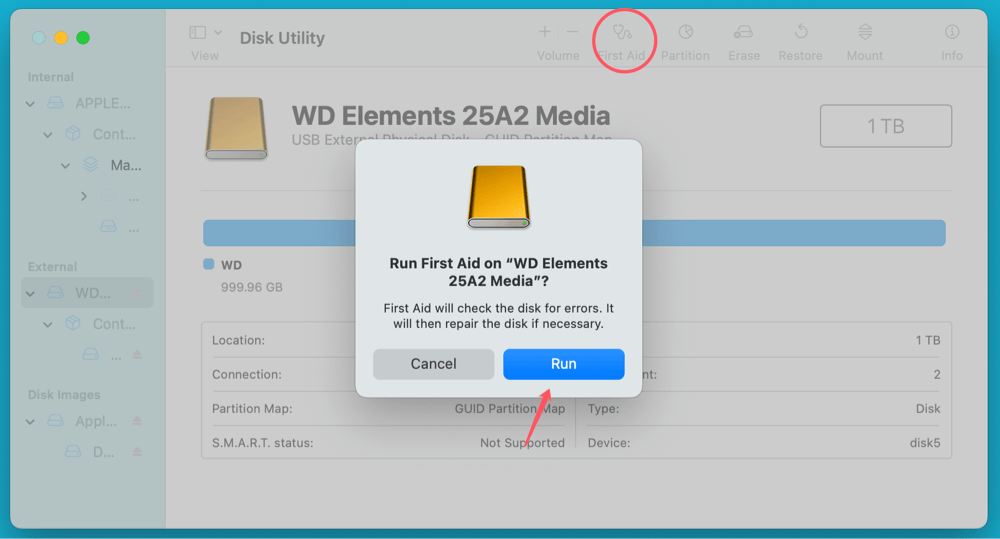
Alternativement, utilisez Terminal :
diskutil repairDisk /dev/disk5

Si aucune des méthodes ci-dessus ne fonctionne, le disque peut avoir des dommages physiques ou être protégé en écriture.
Comment vérifier les problèmes matériels :
Si le disque est défaillant, le remplacer peut être la seule solution.
Si vous ne parvenez pas à effacer un disque sur macOS en raison de l'erreur « Le processus appelant ou l'utilisateur ne dispose pas des privilèges appropriés pour effectuer l'opération », le problème est probablement lié aux permissions, aux paramètres de sécurité du système, à la corruption du disque ou à des pannes matérielles.
Récapitulatif rapide des correctifs :
Si aucune de ces solutions ne fonctionne, envisagez de contacter l'assistance Apple ou d'utiliser des outils de gestion de disque tiers. Sauvegardez toujours les données importantes avant d'effectuer des opérations sur le disque !
Si vous avez perdu des données de votre disque dur, vous pouvez utiliser un outil de récupération de données - tel que Donemax Data Recovery pour Mac - pour récupérer toutes les données perdues.
Donemax Data Recovery pour Mac
Donemax Data Recovery pour Mac est l'un des meilleurs logiciels de récupération de données pour Mac. Il est facile à utiliser et peut aider à récupérer des données supprimées, formatées, inaccessibles ou perdues à partir du disque dur/SSD Mac, du disque externe, de la clé USB, de la carte SD, de l'appareil photo ou d'autres périphériques de stockage.
Charles
Charles, qui vit à Sydney, en Australie, est rédacteur chez Donemax. Il excelle dans la rédaction d'articles liés aux ordinateurs Apple Mac, aux systèmes d'exploitation Windows, à la récupération de données, à l'effacement de données, au clonage de disque et à la sauvegarde de données, etc. Pendant son temps libre, il aime lire et jouer au tennis, et s'intéresse aux tests de nouveaux appareils numériques tels que les téléphones mobiles, les Mac, les disques durs, les SSD, les appareils photo numériques, etc.
Gerhard Chou
Afin de résoudre efficacement les problèmes de nos clients, chaque article et solution de dépannage publié sur notre site Web a été rigoureusement testé et mis en pratique. Nos rédacteurs aiment rechercher, utiliser les ordinateurs et tester les logiciels, et sont prêts à aider les utilisateurs d'ordinateurs avec leurs problèmes.
Clonez un disque dur avec une technologie de clonage avancée ou créez un clone amorçable pour Windows/Mac.
Récupérez complètement et facilement des fichiers supprimés, formatés, cachés ou perdus à partir d'un disque dur et d'un périphérique de stockage externe.
Logiciel certifié d'effacement de données - effacez définitivement les données avant de vendre ou de donner votre disque ou tout autre appareil numérique.




