Nettoyer les fichiers système
Supprimez les fichiers système inutiles, temporaires, caches, journaux et résidus.
Donemax DMcleaner pour Mac 2.2 - macOS Tahoe Supporté
L'application de nettoyage et de maintenance Mac puissante, sûre et facile à utiliser. Elle offre 10 outils tels que le nettoyeur de fichiers inutiles, le chercheur de doublons, le broyeur de fichiers et le gestionnaire de commutateurs pour aider à libérer de l'espace, accélérer les Macs lents et gérer les disques.
 Essai Gratuit
Pour macOS Tahoe 26 ~ 10.11
Essai Gratuit
Pour macOS Tahoe 26 ~ 10.11
 Acheter Maintenant
Garantie de remboursement de 30 jours
Acheter Maintenant
Garantie de remboursement de 30 jours
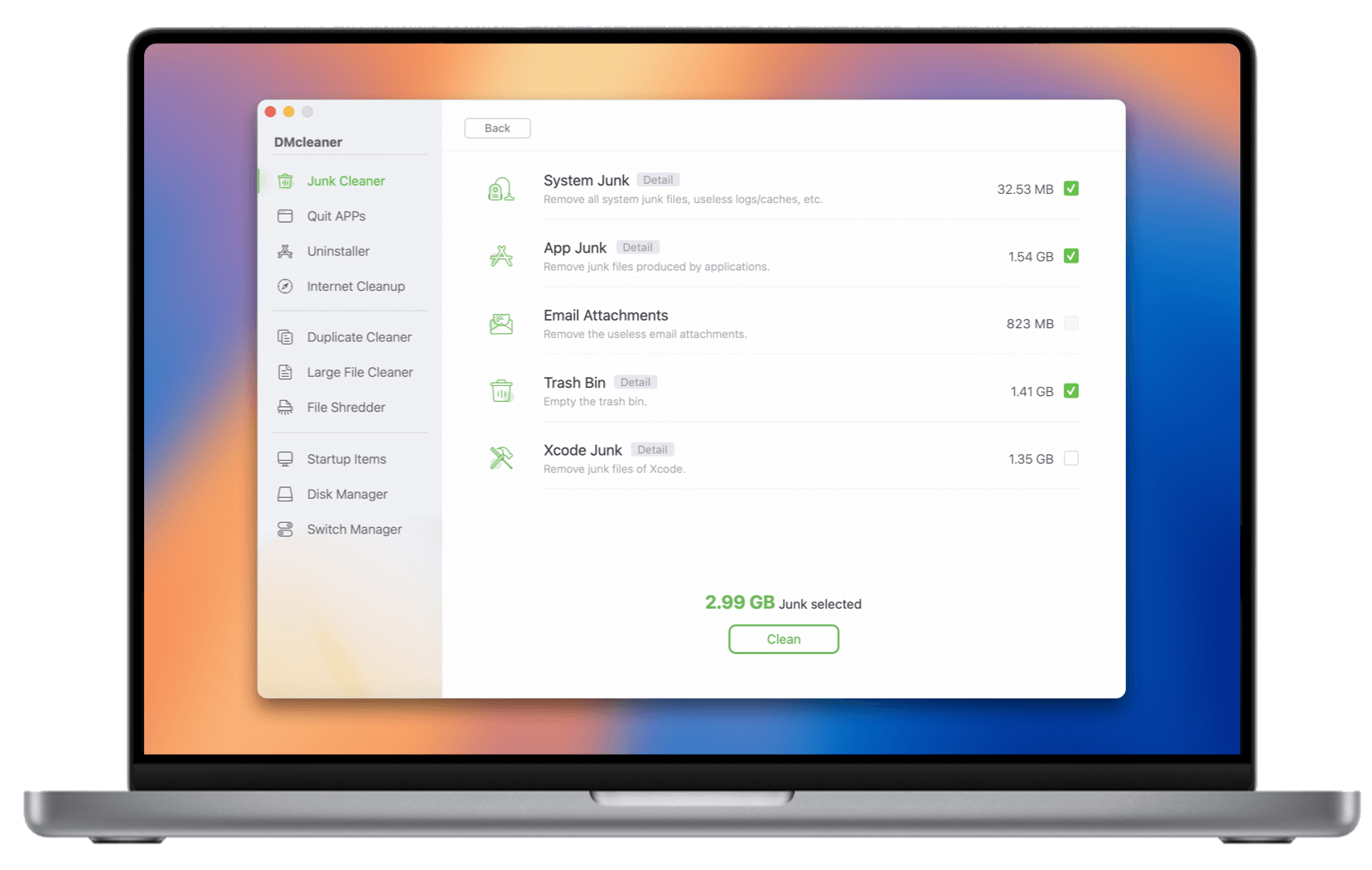
Le mode de nettoyage approfondi de DMcleaner est capable de trouver et de supprimer tous les types de données inutiles, libérant ainsi des Go d'espace disque. Il scanne chaque recoin de votre système Mac pour nettoyer les fichiers système, les caches, les fichiers temporaires, les journaux inutiles, les pièces jointes d'e-mails, les cookies, etc.
Essai Gratuit

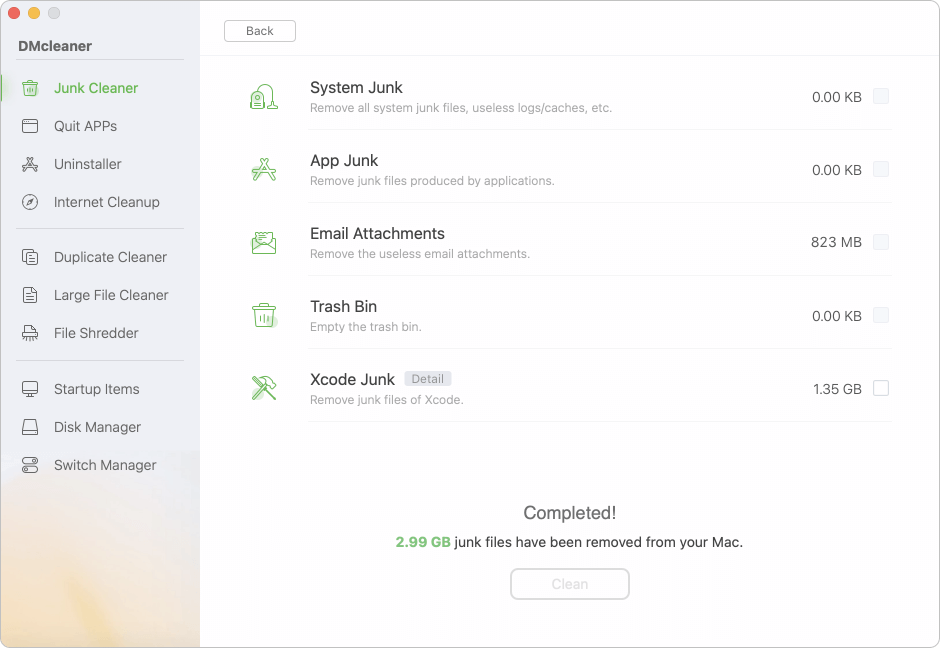
Nettoyer les fichiers système
Supprimez les fichiers système inutiles, temporaires, caches, journaux et résidus.

Supprimer les données d'apps
Supprimez les fichiers inutiles générés par les applications et logiciels tiers.

Supprimer les pièces jointes
Supprimez les pièces jointes d'e-mails inutiles sur votre Mac.

Vider la corbeille
Videz la corbeille et supprimez définitivement tous les éléments supprimés.

Nettoyer les fichiers Xcode
Aide les développeurs à supprimer les données Xcode (journaux, fichiers temp, caches).

Désinstalleur d'Apps
Outil pour désinstaller complètement les applications indésirables et supprimer tous les restes (caches, journaux, fichiers de registre, etc.).

Nettoyage Internet
Nettoyez les navigateurs (Chrome, Safari, Firefox, Opera) : caches, cookies, historique, mots de passe, téléchargements. 100% sûr.

Nettoyeur de Doublons
Outil avancé pour macOS permettant de trouver et supprimer les images, vidéos, documents et fichiers audio en double en un seul clic.

Fichiers Volumineux/Anciens
Scannez et trouvez les fichiers volumineux et anciens cachés. Prévisualisez-les et supprimez-les pour gagner de l'espace.

Quitter Apps - Moniteur d'Activité
Si votre Mac ralentit, utilisez cet outil pour fermer toutes les tâches et applications gourmandes en un clic.

Gestionnaire d'Éléments de Démarrage
Ajoutez ou supprimez des éléments au démarrage pour améliorer considérablement la vitesse de boot de votre Mac.
DMcleaner pour Mac offre un outil de gestion de disque pour ouvrir, monter, démonter, reformater, réparer ou renommer un disque. Il permet également d'éjecter en toute sécurité vos périphériques de stockage externes.


Le broyeur de fichiers vous aide à effacer définitivement des fichiers/dossiers sur disques Mac, clés USB, SSD externes, etc. Une fois effacées, les données sont irrécupérables par n'importe quelle méthode.


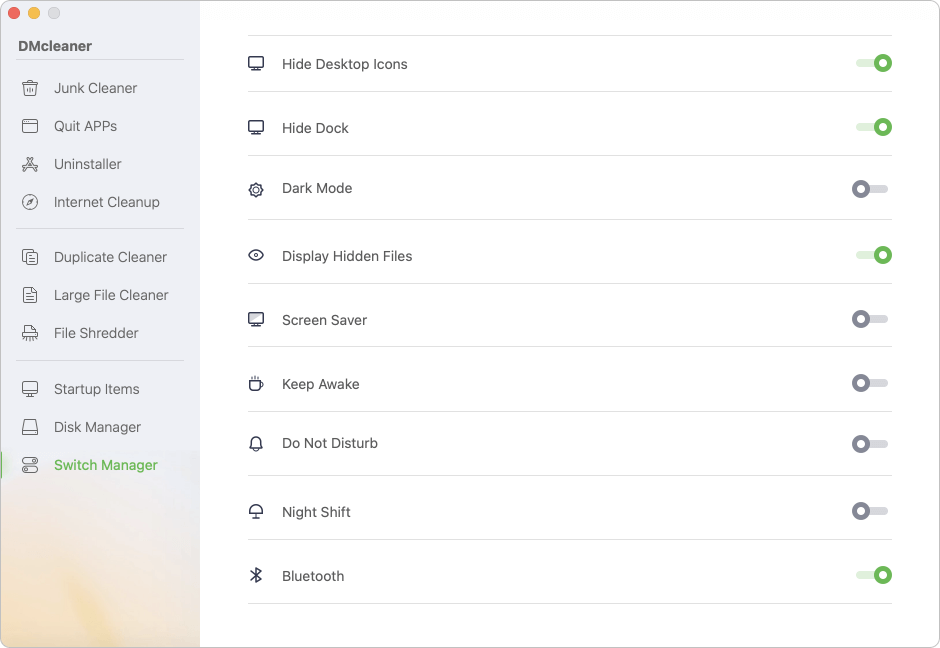
DMcleaner pour Mac est un outil 100% sûr et facile à utiliser. Il est compatible avec les processeurs Intel et Apple Silicon. Consultez le guide d'utilisation complet >>
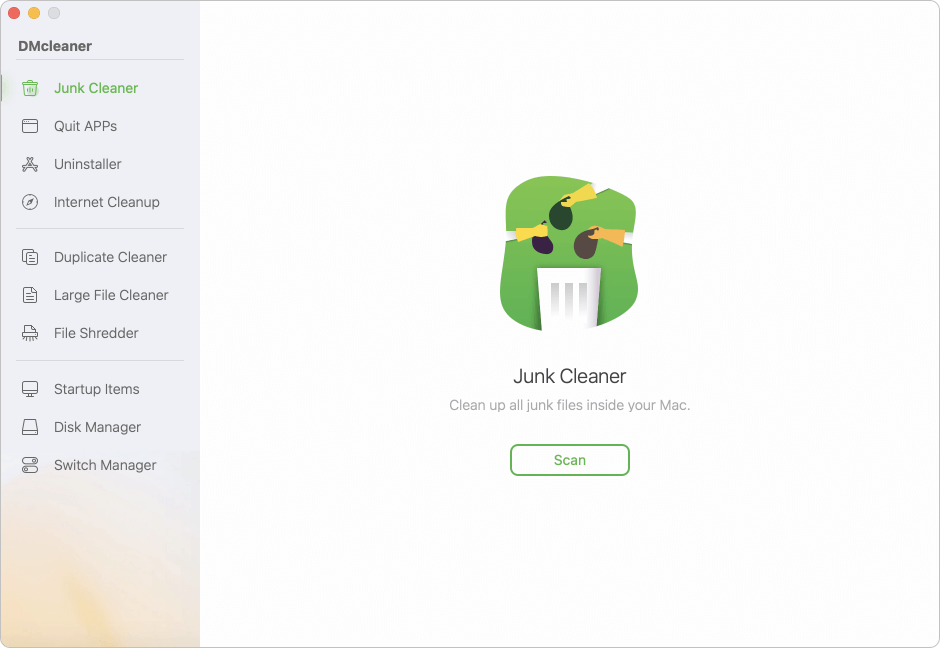
Étape 1. Scannez le système. Ouvrez DMcleaner, choisissez "Nettoyeur de fichiers", puis cliquez sur Scanner pour trouver tous les fichiers inutiles.
Étape 2. Prévisualisez les fichiers. Après le scan, vérifiez les éléments trouvés. Cliquez sur Détails pour prévisualiser. Décochez ce que vous souhaitez conserver.
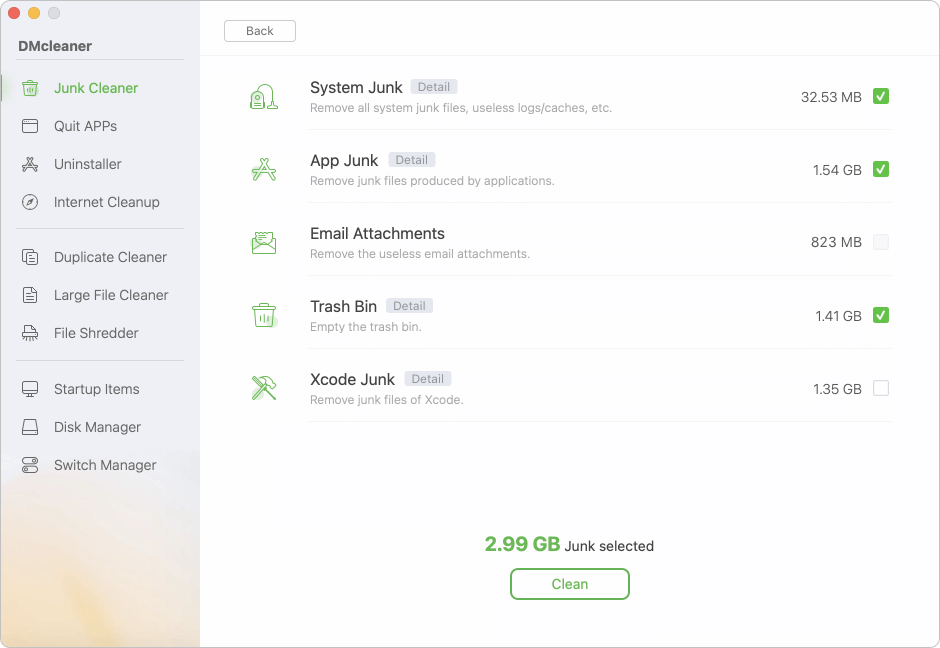
Étape 3. Nettoyez les données. Cliquez sur le bouton Nettoyer. Le logiciel supprimera rapidement et sûrement les fichiers sélectionnés de votre Mac.
Chris AnMis à jour le 21 janv. 2025
Excellente application. J'ai utilisé DMcleaner pour libérer 7 Go de données sur mon MacBook Air. L'uninstaller a supprimé tous les résidus. Très simple et la licence fonctionne sur mon nouveau Mac.
BublickMis à jour le 11 fév. 2025
Croyez-moi, si vous voulez supprimer rapidement les fichiers inutiles, essayez DMcleaner. Je l'utilise quotidiennement pour les caches, logs et cookies. J'adore aussi le broyeur de fichiers.
SerelinaMis à jour le 13 avr. 2025
Je l'adore ! Il offre tous les outils dont j'ai besoin : nettoyage, désinstallation, doublons, formatage de disque. Il fonctionne parfaitement sur mon MacBook Pro M4.
GumonaMis à jour le 2 avr. 2025
Le meilleur nettoyeur Mac que j'ai testé. Il aide aussi à réparer les disques, gérer le démarrage et forcer l'arrêt des apps pour booster la vitesse. Cela m'aide énormément.
DMcleaner Mensuel
19,95 $
DMcleaner À vie
59,95 $
DMcleaner Annuel
39,95 $
OS supportés :
Systèmes de fichiers supportés :
Tous NTFS/NTFS+, FAT, exFAT, APFS, HFS, HFS+, etc.
Macs supportés :
Appareils supportés :
Outil de gestion et de nettoyage Mac 100% sûr, puissant et facile.
10 Millions
De téléchargements
30 Jours
Satisfait ou remboursé
100% Sécurisé
SSL 256-bit hautement sécurisé
Gratuit
Support technique illimité


















 Essai gratuit


