
Écrit parChristinaMis à jour le 8 avril 2026

Avant de commencer : Grâce à la fonction de compression de fichiers intégrée à macOS, il est facile de compresser des fichiers sur Mac. Il existe également des outils tiers, comme Donemax Disk Clone pour Mac, qui offrent des fonctionnalités avancées et supplémentaires pour la compression de fichiers sur Mac.
CONTENU DE LA PAGE :
La compression de fichiers est un moyen pratique et efficace d'économiser de l'espace de stockage et de rendre le partage de fichiers plus pratique. Que vous cherchiez à partager de gros fichiers par e-mail, à économiser de l'espace disque sur votre Mac ou à archiver des données importantes, la compression de fichiers peut simplifier votre flux de travail.

Heureusement, macOS fournit des outils intégrés pour la compression et la décompression de fichiers, ainsi que l'option d'utiliser des applications tierces pour les formats de compression avancés. Dans cet article, nous explorerons différentes façons de compresser des fichiers sur Mac, de l'utilisation du Finder à l'emploi des commandes du Terminal, et nous aborderons les meilleures applications tierces disponibles. Plongeons dans les détails.
La technique de codage des données plus efficace pour minimiser la taille d'un fichier ou d'un groupe de fichiers est connue sous le nom de compression de fichiers. Elle est particulièrement utile lorsqu'il s'agit de gros fichiers que vous devez stocker ou partager avec d'autres. La compression de fichiers permet de :
Sur un Mac, la compression de fichiers au format ZIP est la pratique la plus courante, car elle est nativement prise en charge par macOS. Cependant, il existe également plusieurs autres formats disponibles via des applications tierces, tels que RAR, 7z et tar.gz, qui offrent différents niveaux de compression et de support.
macOS offre une méthode simple et intuitive pour compresser des fichiers à l'aide du Finder, la rendant accessible même à ceux qui ont peu d'expertise technique. L'outil de compression natif de macOS crée des fichiers ZIP, largement pris en charge sur toutes les plateformes.
Étapes pour compresser des fichiers/dossiers à l'aide du Finder :
La façon la plus simple de compresser un fichier ou un dossier sur un Mac est via le Finder. Voici un guide étape par étape :
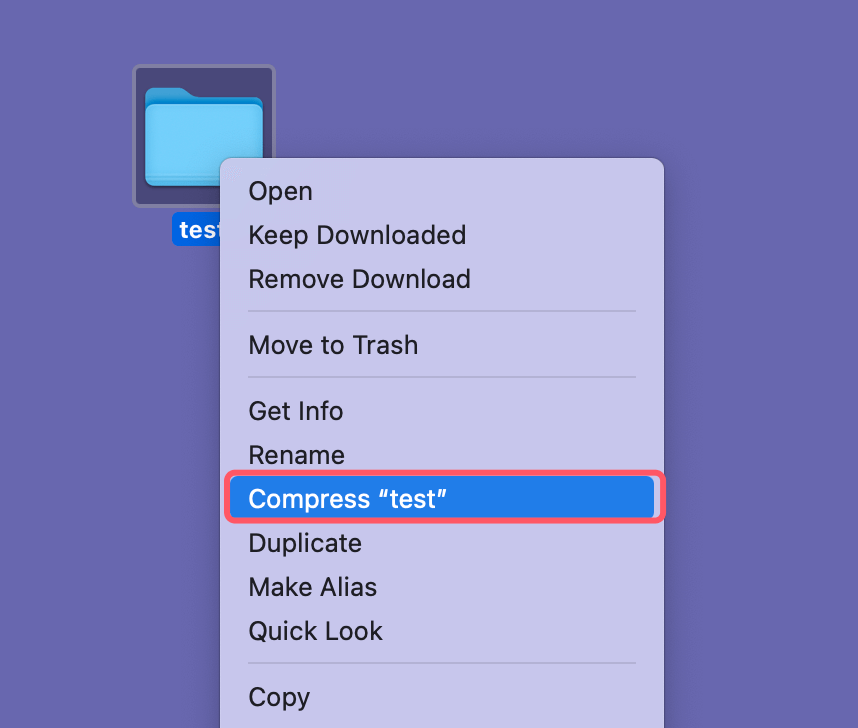
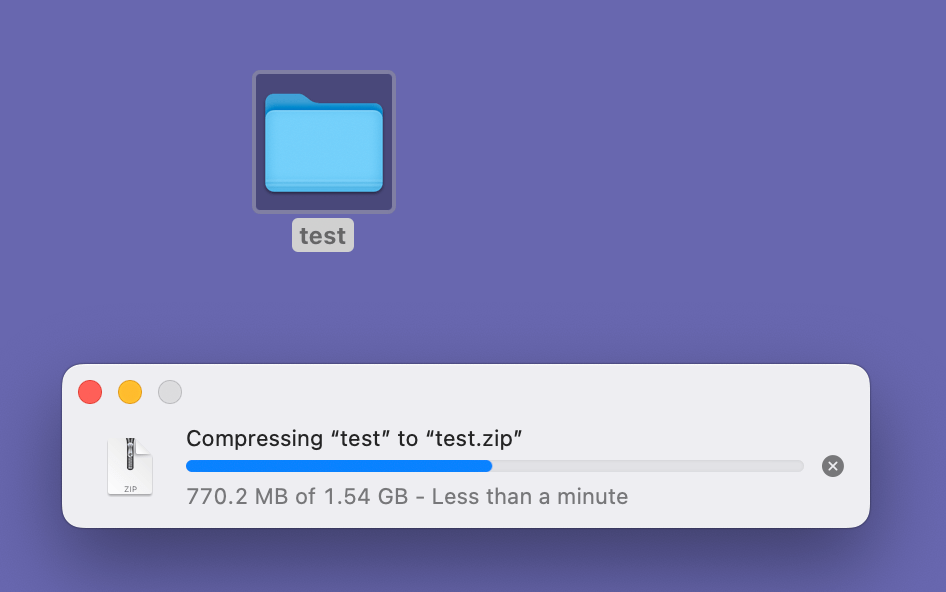
Le temps nécessaire dépend de la taille du fichier ou du dossier. Une fois terminé, vous verrez un fichier ZIP dans le même répertoire avec le même nom que le fichier ou le dossier, mais avec une extension .zip.
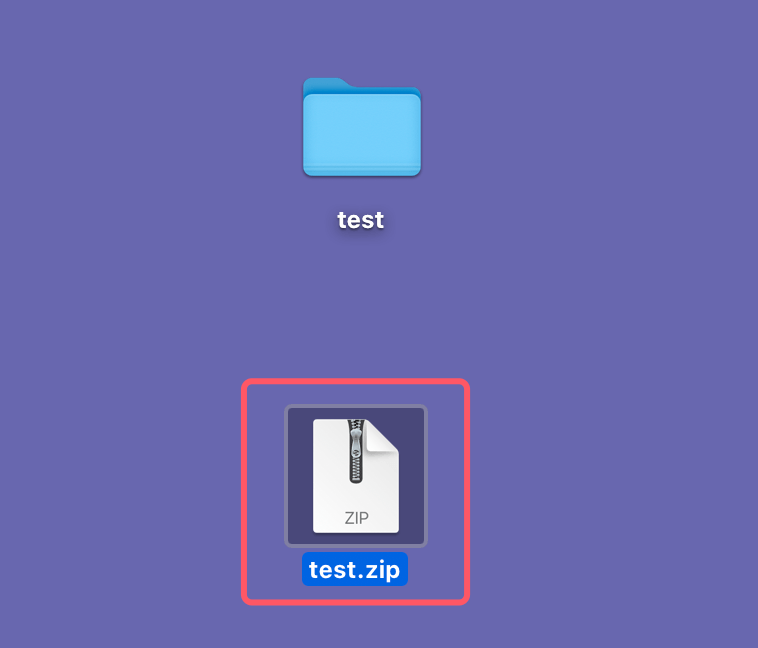
Compression par lots de plusieurs fichiers :
Vous pouvez également compresser plusieurs fichiers à la fois à l'aide du Finder. Suivez ces étapes :

Pour ceux qui sont plus à l'aise avec la ligne de commande, macOS fournit des outils puissants pour compresser des fichiers via le Terminal. Le Terminal permet un meilleur contrôle du processus de compression et est particulièrement utile lorsque vous devez gérer des types de fichiers spécifiques, appliquer des options avancées ou automatiser des tâches de compression.
Compression ZIP de base via le Terminal :
Voici comment compresser des fichiers ou dossiers à l'aide du Terminal :
cd ~/Documents
zip fichier_compressé.zip fichier_a_compresser.txt
Pour compresser un dossier, vous utiliseriez l'option -r, qui signifie "récursif" et indique au système d'inclure tous les sous-répertoires :
zip -r dossier_compressé.zip dossier_a_compresser/
Compression de plusieurs fichiers et répertoires :
Vous pouvez également compresser plusieurs fichiers à la fois à l'aide du Terminal. Voici la commande pour compresser plusieurs fichiers :
zip fichiers_compressés.zip fichier1.txt fichier2.txt fichier3.txt
Si vous voulez compresser à la fois des fichiers et des répertoires, l'indicateur -r est nécessaire :
zip -r données_compressées.zip fichier1.txt dossier2 dossier3
Dézipper des fichiers sur macOS est aussi simple que de les compresser. Que vous utilisiez le Finder ou le Terminal, extraire le contenu d'un fichier ZIP est rapide et simple.
Décompression à l'aide du Finder :
Décompression via le Terminal :
Pour les utilisateurs qui préfèrent la ligne de commande, vous pouvez également décompresser des fichiers ZIP à l'aide de la commande unzip :
cd ~/Téléchargements
unzip nom_fichier.zip
Bien que les outils de compression et de décompression intégrés de macOS fonctionnent bien pour les fichiers ZIP, vous pourriez parfois avoir besoin d'options plus avancées, comme la compression dans différents formats de fichiers (comme RAR ou 7z) ou la gestion d'archives cryptées. Dans ces cas, les applications de compression tierces peuvent être utiles. Voici quelques-unes des meilleures applications pour la compression de fichiers sur Mac.

Keka est un outil de compression de fichiers gratuit et populaire pour macOS. Il prend en charge une variété de formats de fichiers, y compris 7z, ZIP, Tar, Gzip, et plus encore. L'une des forces de Keka est sa capacité à créer des archives cryptées, ce qui ajoute une couche de sécurité supplémentaire à vos fichiers compressés.
Comment compresser des fichiers avec Keka :
WinZip est un autre outil de compression bien connu qui existe depuis des années. Il offre une prise en charge de ZIP, Zipx, RAR, 7z, et plus encore. Bien que WinZip ne soit pas gratuit, il offre une large gamme de fonctionnalités avancées, y compris le cryptage de fichiers, l'intégration du stockage cloud et la capacité de gérer de grandes archives.
Comment compresser des fichiers avec WinZip :
Bien que principalement connu pour la décompression, The Unarchiver est un outil polyvalent qui peut gérer plusieurs formats de fichiers, y compris RAR, 7z, Tar et ZIP. Bien qu'il manque de fonctionnalités de compression avancées d'autres outils, c'est un outil de décompression puissant qui fonctionne parfaitement avec macOS.
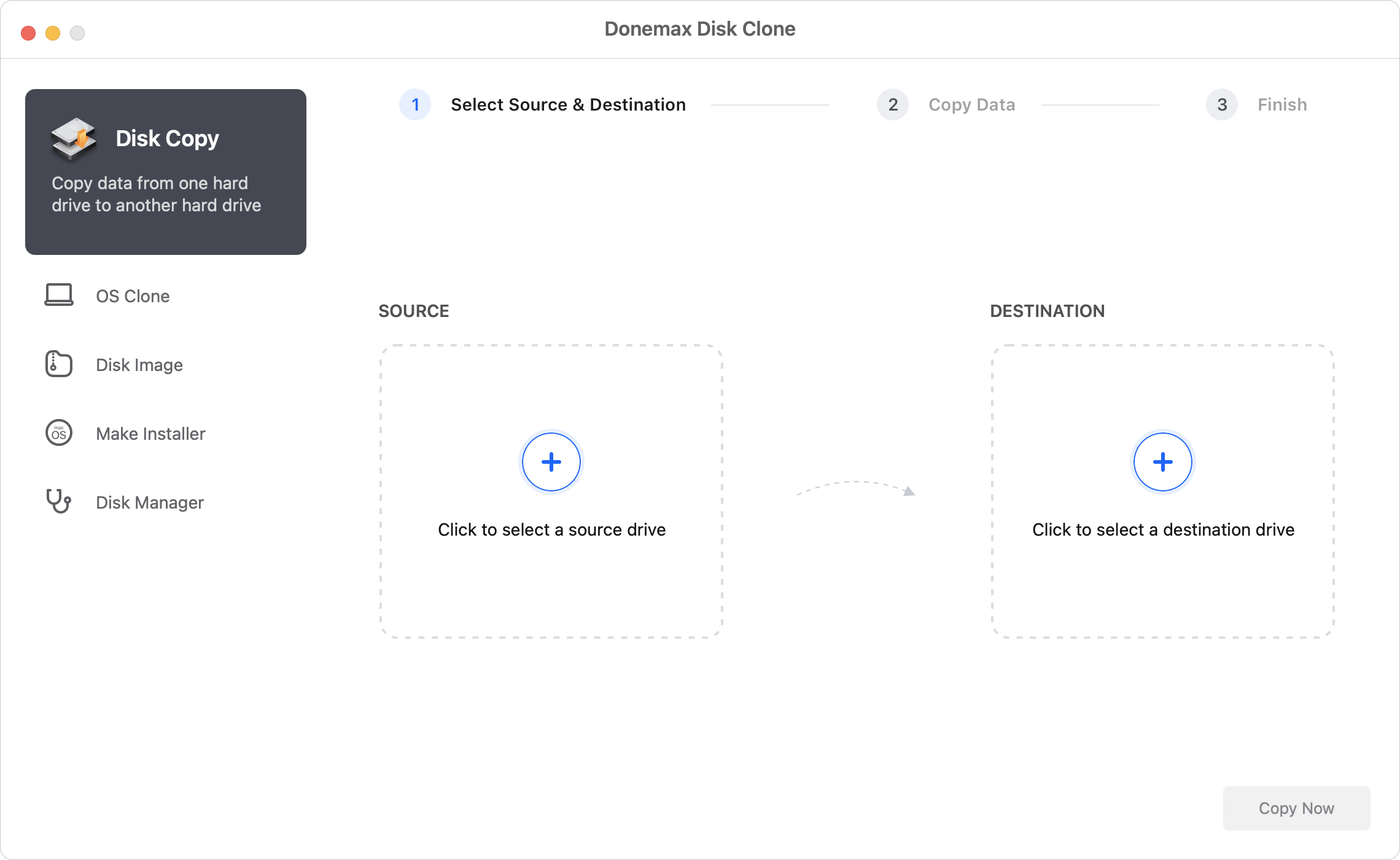
Donemax Disk Clone pour Mac est un outil de copie de disque pour Mac. Le logiciel peut non seulement cloner un disque, mais aussi compresser des données sur Mac. Il offre un moyen flexible de compresser plusieurs fichiers dans différents dossiers.
Comment compresser des fichiers avec Donemax Disk Clone pour Mac :
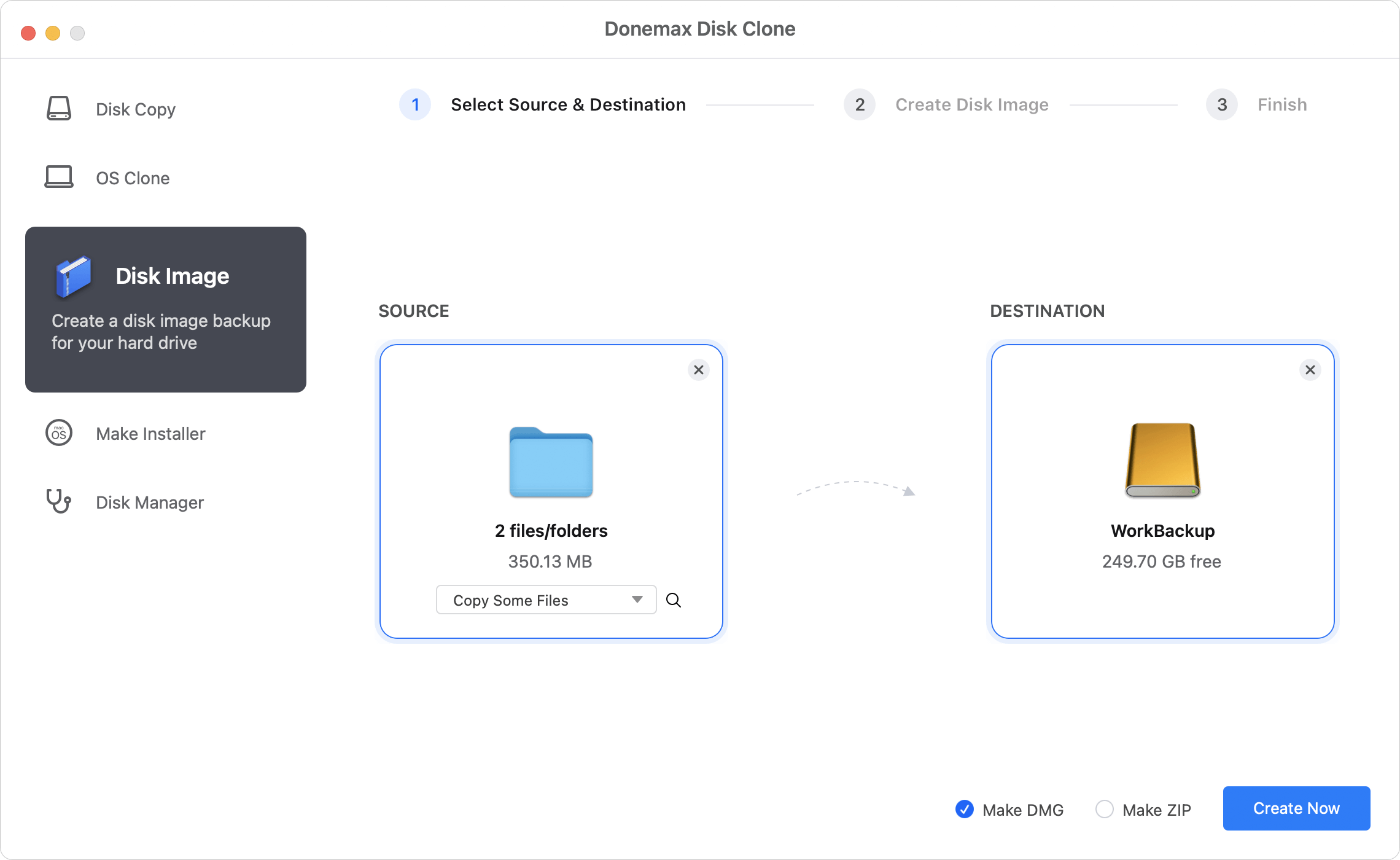
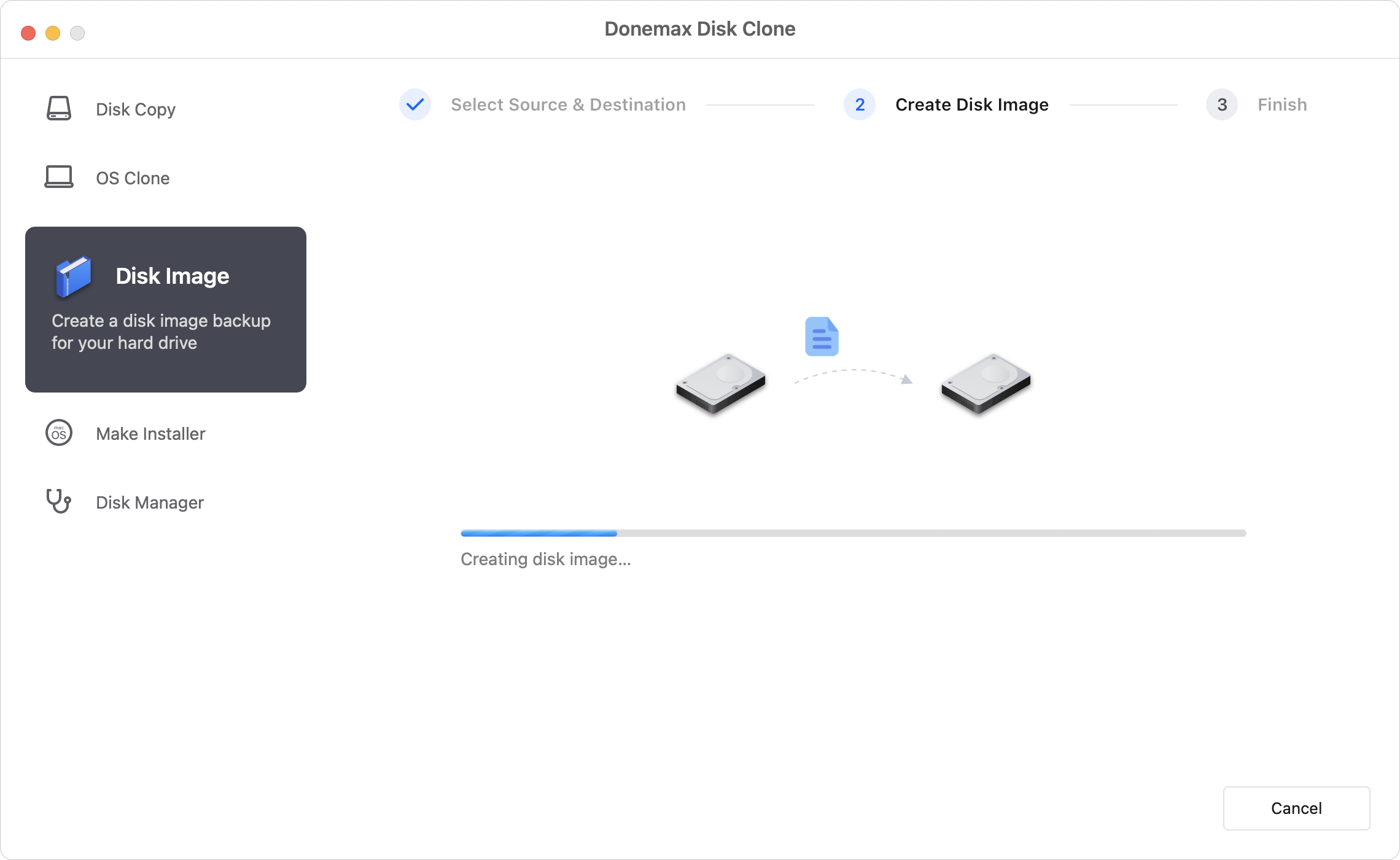
Une fois le processus de compression terminé, vous pouvez accéder au disque de destination et vérifier le fichier .zip généré.
La compression de fichiers ne consiste pas seulement à économiser de l'espace - elle vise également à garantir que vos fichiers restent organisés et accessibles. Voici quelques bonnes pratiques pour la compression de fichiers sur macOS :
★ Meilleurs conseils pour compresser des fichiers sur Mac :
La compression de fichiers sur macOS est une tâche essentielle qui peut vous faire économiser de l'espace disque et rendre le partage de fichiers plus pratique. Que vous utilisiez la méthode native du Finder ou que vous exploriez les options avancées du Terminal, macOS facilite la création de fichiers ZIP compressés. Pour ceux qui ont besoin de plus de flexibilité et de prise en charge de formats supplémentaires, des applications tierces comme Keka et WinZip offrent d'excellentes alternatives.
💡 Remarque : Si vous souhaitez récupérer des archives zip, rar ou 7zip supprimées ou perdues sur Mac, essayez simplement un logiciel de récupération de données Mac - tel que Donemax Data Recovery pour Mac. Il peut vous aider à récupérer tous les types de fichiers, y compris les archives, sur Mac.
Quelle que soit la méthode que vous choisissez, comprendre les bases de la compression de fichiers et appliquer les meilleures pratiques vous aidera à gérer vos fichiers plus efficacement. Essayez d'expérimenter différents outils et techniques pour trouver la meilleure solution à vos besoins, que vous archiviez des fichiers pour un stockage à long terme ou que vous les envoyiez à des collègues.
Donemax Disk Clone pour Mac
Un programme de clonage de disque primé pour aider les utilisateurs Mac à cloner un disque dur/SSD/périphérique externe. Il peut également créer une sauvegarde de clone amorçable complète pour les Mac.
Christina
Christina est la rédactrice en chef du logiciel Donemax qui travaille dans l'entreprise depuis plus de 4 ans. Elle écrit principalement des guides et des solutions sur l'effacement des données, le transfert de données, la récupération de données et le clonage de disque pour aider les utilisateurs à tirer le meilleur parti de leur Windows et Mac. Elle aime voyager, écouter de la musique country et jouer à des jeux pendant son temps libre.
Gerhard Chou
Afin de résoudre efficacement les problèmes de nos clients, chaque article et solution de dépannage publié sur notre site Web a été strictement testé et pratiqué. Nos rédacteurs adorent rechercher et utiliser des ordinateurs et tester des logiciels, et sont prêts à aider les utilisateurs d'ordinateurs avec leurs problèmes.

