
Écrit parStevenMis à jour le 15 avril 2026

Avant de commencer : Si vous souhaitez effacer complètement un SSD sous Windows 11/10/8/7, vous pouvez essayer Donemax Data Eraser, un puissant programme d'effacement de disque. Il peut effacer de manière sécurisée et permanente toutes les données du SSD, hors de portée de la récupération de données. Il peut également vous aider à reformater un SSD sous Windows ou à réparer un SSD endommagé.
CONTENU DE LA PAGE :
Les disques SSD (Solid State Drives) sont devenus la solution de stockage incontournable pour les ordinateurs modernes en raison de leur vitesse, leur durabilité et leur efficacité. Cependant, tout comme les disques durs traditionnels, les SSD peuvent accumuler des fichiers et des données inutiles au fil du temps, ce qui peut ralentir les performances et réduire leur durée de vie. Si vous souhaitez maintenir votre SSD en parfait état, apprendre à le nettoyer correctement est essentiel. Cet article vous guidera à travers différentes méthodes pour nettoyer votre SSD de manière sûre et efficace sous Windows 11, 10, 8 et 7.
Avant d'aborder les méthodes, il est important de clarifier ce que nous entendons par "nettoyer" un SSD. Le nettoyage peut prendre différentes formes selon le contexte et l'objectif de l'utilisateur :
Chaque méthode répond à un objectif différent, et le choix de la bonne méthode dépend de si vous libérez de l'espace, améliorez les performances ou préparez le disque à être mis au rebut.
Avant de commencer à nettoyer votre SSD, gardez les précautions suivantes à l'esprit :
L'utilitaire Nettoyage de disque est un outil Windows intégré qui vous aide à supprimer les fichiers temporaires, le cache système et d'autres fichiers non essentiels.
Étapes pour utiliser Nettoyage de disque :
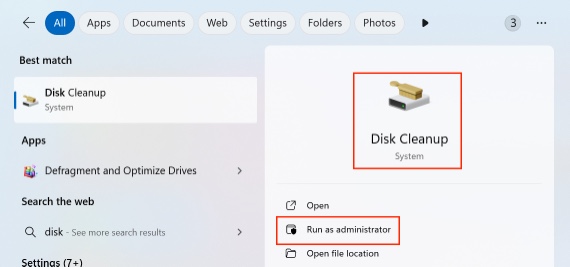
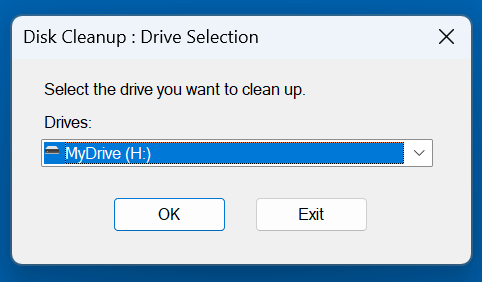
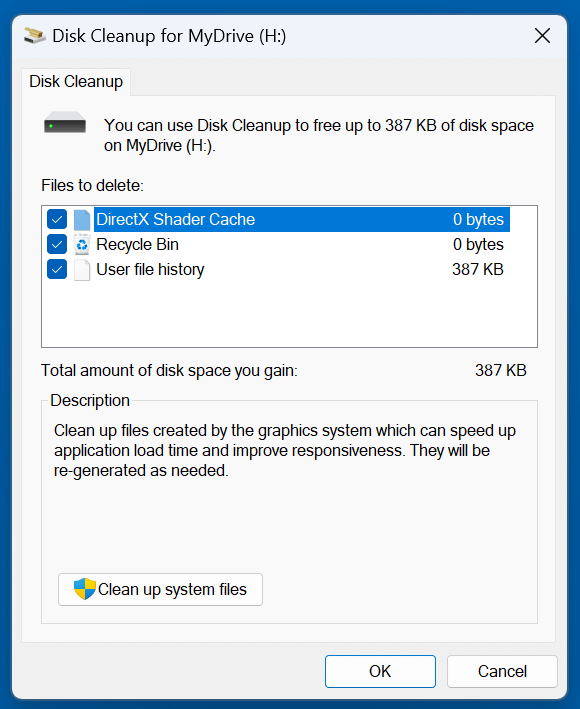
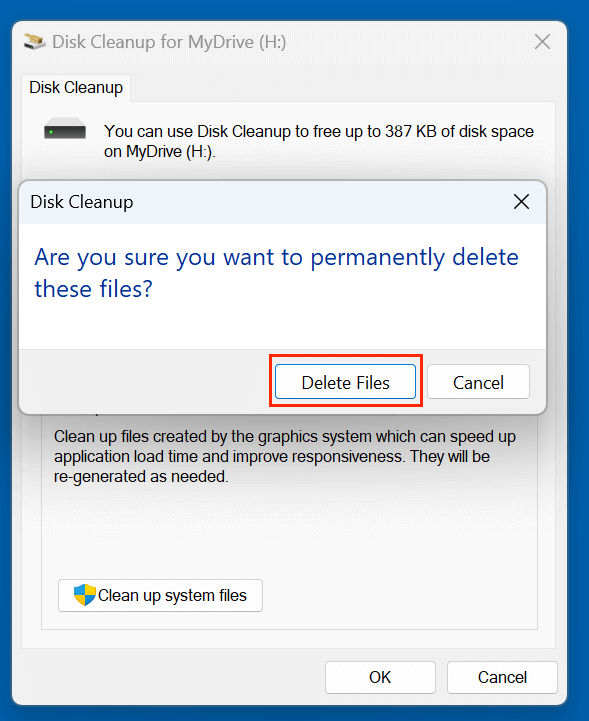
Nettoyage de disque est sûr et efficace pour la maintenance de routine.
Le Stockage Sense est une fonctionnalité moderne de Windows 10 et 11 qui supprime automatiquement les fichiers indésirables et gère le stockage de manière intelligente.
Comment activer et configurer le Stockage Sense :
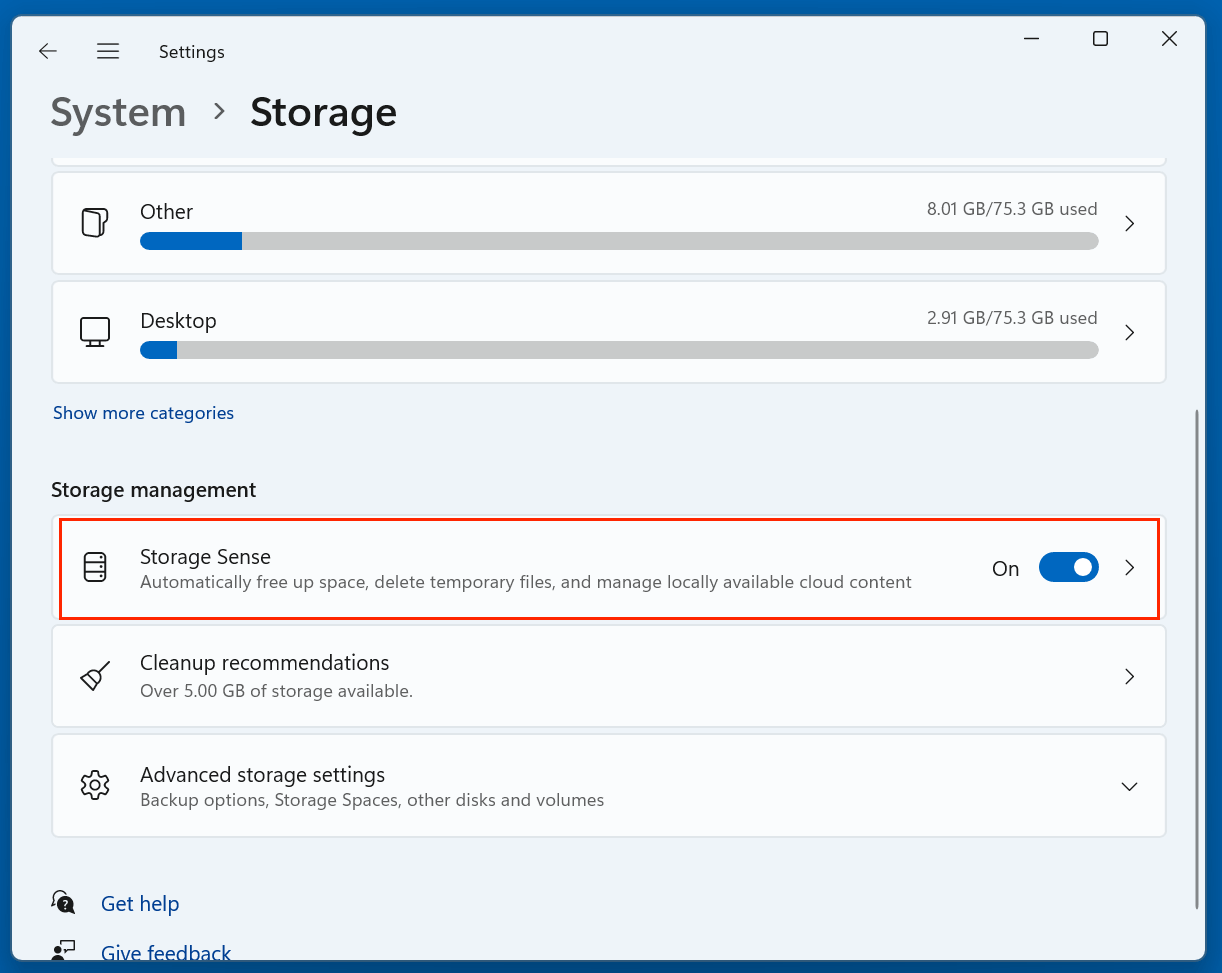
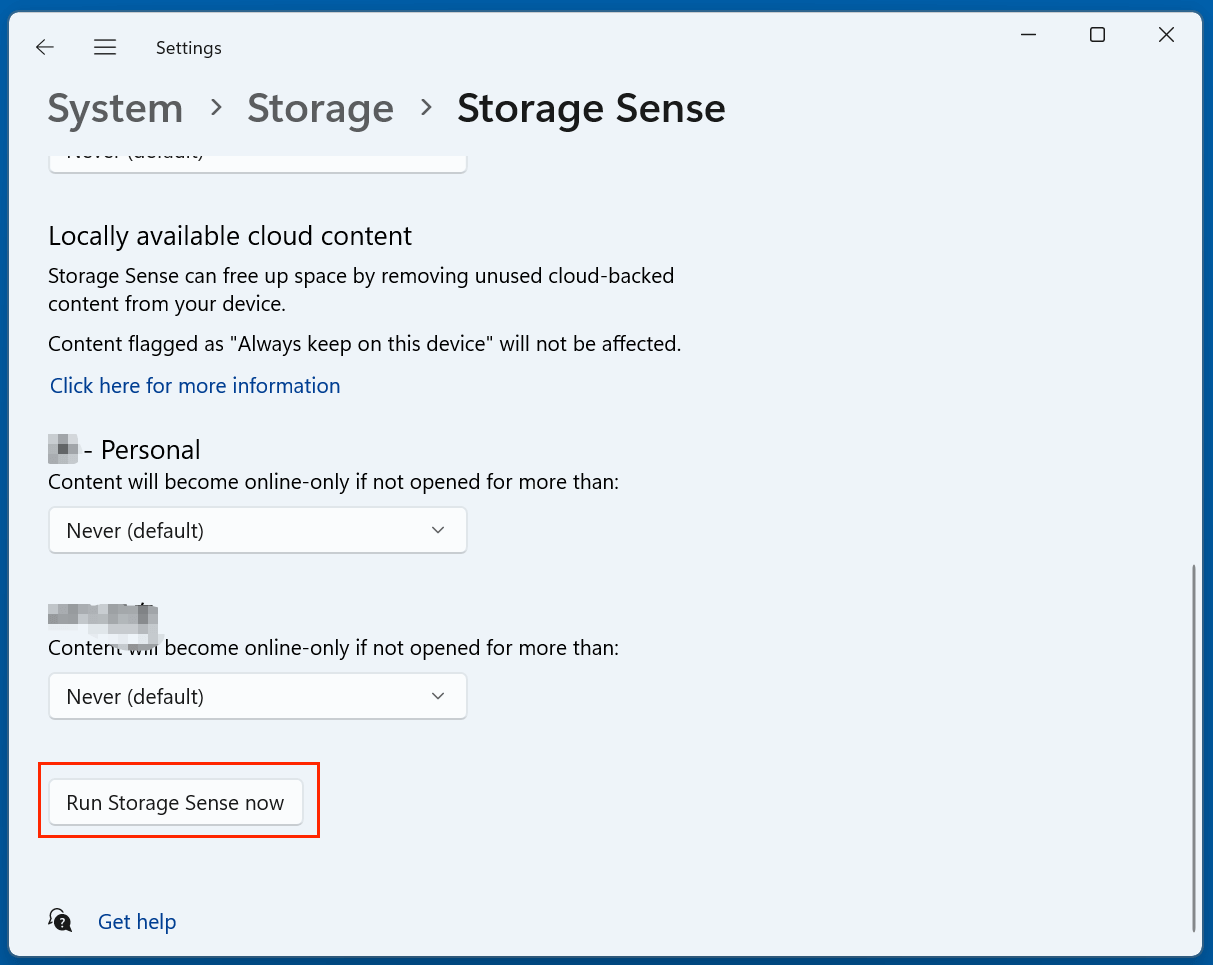
Stockage Sense est une option "configurez et oubliez" qui fonctionne silencieusement en arrière-plan pour garder votre SSD exempt de désordre.
Les applications tierces peuvent offrir un contrôle plus granulaire et des fonctionnalités avancées pour nettoyer les SSD.
Outils recommandés :
Comment utiliser CCleaner :
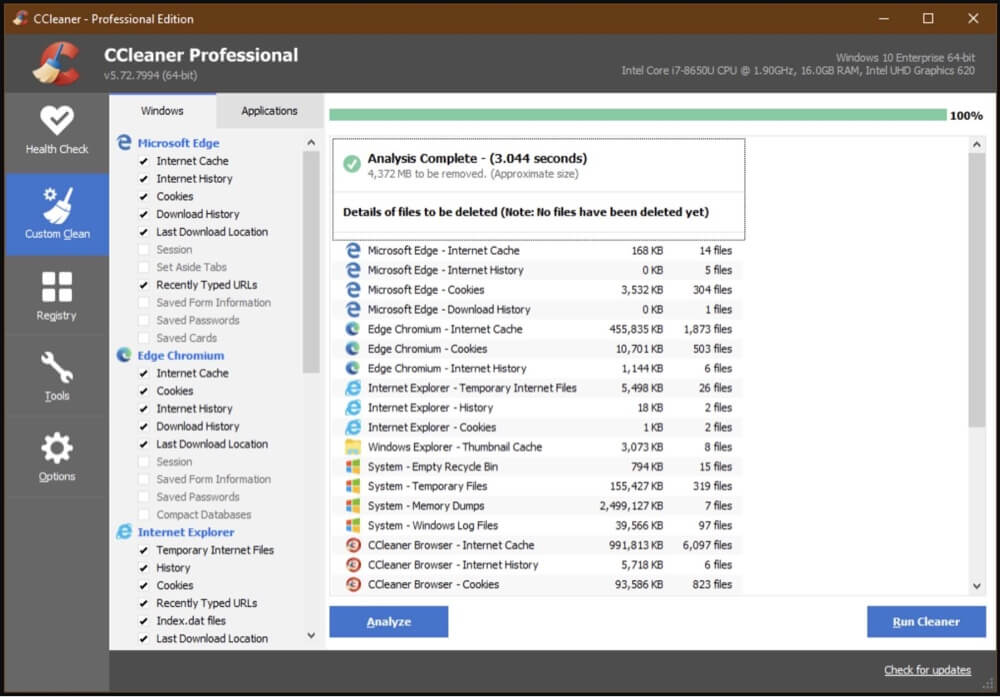
💡 Remarque : Soyez prudent et ne supprimez pas les fichiers ou paramètres que vous ne comprenez pas pleinement. Examinez toujours ce que le logiciel prévoit de supprimer.
L'effacement sécurisé d'un SSD est une méthode utilisée pour supprimer complètement et définitivement toutes les données du disque, le laissant dans un état "comme neuf". Contrairement à une simple suppression de fichier ou même à un formatage, qui ne supprime que les pointeurs de fichiers (permettant la récupération des données), l'effacement sécurisé garantit que les données ne peuvent pas être récupérées, même avec des outils judiciaires avancés.
Cette méthode est particulièrement utile dans les scénarios suivants :
Avertissements importants avant de procéder :
Que se passe-t-il lors d'un effacement sécurisé ?
Les SSD stockent les données dans la mémoire flash NAND, et la suppression d'un fichier ne supprime pas immédiatement ses données des blocs de mémoire - elle marque simplement l'espace comme disponible. L'effacement sécurisé commande au SSD de :
L'effacement sécurisé garantit également que les données conservées dans les partitions surprovisionnées ou cachées sont effacées - ce que les méthodes de suppression de fichiers typiques manquent.
Méthodes pour effectuer un effacement sécurisé
Selon la marque de votre SSD, différents outils sont disponibles. La plupart des fabricants proposent des logiciels spécialisés adaptés à leurs SSD. Voici quelques-uns des outils les plus couramment utilisés.
1. SSD Samsung - Logiciel Samsung Magician
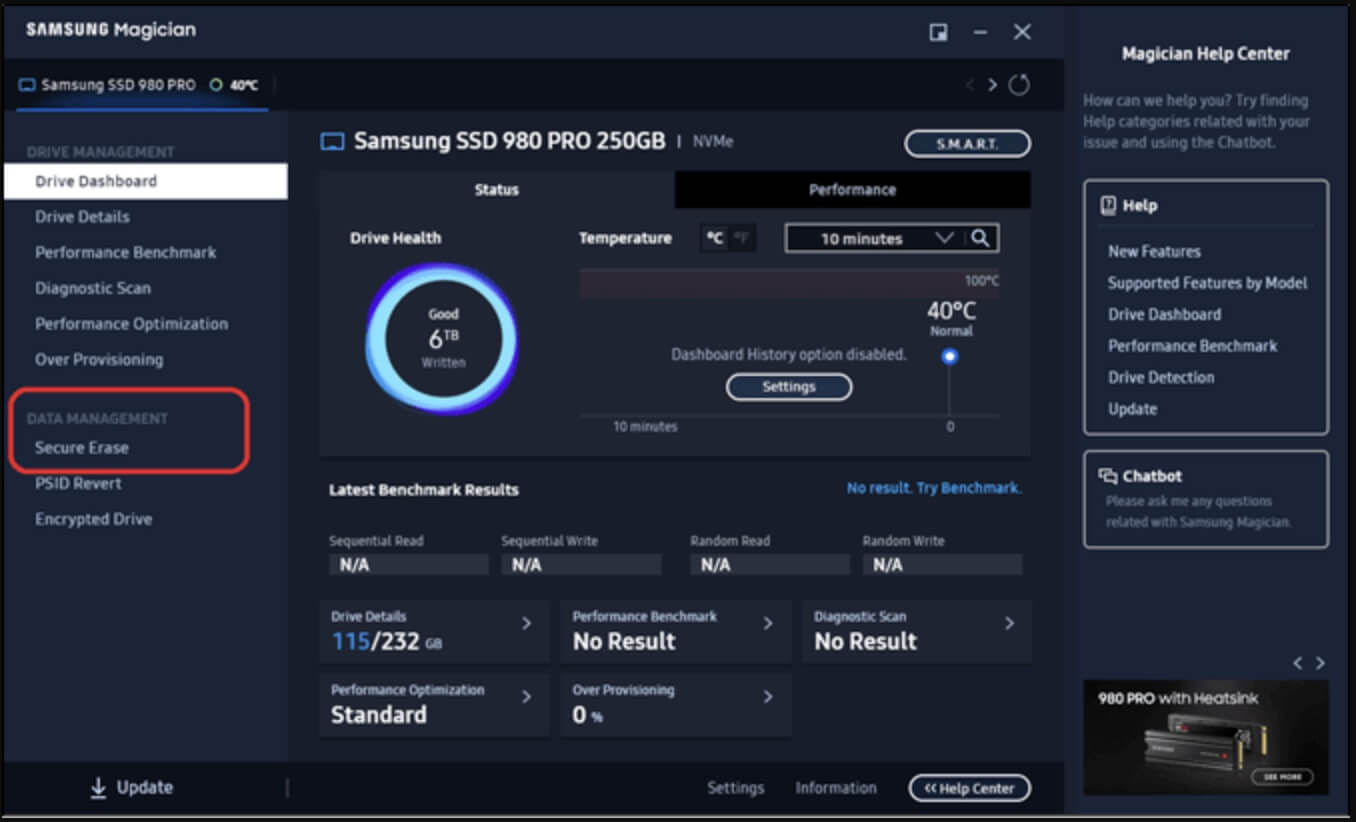
💡 Remarque : Certains disques NVMe peuvent nécessiter la désactivation du Secure Boot dans le BIOS pour que l'outil fonctionne correctement.
2. SSD Intel - Outil Intel Memory and Storage
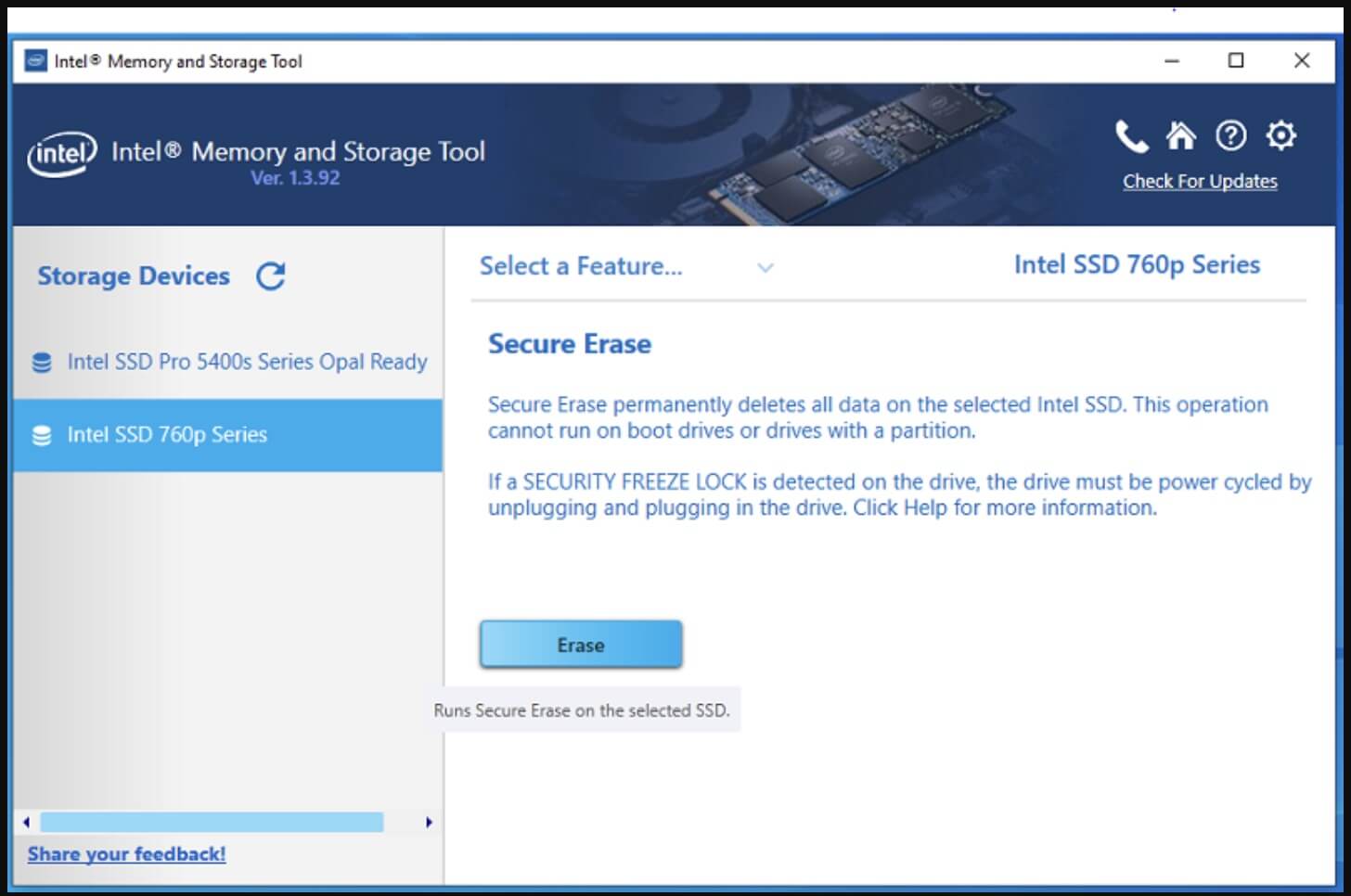
3. SSD Crucial - Outil Storage Executive
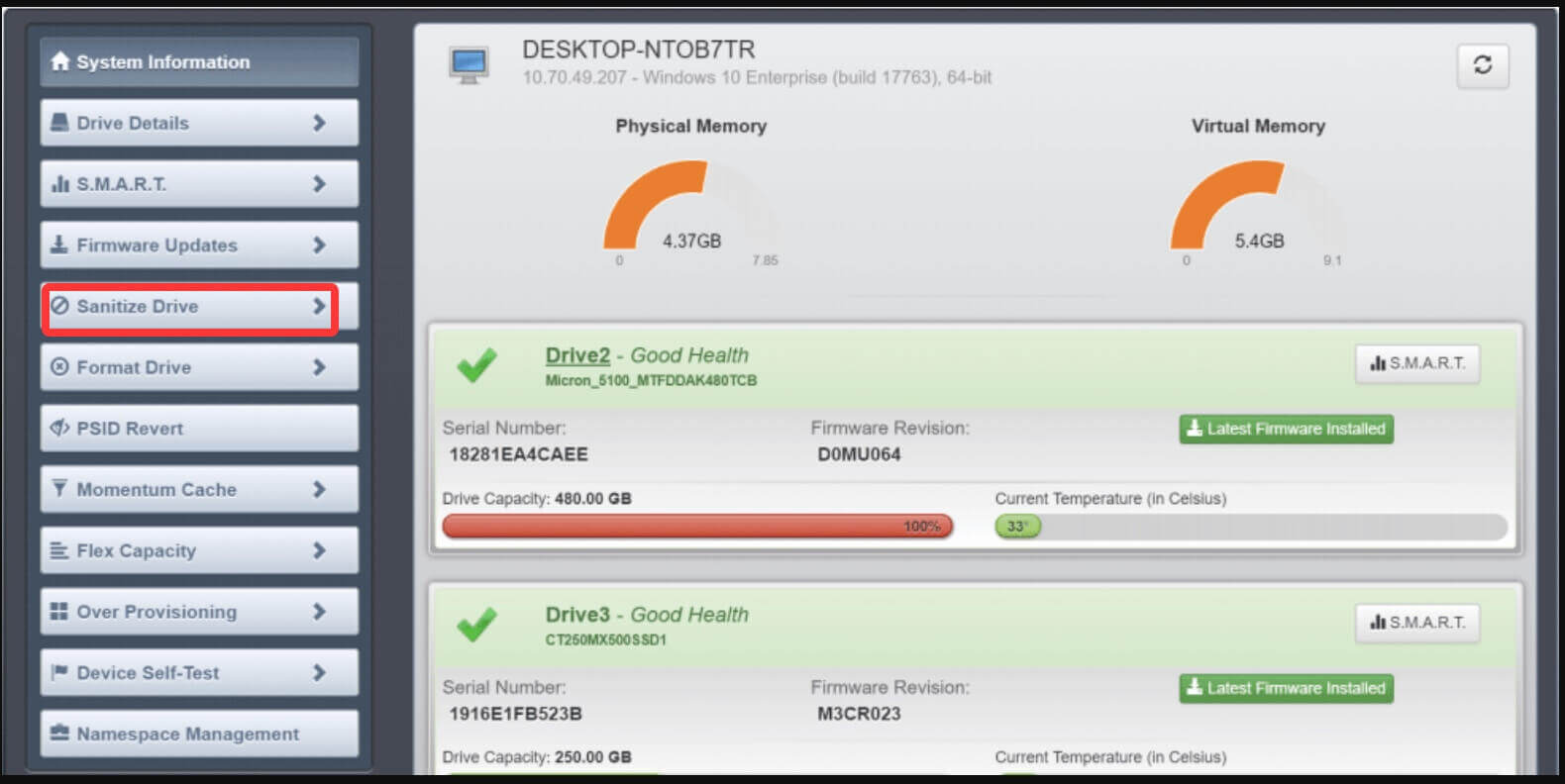
4. SSD Kingston - Kingston SSD Manager
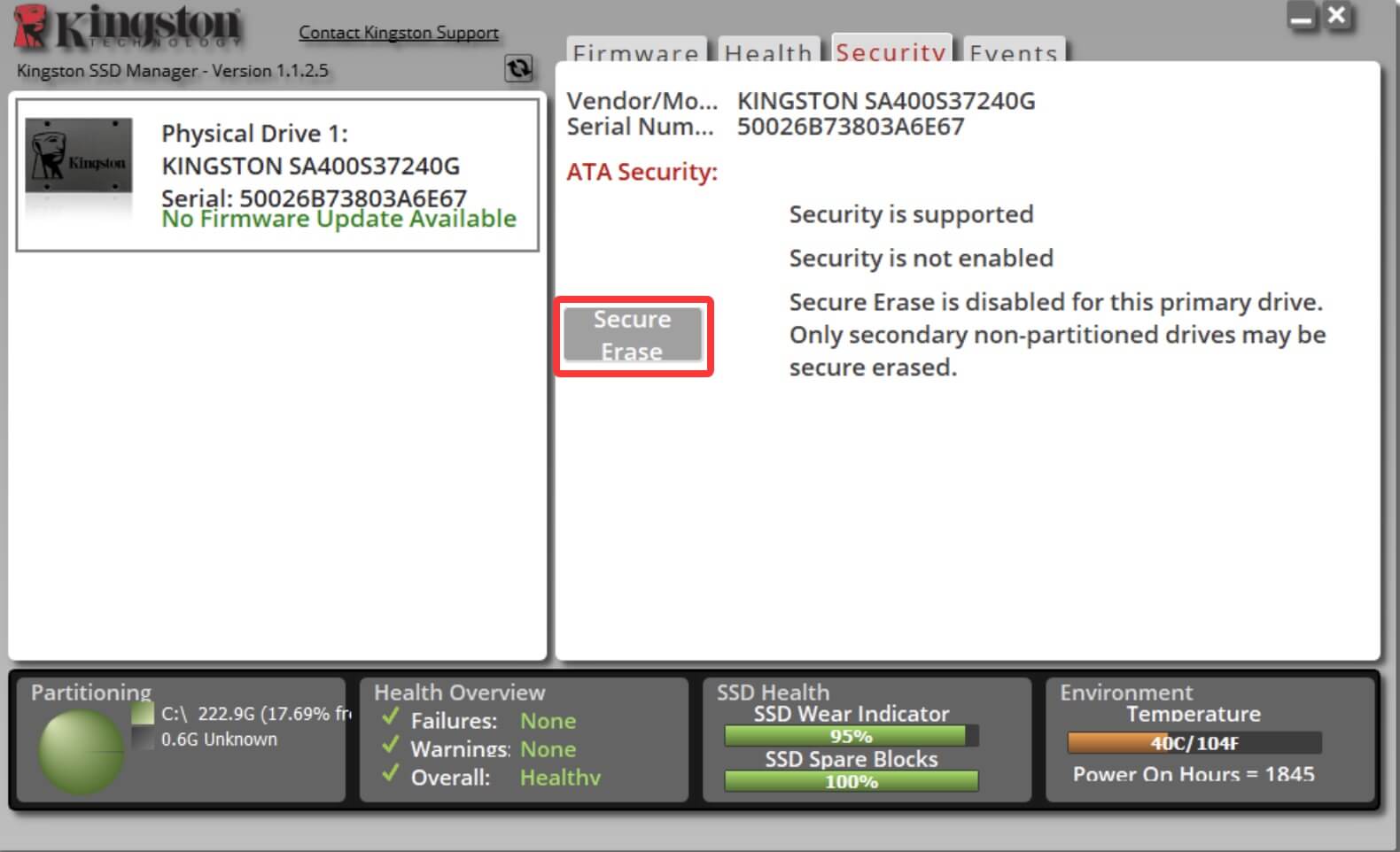
Alternative : Donemax Data Eraser (Solution universelle)
Si le fabricant de votre SSD ne fournit pas d'outil, ou si vous utilisez un mélange de marques de SSD, Donemax Data Eraser est un outil puissant et universel qui prend en charge l'effacement sécurisé sur la plupart des SSD.
Suivez les étapes ci-dessous pour effacer complètement un SSD sous Windows :
Étape 1. Téléchargez et installez Donemax Data Eraser sur votre ordinateur.
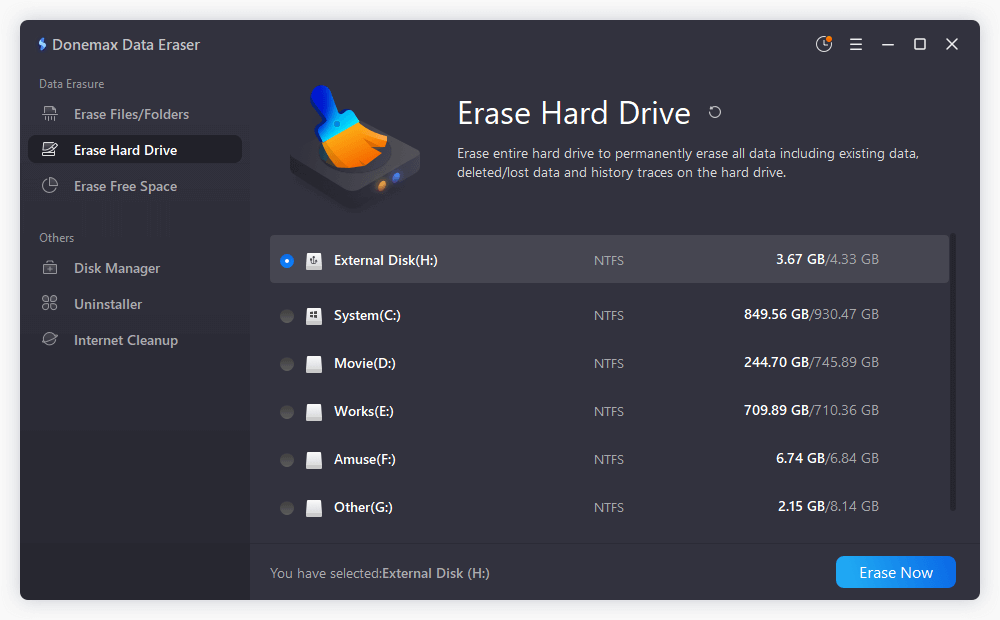
Étape 2. Ouvrez Donemax Data Eraser, puis choisissez le mode Effacer le disque dur. Sélectionnez le SSD, cliquez sur le bouton Effacer maintenant. Il effacera de manière sécurisée et permanente toutes les données du SSD.
Si l'effacement sécurisé échoue (état figé)
Certains SSD entrent dans un état "figé" pour empêcher tout effacement non autorisé. Si votre disque est figé :
Après l'effacement sécurisé - Quelle est la suite ?
Une fois l'effacement sécurisé terminé :
L'utilisation de l'utilitaire de ligne de commande diskpart vous permet d'effectuer des opérations de bas niveau sur les disques.
Comment utiliser DiskPart pour nettoyer un SSD :
diskpart
list disk
select disk X (Remplacez X par le numéro de votre SSD)
clean
create partition primary
format fs=ntfs quick
assign
exit
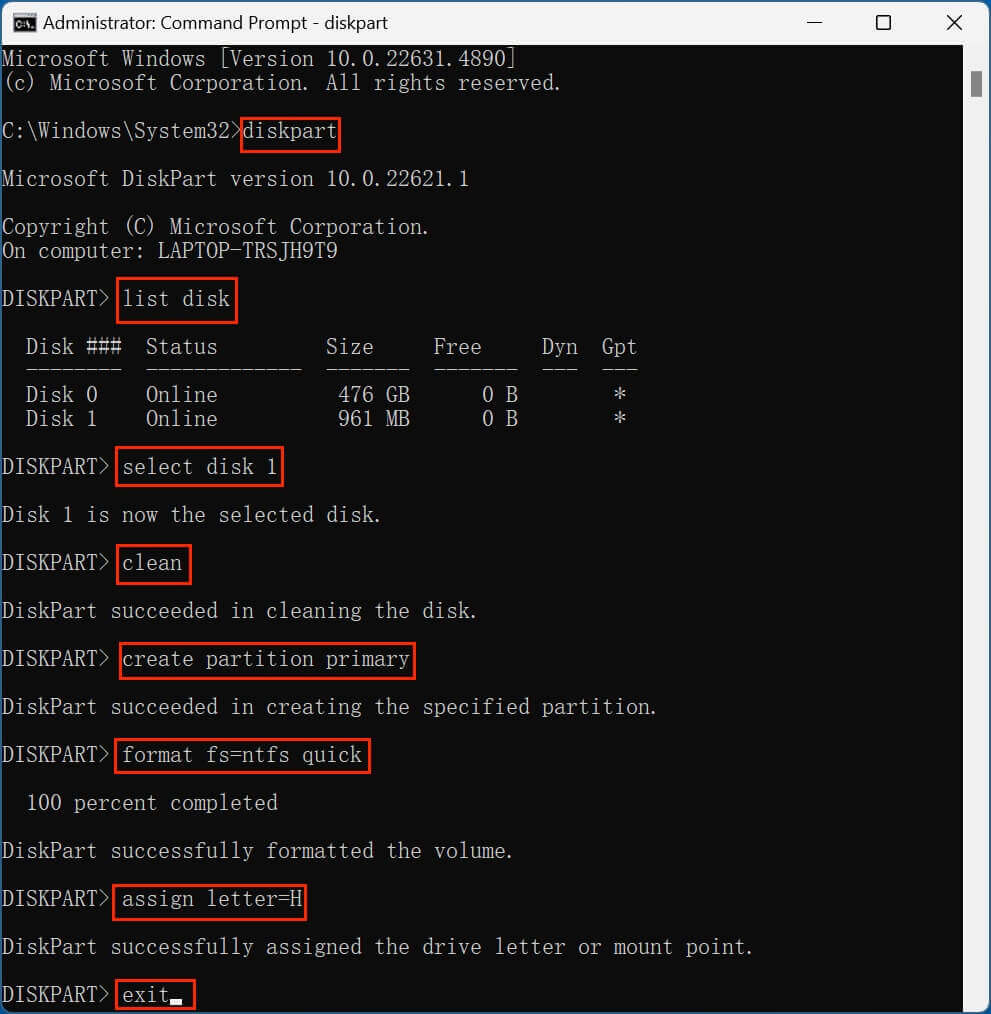
⚠️ Avertissement : La commande clean efface toutes les partitions et toutes les données. Ne l'utilisez pas sur votre disque système à moins de réinstaller Windows.
Si vous envisagez de vendre ou de donner votre ordinateur ou votre SSD, le simple fait de supprimer des fichiers ou de formater le disque ne suffit pas. Les données peuvent encore être récupérées avec des outils judiciaires.
Meilleures pratiques pour la mise au rebut d'un SSD :
Vérifiez toujours que les données ont été effacées à l'aide d'un outil comme Donemax Data Recovery pour vous assurer que rien n'est récupérable.
Garder votre SSD en bonne santé va au-delà d'un simple nettoyage ponctuel. Voici les principaux à faire et à ne pas faire :
À faire :
À ne pas faire :
Nettoyer votre SSD est une étape importante pour que votre système fonctionne correctement et pour garantir que vos données restent organisées et sécurisées. Que vous effectuiez une maintenance de base à l'aide de Nettoyage de disque ou de Stockage Sense, ou que vous réalisiez un effacement sécurisé avant la mise au rebut, comprendre vos options vous aide à prendre la bonne décision en fonction de vos besoins.
Chaque version de Windows - de 7 à 11 - propose des outils natifs pour gérer votre SSD, et les utilitaires tiers peuvent fournir un contrôle supplémentaire si nécessaire. N'oubliez pas de toujours sauvegarder les données importantes, d'éviter de défragmenter les SSD et d'utiliser des méthodes d'effacement sécurisé si la confidentialité est une préoccupation.
Avec des soins appropriés, votre SSD peut vous servir efficacement pendant de nombreuses années. Nettoyez intelligemment, nettoyez en toute sécurité !
Donemax Data Eraser
L'un des meilleurs programmes d'effacement de données pour effacer définitivement les données d'un PC, Mac, HDD, SSD, clé USB, appareil photo numérique et autres périphériques. Une fois les données effacées, elles sont définitivement perdues et ne peuvent être récupérées par aucune méthode.
Steven
Steven est rédacteur principal et éditeur chez Donemax depuis 2020. C'est un super passionné d'informatique et il ne peut pas imaginer la vie sans ordinateur. Fort de plus de 6 ans d'expérience dans la rédaction de solutions techniques et de tests de logiciels, il a à cœur de fournir des solutions et des conseils aux utilisateurs de Windows et Mac.
Gerhard Chou
Afin de résoudre efficacement les problèmes de nos clients, chaque article et solution de dépannage publié sur notre site Web a été rigoureusement testé et mis en pratique. Nos rédacteurs aiment rechercher et utiliser des ordinateurs et tester des logiciels, et sont désireux d'aider les utilisateurs d'ordinateurs avec leurs problèmes.

