


撰寫者Christina更新於 2026年5月9日

開始之前:有時,已刪除的應用程式仍會顯示在 Mac 上。以下提供一些解決方法給您。要完全解除安裝應用程式而不留下任何殘留,請使用 Donemax DMcleaner for Mac。強烈推薦。
頁面內容:
當已解除安裝的應用程式仍顯示在 Mac 選單列或似乎留下了殘留痕跡時,這很令人沮喪。有時,一個頑固的圖示、殘留的檔案或損壞的捷徑會繼續存在。這可能會打亂您期望的順暢體驗。幸運的是,針對這個惱人問題的每個可能原因都有解決方法。
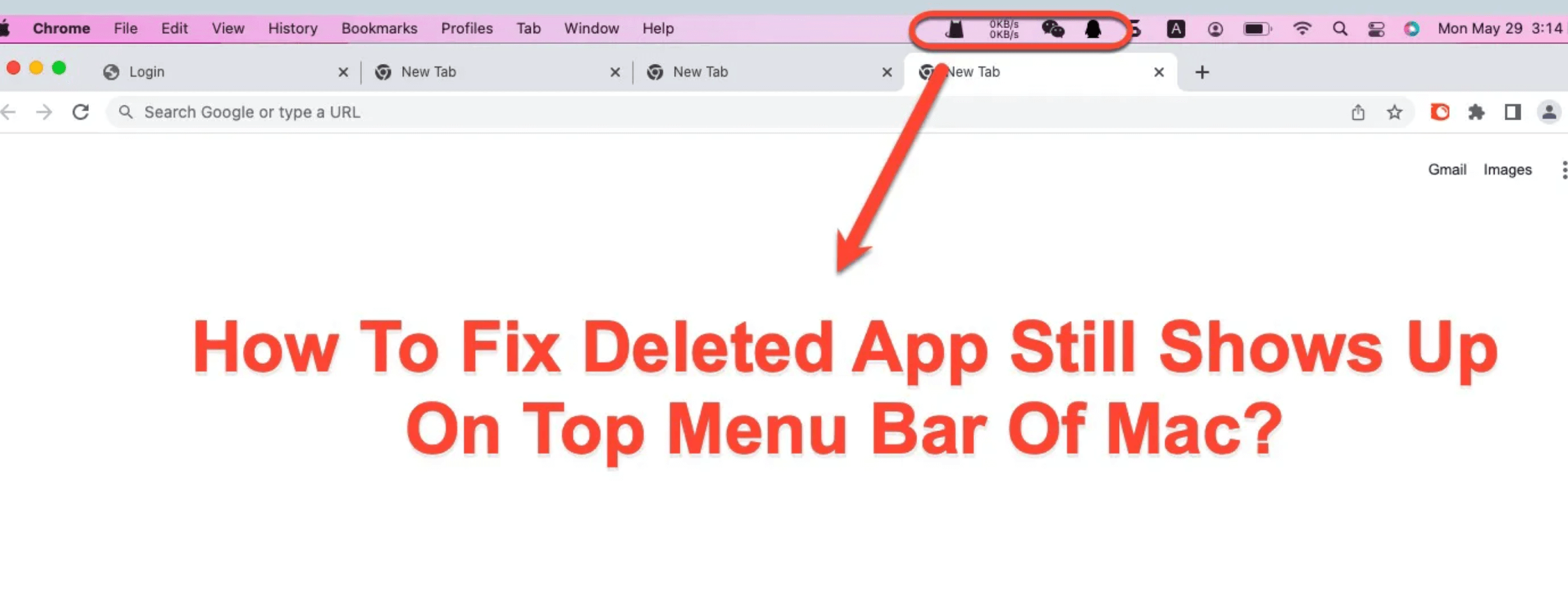
在本文中,我們將探討為什麼已刪除的應用程式可能仍會出現在您的 Mac 上。我們也會提供明確的步驟來解決問題。您將了解 macOS 如何管理應用程式以及如何疑難排解問題。這些知識將幫助您完全掌控 Mac 的介面。
當您將應用程式拖曳到垃圾桶或使用 Mac 上的原生方法解除安裝時,您期望它會完全消失。但有時,已刪除的應用程式仍然會出現。您可能會在 Applications 檔案夾、Launchpad 中,甚至在重新啟動系統後發現它們。這可能由以下幾個原因造成:
即使您認為自己已正確解除安裝應用程式,它有時仍會重新出現或留下痕跡。以下是一些常見的情境:
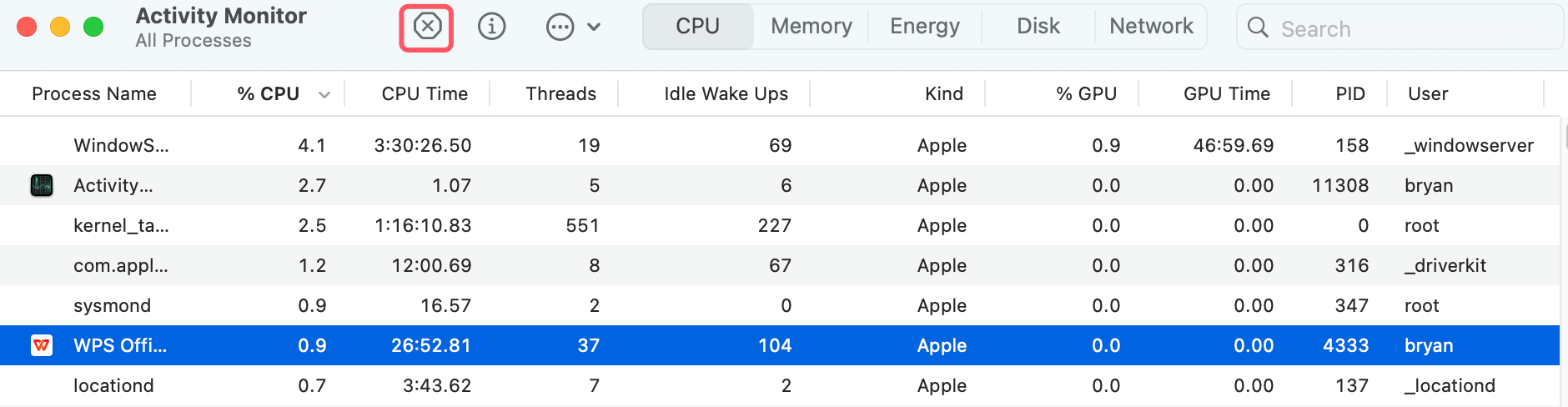
有些應用程式會執行背景處理程序,這些程序在應用程式被刪除時可能不會停止。這會導致 macOS 認為該應用程式仍處於活動狀態,從而使其重新出現在 Dock 或 Launchpad 等位置。
有時,即使應用程式已被刪除,其圖示仍可能會殘留在 Launchpad 中。這是因為 Launchpad 快取沒有正確更新。
defaults write com.apple.dock ResetLaunchPad -bool true; killall Dock
此命令將重新整理 Launchpad,移除任何殘留的應用程式圖示。
當您刪除應用程式時,並非其所有檔案都會被移除。偏好設定、日誌和支援檔案可能仍分散在您的系統各處。
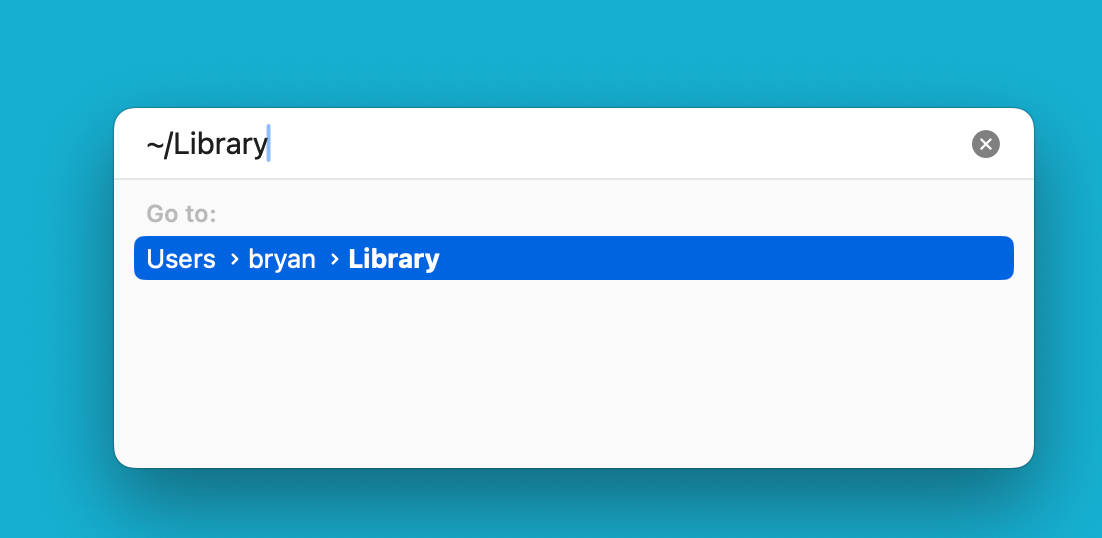
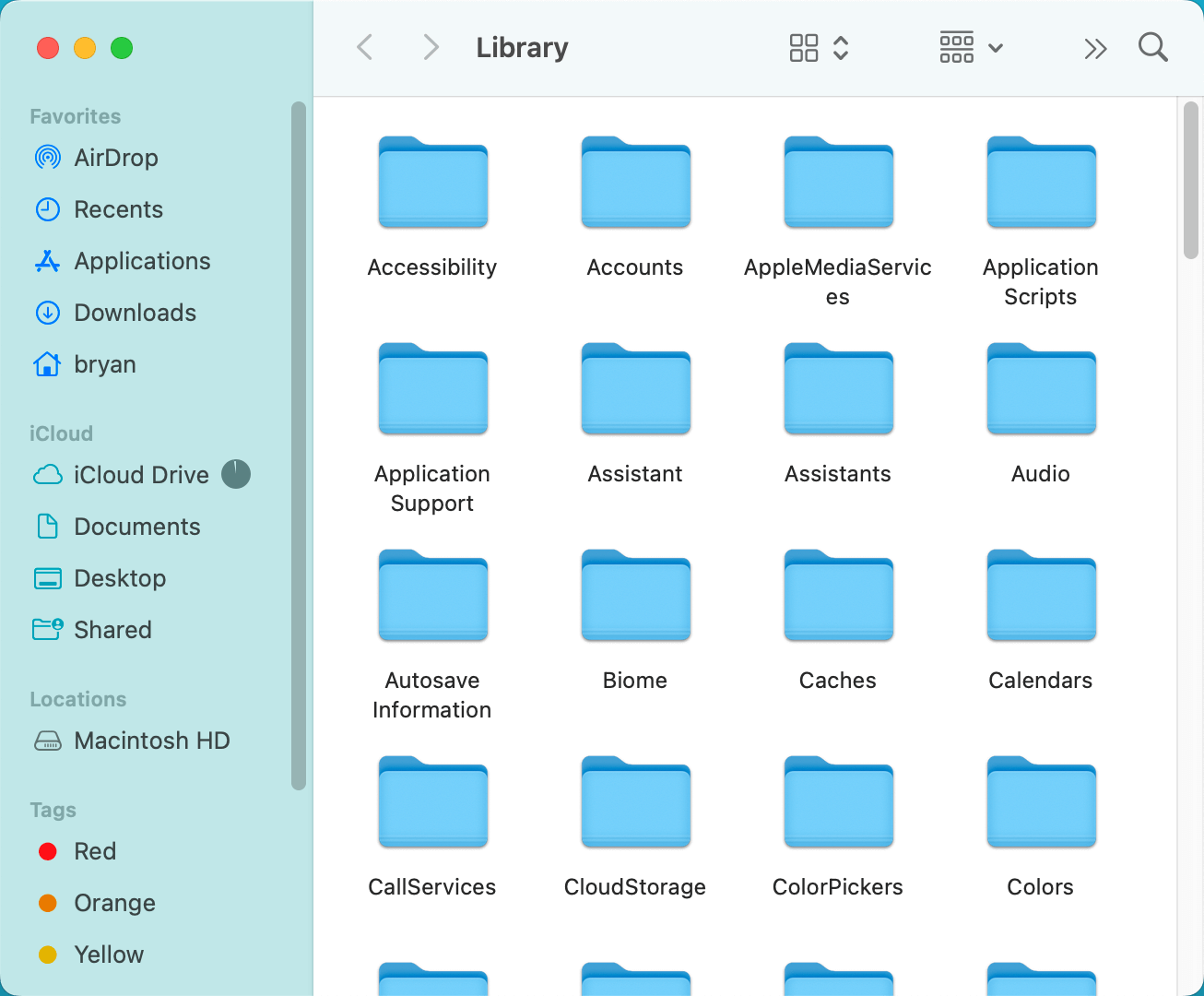
如果基本方法無效,您可以嘗試進階技巧。這些方法將確保您從 Mac 上移除應用程式的所有痕跡。
1. 清除系統快取檔案
損壞的快取檔案可能會導致 macOS 認為已刪除的應用程式仍然存在。清除系統快取可能會解決此問題。
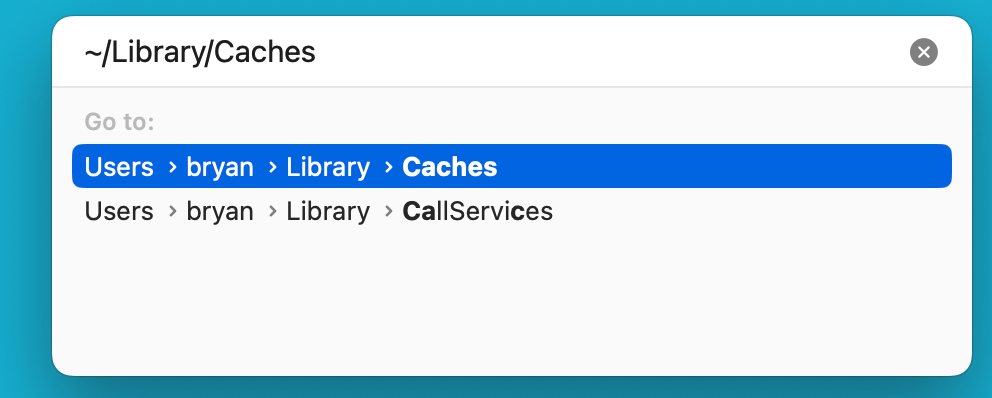
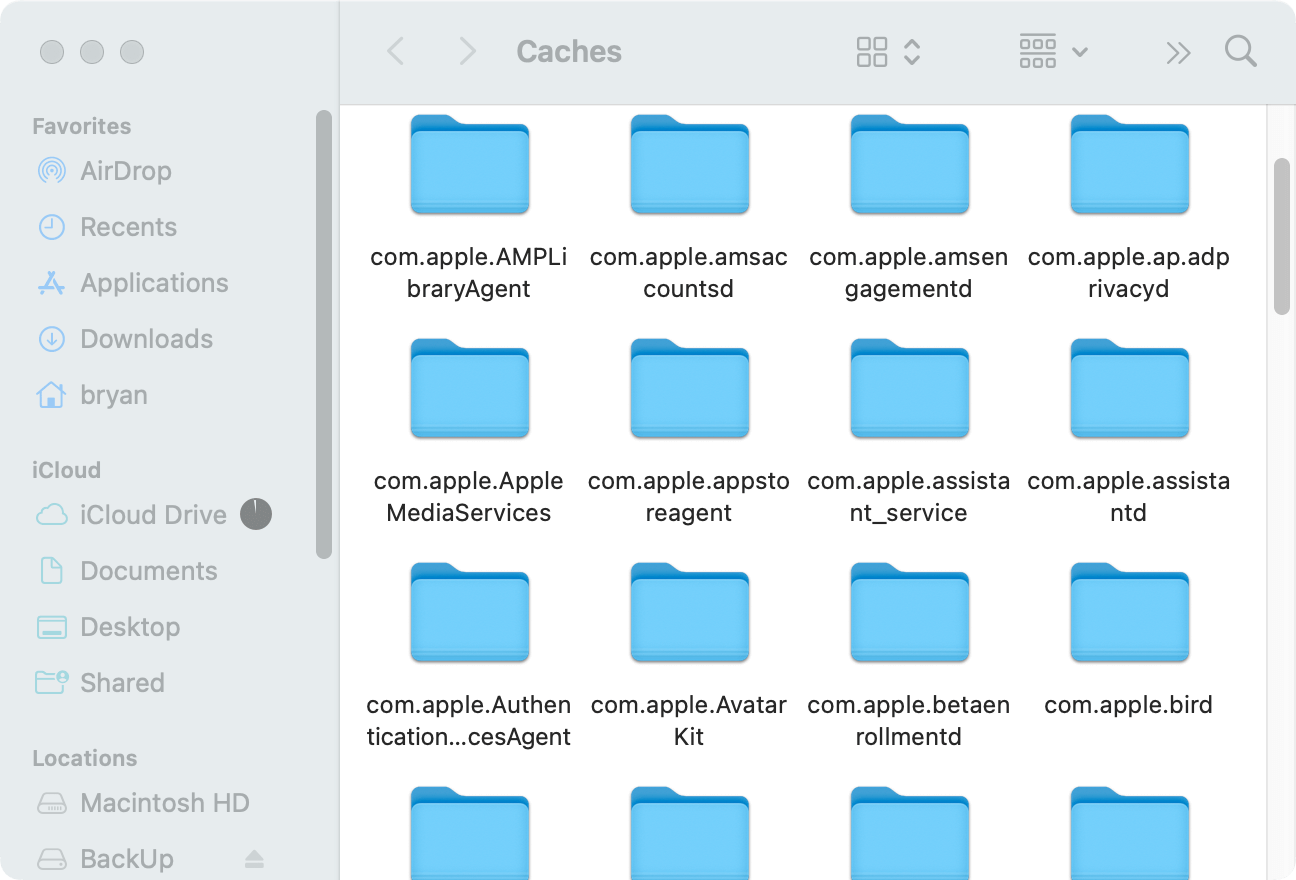
2. 移除應用程式 Plist 檔案
Plist(屬性列表)檔案儲存應用程式的使用者偏好設定。這些檔案有時即使在應用程式被刪除後仍然存在,導致殘留圖示或功能問題。
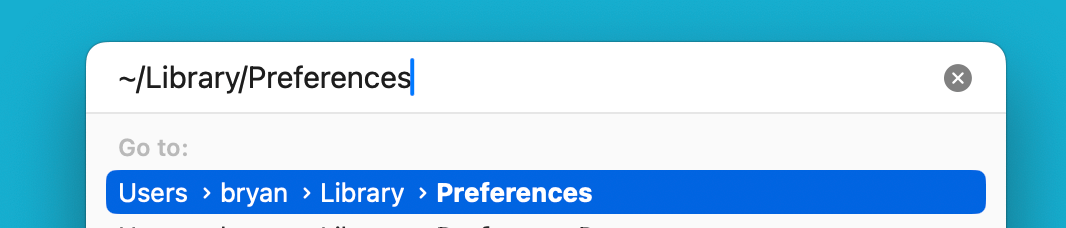
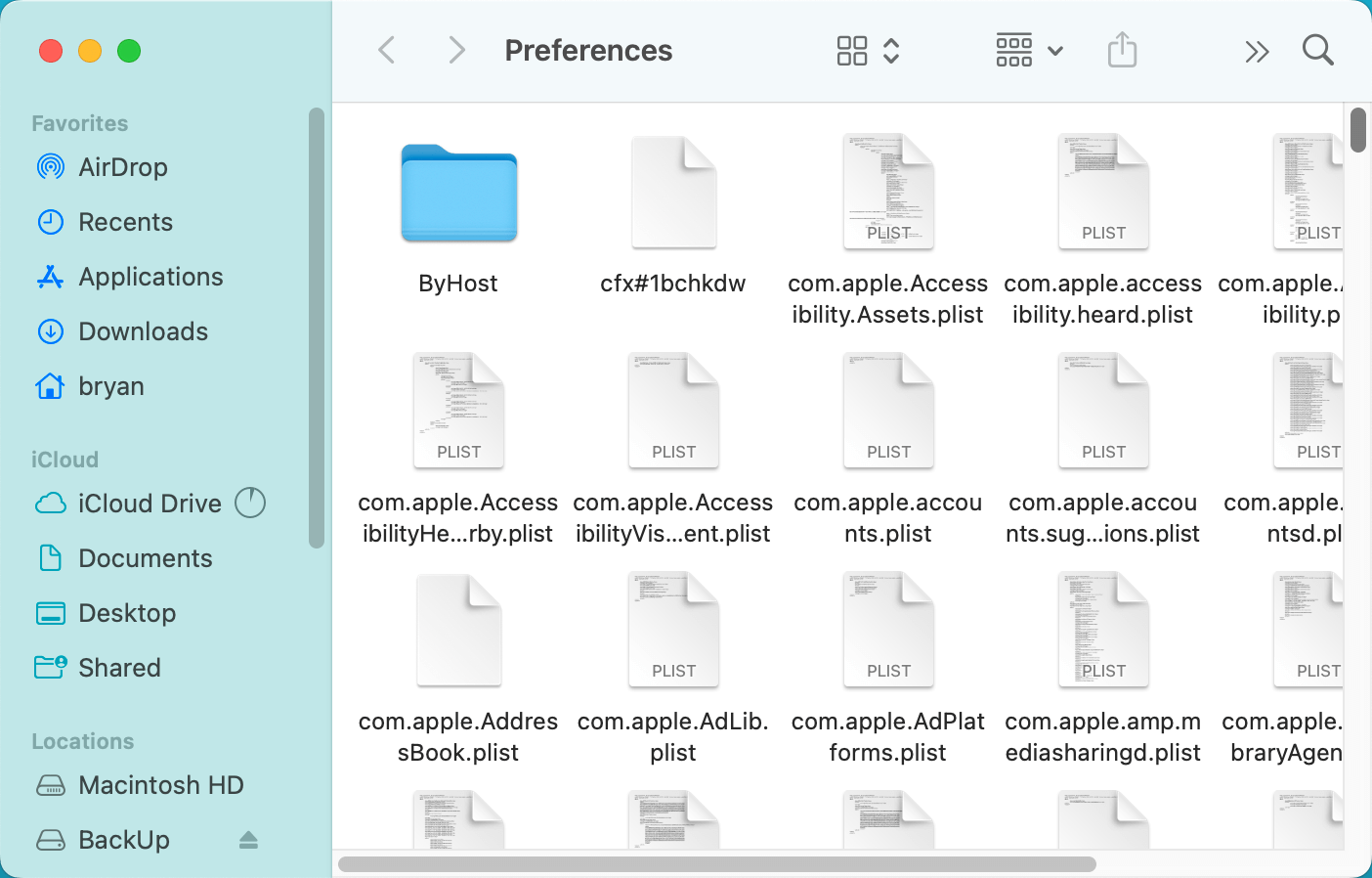
3. 尋找隱藏檔案
有些應用程式可能會將檔案隱藏在系統深處,防止正常的刪除程序將它們移除。若要檢視隱藏檔案,請按照以下步驟操作:
4. 使用終端機移除應用程式
對於進階使用者來說,終端機是一個有用的工具,可以用來手動刪除頑固的應用程式及其關聯檔案。終端機讓您可以直接存取 macOS 檔案系統。它可以幫助您強制刪除難以處理的應用程式。
① 您可以在終端機中使用 rm 指令 來強制刪除無法移除的檔案或檔案夾。打開終端機並輸入 sudo rm -rf,後面接著應用程式的路徑:
sudo rm -rf /Applications/SomeApp.app
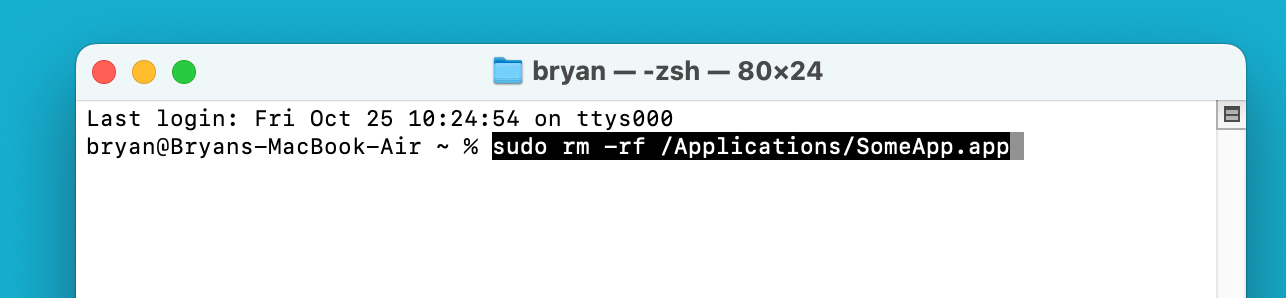
② 使用 find 指令來定位系統中可能仍存在、與已刪除應用程式相關的任何檔案。執行以下命令:
sudo find / -iname "*SomeApp*"
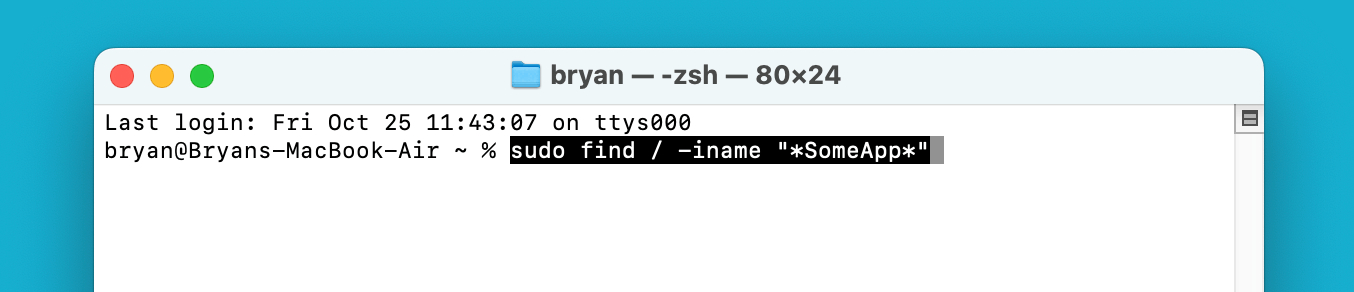
這將搜尋您的整個系統,尋找與該應用程式相關的任何檔案,並允許您手動刪除它們。
如果您已經嘗試了上述所有步驟,但已刪除的應用程式仍然顯示在 Mac 上,您可能需要重置一些 macOS 設定。您應該將此視為最後的手段,因為它可能會將您的一些設定恢復為預設狀態。
1. 重置 NVRAM/PRAM
重置 NVRAM 可以幫助解決應用程式資料在刪除後殘留的問題。(注意:對於 Apple Silicon Mac 則不需要。對於 Apple Silicon Mac,只需重新啟動 Mac 試試看。)
🔗 相關文章:如何 在 Mac 上重置 NVRAM/PRAM >>
2. 重新安裝 macOS
如果所有其他方法都失敗,重新安裝 macOS 可能是完全解決問題的必要方法。您可以按照以下步驟在不遺失資料的情況下執行此操作:
🔗 相關文章:如何 重新安裝 Mac 作業系統 >>
為了避免殘留檔案困擾您的 Mac,使用正確的方法解除安裝應用程式至關重要。以下是最有效的方法:
在 macOS 上刪除應用程式最常見的方法是將其從 Applications 檔案夾拖曳到垃圾桶。然而,這種方法並不總是能移除所有關聯的檔案。
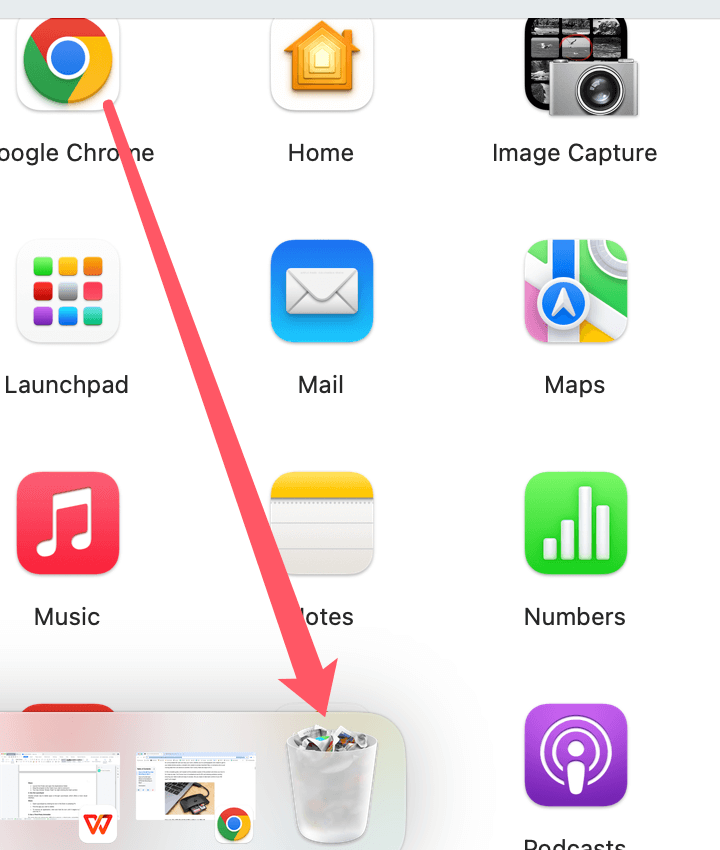
另一種簡單的刪除應用程式方法是透過 Launchpad,它提供了更直觀的介面。
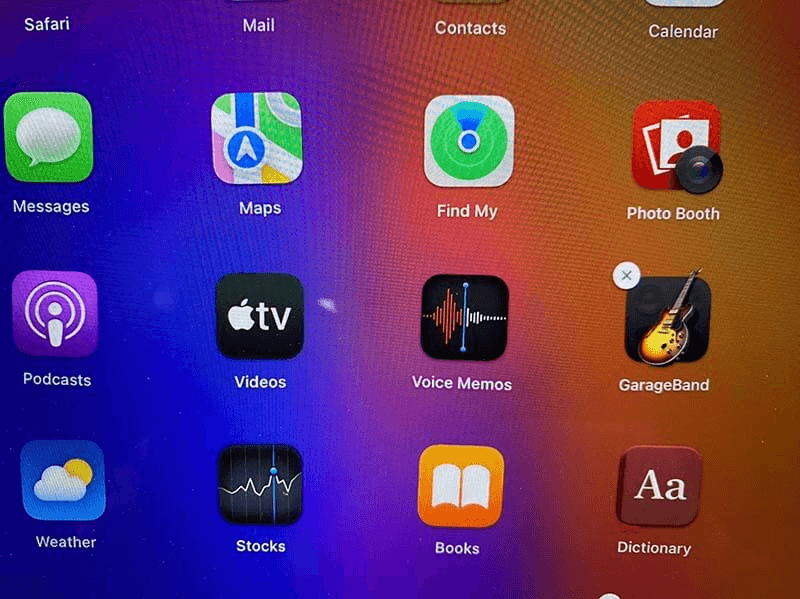
🔖 注意:此選項在 macOS Tahoe 26 中不可用。Launchpad 在新系統中已不再提供。
對於難以移除的應用程式,您可能需要第三方解除安裝程式。像 Donemax DMcleaner for Mac、Donemax AppRemover for Mac、CleanMyMac 或 AppZapper 這類工具可以完全解除安裝應用程式,確保沒有殘留檔案。
這裡我們將向您展示如何使用 Donemax DMcleaner for Mac 解除安裝應用程式:
步驟 1:下載並安裝 DMcleaner for Mac。
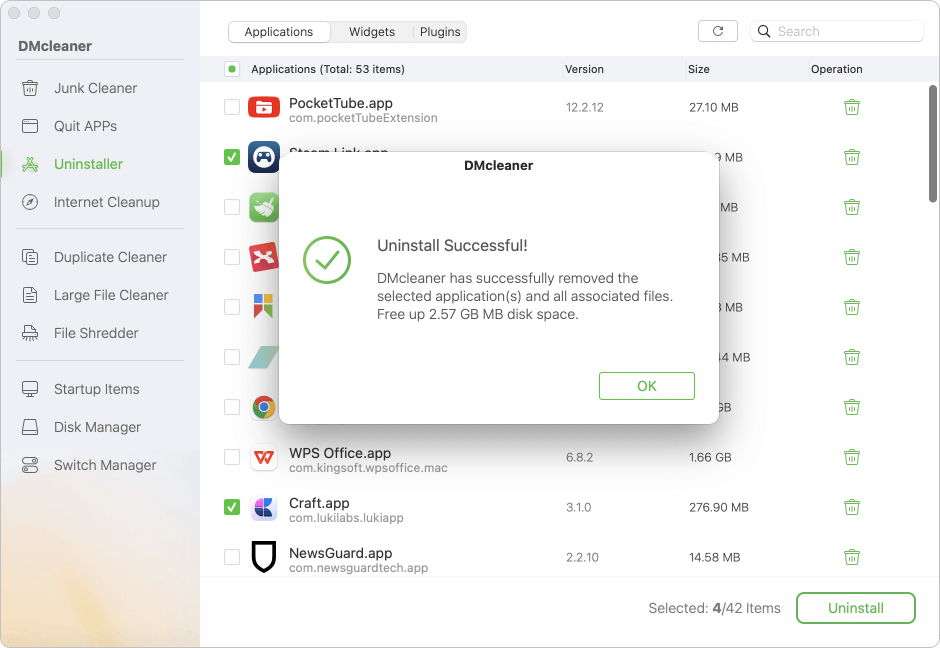
步驟 2:開啟應用程式並切換到 Uninstaller 選項。
步驟 3:點擊 Uninstall 按鈕或「垃圾桶」圖示來解除安裝選取的軟體。依照應用程式的指示完成解除安裝。它將移除該軟體及其殘留檔案。
處理已刪除的應用程式無法從 Mac 上消失的問題可能會令人沮喪。然而,透過正確的工具和方法,您可以解決問題並保持系統乾淨。您可以手動操作、使用第三方解除安裝程式,或使用終端機指令。每種情況都有對應的解決方案。
Donemax DMcleaner for Mac
Donemax DMcleaner for Mac 是一款獲獎的 Mac 清理與維護工具。它提供超過 10 種工具來協助 Mac 使用者清理垃圾資料。它有助於加速緩慢的 Mac。此外,它還包含一個智慧型開關管理器和磁碟管理器 for Mac。
Christina
Christina 是 Donemax 軟體的資深編輯,已在公司工作 4 年多。她主要撰寫關於資料清除、資料傳輸、資料復原和磁碟克隆的指南和解決方案,以幫助使用者充分利用他們的 Windows 和 Mac。她在閒暇時喜歡旅行、欣賞鄉村音樂和玩遊戲。
Gerhard Chou
為了有效解決客戶的問題,我們網站上發布的每一篇文章和故障排除解決方案都經過嚴格的測試和實踐。我們的編輯熱愛研究和電腦使用,並熱衷於測試軟體,樂於幫助電腦使用者解決他們的問題。




