開始之前: Donemax Data Recovery 是一款功能強大的資料復原程式。它可以協助您在解決 ADATA 外接硬碟上的任何問題之前,完整復原所有檔案。在解決 ADATA 外接硬碟無法偵測的問題之前,您可以使用此程式將硬碟中的所有檔案匯出到您的電腦。
頁面內容:
外接硬碟已成為備份、檔案傳輸和資料儲存的重要工具。在眾多知名品牌中,ADATA 提供可靠且經濟實惠的儲存解決方案。然而,就像任何科技產品一樣,問題也可能發生——其中最常見的問題之一就是電腦無法偵測到硬碟。如果您的 ADATA 外接硬碟沒有出現,請不要驚慌。本指南將帶您了解所有可能的原因和解決方案,以恢復您的資料並讓硬碟重新正常運作。
ADATA 外接硬碟無法偵測的常見原因
在深入探討解決方案之前,了解問題的根本原因非常重要。原因可能從簡單的連線問題到更複雜的系統或硬體故障。
▪️ 硬體相關問題
- USB 傳輸線或連接埠故障: 損壞或不相容的 USB 傳輸線可能是罪魁禍首。同樣地,電腦上的 USB 連接埠也可能發生故障。
- 電源供應不足: 某些硬碟需要的電力超過單一 USB 連接埠所能提供,尤其是較舊或容量較大的型號。
- 實體損壞: 掉落、浸水或一般磨損都可能對硬碟造成實體損壞。
▪️ 軟體相關問題
- 驅動程式問題: 過時、損毀或遺失的驅動程式可能會阻止您的作業系統辨識硬碟。
- 檔案系統損毀: 檔案系統損毀 會使電腦無法讀取硬碟。
- 磁碟機代號衝突: 如果電腦無法指派磁碟機代號,硬碟就不會出現在檔案總管或 Finder 中。
- USB 衝突: 其他連接的裝置可能會干擾 USB 辨識。
▪️ 作業系統衝突
- 不相容的檔案系統: 如果 ADATA 硬碟是為 Linux (EXT4) 格式化的,則在沒有第三方軟體的情況下,Windows 將無法辨識。
- 系統錯誤或更新: 作業系統更新可能會引入錯誤或變更影響 USB 偵測的設定。
故障排除前的初步檢查
有時解決方案比預期的更簡單。在深入進階修復之前,請先進行這些快速檢查:
- 嘗試不同的 USB 連接埠或傳輸線: 透過更換連接埠和傳輸線來排除故障的可能性。
- 使用另一台電腦: 將您的 ADATA 硬碟連接到另一台機器,看看它是否被辨識。
- 檢查 LED 指示燈或聲音: 大多數外接硬碟在連線時會亮燈或發出聲音。缺少這些跡象可能表示電源問題。
- 斷開其他 USB 裝置: 印表機、其他硬碟或 USB 集線器等周邊裝置可能會造成衝突。
- 使用有電源的 USB 集線器: 對於需要比單一 USB 連接埠提供更多電源的高容量硬碟尤其有用。
在 Windows 上解決 ADATA 外接硬碟無法偵測的方法
如果您的 ADATA 硬碟沒有出現在 Windows 檔案總管中,這些 Windows 專用方法可以協助解決問題。
修復 1. 檢查磁碟管理
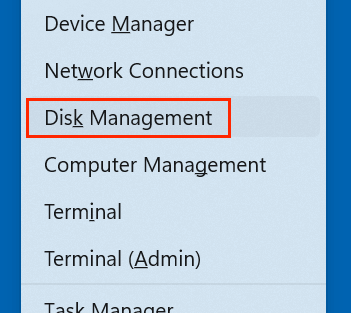
- 在 開始 按鈕上按右鍵,選擇 磁碟管理。
![ADATA 外接硬碟沒有出現]()
- 檢查您的外接硬碟的磁碟區清單。
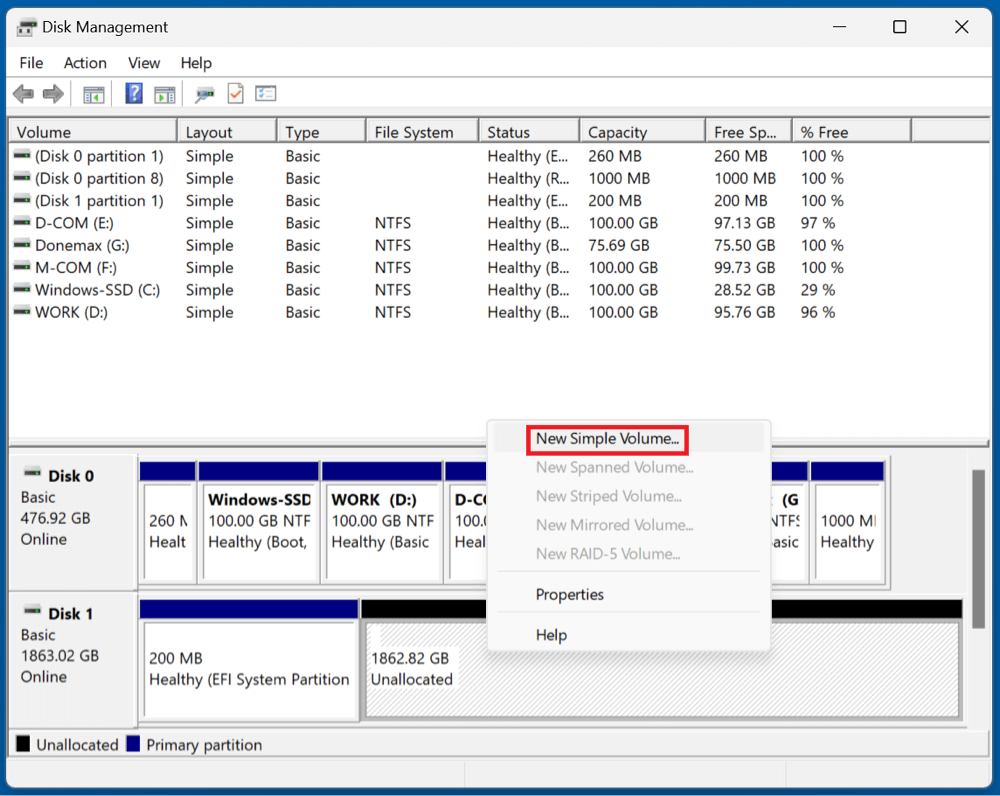
- 如果硬碟顯示為「未配置」: 若要指派磁碟機代號並建立分割區,請在該磁碟上按右鍵,然後選擇 新增簡單磁碟區。
![ADATA 外接硬碟沒有出現]()
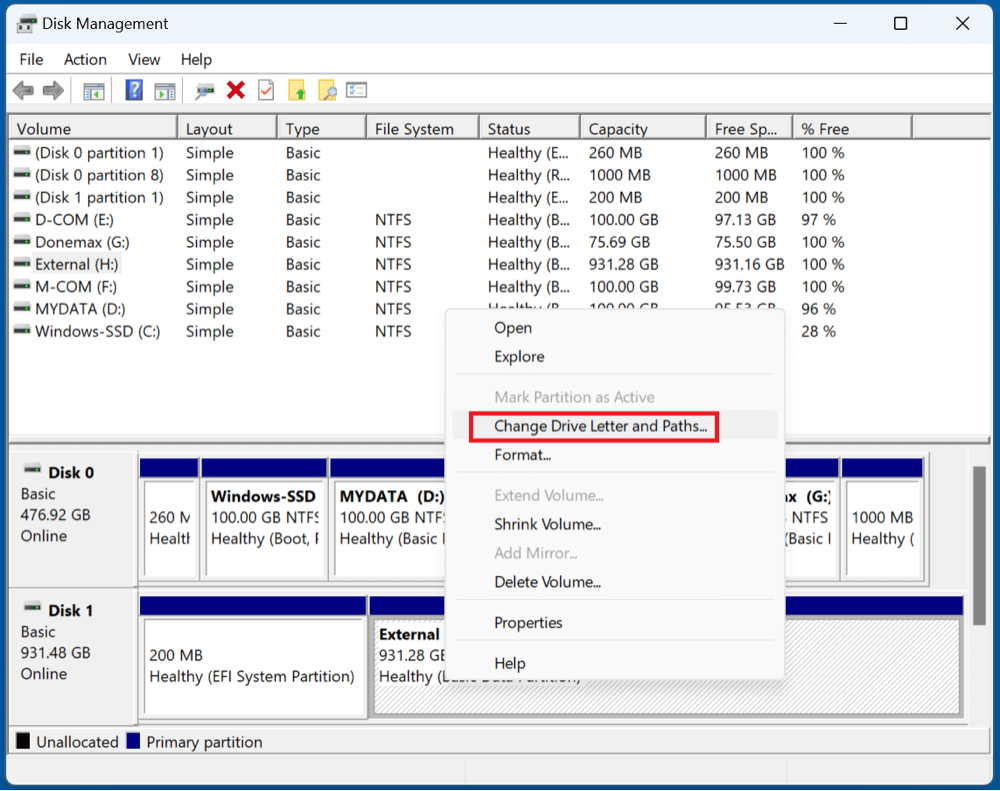
- 如果硬碟出現但沒有代號: 按右鍵並選擇 變更磁碟機代號及路徑 > 新增 或 變更。
![ADATA 外接硬碟沒有出現]()
修復 2. 更新或重新安裝驅動程式
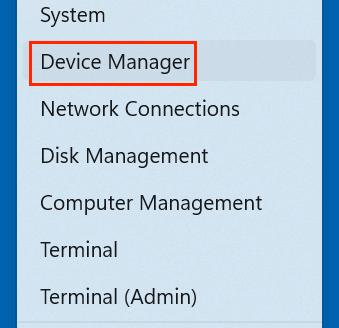
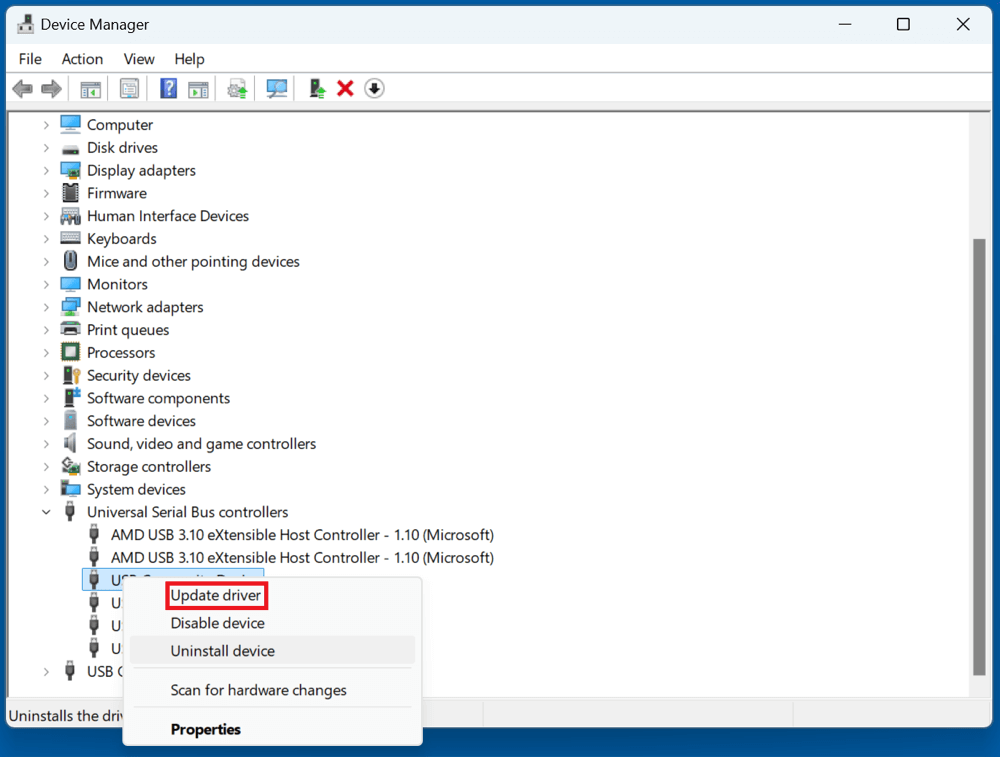
- 在 開始 上按右鍵,選擇 裝置管理員。
![ADATA 外接硬碟沒有出現]()
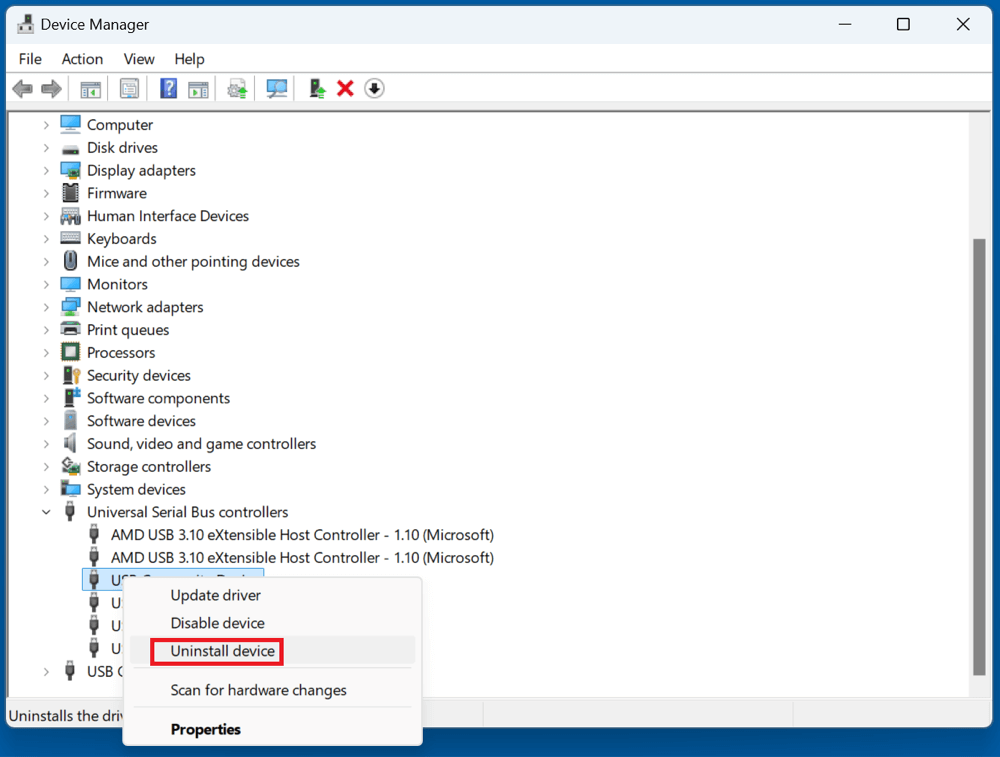
- 展開 通用序列匯流排控制器 和磁碟機。
- 若要更新您的 ADATA 硬碟,請在該硬碟上按右鍵,然後選擇 更新驅動程式 > 自動搜尋驅動程式。
![ADATA 外接硬碟沒有出現]()
- 如果這樣不行,請解除安裝該裝置,然後重新啟動 PC 以自動重新安裝。
![ADATA 外接硬碟沒有出現]()
修復 3. 使用 Diskpart 偵測硬碟
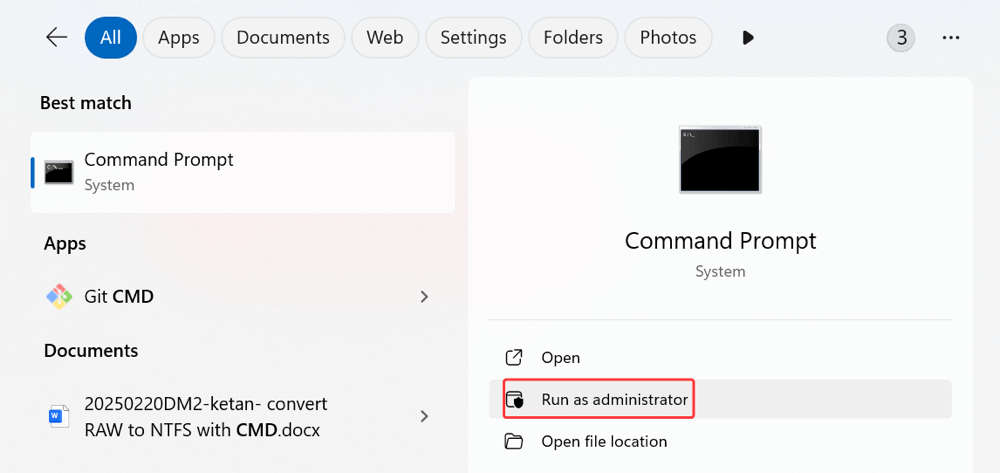
- 以系統管理員模式啟動命令提示字元。
![ADATA 外接硬碟沒有出現]()
- 輸入 diskpart 並按 Enter。
- 使用以下命令:
- list disk
- select disk # (將 # 替換為指派給 ADATA 硬碟的編號)
- detail disk 以檢視資訊
這可以確認系統層級是否偵測到該硬碟。
修復 4. 執行硬體與裝置疑難排解員
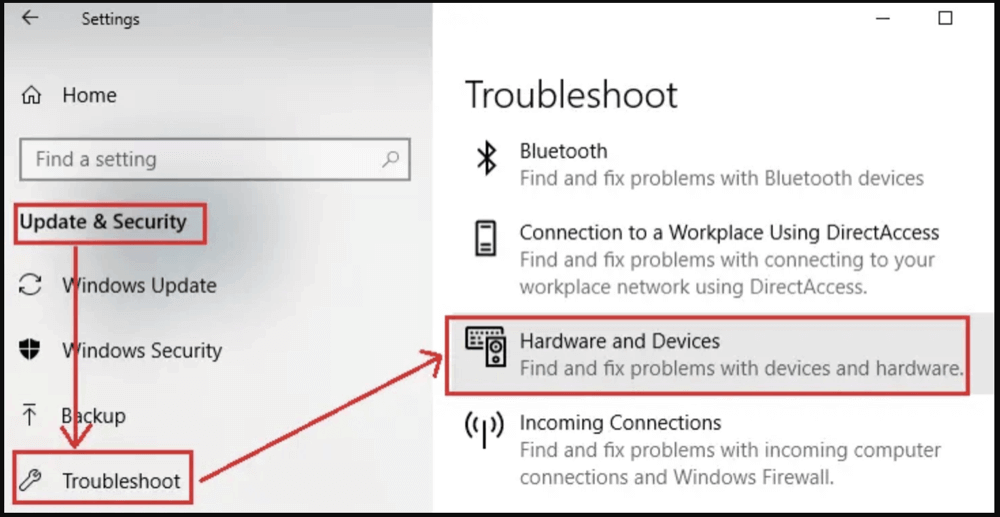
- 開啟 設定 > 系統 > 疑難排解 > 其他疑難排解員(Windows 11)或 設定 > 更新與安全性 > 疑難排解 > 硬體與裝置(Windows 10)。
![ADATA 外接硬碟沒有出現]()
- 向下捲動並執行 硬體與裝置。
這可以自動協助解決驅動程式和設定問題。
在 Mac 上解決 ADATA 外接硬碟無法偵測的方法
如果您使用 macOS 且 ADATA 硬碟無法偵測,請按照以下步驟操作:
修復 1. 在磁碟工具程式中檢查
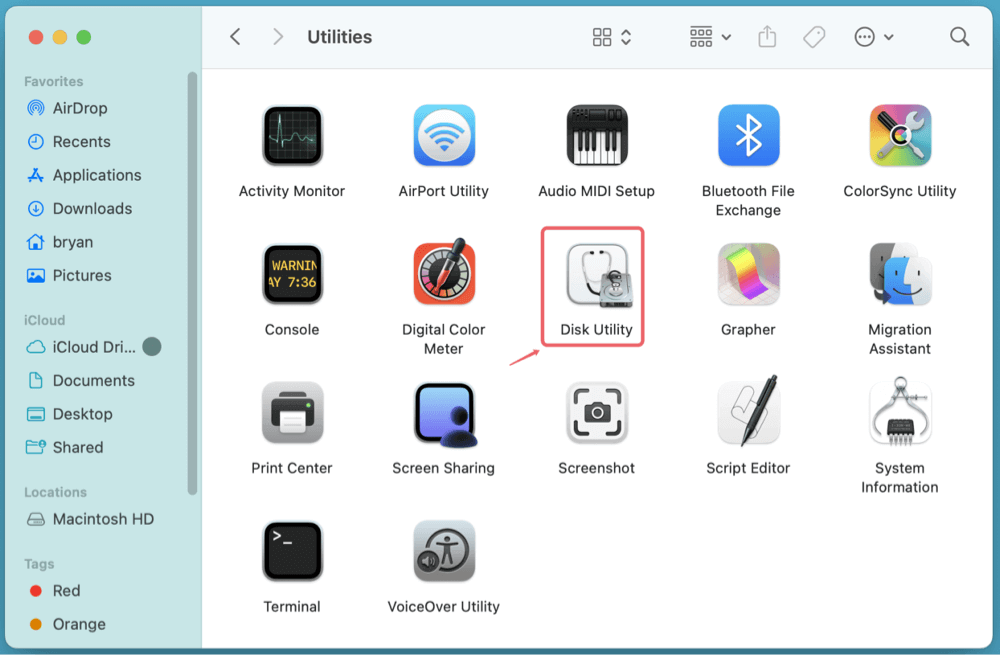
- 從 應用程式 中的 工具程式 開啟 磁碟工具程式。
![ADATA 外接硬碟沒有出現]()
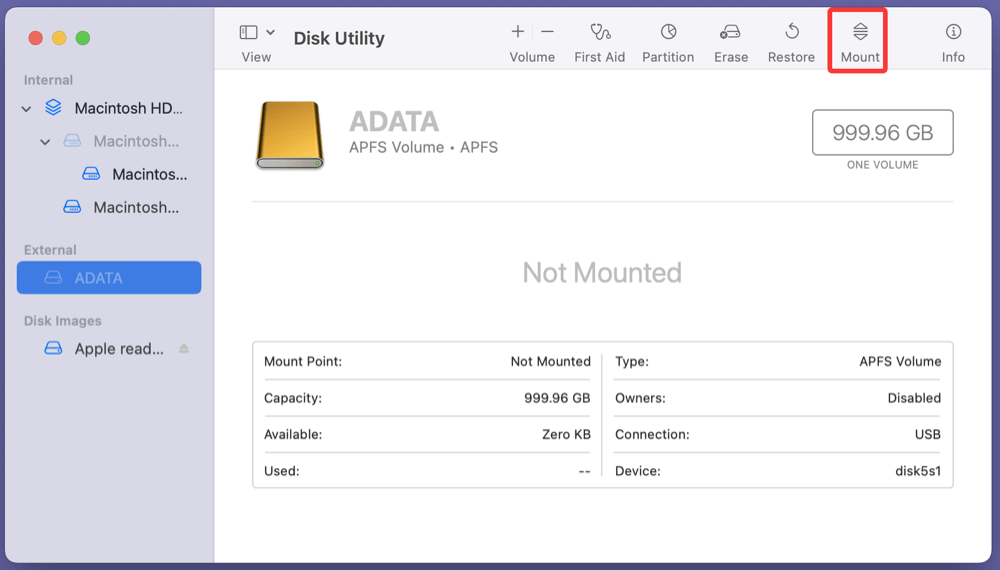
- 在側邊欄中查看 外部 底下的項目。
- 如果硬碟出現但呈灰色,請按一下 裝載。
![ADATA 外接硬碟沒有出現]()
修復 2. 手動裝載 ADATA 硬碟
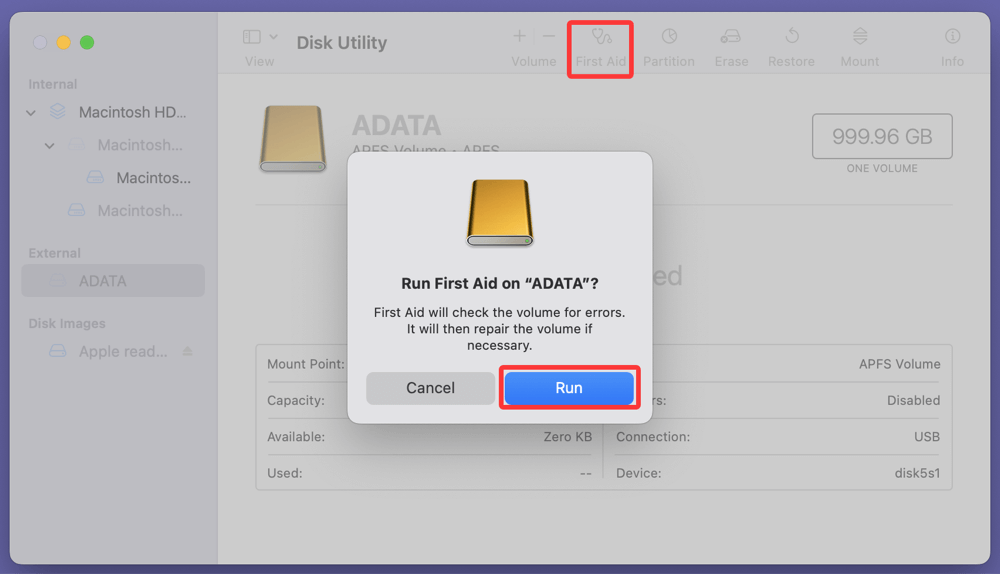
在「磁碟工具程式」中,選取 ADATA 硬碟並按一下 裝載。如果失敗,請嘗試在硬碟上執行 修理工具 以修復任何小問題。
![ADATA 外接硬碟沒有出現]()
修復 3. 使用終端機裝載 ADATA 硬碟
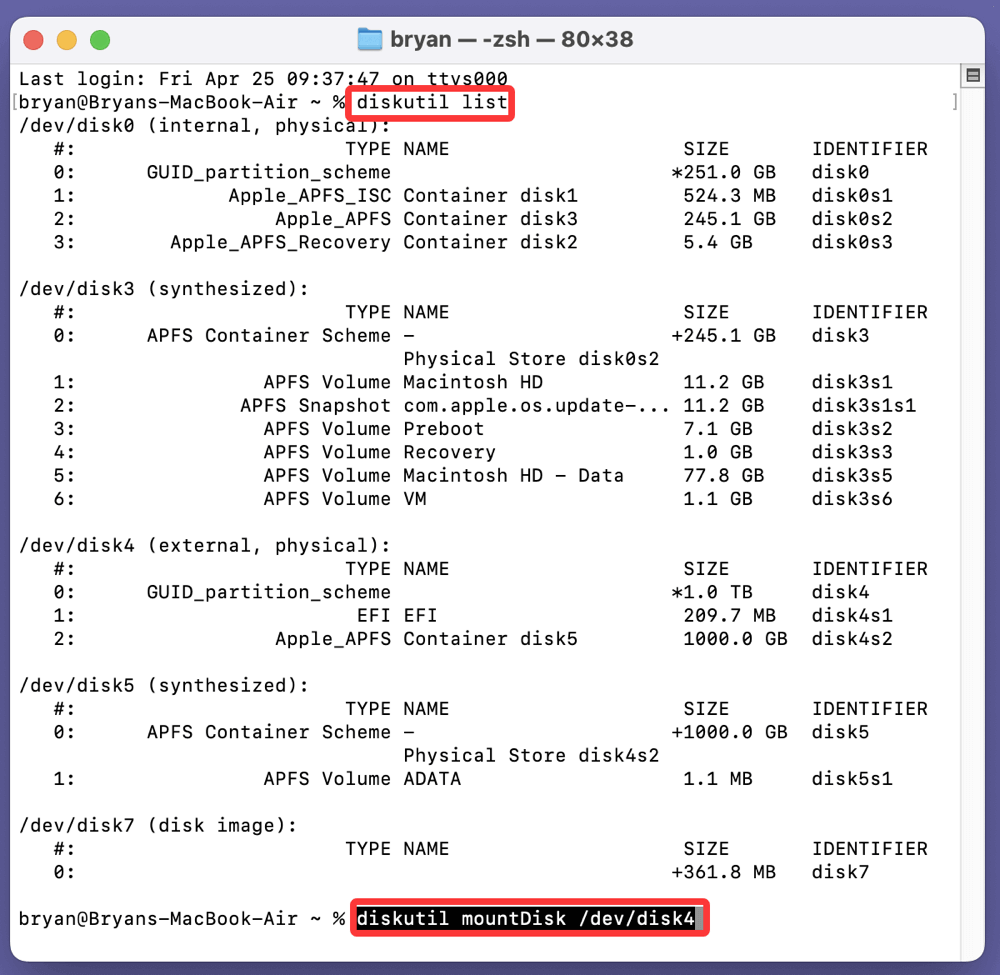
- 開啟 終端機 並輸入:
diskutil list
- 這會顯示所有連接到 Mac 的磁碟,包括未裝載的磁碟。
- 若要裝載該磁碟,請輸入:
diskutil mountDisk /dev/disk#
![ADATA 外接硬碟沒有出現]()
將 disk# 替換為適當的識別碼。
修復 4. 重置 NVRAM/PRAM 和 SMC
這些低階重置可以解決電源和辨識問題:
- 關閉您的 Mac。
- 若要啟動 NVRAM/PRAM,請按 Option + Command + P + R。
- SMC 重置程序會因 Mac 的 Intel/M 晶片型號而異。請根據您的裝置,查閱 Apple 的建議。
格式化 ADATA 硬碟(若可接受資料遺失或備份後)
如果硬碟被偵測到但無法使用或有錯誤,格式化它可能會解決問題。只有在您已備份資料或不再需要這些資料時才繼續進行。
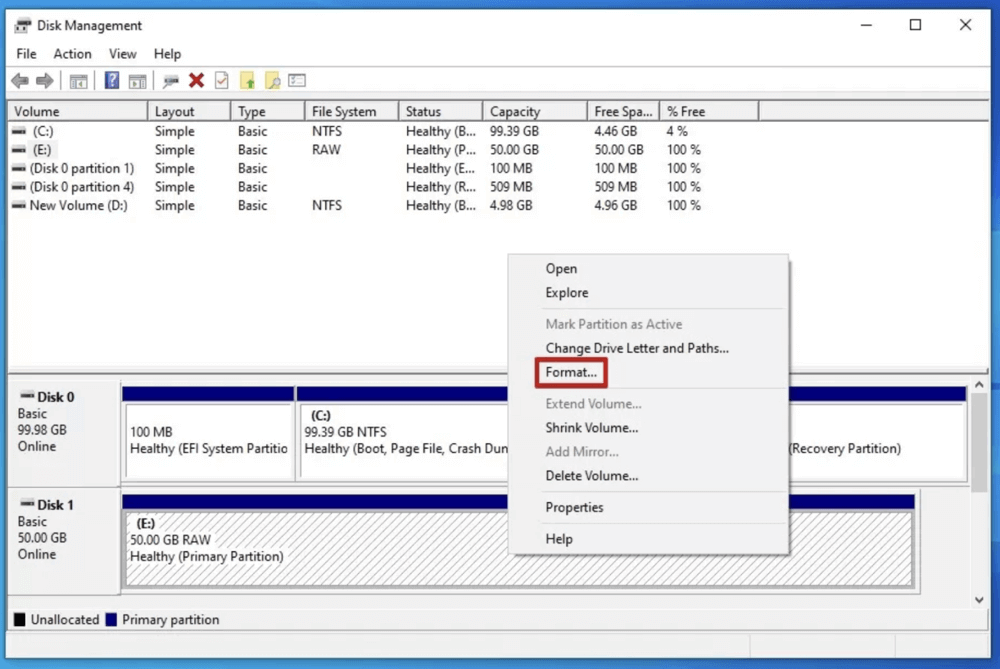
在 Windows 上
- 前往 磁碟管理。
- 在硬碟上按右鍵 > 格式化。
![ADATA 外接硬碟沒有出現]()
- 選擇檔案系統(Windows 使用 NTFS,跨平台使用 exFAT)。
- 按一下 確定 以繼續。
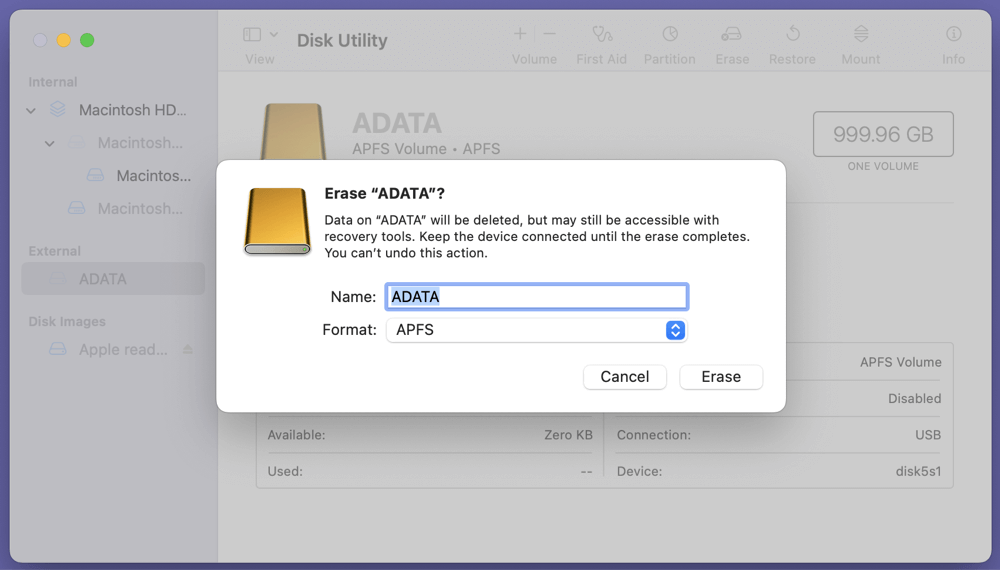
在 Mac 上
- 開啟 磁碟工具程式。
- 選取硬碟 > 清除。
- 選擇格式(APFS 或 exFAT)。
- 按一下 清除 以格式化硬碟。
![ADATA 外接硬碟沒有出現]()
從無法偵測的 ADATA 硬碟復原資料
如果您已經嘗試了所有偵測和故障排除方法,但您的 ADATA 外接硬碟仍然無法正常顯示,仍有希望——特別是如果硬碟至少被系統部分辨識(例如,它出現在磁碟管理或磁碟工具程式中,但未出現在檔案總管或 Finder 中)。在這種情況下,您可以嘗試資料復原,然後再考慮完整格式化或更換。
1. 使用 ADATA 資料復原軟體
現代的 資料復原 工具易於使用,即使分割區遺失或檔案系統損毀,也能復原檔案。以下是操作方法:
逐步指南:如何使用軟體復原資料
- 立即停止使用硬碟
- 避免將新資料寫入硬碟。
- 請勿嘗試多次格式化或分割區操作,因為這可能會覆寫可復原的資料。
- 下載並安裝可信賴的復原工具
- 將軟體安裝在不同的硬碟上(不是 ADATA 外接硬碟),以防止覆寫遺失的檔案。
- 掃描 ADATA 外接硬碟
- 啟動該工具,並從裝置清單中選取 ADATA 硬碟。
- 如果快速掃描沒有結果,請使用 深度掃描。
- 預覽並選擇可復原的檔案
- 大多數工具允許在復原前預覽檔案,以協助確認您的資料完好無損。
- 復原並儲存檔案
- 將復原的檔案儲存到其他地方,可以是外接裝置或電腦的內部硬碟。
推薦工具與比較
| 軟體 |
平台 |
優勢 |
免費版本? |
| Donemax Data Recovery |
Windows, Mac |
深度掃描、友善介面、支援所有格式、高復原率 |
是,200MB 免費 |
| Disk Drill |
Windows, Mac |
可靠的復原、磁碟健康監控、位元組對位元組備份 |
是,500MB 免費 |
| Recuva |
僅限 Windows |
輕量級,適用於基本問題的快速復原 |
是,有限制 |
| Stellar |
Windows, Mac |
強大的深度復原,支援 RAID/NAS/RAW 硬碟 |
是,檔案預覽 |
| R-Studio |
Windows, Mac, Linux |
專為專業人士設計的進階選項,適用於複雜復原 |
無免費復原 |
💡 提示: 如果您是初學者,請從 Donemax Data Recovery 開始。如果您有技術背景或正在處理更嚴重的邏輯損壞,請使用 R-Studio。
例如,您可以使用 Donemax Data Recovery 來復原來自身份不明或已格式化的 ADATA 外接硬碟的所有資料。
步驟 1. 下載並安裝可靠的 ADATA 外接硬碟資料復原軟體 - Donemax Data Recovery。
Donemax Data Recovery
- 從損毀的外接硬碟復原資料。
- 支援 USB 硬碟、HDD/SSD、SD 卡等的資料復原。
- 100% 安全,相容於 Windows 和 macOS。
步驟 2. 開啟 Donemax Data Recovery,然後選取 ADATA 外接硬碟以開始資料復原。
![選取 ADATA 外接硬碟]()
步驟 3. 按一下 掃描 按鈕,以深度掃描 ADATA 外接硬碟,並尋找所有現有檔案、無法存取的檔案、已刪除/格式化/遺失的檔案等。
![掃描 ADATA 外接硬碟]()
步驟 4. 掃描完成後,您可以預覽所有可復原的檔案。然後選取所需的檔案,按一下 復原 按鈕以儲存它們。
![預覽並復原 ADATA 外接硬碟]()
2. 何時考慮專業資料復原服務
如果:
- 硬碟沒有旋轉或發出喀噠聲/嗶聲。
- 即使在磁碟管理或磁碟工具程式中也偵測不到硬碟。
- 復原軟體無法偵測到硬碟或只找到損毀的檔案。
那麼您可能面臨實體損壞或嚴重的檔案系統損毀。自行復原可能會使問題惡化,因此最好諮詢專業人士。
選擇復原服務
- 尋找具有 Class 100 無塵室實驗室 的公司,這對於安全開啟硬碟至關重要。
- 查看客戶評論和資料隱私政策。
- 先要求評估 - 大多數公司提供免費或低成本的診斷。
全球頂級復原服務
- DriveSavers
- Ontrack
- Seagate Recovery Services
- Gillware Data Recovery
3. 安全的 ADATA 復原實務技巧
- 除非您確定資料不再需要或已被復原,否則請勿格式化。
- 避免安裝可能含有惡意軟體的隨機免費復原工具。
- 在處理敏感或鑑識資料時,使用寫入封鎖器或具有唯讀存取權限的復原軟體。
- 在復原前建立硬碟的逐磁區映像(Disk Drill 和 R-Studio 提供此功能),尤其是在硬碟不穩定的情況下。
4. 特殊情況:加密或 BitLocker 保護的硬碟
如果您的 ADATA 硬碟使用 BitLocker (Windows) 或 FileVault (Mac) 進行了加密:
- 復原軟體可能會提示輸入密碼或復原金鑰。
- 若沒有解密憑證,即使是專業服務也可能無法復原資料。
- 請勿嘗試暴力破解解鎖,因為這可能會永久鎖定或損壞硬碟。
5. 復原成功後該怎麼做
- 將復原的檔案備份到多個地方(例如,另一個外接硬碟 + 雲端儲存)。
- 在重新使用硬碟之前,對其執行 CHKDSK 或 修理工具。
- 如果 ADATA 硬碟繼續顯示不穩定或錯誤的跡象,請考慮更換它。
預防未來 ADATA 外接硬碟偵測問題
透過採取預防措施來避免重複出現偵測問題:
- 正確退出:在拔除硬碟之前,請務必使用「安全移除硬體」(Windows) 或「退出」(Mac)。
- 保持系統和驅動程式更新:定期更新可提高相容性並修復錯誤。
- 使用突波保護:保護您的裝置免受電壓波動和突波的影響。
- 避免實體損壞:使用時請勿移動或摔落外接硬碟。
- 執行磁碟健康檢查:使用 CHKDSK (Windows) 或 修理工具 (Mac) 等工具掃描錯誤。
結論
無法偵測到 ADATA 外接硬碟可能會讓人覺得是個大問題,特別是當它存放著重要檔案時。幸運的是,在大多數情況下,問題源於容易解決的原因,如驅動程式故障、USB 衝突或電源相關問題。透過遵循上面提供的逐步故障排除指南,您通常可以在不需要昂貴服務的情況下恢復硬碟的全部功能。
無論您是 Windows 還是 Mac 使用者,關鍵是要迅速採取行動,如果您的目標是資料復原,請避免過早地 格式化硬碟,並定期維護您的儲存裝置。如果您已經嘗試了所有修復方法,硬碟仍然沒有出現,那麼可能是時候考慮專業復原服務或更換硬體了。
您的 ADATA 硬碟可能並未遺失——只是暫時無法觸及。讓這些工具和方法使它重獲新生。
Donemax Data Recovery
最佳的資料復原程式之一,可從 PC、Mac、HDD、SSD、USB 隨身碟、SD 卡、相機、RAID、伺服器或其他儲存裝置復原已刪除、格式化或遺失的資料。
關於 ADATA 外接硬碟未出現的常見問題
閃爍的指示燈通常表示硬碟有電源,但在資料通訊方面出現問題。這通常是由於 USB 傳輸線故障、連接埠不相容或檔案系統損毀所導致。請嘗試切換到 USB 3.0 連接埠或使用不同的傳輸線,以排除硬體故障。
在 Windows 上,開啟
磁碟管理 以查看硬碟是否需要新的磁碟機代號。在 Mac 上,使用
磁碟工具程式 手動「裝載」硬碟。如果硬碟在這些工具中可見,但在檔案總管/Finder 中不可見,則問題很可能是邏輯性的,通常可以透過更新驅動程式或執行修理工具來解決。
標準的故障排除步驟,如更新驅動程式或更換連接埠,不會刪除您的資料。但是,如果您必須「格式化」或「初始化」硬碟才能使其再次運作,則所有資料將被清除。在執行格式化之前,請務必使用像 Donemax Data Recovery 這樣的資料復原軟體來匯出您的檔案。
ADATA 為其 SSD 產品提供 SSD ToolBox,可用於檢查硬碟健康狀況。對於傳統的外接 HDD,最好使用內建的系統工具,如
CHKDSK (Windows) 或
修理工具 (Mac) 來修復磁碟錯誤。