
作者Lucien更新於 2026年4月17日

頁面內容:
在當今數位時代,資料遺失可能造成災難性的後果——無論是因意外刪除、硬體故障、遭竊或軟體損壞。這就是為什麼定期備份不僅僅是建議,而是至關重要。如果您是Mac使用者,備份資料最簡單且最無縫的方式之一是透過iCloud,Apple內建的雲端儲存解決方案。
這份全面的指南將引導您了解將Mac備份到iCloud所需知道的一切,從準備工作和逐步設定,到管理您的儲存空間以及了解其限制。
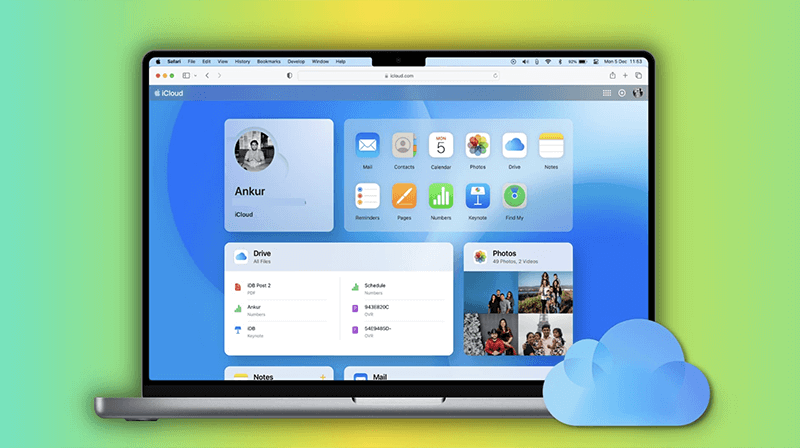
iCloud是Apple的雲端儲存和同步服務,旨在讓您的內容(文件、照片、設定、應用程式資料)在所有Apple裝置上保持安全且可存取。有了iCloud,您最重要的資料會自動備份,並可從您的iPhone、iPad、Mac,甚至透過瀏覽器在iCloud.com上使用。
區分iCloud和iCloud Drive很重要:
在設定iCloud備份之前,請遵循以下準備步驟以確保順利體驗。
1. 更新macOS
透過以下路徑確保您的Mac執行最新版本的macOS:
系統設定 > 一般 > 軟體更新
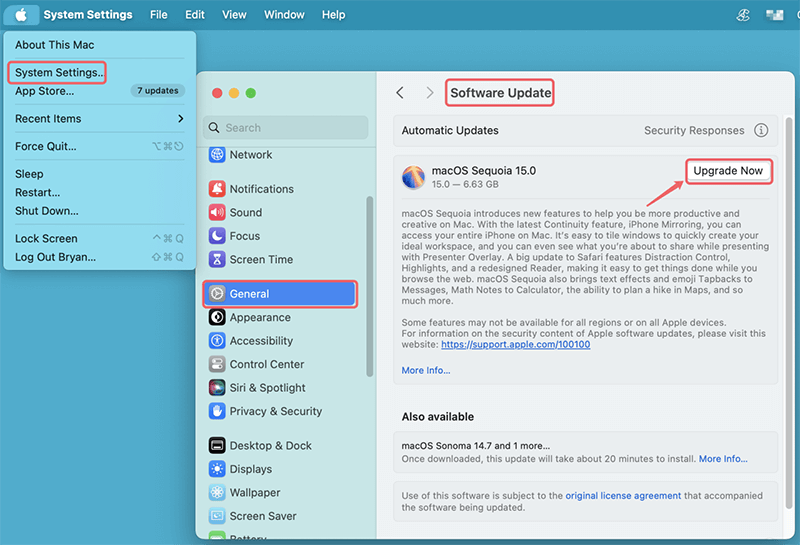
擁有最新的作業系統可確保與iCloud功能的相容性。
2. 登入iCloud
前往:
系統設定 > [您的姓名] > iCloud
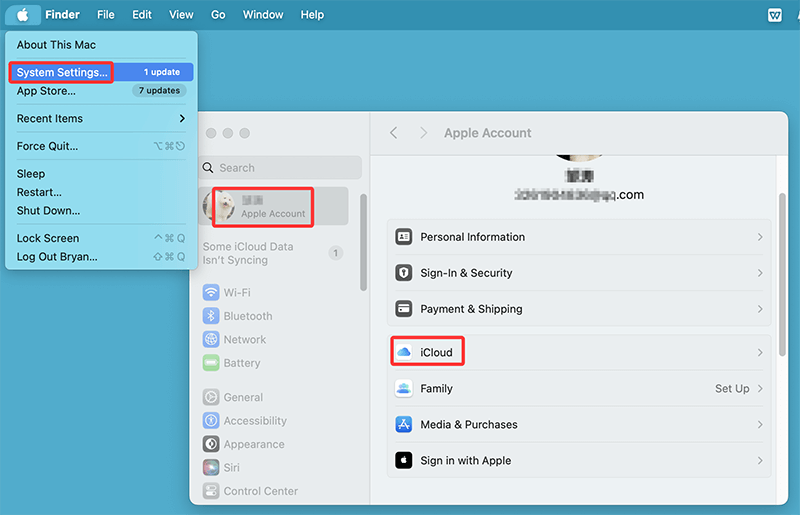
如果您尚未登入,請使用您的Apple ID憑證登入。
3. 檢查儲存空間可用性
預設情況下,Apple提供5 GB的免費iCloud儲存空間。這通常對於大型照片圖庫或文件資料夾是不夠的。在以下位置檢查您目前的儲存空間:
系統設定 > Apple ID > iCloud > 管理
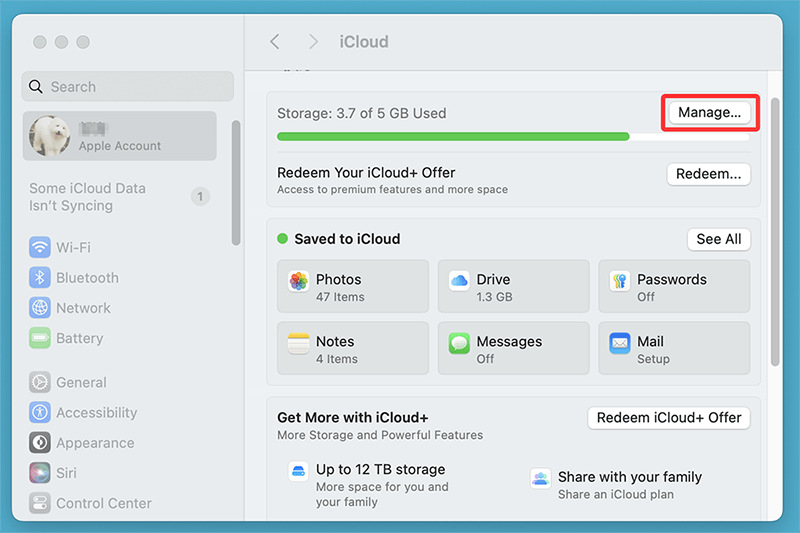
如果需要,升級到更高的儲存方案:
以下說明如何在macOS Ventura、Sonoma、Sequoia、Tahoe及更新版本上啟用各種iCloud備份選項:
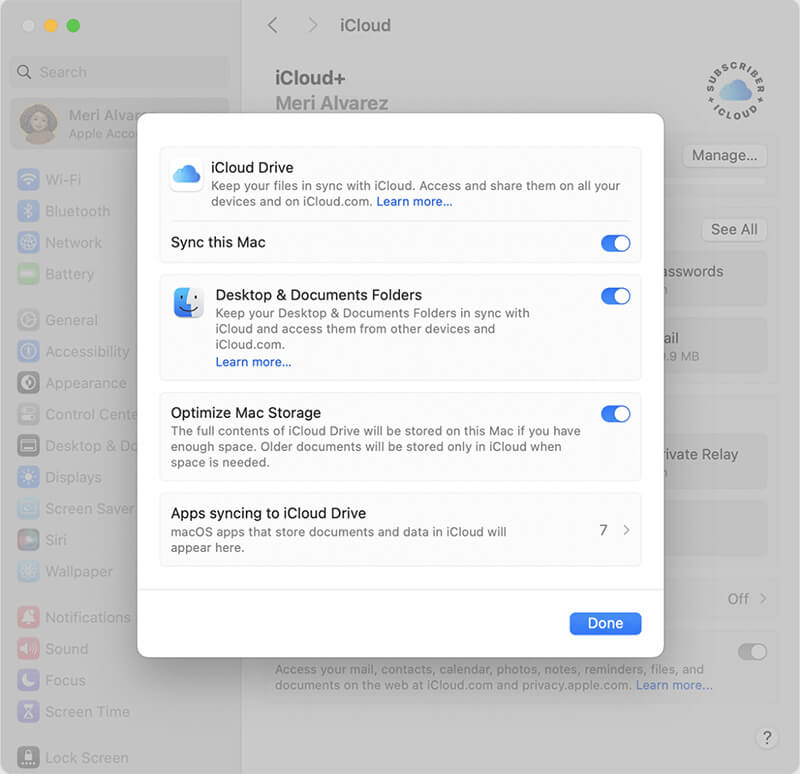
這將啟用檔案和資料夾的雲端儲存空間。
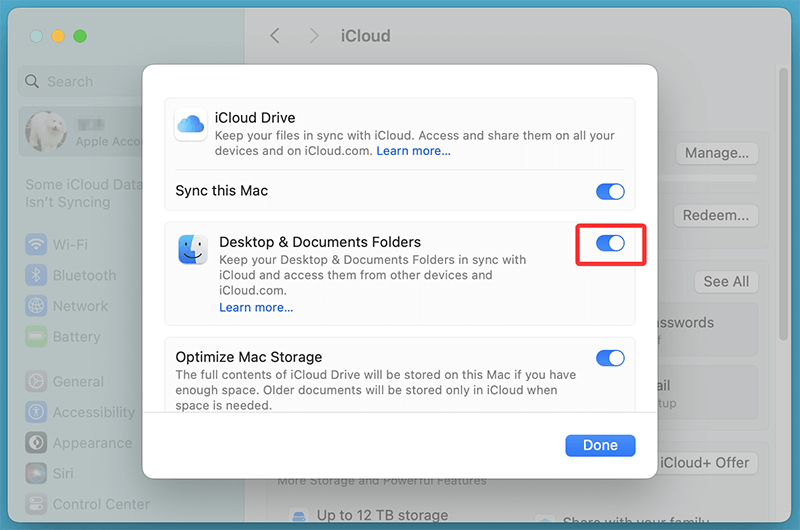
您的「桌面」和「文件」資料夾現在將自動與iCloud同步,使其可從其他裝置和iCloud.com存取。
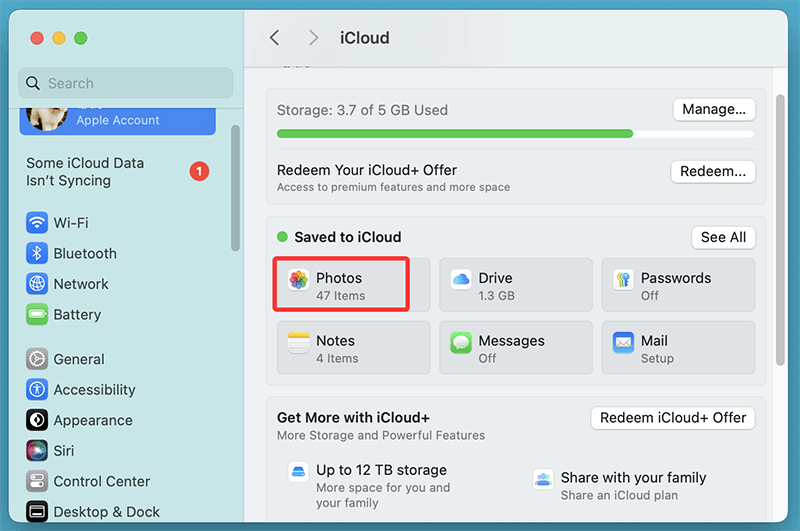
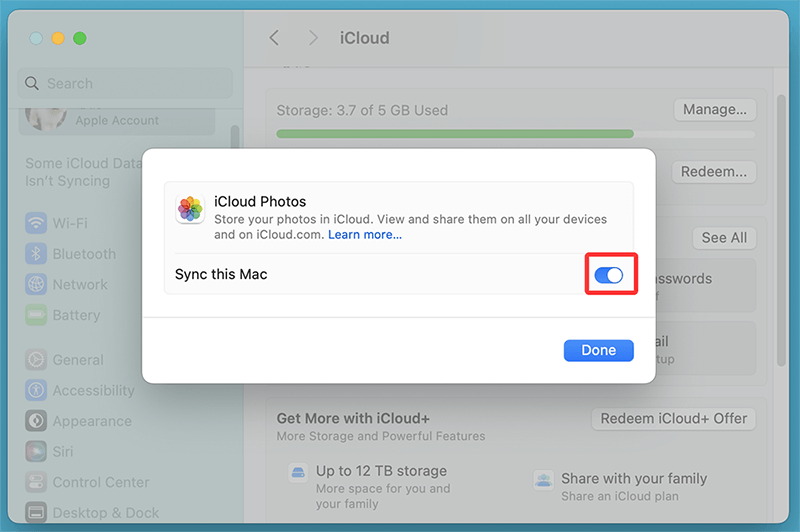
此功能會將您的照片和影片上傳到雲端,並在使用相同Apple ID登入的所有Apple裝置之間同步。
💡 提示:您可以選擇最佳化Mac儲存空間,將全解析度照片儲存在iCloud中,同時在裝置上保留輕量化的預覽,以節省Mac上的空間。
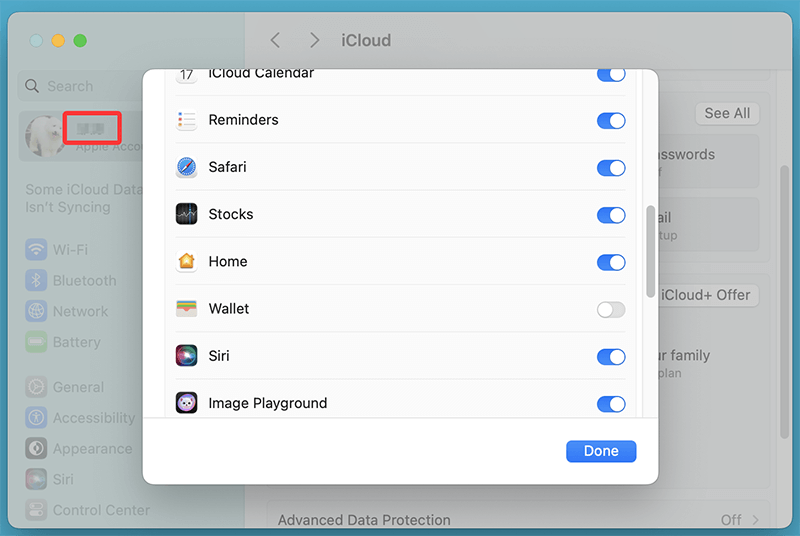
提醒事項、書籤和備忘錄等應用程式特定資料現在將與您的iCloud帳戶進行備份和同步。
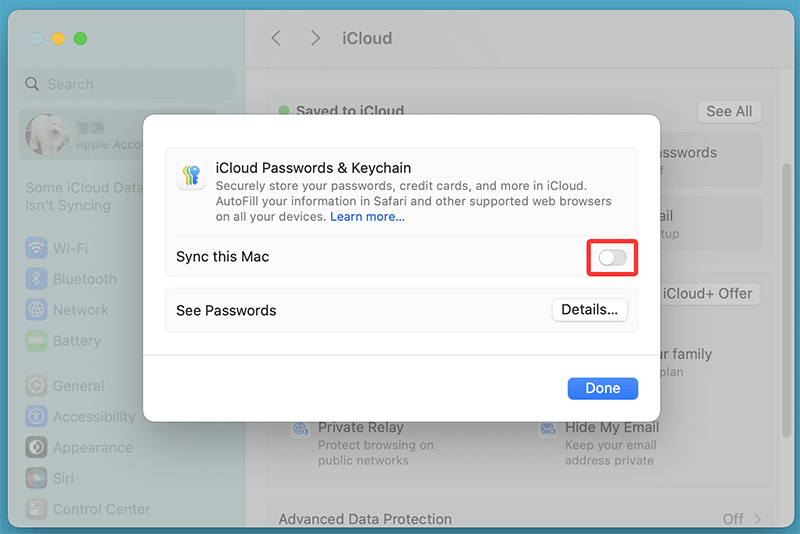
這將在所有Apple裝置上安全地儲存密碼、Wi-Fi憑證和信用卡資訊。
雖然iCloud非常適合同步和輕量級備份,但它並非完整的系統解決方案。以下是一些需要考慮的限制:
◾沒有完整的macOS備份 - iCloud不會備份您的系統檔案、應用程式或macOS版本。若要完整復原,需要使用「時光機」或第三方克隆工具。
解決方案:並行使用「時光機」。「時光機」會建立Mac的完整備份,包括系統檔案、應用程式和所有使用者資料。它可以將資料完整還原到新的或現有的Mac。
◾依賴網際網路 - iCloud需要穩定的網際網路連線才能進行上傳和下載。大型檔案可能需要較長時間才能同步,尤其是在頻寬有限的情況下。
解決方案:將您的大型上傳安排在未將頻寬用於其他關鍵任務的時段。為了更快的上傳和下載,請考慮升級您的網路方案或使用有線乙太網路連線。
◾儲存空間限制 - 免費的5 GB方案通常太小,迫使許多使用者付費購買更多空間。
解決方案:根據您的需求,考慮升級到付費的iCloud+儲存方案(50 GB、200 GB或2 TB)。或者,定期清理檔案並刪除舊備份以保持在限制範圍內。
◾有限的檔案控制 - iCloud會自動處理檔案版本和刪除,這可能會讓期望完全手動控制的使用者感到困惑。
解決方案:手動將關鍵文件備份到外部儲存裝置,或使用具備版本控制功能的應用程式,例如用於開發工作的Dropbox、Google Drive或基於Git的系統。
◾iCloud無法備份外部磁碟或未同步的資料夾 - 如果您將外部SSD或HDD用於專案、媒體或封存,iCloud不會自動備份這些磁碟機上儲存的任何檔案。同樣地,除非手動複製或移動,否則iCloud Drive、桌面或文件之外的資料夾不會包含在iCloud同步中。
解決方案:定期將外部磁碟機中的重要資料夾複製到您的iCloud Drive。或者,設定備份軟體(例如Donemax Disk Clone for Mac)將外部資料鏡像到與iCloud同步的資料夾中。
💡 注意: iCloud是同步日常檔案和確保Apple裝置間資料可用性的絕佳解決方案。然而,它並非適用於所有情況的備份策略。請將iCloud視為您資料保護計劃的支柱之一,而非全部結構。
對於任何儲存關鍵文件、創意作品或敏感檔案的人來說,最好的方法是將iCloud與本地備份和外部儲存方法結合起來。這樣一來,您可以確保冗餘、完整的復原選項和版本控制——而無需僅依賴雲端。
為確保最大程度的資料保護,採用混合式備份方法是明智之舉:
1. 將iCloud與「時光機」結合使用
「時光機」提供完整的系統映像備份,而iCloud則涵蓋經常存取和同步的資料。兩者結合提供了一個強健的解決方案。
2. 使用外部磁碟機
考慮定期將重要資料複製到外部SSD或HDD。這可以防止雲端和本地故障。
3. 定期驗證您的備份
不要假設所有檔案都已同步。定期檢查iCloud Drive、照片和應用程式資料,以確保所有內容都已正確備份。
4. 啟用「尋找我的Mac」
如果您的Mac遺失或被盜,此功能(在iCloud設定下)可以幫助您遠端追蹤或鎖定它。
將Mac資料備份到iCloud是保護重要檔案、照片和設定的簡單且安全的方法。憑藉自動同步和跨裝置存取性,iCloud簡化了普通使用者的備份流程。然而,了解其限制至關重要——它無法取代「時光機」等完整系統備份工具。
為了獲得最佳保護,請將iCloud用作更廣泛備份策略的一部分,該策略包括本地儲存和例行檢查。花幾分鐘設定iCloud設定,您將因為知道您的數位生活安全地存放在雲端而獲得安心。
如果您想為Mac建立一個完整的可啟動克隆備份,只需嘗試磁碟克隆軟體——例如Donemax Disk Clone for Mac。
Lucien
Lucien是Donemax軟體公司的作家兼首席程式設計師,已在公司工作超過5年。他撰寫了網站上的大部分內容,並致力於為Windows和Mac使用者提供故障排除和解決方案,包括磁碟克隆、資料復原、遷移、資料銷毀、錯誤修復等。
Gerhard Chou
為了有效解決客戶的問題,我們網站上發布的每篇文章和故障排除解決方案都經過嚴格測試和實踐。我們的編輯熱衷於研究和使用電腦以及測試軟體,並樂於幫助電腦使用者解決他們的問題。

